

Jeśli tworzysz aplikację dla użytkowników w Rosji, używaj przycisków „Zapisz w telefonie” , ponieważ Portfel Google nie jest dostępny w tych krajach. Zapoznaj się z odpowiednimi zasobami i wytycznymi. Jeśli tworzysz aplikację dla użytkowników spoza Rosji, zaktualizuj przycisk Dodaj do Portfela Google , pobierając zasoby poniżej.
Z tej części dokumentu dowiesz się, jak tworzyć obrazy i inne elementy interfejsu, aby wyglądały dobrze w aplikacji Portfel Google.
Zasoby
Przycisk Dodaj do Portfela Google
Przycisk Dodaj do Portfela Google jest używany, gdy chcesz, aby użytkownicy zapisali kartę niepłatniczą lub kartę z Twojej aplikacji lub witryny w swoim portfelu. Przycisk Dodaj do Portfela Google musi wywoływać jeden z Google Wallet API. Te procesy powodują wyświetlenie aplikacji Portfel Google, w której użytkownicy mogą postępować zgodnie z instrukcjami, aby zapisać karty niepłatnicze na urządzeniu z Androidem i na koncie Google. Tego przycisku można używać w aplikacjach, witrynach i e-mailach.
Przyciski Dodaj do Portfela Google są dostępne w formatach Android XML, SVG, i PNG.
Pobierz zasoby – Android XML Pobierz zasoby – SVG Pobierz zasoby – PNGPrzycisk Wyświetl w Portfelu Google
Przycisk Wyświetl w Portfelu Google służy do przekierowywania użytkownika do jego portfela, aby mógł wyświetlić wcześniej zapisaną kartę niepłatniczą lub kartę. Tego przycisku można używać w aplikacjach, witrynach i e-mailach.
Przyciski Wyświetl w Portfelu Google są dostępne w formatach SVG i PNG.
Pobierz zasoby – SVG Pobierz zasoby – PNGWszystkie przyciski wyświetlane w witrynie, aplikacji lub e-mailach muszą być zgodne z wytycznymi dotyczącymi marki opisanymi na tej stronie. Oto kilka przykładów tych wytycznych:
- rozmiar ustalany względem innych podobnych przycisków lub elementów na stronie;
- nie można zmieniać kształtu ani koloru przycisków;
- pusty obszar.
Przetłumaczone przyciski
Przetłumaczone przyciski Portfela Google są dostępne na wszystkich rynkach, na których można korzystać z Portfela. Jeśli tworzysz aplikację dla użytkowników na tych rynkach, zawsze używaj przycisków, do których linki znajdziesz powyżej. Nie twórz własnej wersji przycisków. Jeśli przetłumaczona wersja przycisku nie jest dostępna na Twoim rynku, użyj angielskiej wersji przycisku.
Przyciski Dodaj do Portfela Google są dostępne w tych językach: albańskim, arabskim, armeńskim, azerskim, bośniackim, bułgarskim, katalońskim, chińskim (Hongkong), chińskim (tradycyjnym), chorwackim, czeskim, duńskim, niderlandzkim, angielskim (Indie, Singapur, Republika Południowej Afryki, Australia, Kanada, Wielka Brytania, Stany Zjednoczone), estońskim, filipińskim, fińskim, francuskim (Kanada), francuskim (Francja), gruzińskim, niemieckim, greckim, hebrajskim, węgierskim, islandzkim, indonezyjskim, włoskim, japońskim, kazachskim, kirgiskim, łotewskim, litewskim, macedońskim, malajskim, norweskim, polskim, portugalskim (Brazylia), portugalskim (Portugalia), rumuńskim, rosyjskim (Białoruś), serbskim, słowackim, słoweńskim, hiszpańskim (Ameryka Łacińska), hiszpańskim (Hiszpania), szwedzkim, tajskim, tureckim, ukraińskim, uzbeckim i wietnamskim.
Zlokalizowana nazwa
Aby zapewnić użytkownikom wygodę, nazwa usługi Portfel Google jest przetłumaczona na wybranych rynkach. Jeśli tworzysz aplikację dla użytkowników w tych krajach, zawsze używaj zlokalizowanej nazwy podanej poniżej w przypadku witryn, e-maili i materiałów drukowanych. Nie twórz własnej zlokalizowanej wersji nazwy „Portfel Google”. Jeśli Twojego rynku nie ma na liście poniżej, użyj nazwy „Portfel Google” w języku angielskim.
| Kraj | Nazwa |
|---|---|
| Białoruś | Google Кошелек |
| Brazylia | Carteira do Google |
| Chile | Billetera de Google |
| Czechy | Peněženka Google |
| Grecja | Πορτοφόλι Google |
| Hongkong | Google 錢包 |
| Litwa | Google Piniginė |
| Polska | Portfel Google |
| Portugalia | Carteira da Google |
| Rumunia | Portofel Google |
| Słowacja | Peňaženka Google |
| Tajwan | Google 錢包 |
| Turcja | Google Cüzdan |
| Zjednoczone Emiraty Arabskie | محفظة Google |
| Ukraina | Google Гаманець |
|
Stany Zjednoczone (hiszpański)
*Używaj tej nazwy w Stanach Zjednoczonych, jeśli interfejs jest w języku hiszpańskim. |
Billetera de Google |
Rozmiar
Dostosuj wysokość i szerokość przycisku Dodaj do Portfela Google , aby pasował do układu graficznego. Jeśli na stronie znajdują się inne przyciski, przycisk Dodaj do Portfela Google musi mieć taki sam rozmiar jak reszta przycisków lub być od nich większy. Przycisk Dodaj do Portfela Google nie może być mniejszy niż inne przyciski.
Styl
Przyciski Dodaj do Portfela Google są dostępne w 2 wersjach: podstawowej i wąskiej. Przycisk Dodaj do Portfela Google jest dostępny tylko w kolorze czarnym. Można z nich korzystać również w przypadku przycisków ze zlokalizowaną wersją tekstu. Nie używaj innych napisów na przyciskach.
| Podstawowe | Wąski |
|---|---|

|
|
| Używaj podstawowego przycisku na białym i jasnym tle. | Używaj wąskiego przycisku, jeśli nie ma wystarczająco dużo miejsca na przycisk podstawowy lub przycisk o pełnej szerokości. |
Pusty obszar
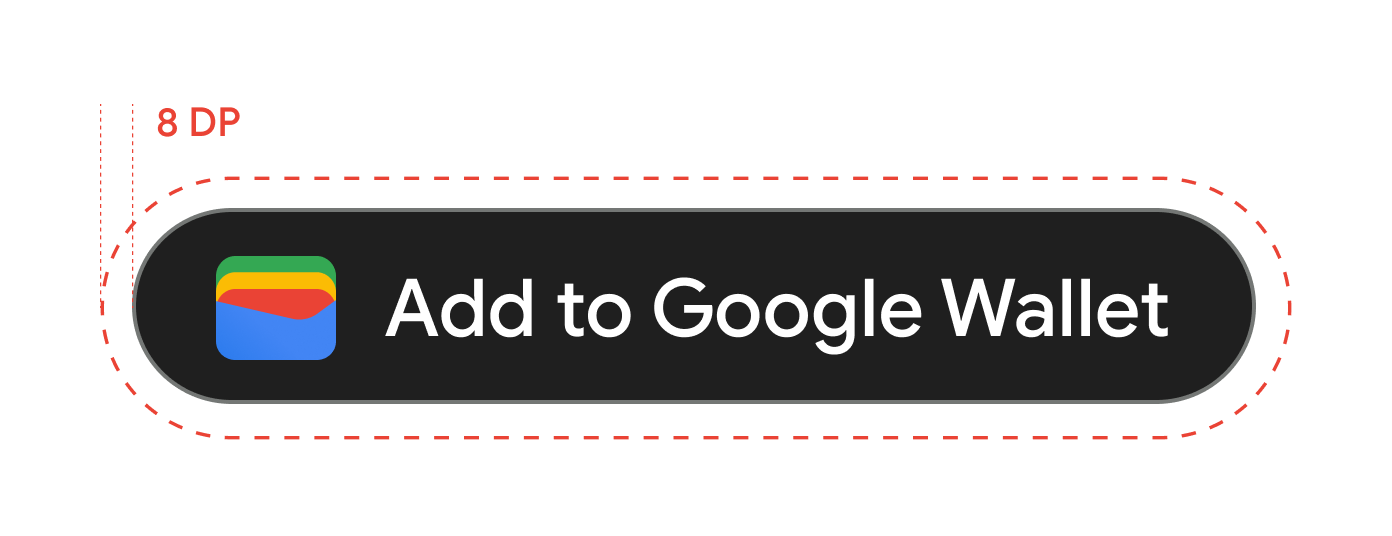
Wokół przycisku Dodaj do Portfela Google zawsze zostawiaj pusty obszar o minimalnej szerokości 8 dp. Zadbaj o to, by nie nachodziły na niego grafika ani tekst.
Minimalna wysokość
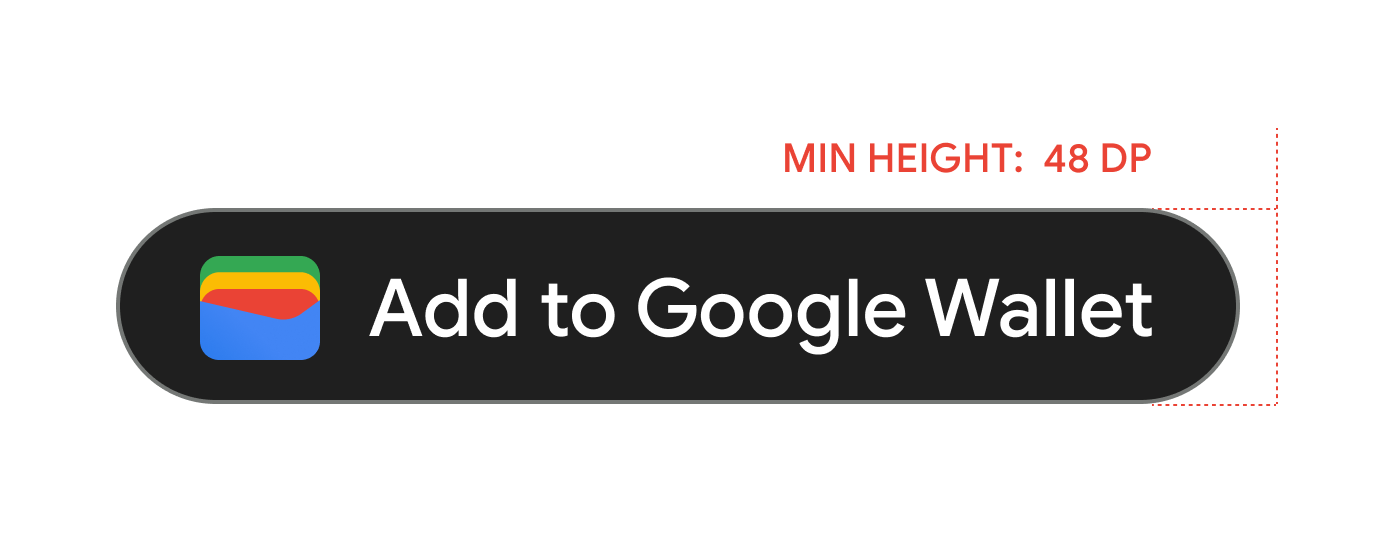
Wysokość wszystkich przycisków Dodaj do Portfela Google musi wynosić co najmniej 48 dp.
Zalecenia i ograniczenia
| Zalecenia | Ograniczenia |
|---|---|
| Tak: korzystaj tylko z przycisków Dodaj do Portfela Google dostarczonych przez Google. | Nie: nie twórz własnych przycisków Dodaj do Portfela Google oraz w żaden sposób nie zmieniaj czcionki, koloru, promienia przycisku ani jego wypełnienia. |
| Tak: korzystaj z tego samego stylu przycisków w całej witrynie. | Nie: przycisk Dodaj do Portfela Google nie może być mniejszy niż inne przyciski. |
| Tak: zadbaj o to, by rozmiar przycisków Dodaj do Portfela Google był taki sam jak rozmiar innych przycisków lub większy. | Nie: nie zmieniaj koloru przycisku. |
| Tak: zmieniając rozmiar przycisku Dodaj do Portfela Google, zachowaj proporcje. | Nie: nie skaluj swobodnie przycisku. |
| Tak: korzystaj z dostarczonej zlokalizowanej wersji przycisków. | Nie: nie twórz własnej zlokalizowanej wersji przycisku. |
Sprawdzone metody umieszczania przycisku
Wyświetlaj przycymiśk Dodaj do Portfela Google na ekranach potwierdzenia w aplikacji , na stronach w witrynie i w e-mailach. Zapoznaj się z tymi sprawdzonymi metodami, aby ułatwić sobie projektowanie interfejsu.
Używanie nazwy usługi Portfel Google w wiadomościach tekstowych
Możesz wysłać użytkownikowi wiadomość tekstową, by poinformować go, że klucz do domu został zapisany na jego urządzeniu.
Używanie wielkich liter „G” i „W”
Gdy odnosisz się do Portfela Google, litery "G" i "W" zawsze trzeba zapisywać wielką literą, a resztę tekstu – małymi literami. Nie zapisuj wielkimi literami całej nazwy „Portfel Google”, chyba że będzie to pasować do typografii Twojego interfejsu użytkownika.
Nie skracaj nazwy Portfel Google
Wyrazy „Google” i „Portfel” zawsze pisz w całości.
Zachowaj spójność ze stylem interfejsu użytkownika
Nazwa "Portfel Google" powinna być zapisana taką samą czcionką jak pozostały tekst w Twoim interfejsie i mieć taki sam styl typograficzny. Nie naśladuj typografii Google.
Zawsze używaj zlokalizowanej wersji nazwy „Portfel Google”
Zawsze zapisuj „Portfel Google” w dostarczonej zlokalizowanej wersji.