

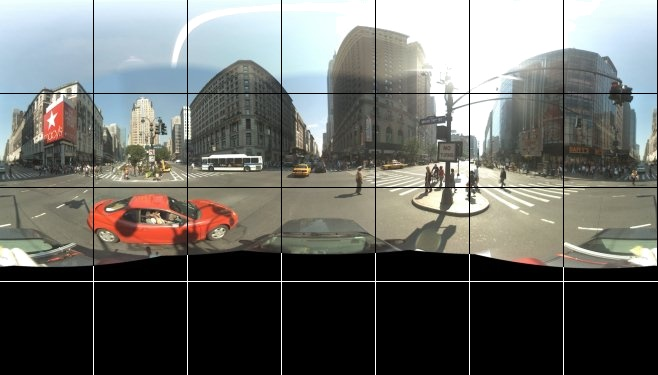
ชิ้นส่วนแผนที่ Street View มีลักษณะคล้ายกับ ชิ้นส่วนแผนที่ 2 มิติ ยกเว้นว่าจะมีภาพพาโนรามาที่ถ่ายจากระดับถนน สำรวจจุดสังเกตทั่วโลก ดูความมหัศจรรย์ทางธรรมชาติ และเยี่ยมชมด้านในของสถานที่ต่างๆ เช่น พิพิธภัณฑ์ สนามกีฬา ร้านอาหาร หรือธุรกิจขนาดย่อมด้วย Street View ปลายทาง API นี้ช่วยให้คุณเข้าถึงสิ่งต่อไปนี้ได้
- ชิ้นส่วนแผนที่ Street View ของ Google Maps
- ข้อมูลเมตาของ Street View
- ภาพปกของ Street View
คุณสามารถนำชิ้นส่วนแผนที่รูปภาพที่ถ่ายจากระดับถนนมาต่อกันเพื่อสร้างเอฟเฟกต์พาโนรามาเหมือนจริงได้ และคุณยังค้นหา Panorama ID ได้สูงสุด 100 รายการสำหรับชุดสถานที่ตั้ง (เช่น เส้นทาง) และรับข้อมูลเมตาเชิงลึกเพิ่มเติมเกี่ยวกับตำแหน่งกล้องได้ด้วย
คุณต้องมีโปรแกรมดูเพื่อนำชิ้นส่วนแผนที่ Street View มาต่อกัน เช่น โปรแกรมดูภาพพาโนรามาที่กำหนดเองของ Street View
เมื่อมีคีย์ API แล้ว คุณจะเข้าถึงภาพ Street View ได้โดยทำตามขั้นตอนต่อไปนี้
รับโทเค็นของเซสชัน อย่าลืมตั้งค่า
mapTypeเป็นstreetviewใช้โทเค็นของเซสชันเพื่อ รับตัวระบุภาพพาโนรามา (panoId) ของสถานที่ตั้งทางภูมิศาสตร์อย่างน้อย 1 แห่ง
ใช้ตัวระบุภาพพาโนรามาจากการตอบกลับการค้นหา panoId เพื่อรับข้อมูลต่อไปนี้
ข้อมูลเมตาของ Street View นอกจากนี้ คุณยังรับข้อมูลเมตาของ Street View ได้โดยส่งชุดพิกัดและรัศมี
เมธอดของ Street View
คุณเข้าถึงภาพ Street View และข้อมูลเมตาได้โดยเรียกใช้ 1 ใน 4 เมธอดต่อไปนี้
| เมธอด | คำอธิบาย |
|---|---|
https://tile.googleapis.com/v1/streetview/tiles |
แสดงผลชิ้นส่วนแผนที่ Street View แต่ละรายการ คุณสามารถดึงข้อมูลชิ้นส่วนแผนที่ Street View ได้ 6 ระดับการซูม ตั้งแต่ 512 พิกเซลไปจนถึง 13,312 พิกเซล |
https://tile.googleapis.com/v1/streetview/panoIds |
ช่วยให้คุณค้นหาสถานที่ตั้งได้สูงสุด 100 แห่งพร้อมกัน แสดงผล Panorama ID สำหรับสถานที่ตั้งทั้งหมดที่มีภาพ |
https://tile.googleapis.com/v1/streetview/thumbnail |
แสดงผลภาพปก JPEG ของฉาก Street View ช่วยให้คุณระบุส่วนหัว ระดับความสูง ขนาด และขอบเขตการมองเห็นได้ ขนาดขั้นต่ำคือ 16x16 พิกเซล ขนาดสูงสุดคือ 250x600 พิกเซล |
https://tile.googleapis.com/v1/streetview/metadata |
ให้ข้อมูลโดยละเอียดเกี่ยวกับภาพพาโนรามาที่ระบุ รายละเอียดรวมถึงที่อยู่ที่เกี่ยวข้องและลิงก์ไปยังภาพพาโนรามาที่อยู่ติดกัน |
การค้นหา panoId ของ Street View
คุณสามารถค้นหาตัวระบุภาพพาโนรามาของสถานที่ตั้งทางภูมิศาสตร์อย่างน้อย 1 แห่งได้โดย
ส่งพิกัด (lat, lng) ไปยังเมธอด panoIds เนื้อหาคำขอเป็นออบเจ็กต์ JSON ที่มีอาร์เรย์ locations และอาจมี radius ดังที่แสดงในตัวอย่างโค้ด JSON ต่อไปนี้
curl -X POST -d '{ "locations": [ {"lat": -33.883837, "lng": 151.209307}, {"lat": -33.883700, "lng": 151.210307}, {"lat": 0, "lng": 0} ], "radius": 50 }' \ -H 'Content-Type: application/json' \ "https://tile.googleapis.com/v1/streetview/panoIds?session=YOUR_SESSION_TOKEN &key=YOUR_API_KEY"
locations- อาร์เรย์
locationsต้องมีค่าพิกัดอย่างน้อย 1 ชุด แต่คุณสามารถใส่ค่าเพิ่มเติมได้สูงสุด 100 ชุด radius- ค่า
radius(วัดเป็นเมตร) จะกำหนดรัศมีของวงกลมรอบสถานที่ตั้งที่ระบุ ซึ่งใช้ค้นหาภาพพาโนรามา ค่าเริ่มต้นคือ 50 เมตร
การตอบกลับ panoId
Map Tiles API จะพยายามค้นหาภาพพาโนรามาที่ใกล้กับสถานที่ตั้งแต่ละแห่งมากที่สุด แล้วแสดงผล Panorama ID ของภาพเหล่านั้น คำขอ panoIds ที่สำเร็จจะแสดงผลออบเจ็กต์ JSON ที่มีอาร์เรย์ panoIds อาร์เรย์จะมีรายการ Panorama ID ตามลำดับที่คุณขอ หาก Map Tiles API ไม่พบภาพพาโนรามาสำหรับสถานที่ตั้งที่คุณขอ ระบบจะแสดงผลสตริงว่างที่สถานที่ตั้งนั้นในอาร์เรย์ ดูตัวอย่างได้จากโค้ด JSON ต่อไปนี้
{
  "panoIds": [
    "ACfH-n2HcBvRry_3oc9grw",
    "f5DJZatBAAAXHlooS2wKbw",
    ""
  ]
}
คุณสามารถใช้ panoIds เพื่อดำเนินการต่อไปนี้
ข้อมูลเมตาของ Street View
คำขอข้อมูลเมตาของ Street View จะดึงข้อมูลเกี่ยวกับภาพพาโนรามา คำขอข้อมูลเมตาของ Street View คือคำขอ HTTPS GET คุณสามารถดึงข้อมูลเกี่ยวกับภาพพาโนรามาได้ 2 วิธีดังนี้
หากส่ง
pano_idไป Map Tiles API จะแสดงผลข้อมูลเมตาสำหรับภาพพาโนรามานั้นแต่หากส่ง
latและlngไป Map Tiles API จะแสดงผลข้อมูลเมตา สำหรับภาพพาโนรามาที่ใกล้ที่สุดภายในรัศมีการค้นหาที่ระบุ
ส่งชุดพิกัดและรัศมี
curl "https://tile.googleapis.com/v1/streetview/metadata?session=YOUR_SESSION_TOKEN&key=YOUR_API_KEY &lat=lat &lng=lng &radius=meters"
เนื่องจาก Panorama ID เป็นข้อมูลชั่วคราว เราจึงขอแนะนำให้คุณส่งชุดพิกัดและค่า radius ในคำขอข้อมูลเมตาของ Street View เริ่มต้น
ดูตัวอย่างได้จากข้อมูลโค้ดต่อไปนี้
curl "https://tile.googleapis.com/v1/streetview/metadata?session=YOUR_SESSION_TOKEN &key=YOUR_API_KEY &lat=47.62066 &lng=-122.34923 &radius=50"
ส่ง panoId ของภาพ Street View
curl "https://tile.googleapis.com/v1/streetview/metadata?session=YOUR_SESSION_TOKEN &key=YOUR_API_KEY &panoId=panoId"
การตอบกลับข้อมูลเมตา
โค้ด JSON ต่อไปนี้เป็นตัวอย่างการตอบกลับข้อมูลเมตาโดยทั่วไป
{
 "panoId": "rZ9KeTyhA11i0VppYNzsSg",
 "lat": 37.420864219339165,
 "lng": -122.08446528377291,
 "imageHeight": 6656,
 "imageWidth": 13312,
 "tileHeight": 512,
 "tileWidth": 512,
 "heading": 94.35,
 "tilt": 88.39652,
 "roll": 1.7181772,
 "imageryType": "outdoor",
 "date": "2023-01",
 "copyright": "© 2023 Google",
 "reportProblemLink": "https://cbks0.googleapis.com/cbk?output=report&panoid=rZ9KeTyhA11i0VppYNzsSg&cb_client=api&cbp=1,0,,0,0&hl=en-US&gl=us",
 "addressComponents": [
  {
   "longName": "United States",
   "shortName": "United States",
   "types": [
    "country"
   ]
  },
  {
   "longName": "Mountain View, California",
   "shortName": "Mountain View, California",
   "types": [
    "locality"
   ]
  },
  {
   "longName": "Charleston Rd",
   "shortName": "Charleston Rd",
   "types": [
    "route"
   ]
  },
  {
   "longName": "1635",
   "shortName": "1635",
   "types": [
    "street_number"
   ]
  }
 ],
 "links": [
  {
   "panoId": "Yw4pqzA4FEq1qs-BwZSvSQ",
   "heading": 274.47998046875,
   "text": "Charleston Rd"
  },
  {
   "panoId": "1cODYwFRw1aZ45IignDIMw",
   "heading": 94.47999572753906,
   "text": "Charleston Rd"
  }
 ]
}
รายการต่อไปนี้มีคำจำกัดความของช่องในเนื้อหาการตอบกลับ
panoId- รหัสที่ไม่ซ้ำกันของภาพพาโนรามานี้ คุณไม่ควรใช้ Panorama ID ที่มีอายุมากกว่าเซสชันผู้ใช้เดียว
lat,lng- พิกัด (ละติจูดและลองจิจูด) ของภาพพาโนรามา ค่าเหล่านี้อาจแตกต่างจากพิกัดที่คุณส่งในคำขอเนื่องจากสถานที่ตั้งจะ ปรับ ไปยังภาพพาโนรามาที่ใกล้ที่สุด
imageHeight,imageWidth- ขนาดของภาพพาโนรามาที่ต่อกัน
tileHeight,tileWidth- ขนาดของชิ้นส่วนแผนที่ภาพพาโนรามา 1 รายการ
heading- ทิศทางเข็มทิศ วัดเป็นองศาตามเข็มนาฬิกาจากทิศเหนือ ระบบจะแสดงผลทิศทางในช่วง [0,360] โดย 0 หมายถึงทิศเหนือ
tilt- การเอียงของภาพพาโนรามา วัดเป็นองศาจากขั้วโลกใต้ของภาพพาโนรามาไปยังเส้นขอบฟ้า ค่าที่แสดงผลจะอยู่ในช่วง [0, 180] ค่า 90 องศาหมายความว่าเส้นขอบฟ้าอยู่ในแนวเดียวกับเส้นศูนย์สูตรของภาพพาโนรามาแล้ว
roll- การหมุนตามเข็มนาฬิการอบเส้นสายตาที่ใช้กับภาพพาโนรามาเพื่อปรับระดับเส้นขอบฟ้า ค่าที่แสดงผลจะอยู่ในช่วง [0, 360]
imageryType- ระบุประเภทของรูปภาพ ค่าที่ใช้ได้คือ
indoorและoutdoor date- วันที่ถ่ายรูปภาพ รูปภาพบางรูปไม่มีข้อมูลวันที่ แต่หากมี ช่องนี้จะประกอบด้วยปี (ปปปป) และเดือน (ดด) เช่น 2023-05 หรือ 2024
copyright- ข้อความลิขสิทธิ์ที่คุณต้องแสดงเป็นการระบุแหล่งที่มาพร้อมกับภาพ Street View
reportProblemLink- ไฮเปอร์ลิงก์ให้ผู้ใช้ใช้รายงานปัญหาเกี่ยวกับชิ้นส่วนแผนที่ Street View นี้ คุณต้องแสดงไฮเปอร์ลิงก์นี้ที่มุมขวาล่างของรูปภาพ และต้องมีข้อความลิงก์ที่ระบุว่า "รายงานปัญหาเกี่ยวกับรูปภาพนี้" เป็นต้น
addressComponent
การเข้ารหัสพิกัดภูมิศาสตร์
- ที่มีโครงสร้าง ซึ่งมีรายละเอียดเกี่ยวกับที่อยู่ของภาพพาโนรามา ดูข้อมูลเพิ่มเติมได้ที่ ดู คำขอและการตอบกลับการเข้ารหัสพิกัดภูมิศาสตร์ ในเอกสารประกอบ Geocoding API
links- รายการ Panorama ID ที่ลิงก์กับรายการนี้ รวมถึงทิศทางที่พบลิงก์ เช่น หากทิศทางคือ 180° ภาพพาโนรามาที่ลิงก์จะอยู่ทางทิศใต้ของภาพพาโนรามาปัจจุบัน โปรดทราบว่าเนื่องจาก Panorama ID เป็นข้อมูลชั่วคราว คุณจึงไม่ควรใช้ข้อมูลนี้ที่มีอายุมากกว่าเซสชันผู้ใช้เดียว
ภาพปกของ Street View
คุณสามารถขอภาพ Street View ในรูปแบบ thumbnail ได้ ภาพปกคือรูปภาพที่ไม่ใช่ชิ้นส่วนแผนที่ซึ่งมีขนาด ส่วนหัว ระดับความสูง และขอบเขตการมองเห็นที่ผู้ใช้กำหนด
ภาพปกมีความละเอียดต่ำกว่าชิ้นส่วนแผนที่และมีขนาดไฟล์เล็กกว่า คุณส่งคำขอภาพปกได้โดยส่งคำขอ GET ไปยังปลายทาง thumbnail ดังที่แสดงในต้นแบบโค้ดต่อไปนี้
curl "https://tile.googleapis.com/v1/streetview/thumbnail?session=YOUR_SESSION_TOKEN &key=YOUR_API_KEY &panoId=panoId &height=FROM_16_TO_250 &width=FROM_16_TO_600 &pitch=FROM-90_TO_90 &yaw=FROM-360_TO_360 &fov=FROM_30_TO_120"
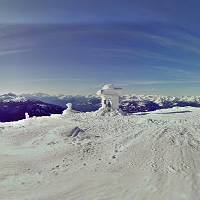
ดูตัวอย่างโค้ดต่อไปนี้ ซึ่งจะดาวน์โหลดภาพปกของภาพ Street View ที่ถ่ายในวิสต์เลอร์ ประเทศแคนาดา
curl "https://tile.googleapis.com/v1/streetview/thumbnail?session=YOUR_SESSION_TOKEN &key=YOUR_API_KEY &panoId=Zzl28rqGJgaL2IdkUleP8A &height=200 &width=200 &pitch=0 &yaw=250 &fov=80" --output /tmp/example_thumbnail.png
พารามิเตอร์ที่จำเป็น
panoId- รหัสที่ไม่ซ้ำกันของภาพปกที่ต้องการ คุณสามารถรับค่า Panorama ID ได้จากปลายทาง
panoIdsหรือจากปลายทางmetadataซึ่งทั้ง 2 ปลายทางนี้รับพิกัดทางภูมิศาสตร์และแสดงผลpanoIdที่เหมาะสม session- โทเค็นเซสชันที่ถูกต้อง
key- คีย์ API ของคุณ
พารามิเตอร์ที่ไม่บังคับ
height- ระบุความสูงของภาพปกเป็นพิกเซล ตั้งแต่ 16 พิกเซลถึง 250 พิกเซล หากไม่ระบุความสูง ความสูงเริ่มต้นจะเป็นค่าสูงสุดที่อนุญาต ซึ่งคือ 250 พิกเซล หากระบุค่าที่อยู่นอกช่วง ระบบจะ ปรับ ภาพปกไปยังค่าที่ถูกต้องที่ใกล้ที่สุด
width- ระบุความกว้างของภาพปกเป็นพิกเซล ตั้งแต่ 16 พิกเซลถึง 600 พิกเซล หากไม่ระบุความกว้าง ความกว้างเริ่มต้นจะเป็นค่าสูงสุดที่อนุญาต ซึ่งคือ 600 พิกเซล หากระบุค่าที่อยู่นอกช่วง ระบบจะ ปรับ ภาพปกไปยังค่าที่ถูกต้องที่ใกล้ที่สุด
pitch- ระบุมุมของกล้องตามแกนแนวตั้ง ค่าที่ใช้ได้อยู่ใน
ช่วง
-90ถึง90(รวม) ค่าเริ่มต้นคือ 0 yaw- ระบุทิศทางของกล้องตามแกนแนวนอน ค่าที่ใช้ได้
อยู่ในช่วง
-360ถึง360(รวม) ค่าเริ่มต้นคือ 0 fov- ระบุขอบเขตการมองเห็นแนวนอนเป็นองศา โดยมีค่าสูงสุดคือ 120 เมื่อใช้กับวิวพอร์ตขนาดคงที่ เช่น ภาพ Street View ที่มีขนาดคงที่ ขอบเขตการมองเห็นจะแสดงถึงการซูม โดยค่าที่น้อยกว่าจะระบุระดับการซูมที่สูงกว่า ค่าเริ่มต้นคือ 90
ชิ้นส่วนแผนที่รูปภาพ Street View
เมื่อมี panoId แล้ว คุณจะขอชิ้นส่วนแผนที่รูปภาพ Street View ได้ คำขอชิ้นส่วนแผนที่เป็นคำขอ GET ของ HTTPS ดูตัวอย่างต่อไปนี้
curl "https://tile.googleapis.com/v1/streetview/tiles/z/x/y?session=YOUR_SESSION_TOKEN &key=YOUR_API_KEY &panoId=panoId"
ในตัวอย่างโค้ดนี้ z คือระดับการซูม และ
x กับ y คือ
พิกัดแผนที่ย่อย
ของชิ้นส่วนแผนที่ Street View ที่คุณต้องการ ระดับการซูมในพาโนรามาใน Street View ต้องอยู่ในช่วง [0,5] โดย 0 หมายถึงขอบเขตการมองเห็นที่กว้างที่สุด
| ระดับการซูม | ขอบเขตการมองเห็นโดยประมาณ |
|---|---|
| 0 | 360° |
| 1 | 180° |
| 2 | 90° |
| 3 | 45° |
| 4 | 22.5° |
| 5 | 11.25° |
การตอบกลับชิ้นส่วนแผนที่ Street View
คำขอชิ้นส่วนแผนที่ Street View ที่สำเร็จจะแสดงผลรูปภาพในรูปแบบและขนาดที่คุณระบุในการตอบกลับ createSession
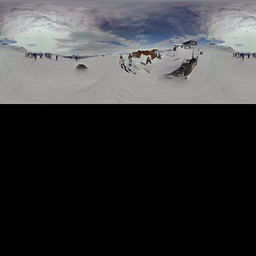
ที่ระดับการซูม 0 ระบบจะปรับขนาดภาพพาโนรามาทั้งหมดให้เป็นชิ้นส่วนแผนที่ที่มีขนาด tileWidth x tileHeight เนื่องจากภาพพาโนรามามีขนาดใหญ่กว่าในมิติ x ชิ้นส่วนแผนที่จะมีพื้นที่ว่างในมิติ y ดังนี้
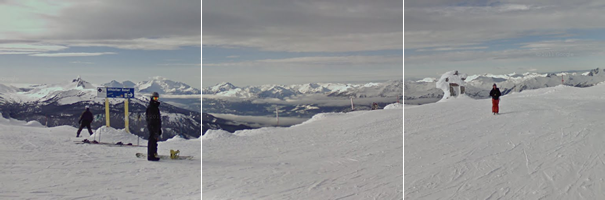
ที่ระดับการซูม 5 ระบบจะใช้ภาพพาโนรามาขนาดเต็มและแบ่งออกเป็นชิ้นส่วนแผนที่
ข้อมูลลิขสิทธิ์
คุณต้องแสดงข้อมูลลิขสิทธิ์พร้อมกับพาโนรามาใน Street View ทุกภาพ สตริงที่จะแสดงอาจแตกต่างกันไปในแต่ละภาพพาโนรามา หากต้องการรับข้อมูลลิขสิทธิ์
คุณต้องขอข้อมูลเมตาของ Street View แล้วจึง
อ้างอิงช่อง copyright ของการตอบกลับ ดูข้อมูลเพิ่มเติมได้ที่
การระบุแหล่งที่มาของข้อมูล