

BigQuery データから分析情報を得るためには、分析ツールとビジネス インテリジェンス ツールが不可欠です。BigQuery は、Places Insights データのクエリ結果を分析するために使用できる、Google およびサードパーティのデータ可視化ツールをいくつかサポートしています。
- BigQuery Studio の [可視化] タブ
- Colab ノートブック
- Looker Studio
- Google Earth Engine
- BigQuery Geo Viz
以下の例では、次のツールで結果を可視化する方法を説明します。
- BigQuery Studio の [可視化] タブ(統合された地理データビューア)。
- Colab ノートブック(ホスト型の Jupyter Notebook サービス)。
- Looker Studio。データの可視化、ダッシュボード、レポートを作成して利用できるプラットフォームです。
- BigQuery Geo Viz。Google Maps API を使用して BigQuery の地理空間データを可視化するツールです。
この例では、車椅子対応のレストランを可視化していますが、Places Insights クエリとブランドデータ クエリを可視化することもできます。
他のツールを使用してデータを可視化する方法については、BigQuery のドキュメントをご覧ください。
データをクエリして可視化する
以下の可視化の例では、次のクエリを使用して、ニューヨーク市のエンパイア ステート ビルから 3,000 メートル以内にあり、車椅子対応の入り口があるレストランの数を生成しています。このクエリは、各ポイントのサイズが 0.005 度の地理的ポイントごとのレストラン数の表を返します。
GEOGRAPHY ポイントに対して GROUP BY オペレーションを実行できないため、このクエリでは BigQuery の ST_ASTEXT 関数を使用して、各ポイントをポイントの STRING
WKT 表現に変換し、その値を geo_txt 列に書き込みます。次に、geo_txt を使用して GROUP BY を実行します。
SELECT
  geo_txt, -- STRING WKT geometry value.
  ST_GEOGFROMTEXT(geo_txt) AS geo, -- Convert STRING to GEOGRAPHY value.
  count
FROM (
  -- Create STRING WKT representation of each GEOGRAPHY point to
  -- GROUP BY the STRING value.
  SELECT WITH AGGREGATION_THRESHOLD
    ST_ASTEXT(ST_SNAPTOGRID(point, 0.005)) AS geo_txt,
    COUNT(*) AS count
  FROM
    `PROJECT_NAME.places_insights___us.places`
  WHERE
    'restaurant' IN UNNEST(types)
    AND wheelchair_accessible_entrance = true
    AND ST_DWITHIN(ST_GEOGPOINT(-73.9857, 40.7484), point, 3000)
  GROUP BY
    geo_txt
)
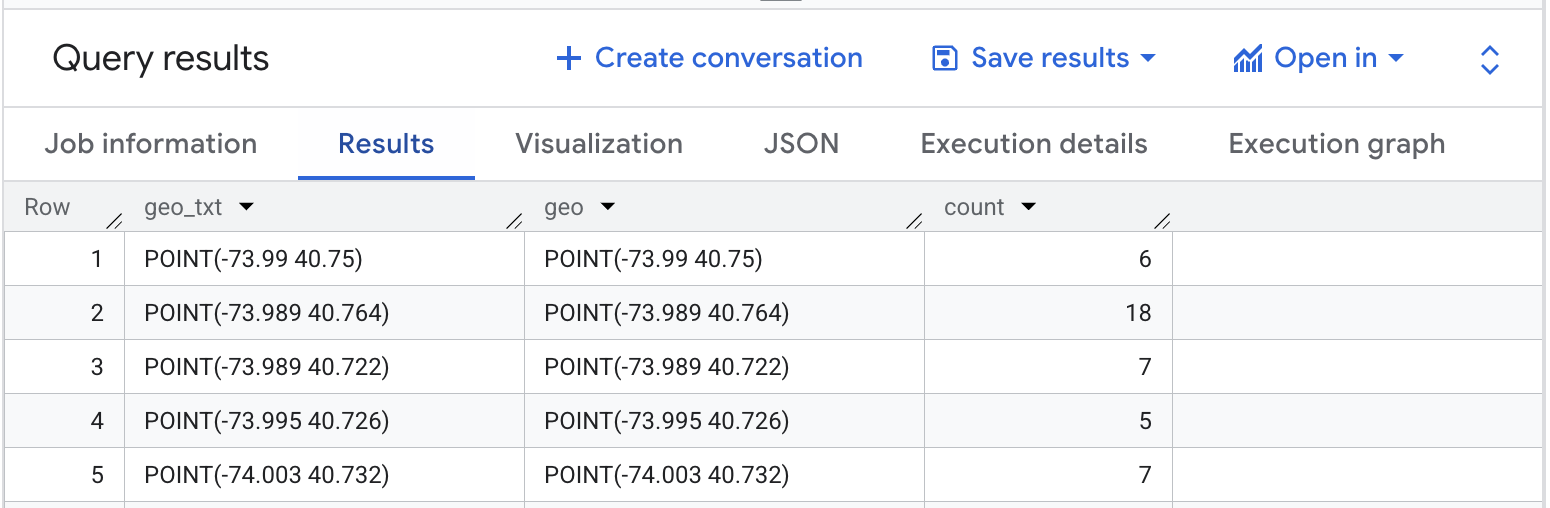
次の図は、このクエリの出力例を示しています。count には、各ポイントのレストランの数が含まれています。
BigQuery Studio の [可視化] タブを使用してデータを可視化する
次の図は、[可視化] タブを使用して BigQuery に表示されたこのデータを示しています。円の色が濃いほど、その場所のレストランの集中度が高いことを示します。

BigQuery Studio でデータを可視化する
- 可視化するデータのクエリで上記のクエリを実行します。
- BigQuery の結果で、[可視化] タブをクリックします。
- クエリされたポイントを表す円が表示された地図が開きます。
[ビジュアリゼーションの構成] で、[データ列] を [count] に設定します。

濃い色の円は、レストランの数が多いポイントを表します。
必要に応じて、他の設定を更新してビジュアリゼーションの外観を変更できます。
構成オプションの詳細については、BiqQuery の可視化に関するドキュメントをご覧ください。
Colab ノートブックを使用してデータを可視化する
Colab ノートブックでの可視化は、BigQuery Studio よりも制御性と高度な機能を提供し、Jupyter ノートブック環境を維持できます。
Colab で地理空間分析データを可視化するチュートリアルは、次の 3 つの形式で利用できます。
- Colab のドキュメント
- YouTube 動画として。
- GitHub ノートブック。クローンを作成して、Colab for Workspaces または Colab Enterprise で使用できます。
このチュートリアルでは、pydeck、deck.gl、を使用した 4 つの主要なグラフの種類に焦点を当てています。
- 散布図(通常はサンプリング用)。
- GeoJSON(検出用)。
- 階級区分(強度)。
- ヒートマップ(密度用)。
Looker Studio でデータを可視化する
次の画像は、このデータを Looker Studio でヒートマップとして表示したものです。ヒートマップには、密度が低(緑)から高(赤)まで表示されます。

Looker Studio にデータをインポートする
Looker Studio にデータをインポートするには:
可視化するデータをクエリするで上記のクエリを実行します。
BigQuery の結果で、[次で開く] -> [Looker Studio] をクリックします。結果は Looker Studio に自動的にインポートされます。
Looker Studio はデフォルトのレポートページを作成し、結果のタイトル、テーブル、棒グラフで初期化します。

ページ上のすべてを選択して削除します。
[挿入] -> [ヒートマップ] をクリックして、レポートにヒートマップを追加します。
[グラフの種類 -> 設定] で、[データ] セクションから項目をドラッグして、次のように構成フィールドを構成します。

ヒートマップは上記のように表示されます。必要に応じて、[グラフの種類] -> [ スタイル] を選択して、地図の外観をさらに構成できます。
BigQuery Geo Viz を使用してデータを可視化する
次の画像は、このデータを BigQuery Geo Viz で塗り分け地図として表示したものです。塗り分け地図には、ポイントセルごとのレストランの密度が表示されます。ポイントが大きいほど、密度が高くなります。
BigQuery Geo Viz にデータをインポートする
BigQuery Geo Viz にデータをインポートするには:
可視化するデータをクエリするで上記のクエリを実行します。
BigQuery の結果で、[次で開く] -> [GeoViz] をクリックします。
[クエリ] ステップが開きます。
[実行] ボタンを選択して、クエリを実行します。地図上にポイントが自動的に表示されます。
[データ] を選択してデータを表示します。
[データ] セクションで、[スタイルを追加] ボタンをクリックします。
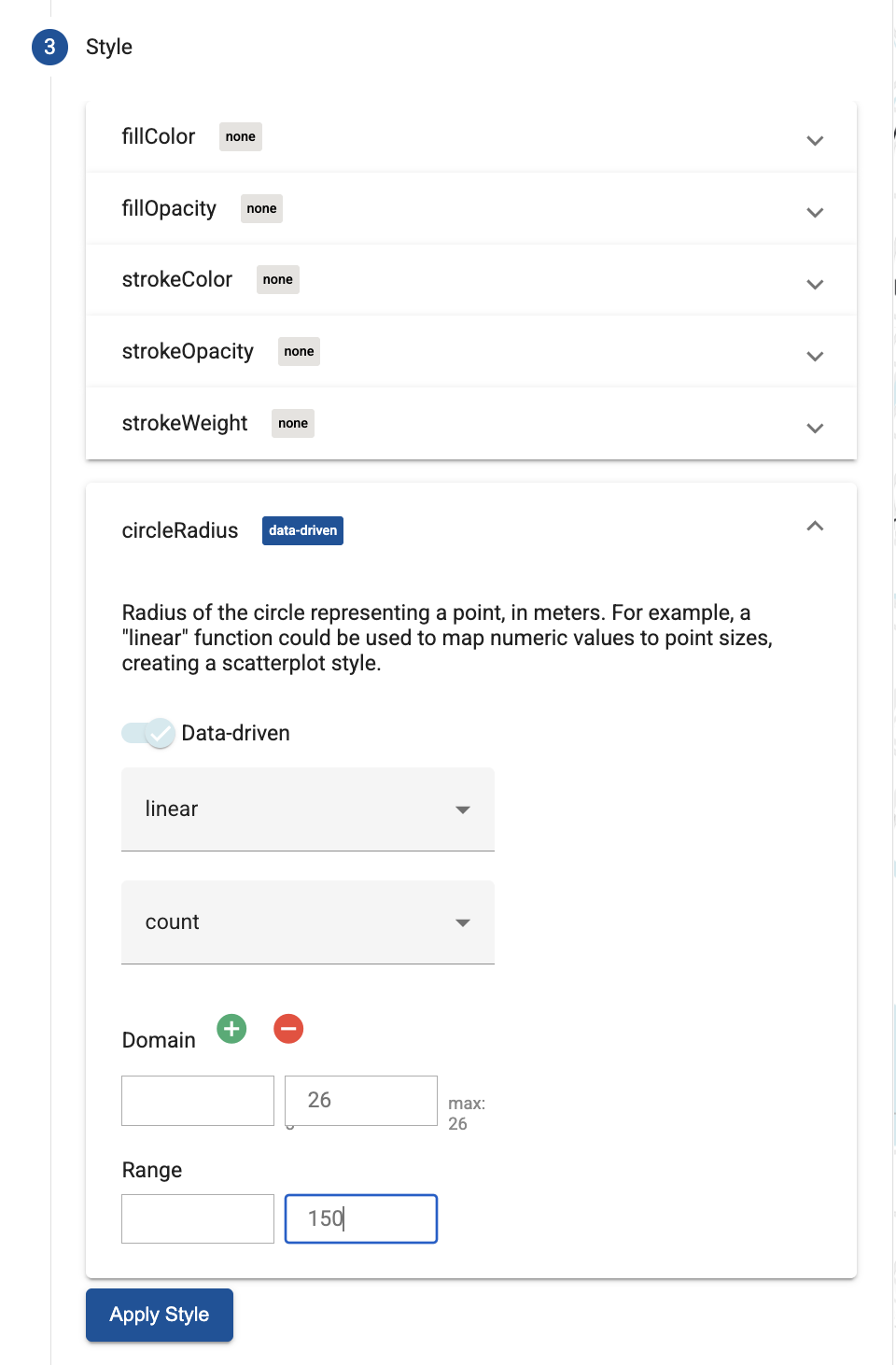
[circleRadius] を選択し、スライダーを使用してデータドリブン スタイル設定を有効にします。
残りのフィールドを次のように設定します。

[スタイルを適用] をクリックして、スタイルを地図に適用します。