

分析和商業智慧工具對於從 BigQuery 資料中發掘洞察資訊至關重要。BigQuery 支援多種 Google 和第三方資料視覺化工具,可用於分析 Places Insights 資料的查詢結果,包括:
- BigQuery Studio 的「圖表」分頁
- Colab 筆記本
- Looker Studio
- Google Earth Engine
- BigQuery Geo Viz
以下範例說明如何透過下列方式以圖表呈現結果:
- BigQuery Studio 的「視覺化」分頁,這是整合式地理資料檢視器。
- Colab 筆記本,這是一項代管 Jupyter 筆記本服務。
- Looker Studio:這個平台可讓您建立及使用資料圖表、資訊主頁和報表。
- BigQuery Geo Viz:BigQuery 中的地理空間資料視覺化工具,使用 Google Maps API。
範例顯示的是無障礙餐廳的視覺化圖表,但任何 Places Insights 查詢和品牌資料查詢,都能以視覺化方式呈現。
如要進一步瞭解如何使用其他工具將資料視覺化,請參閱 BigQuery 說明文件。
查詢要以圖表呈現的資料
下列視覺化圖表示例使用以下查詢,產生紐約市帝國大廈 3,000 公尺範圍內,設有無障礙入口的餐廳數量。這項查詢會傳回每個地理點的餐廳數量資料表,每個點的大小為 0.005 度。
由於您無法對 GEOGRAPHY 點執行 GROUP BY 作業,因此這項查詢會使用 BigQuery ST_ASTEXT 函式,將每個點轉換為該點的 STRING
WKT 表示法,並將該值寫入 geo_txt 欄。然後使用 geo_txt 執行 GROUP BY。
SELECT
  geo_txt, -- STRING WKT geometry value.
  ST_GEOGFROMTEXT(geo_txt) AS geo, -- Convert STRING to GEOGRAPHY value.
  count
FROM (
  -- Create STRING WKT representation of each GEOGRAPHY point to
  -- GROUP BY the STRING value.
  SELECT WITH AGGREGATION_THRESHOLD
    ST_ASTEXT(ST_SNAPTOGRID(point, 0.005)) AS geo_txt,
    COUNT(*) AS count
  FROM
    `PROJECT_NAME.places_insights___us.places`
  WHERE
    'restaurant' IN UNNEST(types)
    AND wheelchair_accessible_entrance = true
    AND ST_DWITHIN(ST_GEOGPOINT(-73.9857, 40.7484), point, 3000)
  GROUP BY
    geo_txt
)
下圖顯示這項查詢的輸出範例,其中 count 包含每個點的餐廳數量:

使用 BigQuery Studio 的「視覺化」分頁,以圖表呈現資料
下圖顯示使用「Visualization」(視覺化) 分頁在 BigQuery 中顯示的資料。圓圈顏色越深,代表該地點的餐廳越密集。

在 BigQuery Studio 中以圖表呈現資料
- 在「Query data to visualize」(查詢要視覺化的資料) 中執行上述查詢。
- 在 BigQuery 結果中,點選「圖表」分頁標籤。
- 地圖隨即開啟,並以圓圈代表查詢的點。
在「視覺呈現設定」下方,將「資料欄」設為「count」。

圓圈顏色越深,代表該點的餐廳數量越多。
您可以視需要更新其他設定,變更圖表的外觀和風格。
如要進一步瞭解設定選項,請參閱 BiqQuery 視覺化說明文件。
使用 Colab 筆記本以圖表呈現資料
相較於 BigQuery Studio,Colab 筆記本的圖表功能可讓您更精細地控管圖表,並在 Jupyter 筆記本環境中操作。
在 Colab 中以視覺化方式呈現地理空間分析資料的教學課程有三種格式:
- Colab 說明文件。
- YouTube 影片。
- 在 GitHub Notebook 中,您可以複製並在 Colab for Workspaces 或 Colab Enterprise 中使用。
本教學課程著重於使用 pydeck、deck.gl 和
- 散布圖 (通常用於取樣)。
- GeoJSON (用於探索)。
- Choropleth (用於強度)。
- 熱視圖 (用於密度)。
運用 Looker Studio 以圖表呈現資料
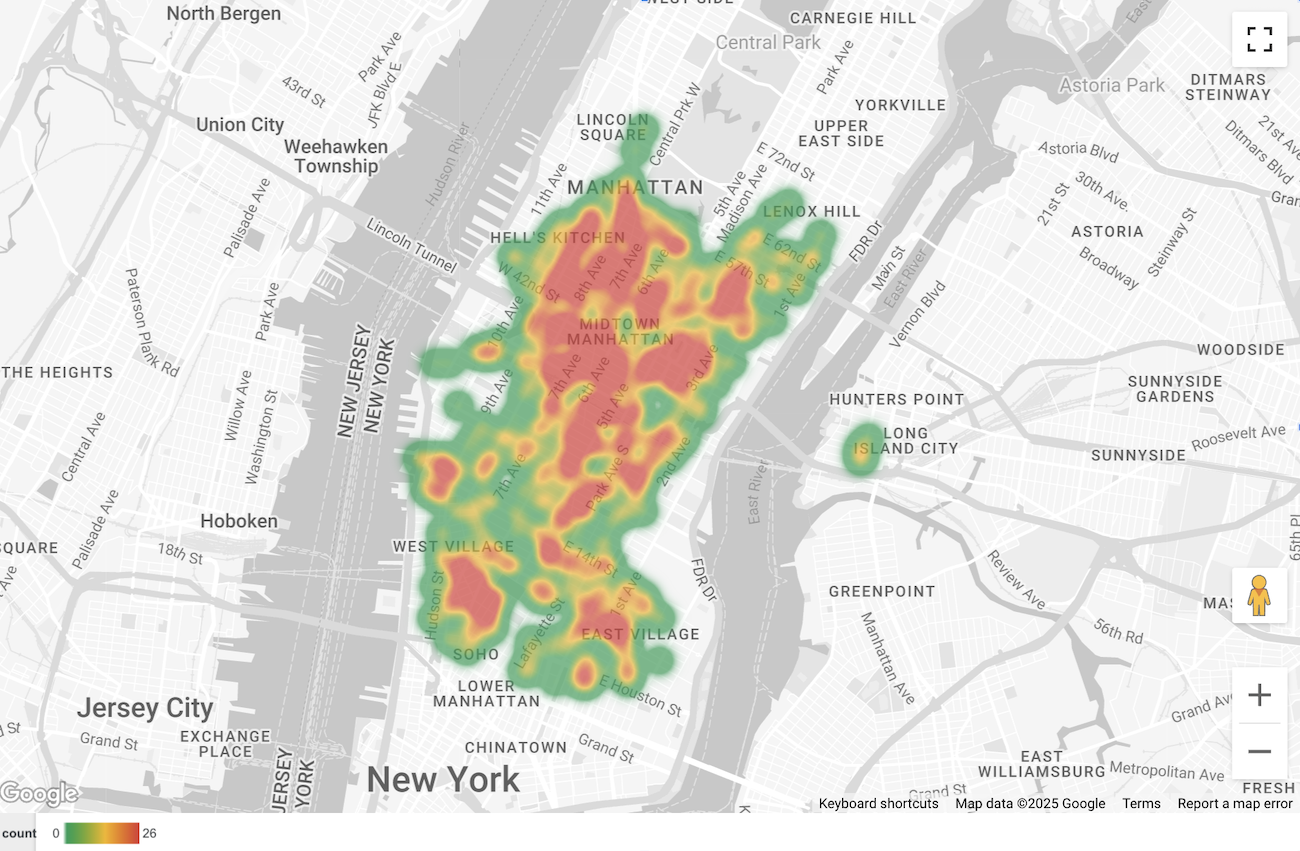
下圖顯示 Looker Studio 中以熱視圖呈現的資料。熱視圖會顯示密度,從低 (綠色) 到高 (紅色)。
將資料匯入 Looker Studio
如要將資料匯入 Looker Studio,請按照下列步驟操作:
在 BigQuery 結果中,依序點選「開啟方式」->「Looker Studio」。結果會自動匯入 Looker Studio。
Looker Studio 會建立預設報表頁面,並以結果的標題、表格和長條圖初始化。

選取頁面上的所有內容並刪除。
依序點選「插入」->「熱視圖」,在報表中加入熱視圖。
在「圖表類型」->「設定」下方,從「資料」部分拖曳項目,設定如下所示的欄位:
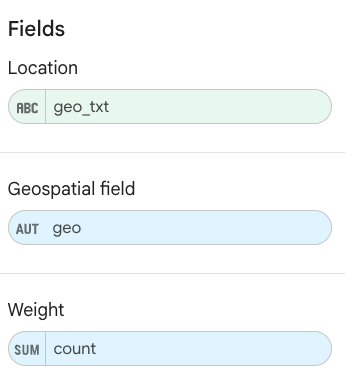
熱視圖會如上所示。您可以視需要選取「Chart types」(圖表類型) ->「Styles」(樣式),進一步設定地圖外觀。
使用 BigQuery Geo Viz 呈現資料
下圖顯示 BigQuery Geo Viz 中以填滿地圖呈現的資料。填滿地圖會依點儲存格顯示餐廳密度,點越大代表密度越高。

將資料匯入 BigQuery Geo Viz
如要將資料匯入 BigQuery Geo Viz,請按照下列步驟操作:
在 BigQuery 結果中,依序點選「開啟方式」->「GeoViz」。
畫面會開啟「查詢」步驟。
選取「執行」按鈕來執行查詢。地圖會自動顯示地圖上的點。
選取「資料」即可查看資料。
在「資料」部分,按一下「新增樣式」按鈕。
選取「circleRadius」,然後使用滑桿啟用「Data-driven」(資料導向) 樣式。
其餘欄位設定如下:

按一下「Apply Style」(套用樣式),將樣式套用至地圖。