

כלי ניתוח ובינה עסקית הם חיוניים כדי להפיק תובנות מהנתונים ב-BigQuery. ב-BigQuery יש תמיכה בכמה כלים להמחשה חזותית של נתונים של Google ושל צדדים שלישיים, שבהם אתם יכולים להשתמש כדי לנתח את תוצאות השאילתות שלכם בנתוני Places Insights, כולל:
- הכרטיסייה Visualization ב-BigQuery Studio
- נוטבוקים של Colab
- Looker Studio
- Google Earth Engine
- BigQuery Geo Viz
בדוגמאות הבאות מוסבר איך להציג את התוצאות באופן חזותי:
- הכרטיסייה Visualization ב-BigQuery Studio, כלי משולב להצגת נתונים גיאוגרפיים.
- נוטבוקים של Colab, שירות מתארח של Jupyter Notebook.
- Looker Studio, פלטפורמה שמאפשרת ליצור ולהשתמש בתצוגות חזותיות של נתונים, מרכזי בקרה ודוחות.
- BigQuery Geo Viz, כלי להמחשה חזותית של נתונים גיאו-מרחביים ב-BigQuery באמצעות ממשקי Google Maps API.
בדוגמאות מוצגת המחשה חזותית של מסעדות שנגישות לכיסאות גלגלים, אבל אפשר להמחיש באופן חזותי כל אחת מהשאילתות של Places Insights והשאילתות של נתוני המותגים.
במאמרי העזרה של BigQuery מוסבר איך להמחיש את הנתונים באמצעות כלים אחרים.
שאילתת נתונים להצגה חזותית
בדוגמאות להמחשה שבהמשך, השאילתה הבאה משמשת כדי ליצור ספירה של מסעדות ברדיוס של 3,000 מטרים מבניין האמפייר סטייט בניו יורק, שיש בהן כניסה נגישה לכיסאות גלגלים. השאילתה הזו מחזירה טבלה של מספר המסעדות לכל נקודה גיאוגרפית, כאשר הגודל של כל נקודה הוא 0.005 מעלות.
אי אפשר לבצע פעולת GROUP BY בנקודת GEOGRAPHY, לכן השאילתה הזו משתמשת בפונקציה ST_ASTEXT של BigQuery כדי להמיר כל נקודה לייצוג WKT של הנקודה ב-STRING, וכותבת את הערך הזה בעמודה geo_txt. לאחר מכן, הוא מבצע את הפעולה GROUP BY באמצעות geo_txt.
SELECT
  geo_txt, -- STRING WKT geometry value.
  ST_GEOGFROMTEXT(geo_txt) AS geo, -- Convert STRING to GEOGRAPHY value.
  count
FROM (
  -- Create STRING WKT representation of each GEOGRAPHY point to
  -- GROUP BY the STRING value.
  SELECT WITH AGGREGATION_THRESHOLD
    ST_ASTEXT(ST_SNAPTOGRID(point, 0.005)) AS geo_txt,
    COUNT(*) AS count
  FROM
    `PROJECT_NAME.places_insights___us.places`
  WHERE
    'restaurant' IN UNNEST(types)
    AND wheelchair_accessible_entrance = true
    AND ST_DWITHIN(ST_GEOGPOINT(-73.9857, 40.7484), point, 3000)
  GROUP BY
    geo_txt
)
בתמונה הבאה מוצג פלט לדוגמה של השאילתה הזו, שבה count מכיל את מספר המסעדות לכל נקודה:
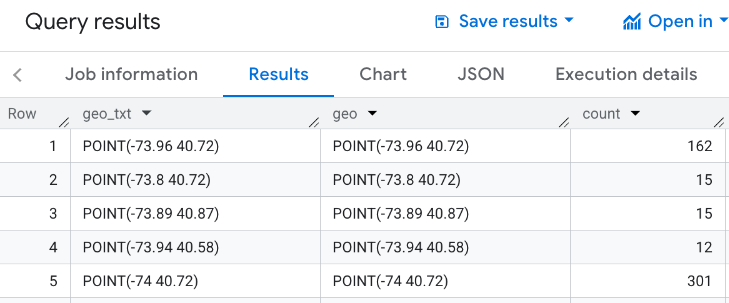
המחשה חזותית של נתונים באמצעות הכרטיסייה Visualization ב-BigQuery Studio
בתמונה הבאה מוצגים הנתונים האלה ב-BigQuery באמצעות הכרטיסייה Visualization. עיגולים כהים יותר מציינים ריכוז גבוה יותר של מסעדות במיקום הזה.
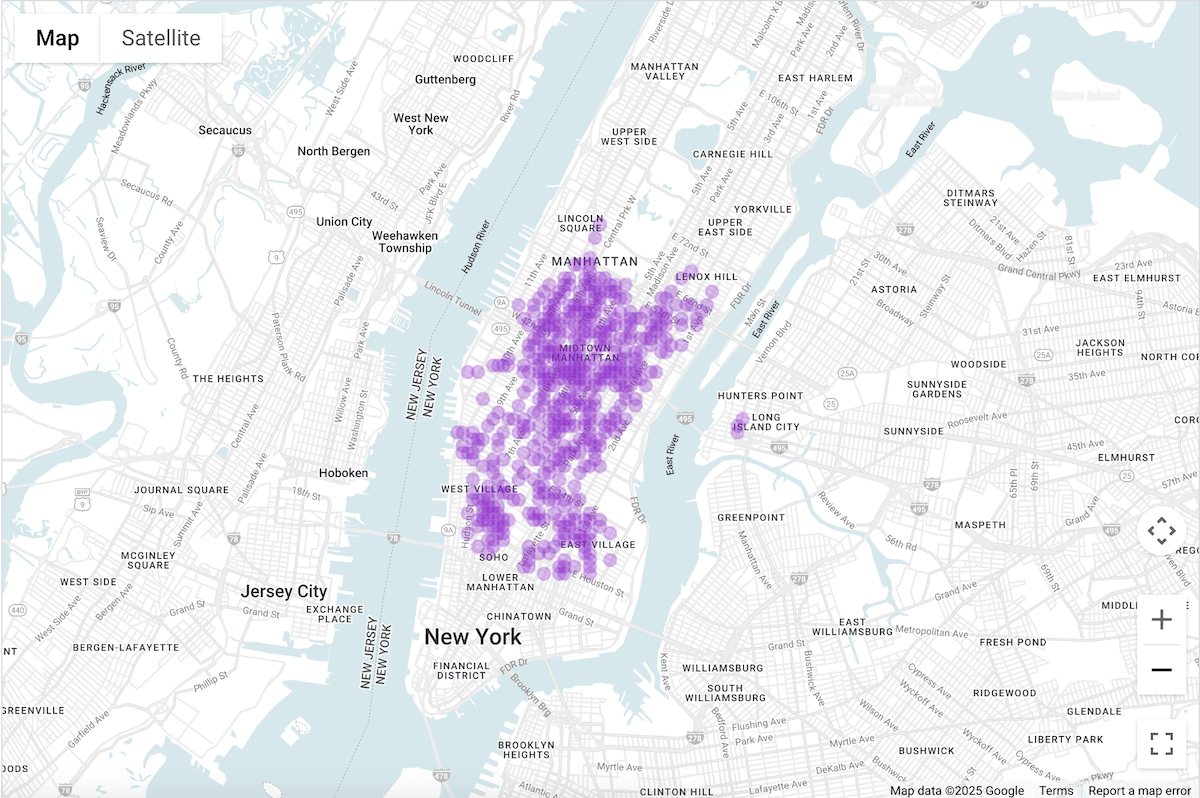
המחשה חזותית של הנתונים ב-BigQuery Studio
- מריצים את השאילתה שלמעלה בקטע Query data to visualize.
- בתוצאות של BigQuery, לוחצים על הכרטיסייה Visualization.
- תיפתח מפה עם עיגולים שמייצגים את הנקודות שנכללו בשאילתה.
בקטע Visualization configuration, מגדירים את Data Column ל-count.

העיגולים הכהים יותר ייצגו נקודות עם מספר גבוה יותר של מסעדות.
אפשר גם לעדכן הגדרות אחרות כדי לשנות את המראה והתחושה של התצוגה החזותית.
במאמרי העזרה בנושא תצוגות חזותיות ב-BigQuery תוכלו לקרוא מידע נוסף על אפשרויות ההגדרה.
המחשה ויזואלית של נתונים באמצעות נוטבוקים של Colab
המחשה חזותית ב-נוטבוק של Colab מאפשרת לכם יותר שליטה ותחכום מאשר ב-BigQuery Studio, ומאפשרת לכם להישאר בסביבת notebook של Jupyter.
המדריך להצגת נתונים של ניתוח גיאו-מרחבי ב-Colab זמין בשלושה פורמטים:
- במסמכי התיעוד של Colab.
- כסרטון ב-YouTube.
- ב-GitHub Notebook, שאפשר לשכפל ולהשתמש בו ב-Colab for Workspaces או ב-Colab Enterprise.
המדריך מתמקד ב-4 סוגים עיקריים של תרשימים באמצעות pydeck, deck.gl ו-.
- תרשים פיזור (בדרך כלל לדגימה).
- GeoJSON (לחיפוש).
- מפה כורופלתית (לציון עוצמה).
- מפת חום (לצפיפות).
המחשה חזותית של נתונים באמצעות Looker Studio
בתמונות הבאות מוצגים הנתונים האלה ב-Looker Studio כמפת חום. מפת החום מציגה את הצפיפות מרמה נמוכה (ירוק) לרמה גבוהה (אדום).
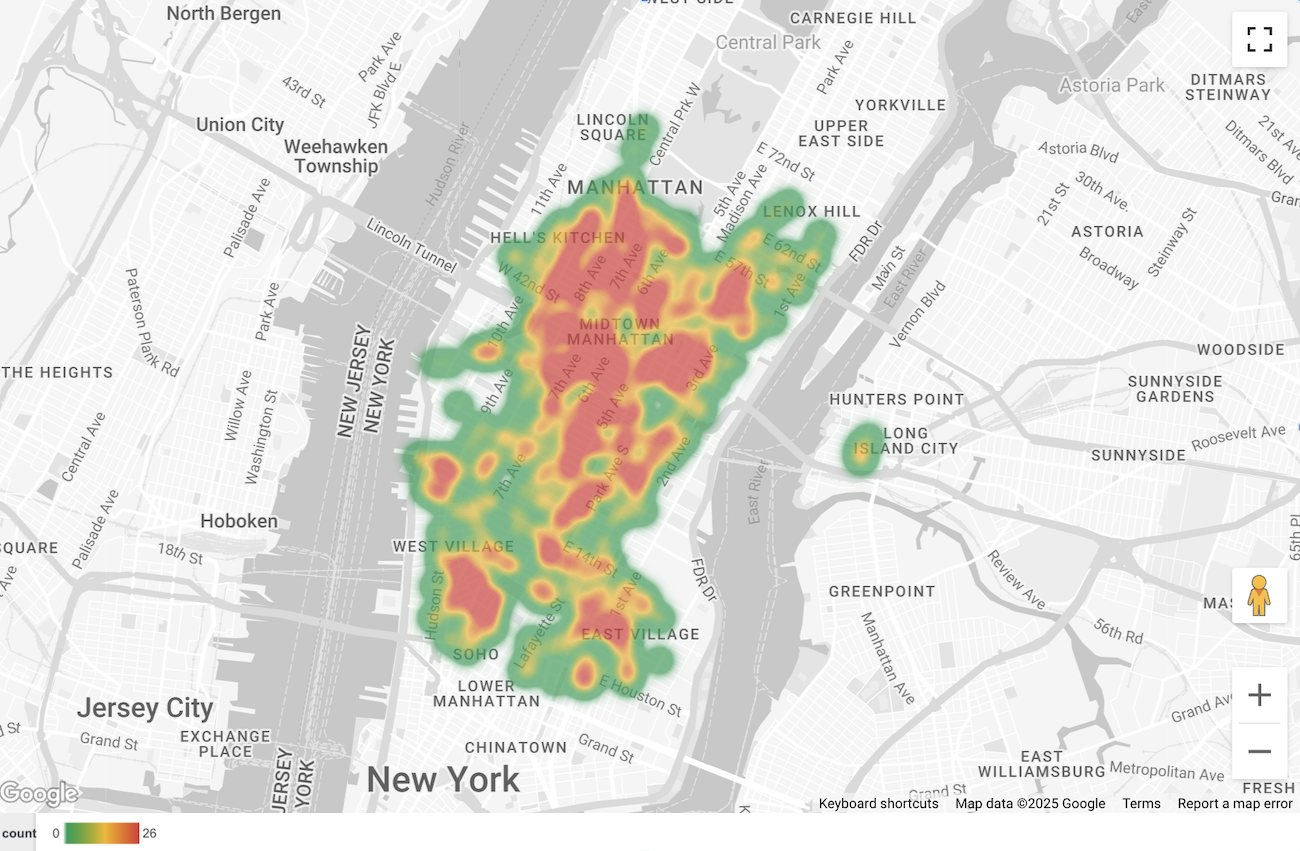
ייבוא הנתונים ל-Looker Studio
כדי לייבא את הנתונים ל-Looker Studio:
מריצים את השאילתה שלמעלה בקטע שאילתת נתונים להצגה חזותית.
בתוצאות של BigQuery, לוחצים על Open in -> Looker Studio. התוצאות מיובאות באופן אוטומטי ל-Looker Studio.
Looker Studio יוצר דף דוח כברירת מחדל ומאתחל אותו עם כותרת, טבלה ותרשים עמודות של התוצאות.
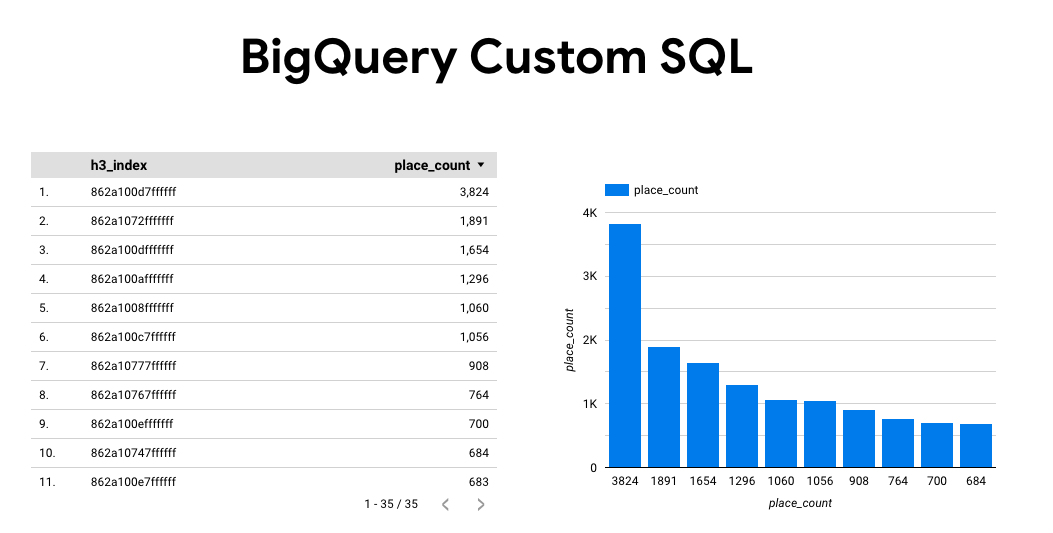
בוחרים את כל התוכן בדף ומוחקים אותו.
כדי להוסיף מפת חום לדוח, לוחצים על הוספה -> מפת חום.
בקטע Chart types -> Setup, גוררים פריטים מהקטע Data כדי להגדיר את שדות התצורה כמו שמוצג בהמשך:
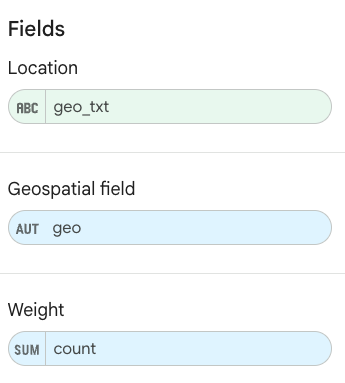
מפת החום מופיעה כמו בתמונה שלמעלה. אפשר גם לבחור באפשרות Chart types -> Styles כדי להגדיר את המראה של המפה.
המחשה חזותית של נתונים באמצעות BigQuery Geo Viz
בתמונות הבאות מוצגים הנתונים האלה ב-BigQuery Geo Viz כמפה מלאה. במפה המלאה מוצגת צפיפות המסעדות לפי תא נקודה, כאשר ככל שהנקודה גדולה יותר, כך הצפיפות גבוהה יותר.
ייבוא הנתונים ל-BigQuery Geo Viz
כדי לייבא את הנתונים ל-BigQuery Geo Viz:
מריצים את השאילתה שלמעלה בקטע שאילתת נתונים להצגה חזותית.
בתוצאות של BigQuery, לוחצים על Open in -> GeoViz.
התצוגה נפתחת בשלב Query.
לוחצים על הכפתור Run כדי להריץ את השאילתה. הנקודות מופיעות במפה באופן אוטומטי.
לוחצים על נתונים כדי לראות את הנתונים.
בקטע נתונים, לוחצים על הכפתור הוספת סגנונות.
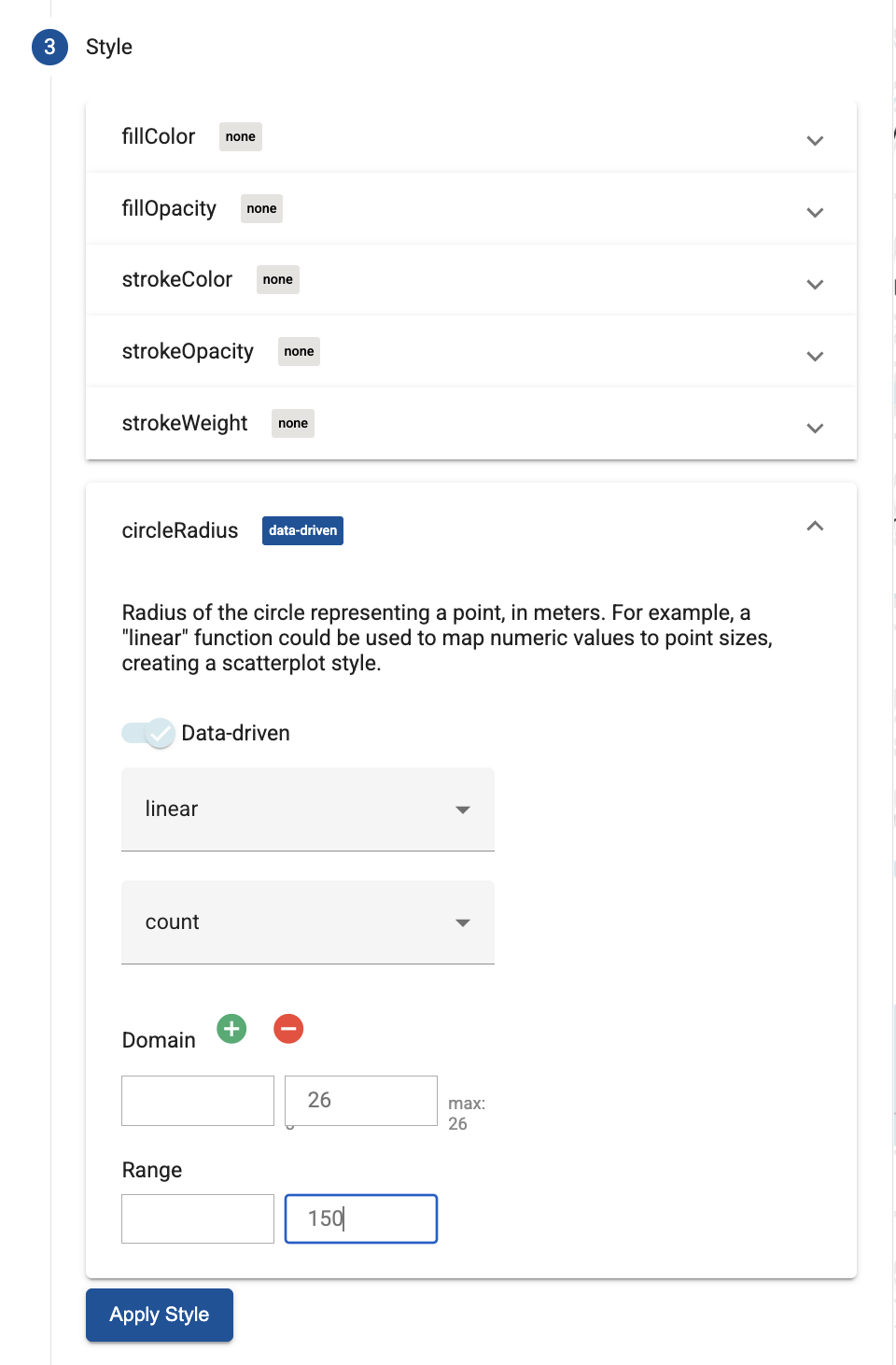
בוחרים באפשרות circleRadius ואז משתמשים בפס ההזזה כדי להפעיל את הסגנון Data-driven.
מגדירים את שאר השדות כמו שמוצג בהמשך:
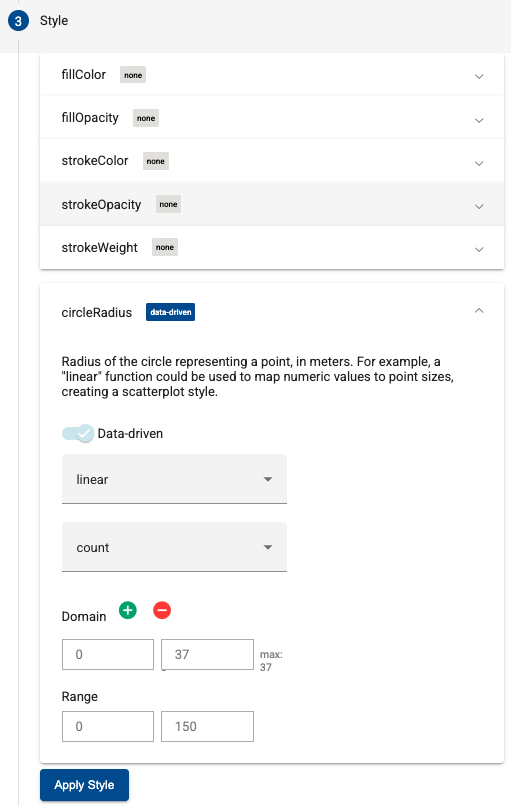
לוחצים על החלת הסגנון כדי להחיל את הסגנונות על המפה.