

تُعدّ أدوات التحليل وذكاء الأعمال ضرورية لمساعدتك في استكشاف الإحصاءات من بيانات BigQuery. تتيح BigQuery استخدام عدة أدوات لعرض البيانات من Google وجهات خارجية، ويمكنك استخدامها لتحليل نتائج طلبات البحث في بيانات "إحصاءات الأماكن"، بما في ذلك:
- علامة تبويب "العرض المرئي" في BigQuery Studio
- أوراق ملاحظات Colab
- Looker Studio
- Google Earth Engine
- BigQuery Geo Viz
توضّح الأمثلة أدناه كيفية عرض نتائجك في:
- علامة التبويب "العرض المرئي" في BigQuery Studio، وهي عارض بيانات جغرافية مدمج
- أوراق ملاحظات Colab، وهي خدمة مستضافة على Jupyter Notebook
- Looker Studio، وهي منصة تتيح لك إنشاء واستخدام الرسوم البيانية ولوحات البيانات والتقارير
- BigQuery Geo Viz، وهي أداة لعرض البيانات الجغرافية المكانية في BigQuery باستخدام واجهات برمجة تطبيقات "خرائط Google"
تعرض الأمثلة تمثيلاً مرئيًا للمطاعم المناسبة لأصحاب الكراسي المتحرّكة، ولكن يمكن تمثيل أي من طلبات البحث في "إحصاءات الأماكن" وطلبات البحث في بيانات العلامات التجارية بشكل مرئي.
يمكنك الاطّلاع على مستندات BigQuery لمزيد من المعلومات حول عرض بياناتك بشكل مرئي باستخدام أدوات أخرى.
الاستعلام عن البيانات لعرضها
تستخدم أمثلة العرض المرئي أدناه طلب البحث التالي لإنشاء عدد المطاعم التي تقع على بُعد 3000 متر من مبنى إمباير ستيت في مدينة نيويورك والتي تحتوي على مدخل مناسب للكراسي المتحركة. يعرض هذا الطلب جدولاً يتضمّن أعداد المطاعم لكل نقطة جغرافية حيث يبلغ حجم كل نقطة 0.005 درجة.
بما أنّه لا يمكنك إجراء عملية GROUP BY على نقطة GEOGRAPHY، يستخدم طلب البحث هذا دالة ST_ASTEXT في BigQuery لتحويل كل نقطة إلى تمثيل STRING
WKT للنقطة، ويكتب هذه القيمة في عمود geo_txt. بعد ذلك، ينفّذ GROUP BY باستخدام geo_txt.
SELECT
  geo_txt, -- STRING WKT geometry value.
  ST_GEOGFROMTEXT(geo_txt) AS geo, -- Convert STRING to GEOGRAPHY value.
  count
FROM (
  -- Create STRING WKT representation of each GEOGRAPHY point to
  -- GROUP BY the STRING value.
  SELECT WITH AGGREGATION_THRESHOLD
    ST_ASTEXT(ST_SNAPTOGRID(point, 0.005)) AS geo_txt,
    COUNT(*) AS count
  FROM
    `PROJECT_NAME.places_insights___us.places`
  WHERE
    'restaurant' IN UNNEST(types)
    AND wheelchair_accessible_entrance = true
    AND ST_DWITHIN(ST_GEOGPOINT(-73.9857, 40.7484), point, 3000)
  GROUP BY
    geo_txt
)
تعرض الصورة التالية مثالاً على ناتج طلب البحث هذا حيث يحتوي count على عدد المطاعم لكل نقطة:
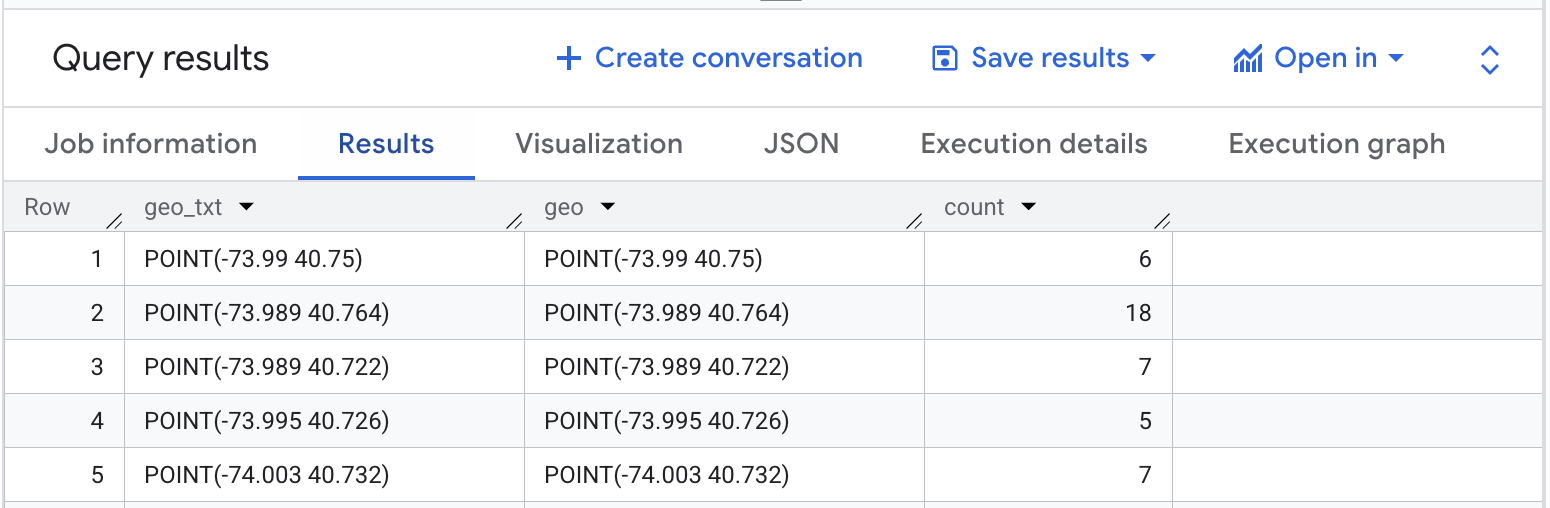
عرض البيانات بشكل مرئي باستخدام علامة التبويب "عرض مرئي" في BigQuery Studio
تعرض الصورة التالية هذه البيانات في BigQuery باستخدام علامة التبويب "العرض المرئي". وتشير الدوائر الداكنة إلى تركيز أعلى للمطاعم في ذلك الموقع الجغرافي.
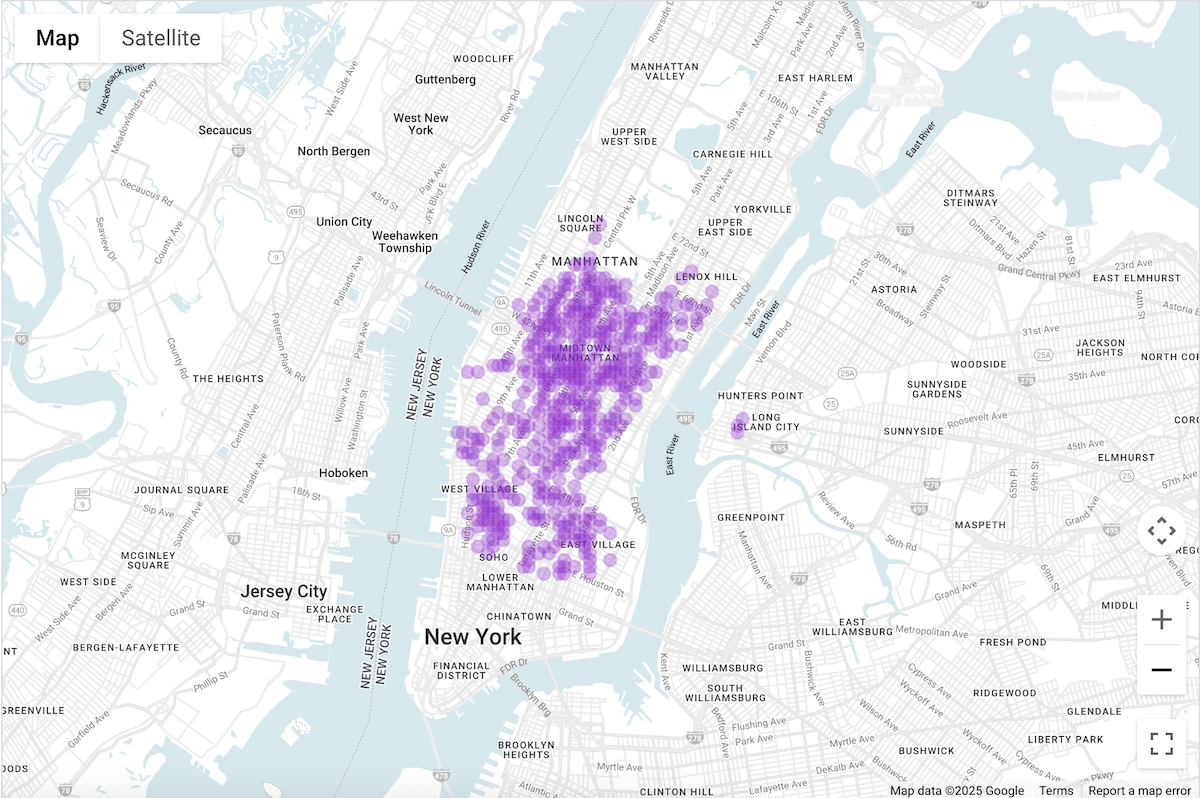
عرض بياناتك في BigQuery Studio
- نفِّذ طلب البحث أعلاه في الاستعلام عن البيانات لعرضها.
- في نتائج BigQuery، انقر على علامة التبويب العرض المرئي.
- ستفتح خريطة تحتوي على دوائر تمثّل النقاط التي تم البحث عنها.
ضمن إعدادات العرض المرئي، اضبط عمود البيانات على العدد.

ستمثل الدوائر الداكنة نقاطًا ذات عدد أكبر من المطاعم.
يمكنك اختياريًا تحديث الإعدادات الأخرى لتغيير شكل وأسلوب العرض المرئي.
يمكنك الانتقال إلى مستندات العرض المرئي في BigQuery لمزيد من المعلومات حول خيارات الضبط.
عرض البيانات بشكل مرئي باستخدام أوراق ملاحظات Colab
توفّر لك ميزة "العرض المرئي" في أوراق ملاحظات Colab مزيدًا من التحكّم والتطوّر مقارنةً بـ BigQuery Studio، وتتيح لك البقاء في بيئة أوراق ملاحظات Jupyter.
يتوفّر برنامج تعليمي حول عرض بيانات الإحصاءات الجغرافية المكانية في Colab بثلاثة تنسيقات:
- في مستندات Colab
- كفيديو على YouTube
- في دفتر ملاحظات GitHub، يمكنك استنساخ الدفتر واستخدامه في Colab for Workspaces أو Colab Enterprise.
يركّز البرنامج التعليمي على 4 أنواع أساسية من الرسوم البيانية باستخدام pydeck وdeck.gl
- مخطط مبعثر (عادةً لأخذ العينات)
- GeoJSON (لأغراض الاستكشاف)
- خريطة توزيعات ذات تظليل مساحي (لمستوى الجهد)
- خريطة التمثيل اللوني (للكثافة)
إنشاء عرض مرئي للبيانات باستخدام Looker Studio
تعرض الصور التالية هذه البيانات في Looker Studio كخريطة حرارية. تعرض الخريطة الحرارية الكثافة من المنخفضة (الأخضر) إلى العالية (الأحمر).
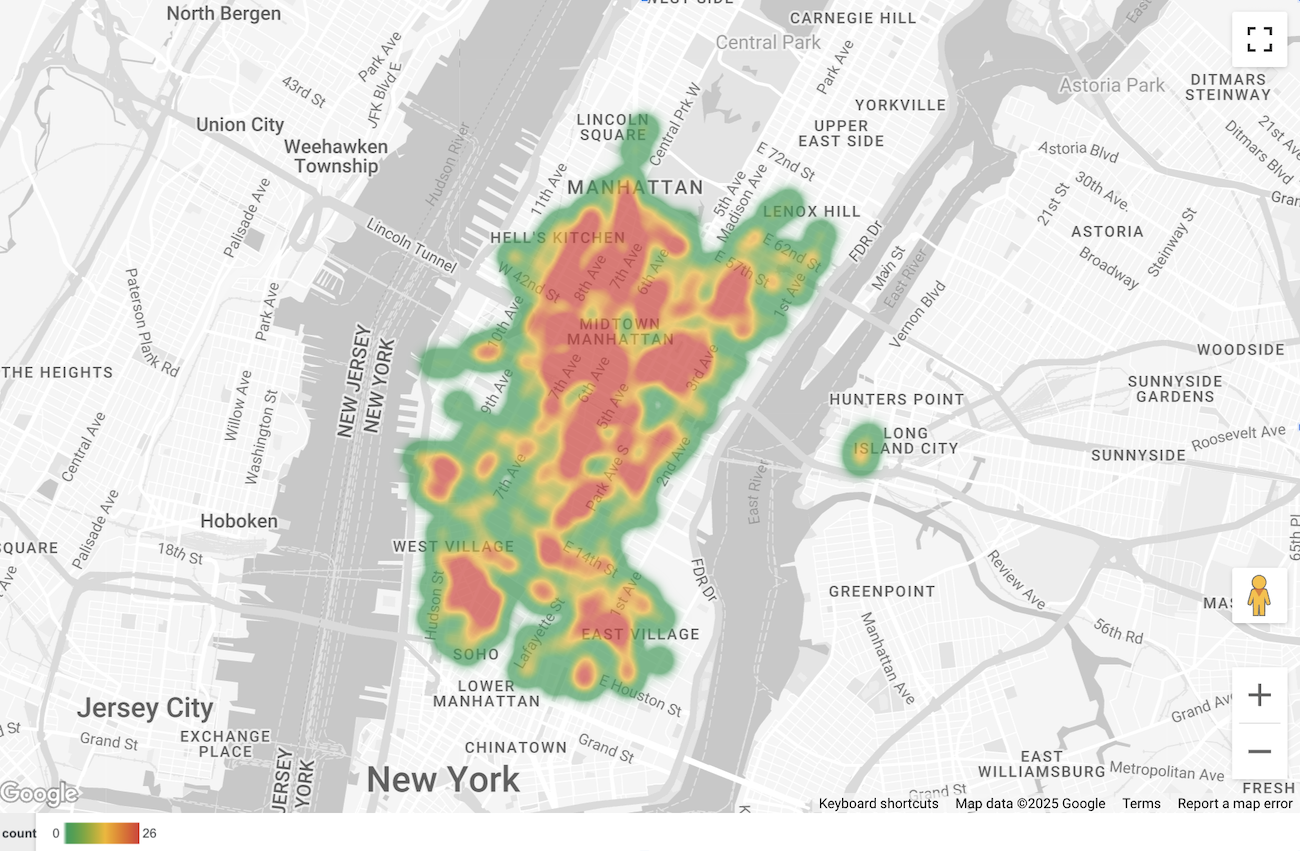
استيراد بياناتك إلى Looker Studio
لاستيراد بياناتك إلى Looker Studio:
نفِّذ طلب البحث أعلاه في طلب البحث عن البيانات لعرضها.
في نتائج BigQuery، انقر على فتح في -> Looker Studio. يتم استيراد نتائجك تلقائيًا إلى Looker Studio.
ينشئ Looker Studio صفحة تقرير تلقائية ويضيف إليها عنوانًا وجدولاً ورسمًا بيانيًا شريطيًا للنتائج.
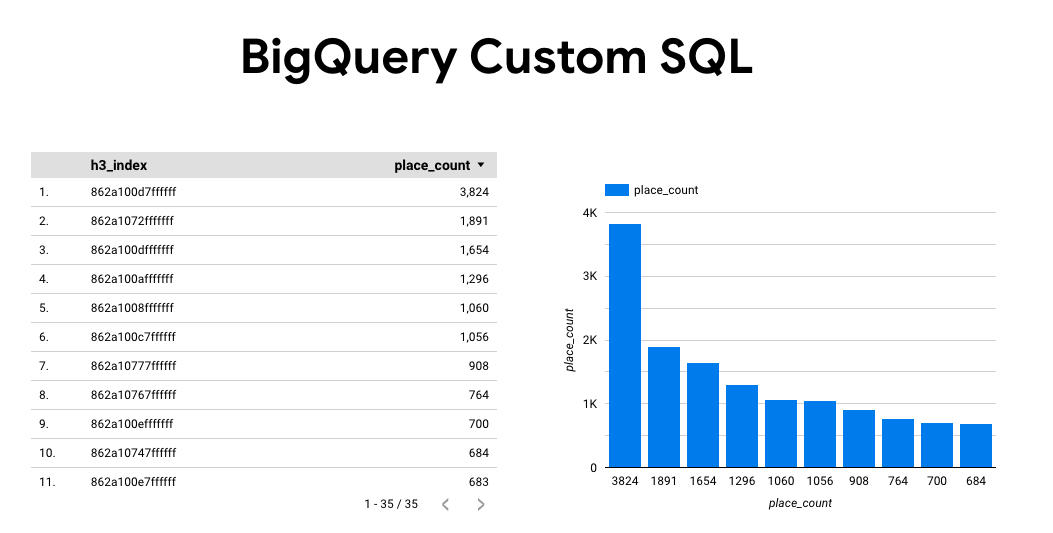
اختَر كل محتوى الصفحة واحذفه.
انقر على إدراج -> خريطة التمثيل اللوني لإضافة خريطة تمثيل لوني إلى تقريرك.
ضمن أنواع الرسوم البيانية -> الإعداد، اسحب العناصر من قسم البيانات لضبط حقول الإعداد كما هو موضّح أدناه:
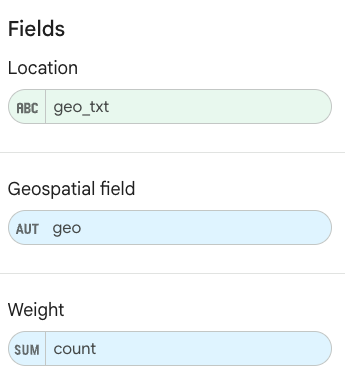
تظهر الخريطة الحرارية كما هو موضّح أعلاه. يمكنك اختياريًا تحديد أنواع الرسوم البيانية -> الأنماط لضبط مظهر الخريطة بشكل أكبر.
عرض البيانات بشكل مرئي باستخدام BigQuery Geo Viz
تعرض الصور التالية هذه البيانات المعروضة في BigQuery Geo Viz كخريطة ممتلئة. توضح الخريطة المعبأة كثافة المطاعم حسب خلية النقطة، حيث تتوافق النقطة الأكبر مع الكثافة الأعلى.
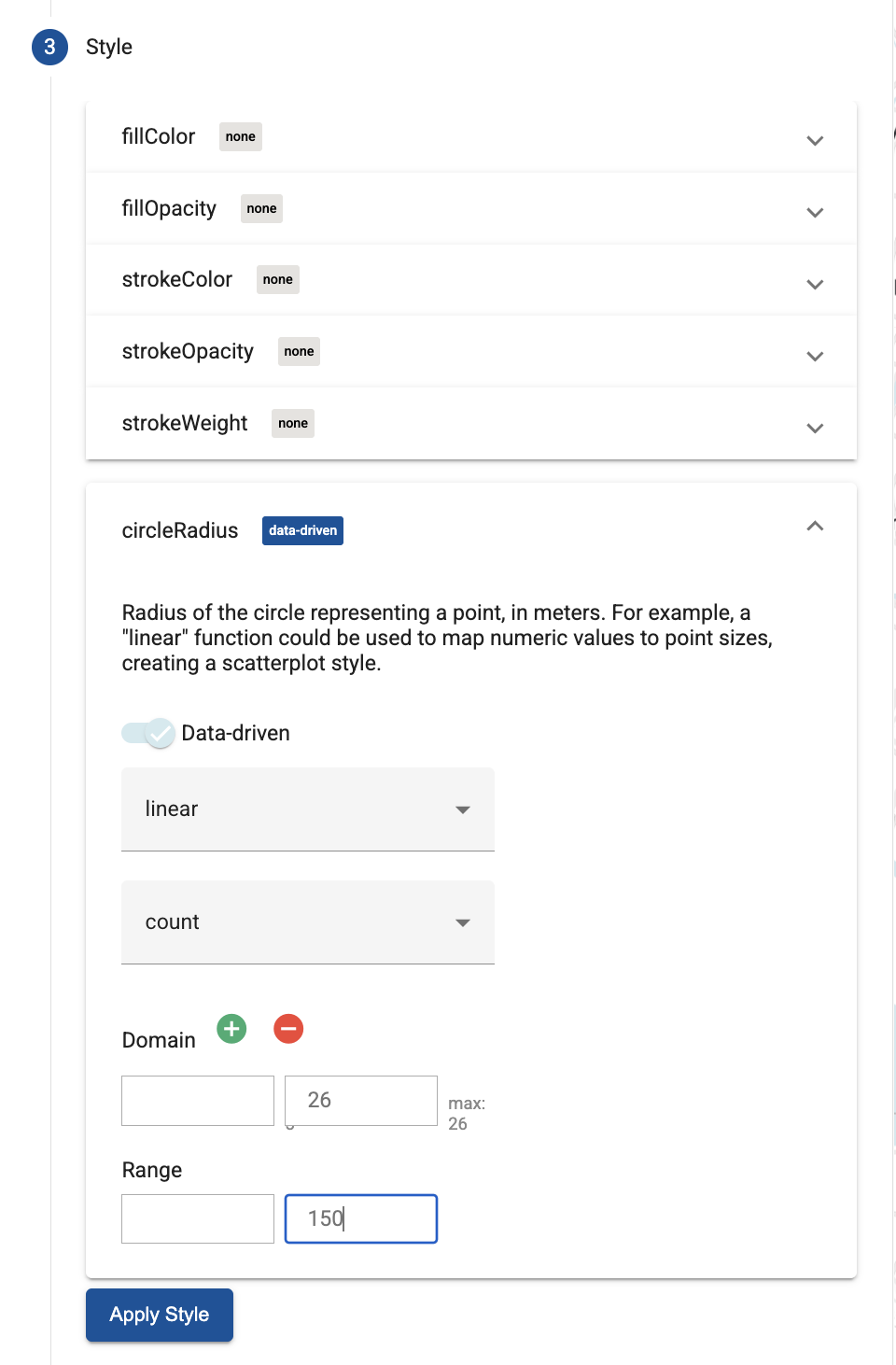
استيراد بياناتك إلى BigQuery Geo Viz
لاستيراد بياناتك إلى BigQuery Geo Viz:
نفِّذ طلب البحث أعلاه في طلب البحث عن البيانات لعرضها.
في نتائج BigQuery، انقر على فتح في -> GeoViz.
يتم فتح الشاشة على خطوة طلب البحث.
انقر على الزر تشغيل لتشغيل طلب البحث. تعرض الخريطة تلقائيًا النقاط على الخريطة.
انقر على البيانات لعرض البيانات.
في قسم البيانات، انقر على الزر إضافة أنماط.
اختَر circleRadius، ثم استخدِم شريط التمرير لتفعيل التصميم المستند إلى البيانات.
اضبط الحقول المتبقية كما هو موضّح أدناه:
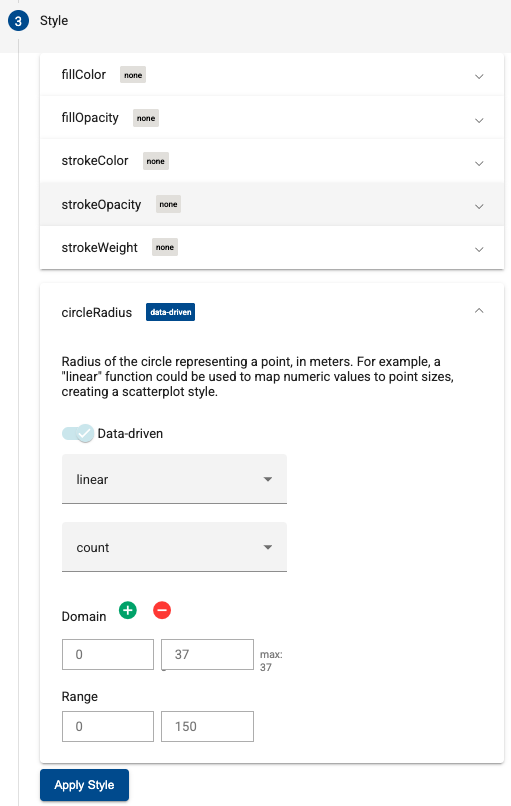
انقر على تطبيق النمط لتطبيق الأنماط على الخريطة.