

Alat analisis dan business intelligence sangat penting untuk membantu Anda menemukan insight dari data BigQuery. BigQuery mendukung beberapa alat visualisasi data Google dan pihak ketiga yang dapat Anda gunakan untuk menganalisis hasil kueri pada data Places Insights, termasuk:
- Tab Visualization di BigQuery Studio
- Notebook Colab
- Looker Studio
- Google Earth Engine
- BigQuery Geo Viz
Contoh di bawah menjelaskan cara memvisualisasikan hasil Anda di:
- Tab Visualization di BigQuery Studio, penampil data geografi terintegrasi.
- Notebook Colab, layanan Jupyter Notebook yang dihosting.
- Looker Studio, platform yang memungkinkan Anda membangun dan menggunakan visualisasi data, dasbor, dan laporan.
- BigQuery Geo Viz, alat visualisasi data geospasial di BigQuery yang menggunakan Google Maps API.
Contoh ini menunjukkan visualisasi restoran yang dapat diakses dengan kursi roda, tetapi setiap kueri Places Insights dan kueri data merek Anda dapat divisualisasikan.
Lihat dokumentasi BigQuery untuk mengetahui informasi selengkapnya tentang cara memvisualisasikan data menggunakan alat lain.
Membuat kueri data untuk divisualisasikan
Contoh visualisasi di bawah menggunakan kueri berikut untuk menghasilkan jumlah restoran dalam radius 3.000 meter dari Empire State Building di New York City dengan pintu masuk yang dapat diakses kursi roda. Kueri ini menampilkan tabel jumlah restoran per titik geografis dengan ukuran setiap titik adalah 0,005 derajat.
Karena Anda tidak dapat melakukan operasi GROUP BY pada titik GEOGRAPHY, kueri ini menggunakan fungsi ST_ASTEXT BigQuery untuk mengonversi setiap titik menjadi representasi WKT STRING dari titik tersebut, dan menulis nilai tersebut ke kolom geo_txt. Kemudian, model ini akan melakukan
GROUP BY menggunakan geo_txt.
SELECT
  geo_txt, -- STRING WKT geometry value.
  ST_GEOGFROMTEXT(geo_txt) AS geo, -- Convert STRING to GEOGRAPHY value.
  count
FROM (
  -- Create STRING WKT representation of each GEOGRAPHY point to
  -- GROUP BY the STRING value.
  SELECT WITH AGGREGATION_THRESHOLD
    ST_ASTEXT(ST_SNAPTOGRID(point, 0.005)) AS geo_txt,
    COUNT(*) AS count
  FROM
    `PROJECT_NAME.places_insights___us.places`
  WHERE
    'restaurant' IN UNNEST(types)
    AND wheelchair_accessible_entrance = true
    AND ST_DWITHIN(ST_GEOGPOINT(-73.9857, 40.7484), point, 3000)
  GROUP BY
    geo_txt
)
Gambar berikut menunjukkan contoh output untuk kueri ini, dengan count berisi jumlah restoran untuk setiap titik:
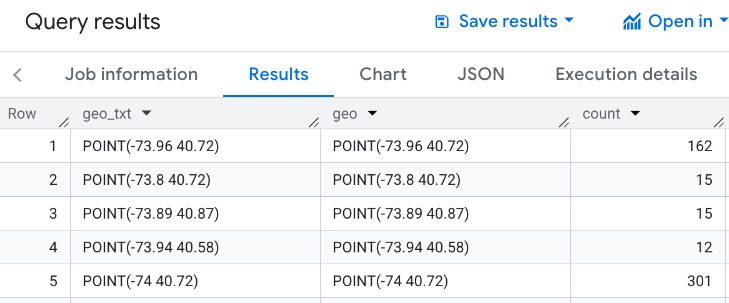
Memvisualisasikan data menggunakan tab Visualization di BigQuery Studio
Gambar berikut menunjukkan data ini ditampilkan di BigQuery menggunakan tab Visualisasi. Lingkaran yang lebih gelap menunjukkan konsentrasi restoran yang lebih tinggi di lokasi tersebut.
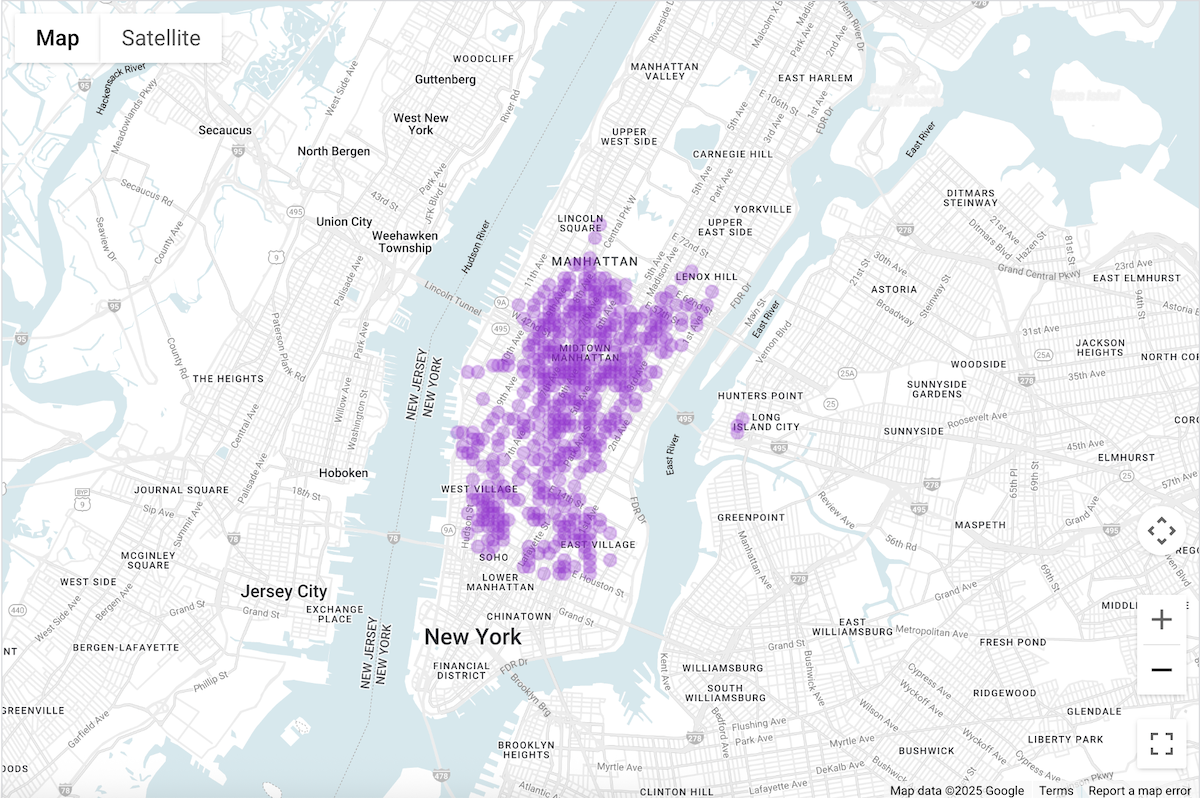
Memvisualisasikan data di BigQuery Studio
- Jalankan kueri di atas di Membuat kueri data untuk divisualisasikan.
- Di hasil BigQuery, klik tab Visualization.
- Peta akan terbuka dengan lingkaran yang mewakili titik yang dikueri.
Di bagian Visualization configuration, tetapkan Data Column ke count.

Lingkaran yang lebih gelap akan mewakili titik dengan jumlah restoran yang lebih tinggi.
Anda dapat memperbarui setelan lain untuk mengubah tampilan dan nuansa visualisasi.
Buka dokumentasi visualisasi BiqQuery untuk mengetahui informasi selengkapnya tentang opsi konfigurasi.
Memvisualisasikan data menggunakan Notebook Colab
Visualisasi di Notebook Colab menawarkan kontrol dan kecanggihan yang lebih besar daripada BigQuery Studio, dan memungkinkan Anda tetap berada di lingkungan notebook Jupyter.
Tutorial tentang memvisualisasikan data analisis geospasial di Colab tersedia dalam tiga format:
- Dalam dokumentasi Colab.
- Sebagai video YouTube.
- Dalam Notebook GitHub yang dapat Anda clone dan gunakan di Colab untuk Workspace atau Colab Enterprise.
Tutorial ini berfokus pada 4 jenis diagram inti menggunakan pydeck, deck.gl, dan
- Diagram sebar (biasanya untuk pengambilan sampel).
- GeoJSON (untuk penemuan).
- Koroplet (untuk intensitas).
- Heatmap (untuk kepadatan).
Memvisualisasikan data menggunakan Looker Studio
Gambar berikut menunjukkan data ini ditampilkan di Looker Studio sebagai peta panas. Peta panas menunjukkan kepadatan dari rendah (hijau) hingga tinggi (merah).
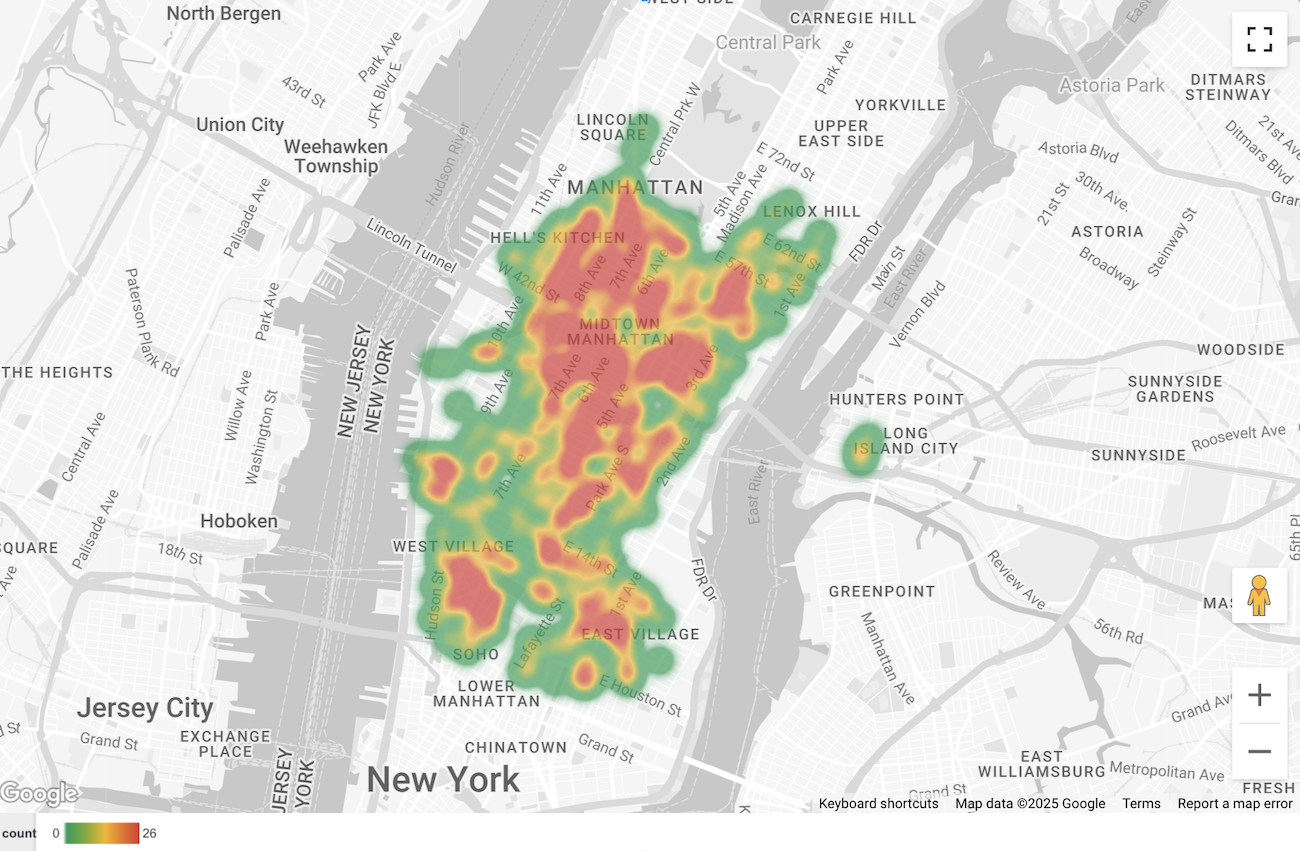
Mengimpor data ke Looker Studio
Untuk mengimpor data ke Looker Studio:
Jalankan kueri di atas di Data kueri untuk divisualisasikan.
Di hasil BigQuery, klik Open in -> Looker Studio. Hasil Anda akan otomatis diimpor ke Looker Studio.
Looker Studio membuat halaman laporan default dan menginisialisasinya dengan judul, tabel, dan grafik batang dari hasil.
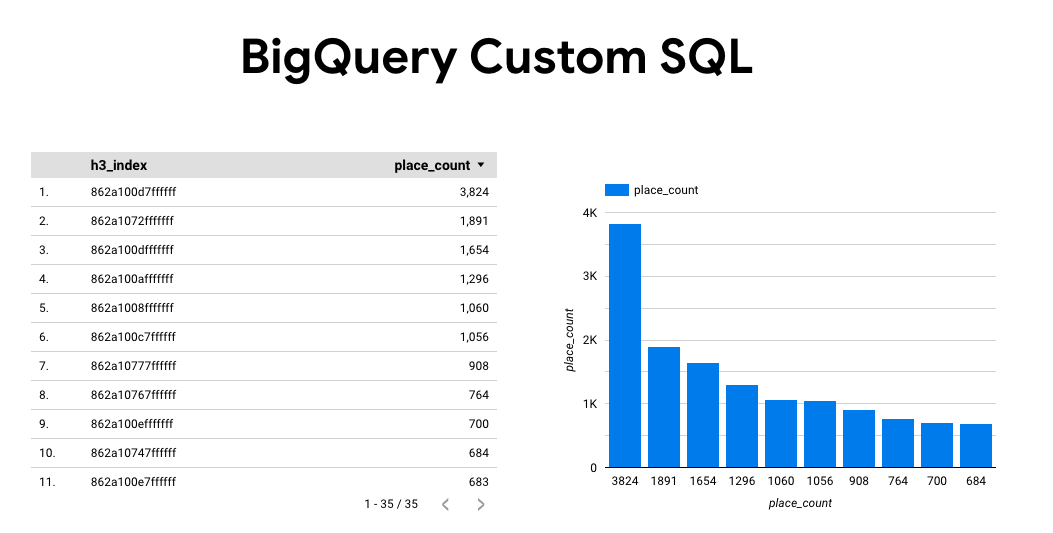
Pilih semuanya di halaman, lalu hapus.
Klik Insert -> Heatmap untuk menambahkan peta panas ke laporan Anda.
Di bagian Chart types -> Setup, tarik item dari bagian Data untuk mengonfigurasi kolom seperti yang ditunjukkan di bawah:
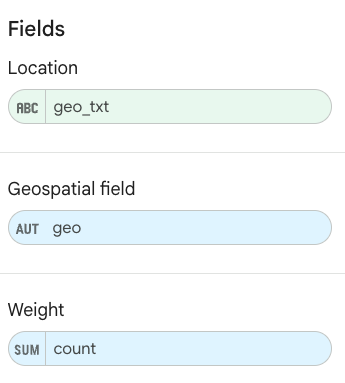
Peta panas akan muncul seperti di atas. Anda dapat memilih Chart types -> Styles untuk mengonfigurasi tampilan peta lebih lanjut.
Memvisualisasikan data menggunakan BigQuery Geo Viz
Gambar berikut menunjukkan data ini ditampilkan di BigQuery Geo Viz sebagai peta terisi. Peta yang terisi menunjukkan kepadatan restoran berdasarkan sel titik, dengan titik yang lebih besar menunjukkan kepadatan yang lebih tinggi.
Mengimpor data Anda ke BigQuery Geo Viz
Untuk mengimpor data Anda ke BigQuery Geo Viz:
Jalankan kueri di atas di Data kueri untuk divisualisasikan.
Di hasil BigQuery, klik Open in -> GeoViz.
Layar akan terbuka ke langkah Query.
Pilih tombol Run untuk menjalankan kueri. Peta akan otomatis menampilkan titik-titik di peta.
Pilih Data untuk melihat data.
Di bagian Data, klik tombol Add styles.
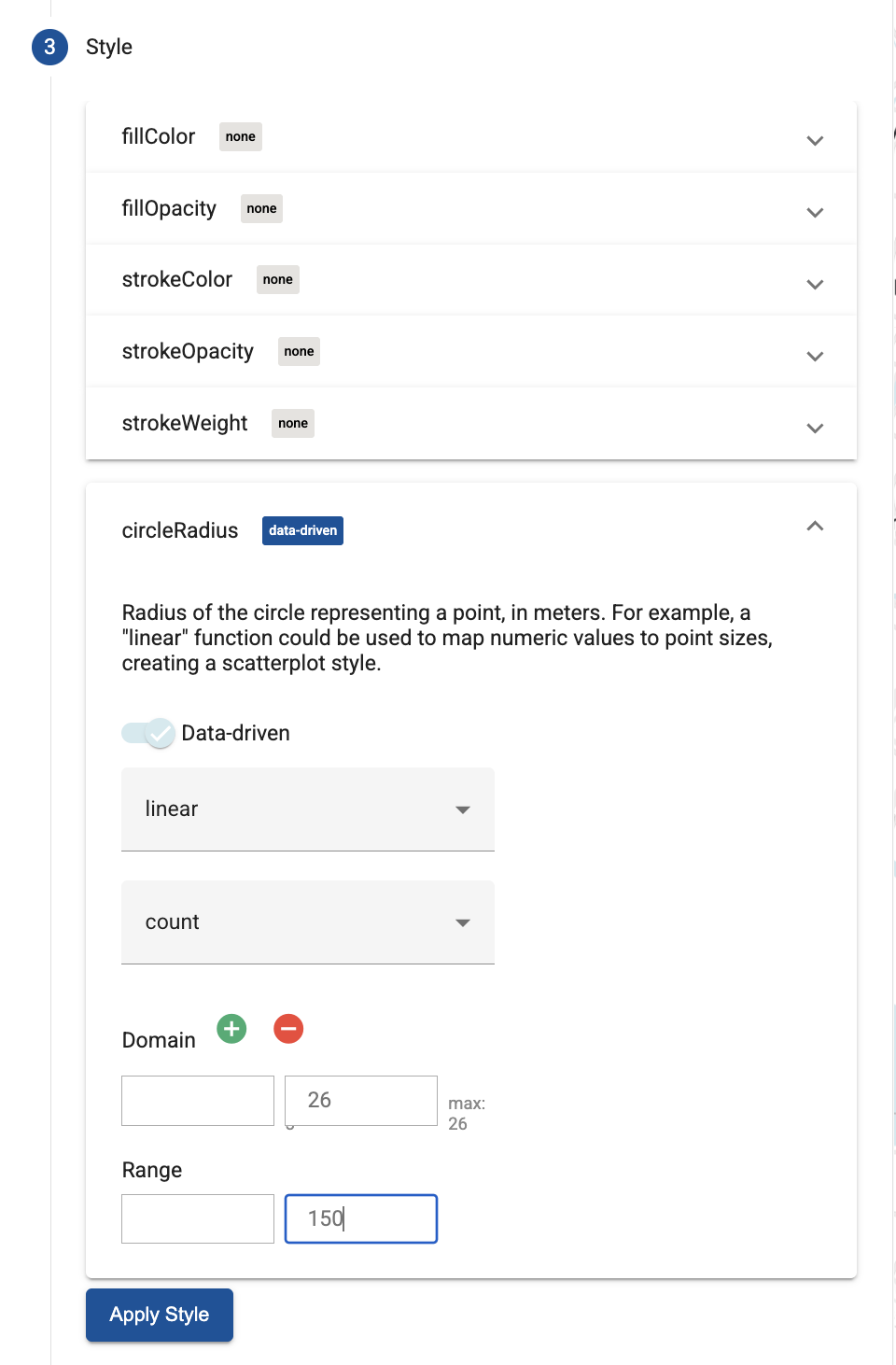
Pilih circleRadius, lalu gunakan penggeser untuk mengaktifkan gaya visual Berbasis data.
Tetapkan kolom lainnya seperti yang ditunjukkan di bawah:
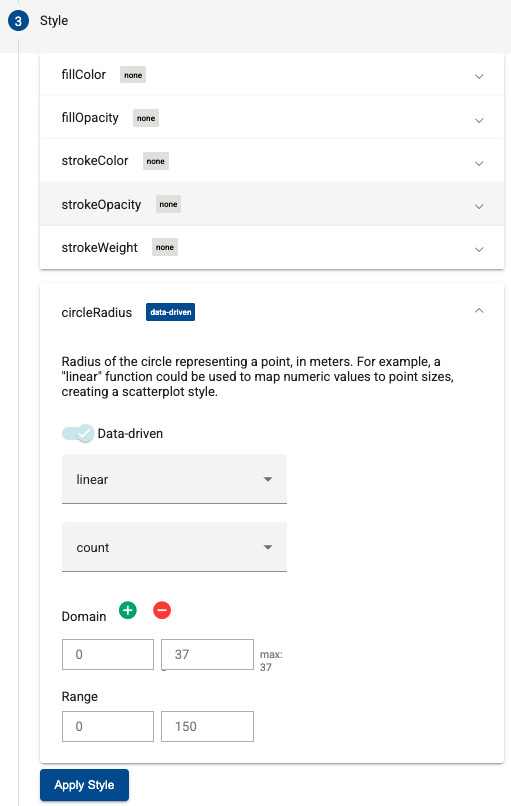
Klik Terapkan Gaya untuk menerapkan gaya ke peta.