

As ferramentas de análise e de Business Intelligence são cruciais para ajudar a descobrir insights dos seus dados do BigQuery. O BigQuery oferece suporte a várias ferramentas de visualização de dados do Google e de terceiros que podem ser usadas para analisar os resultados das suas consultas nos dados do Insights de Lugares, incluindo:
- Guia de visualização do BigQuery Studio
- Notebooks do Colab
- Looker Studio
- Google Earth Engine
- BigQuery Geo Viz
Os exemplos abaixo descrevem como visualizar os resultados em:
- Guia de visualização de dados do BigQuery Studio, um visualizador integrado de dados geográficos.
- Notebooks do Colab, um serviço hospedado de notebooks Jupyter.
- O Looker Studio, uma plataforma que permite criar e consumir visualizações de dados, painéis e relatórios.
- BigQuery Geo Viz, uma ferramenta de visualização de dados geoespaciais no BigQuery que usa as APIs Google Maps.
Os exemplos mostram uma visualização de restaurantes acessíveis para pessoas em cadeira de rodas, mas qualquer uma das suas consultas do Insights de Lugares e consultas de dados de marcas pode ser visualizada.
Consulte a documentação do BigQuery para mais informações sobre como visualizar seus dados usando outras ferramentas.
Consultar dados para visualizar
Os exemplos de visualização abaixo usam a consulta a seguir para gerar uma contagem de restaurantes em um raio de 3.000 metros do Empire State Building, em Nova York, com entrada acessível para pessoas em cadeira de rodas. Essa consulta retorna uma tabela de contagens de restaurantes por ponto geográfico em que o tamanho de cada ponto é de 0,005 grau.
Como não é possível executar uma operação GROUP BY em um ponto GEOGRAPHY, essa consulta usa a função ST_ASTEXT do BigQuery para converter cada ponto na representação STRING
WKT do ponto e grava esse valor na coluna geo_txt. Em seguida, ele executa o
GROUP BY usando geo_txt.
SELECT
  geo_txt, -- STRING WKT geometry value.
  ST_GEOGFROMTEXT(geo_txt) AS geo, -- Convert STRING to GEOGRAPHY value.
  count
FROM (
  -- Create STRING WKT representation of each GEOGRAPHY point to
  -- GROUP BY the STRING value.
  SELECT WITH AGGREGATION_THRESHOLD
    ST_ASTEXT(ST_SNAPTOGRID(point, 0.005)) AS geo_txt,
    COUNT(*) AS count
  FROM
    `PROJECT_NAME.places_insights___us.places`
  WHERE
    'restaurant' IN UNNEST(types)
    AND wheelchair_accessible_entrance = true
    AND ST_DWITHIN(ST_GEOGPOINT(-73.9857, 40.7484), point, 3000)
  GROUP BY
    geo_txt
)
A imagem a seguir mostra um exemplo de saída para essa consulta em que count contém o número de restaurantes para cada ponto:
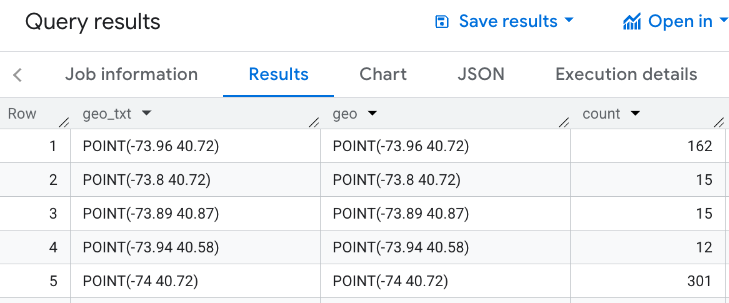
Visualizar dados usando a guia "Visualização" do BigQuery Studio
A imagem a seguir mostra esses dados exibidos no BigQuery usando a guia Visualização. Os círculos mais escuros indicam uma concentração maior de restaurantes naquele local.
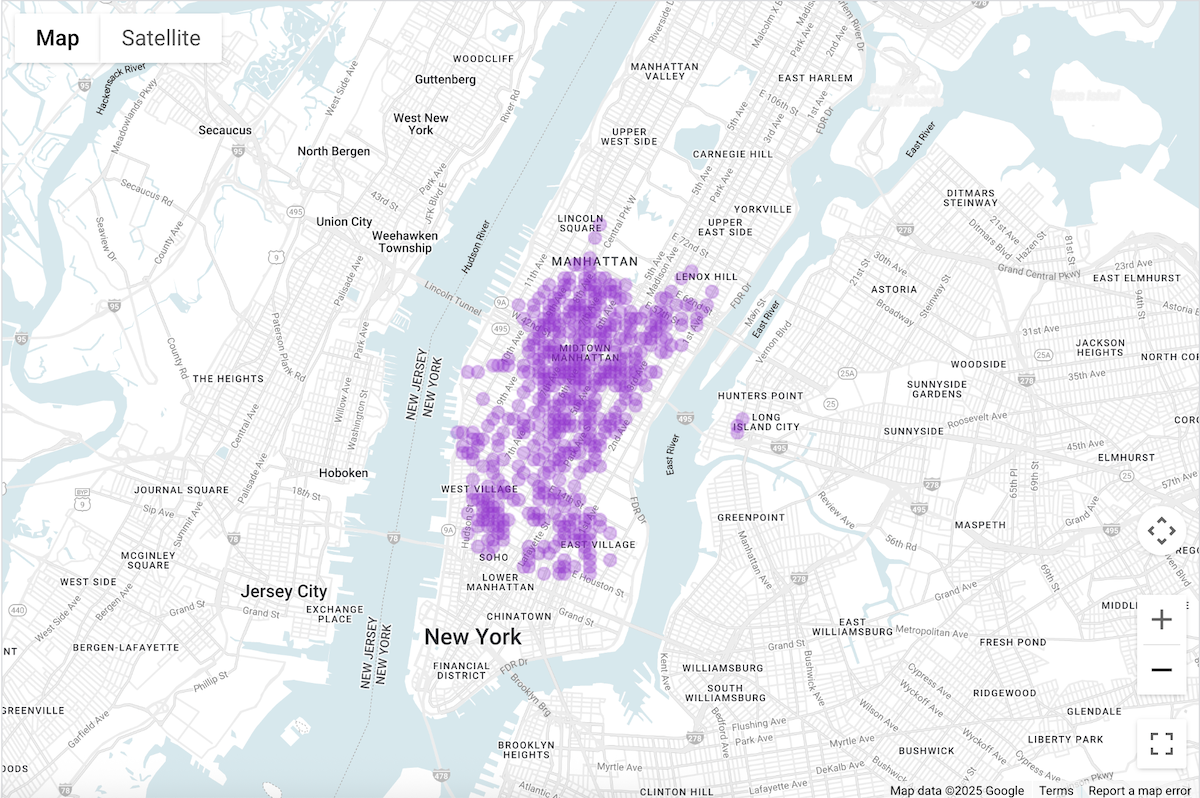
Visualizar dados no BigQuery Studio
- Execute a consulta acima em Consultar dados para
visualizar.
- Nos resultados do BigQuery, clique na guia Visualização.
- Um mapa será aberto com círculos que representam os pontos consultados.
Em Configuração da visualização, defina Coluna de dados como contagem.

Os círculos mais escuros representam pontos com maior número de restaurantes.
Se quiser, atualize outras configurações para mudar a aparência da visualização.
Acesse a documentação de visualização do BigQuery para mais informações sobre as opções de configuração.
Visualizar dados usando notebooks do Colab
A visualização em notebooks do Colab oferece mais controle e sofisticação do que o BigQuery Studio e permite que você permaneça em um ambiente de notebook do Jupyter.
Um tutorial sobre como visualizar dados de análise geoespacial no Colab está disponível em três formatos:
- Na documentação do Colab.
- Como um vídeo do YouTube.
- Em um notebook do GitHub, que pode ser clonado e usado no Colab para Workspaces ou no Colab Enterprise.
O tutorial se concentra em quatro tipos principais de gráficos usando pydeck, deck.gl e
- Gráfico de dispersão (normalmente para amostragem).
- GeoJSON (para descoberta).
- Coroplético (para intensidade).
- Mapa de calor (para densidade).
Visualize dados com o Looker Studio
As imagens a seguir mostram esses dados exibidos no Looker Studio como um mapa de calor. O mapa de calor mostra a densidade de baixa (verde) a alta (vermelha).
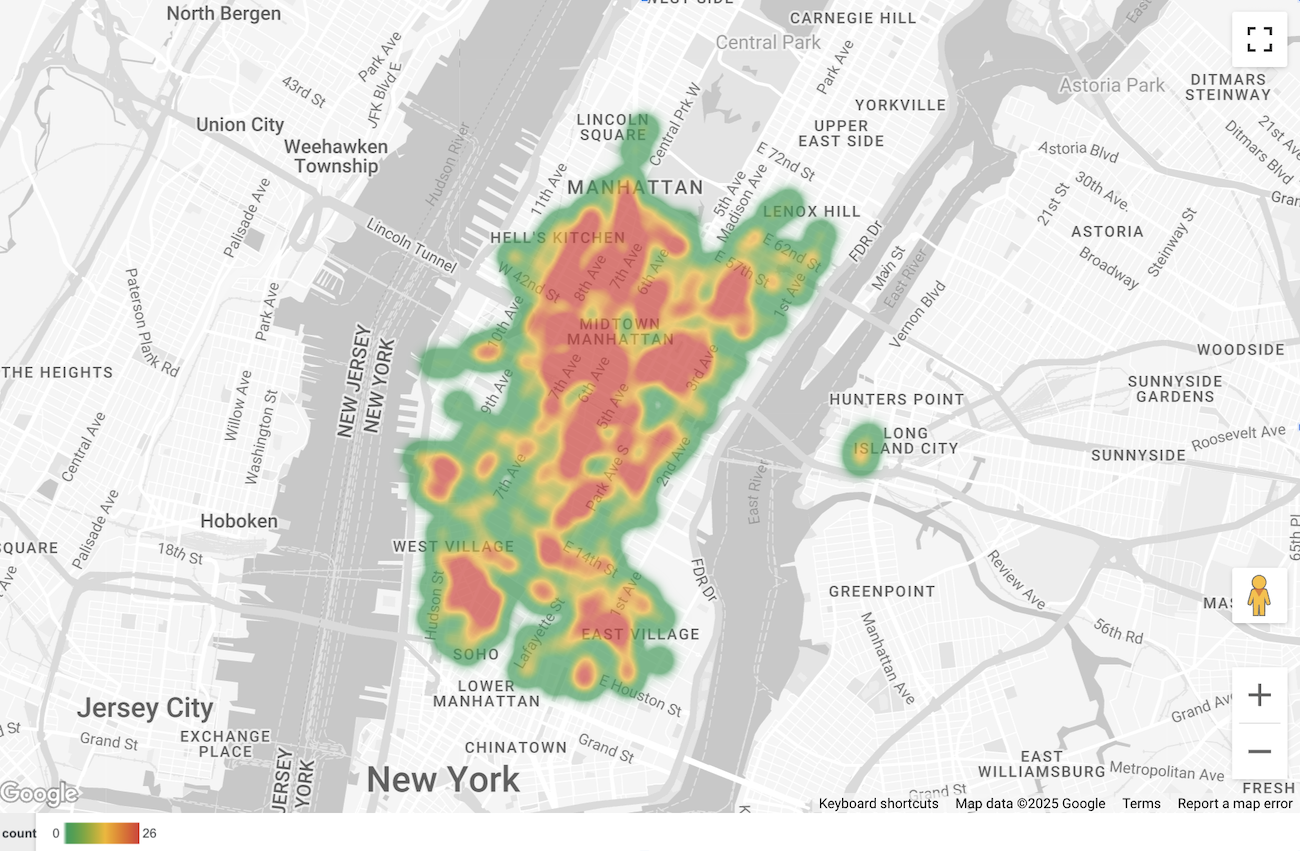
Importar seus dados para o Looker Studio
Para importar seus dados para o Looker Studio:
Execute a consulta acima em Consultar dados para visualizar.
Nos resultados do BigQuery, clique em Abrir em -> Looker Studio. Os resultados são importados automaticamente para o Looker Studio.
O Looker Studio cria uma página de relatório padrão e a inicializa com um título, uma tabela e um gráfico de barras dos resultados.
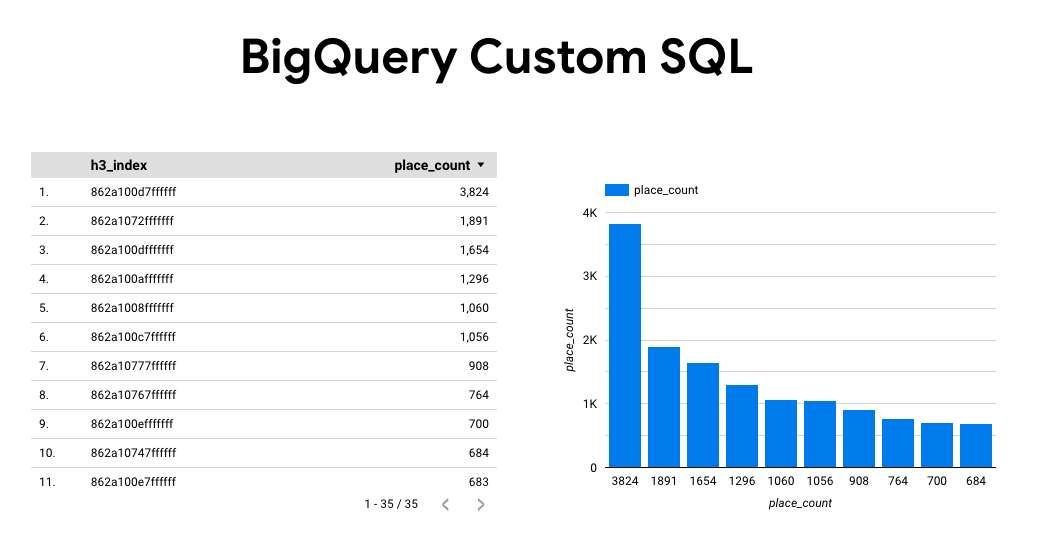
Selecione tudo na página e exclua.
Clique em Inserir -> Mapa de calor para adicionar um mapa de calor ao relatório.
Em Tipos de gráfico -> Configuração, arraste itens da seção Dados para configurar os campos, conforme mostrado abaixo:
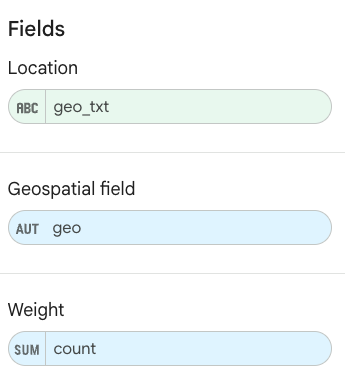
O mapa de calor aparece como acima. Se quiser, selecione Tipos de gráfico -> Estilos para configurar ainda mais a aparência do mapa.
Visualizar dados usando o BigQuery Geo Viz
As imagens a seguir mostram esses dados exibidos no BigQuery Geo Viz como um mapa preenchido. O mapa preenchido mostra a densidade de restaurantes por célula de ponto, em que o ponto maior corresponde à densidade mais alta.
Importar seus dados para o BigQuery Geo Viz
Para importar seus dados para o BigQuery Geo Viz:
Execute a consulta acima em Consultar dados para visualizar.
Nos resultados do BigQuery, clique em Abrir em -> GeoViz.
A tela é aberta na etapa Consulta.
Selecione o botão Executar para executar a consulta. O mapa mostra automaticamente os pontos no mapa.
Selecione Dados para ver os dados.
Na seção Dados, clique no botão Adicionar estilos.
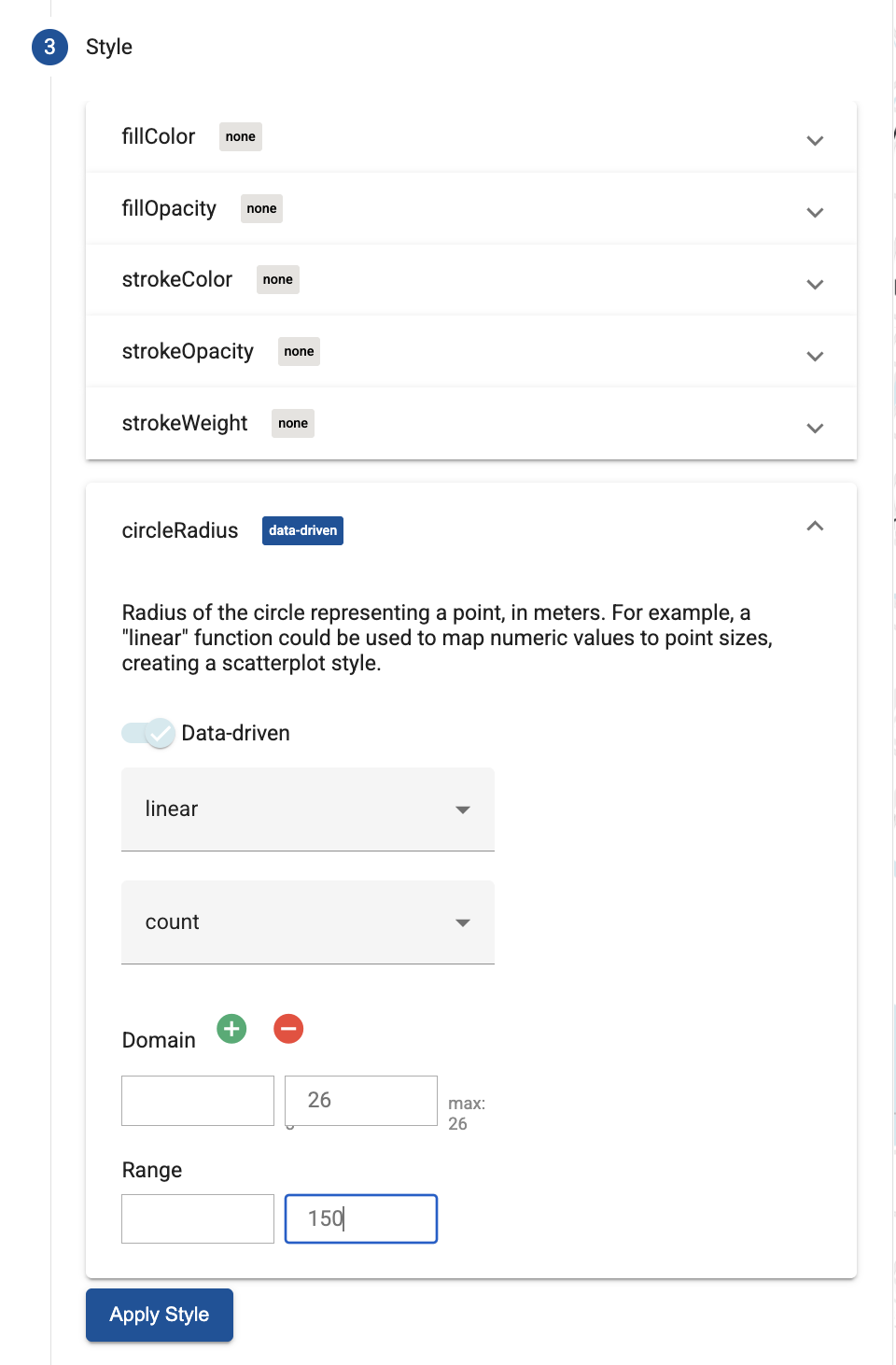
Selecione circleRadius e use o controle deslizante para ativar o estilo baseado em dados.
Defina os campos restantes conforme mostrado abaixo:
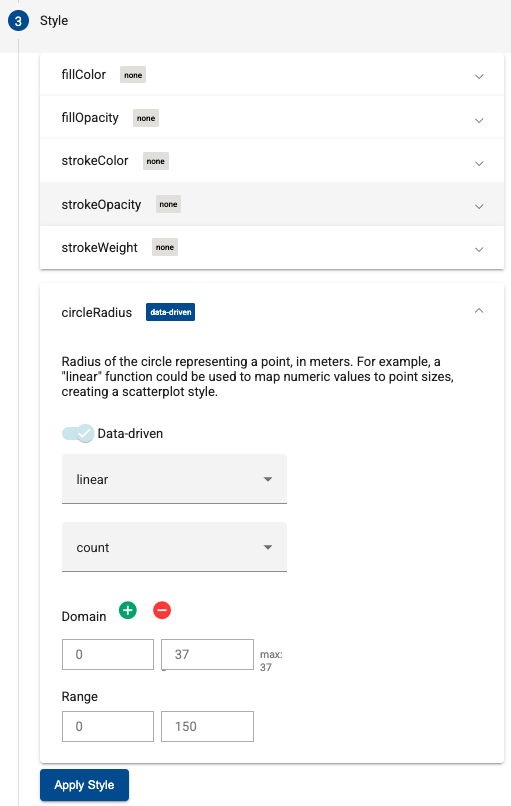
Clique em Aplicar estilo para aplicar os estilos ao mapa.