

Các công cụ phân tích và dữ liệu doanh nghiệp đóng vai trò quan trọng trong việc giúp bạn khám phá thông tin chi tiết từ dữ liệu BigQuery. BigQuery hỗ trợ một số công cụ trực quan hoá dữ liệu của Google và bên thứ ba mà bạn có thể dùng để phân tích kết quả truy vấn về dữ liệu Thông tin chi tiết về địa điểm, bao gồm:
- Thẻ Trực quan hoá của BigQuery Studio
- Sổ tay Colab
- Looker Studio
- Google Earth Engine
- BigQuery Geo Viz
Các ví dụ bên dưới mô tả cách trực quan hoá kết quả của bạn trong:
- Thẻ Trực quan hoá của BigQuery Studio, một trình xem dữ liệu địa lý tích hợp.
- Sổ tay Colab, một dịch vụ sổ tay Jupyter được lưu trữ.
- Looker Studio là một nền tảng cho phép bạn tạo và sử dụng các hình ảnh trực quan dữ liệu, trang tổng quan và báo cáo.
- BigQuery Geo Viz là một công cụ trực quan hoá dữ liệu không gian địa lý trong BigQuery bằng Google Maps API.
Các ví dụ này cho thấy hình ảnh trực quan về những nhà hàng có lối đi cho xe lăn, nhưng bạn có thể trực quan hoá bất kỳ cụm từ tìm kiếm nào trong Thông tin chi tiết về địa điểm và cụm từ tìm kiếm dữ liệu về thương hiệu.
Hãy xem tài liệu về BigQuery để biết thêm thông tin về cách trực quan hoá dữ liệu bằng các công cụ khác.
Truy vấn dữ liệu để trực quan hoá
Các ví dụ về hình ảnh hoá bên dưới sử dụng truy vấn sau để tạo số lượng nhà hàng trong vòng 3.000 mét tính từ Toà nhà Empire State ở Thành phố New York có lối vào dành cho xe lăn. Truy vấn này trả về một bảng số lượng nhà hàng theo điểm địa lý, trong đó kích thước của mỗi điểm là 0,005 độ.
Vì bạn không thể thực hiện thao tác GROUP BY trên điểm GEOGRAPHY, nên truy vấn này sử dụng hàm ST_ASTEXT của BigQuery để chuyển đổi từng điểm thành giá trị đại diện STRING
WKT của điểm và ghi giá trị đó vào cột geo_txt. Sau đó, nó thực hiện GROUP BY bằng cách sử dụng geo_txt.
SELECT
  geo_txt, -- STRING WKT geometry value.
  ST_GEOGFROMTEXT(geo_txt) AS geo, -- Convert STRING to GEOGRAPHY value.
  count
FROM (
  -- Create STRING WKT representation of each GEOGRAPHY point to
  -- GROUP BY the STRING value.
  SELECT WITH AGGREGATION_THRESHOLD
    ST_ASTEXT(ST_SNAPTOGRID(point, 0.005)) AS geo_txt,
    COUNT(*) AS count
  FROM
    `PROJECT_NAME.places_insights___us.places`
  WHERE
    'restaurant' IN UNNEST(types)
    AND wheelchair_accessible_entrance = true
    AND ST_DWITHIN(ST_GEOGPOINT(-73.9857, 40.7484), point, 3000)
  GROUP BY
    geo_txt
)
Hình ảnh sau đây cho thấy một ví dụ về kết quả của truy vấn này, trong đó count chứa số lượng nhà hàng cho mỗi điểm:
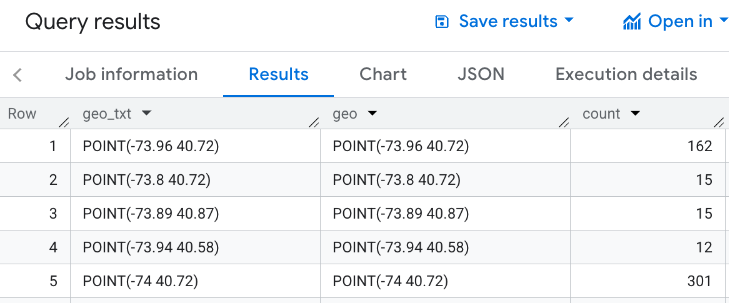
Trực quan hoá dữ liệu bằng thẻ Trực quan hoá của BigQuery Studio
Hình ảnh sau đây cho thấy dữ liệu này được hiển thị trong BigQuery bằng thẻ Trực quan hoá. Các vòng tròn tối hơn cho biết có nhiều nhà hàng hơn ở vị trí đó.
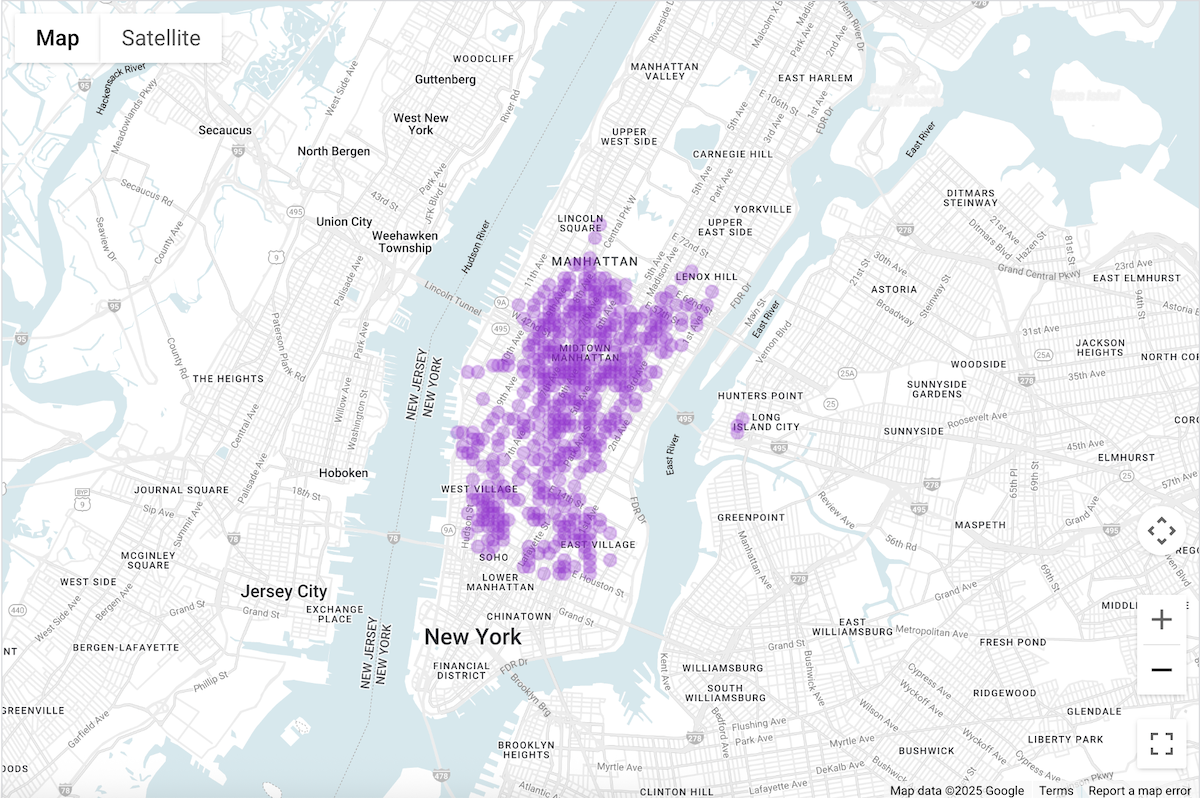
Trực quan hoá dữ liệu trong BigQuery Studio
- Chạy truy vấn ở trên trong phần Truy vấn dữ liệu để trực quan hoá.
- Trong kết quả BigQuery, hãy nhấp vào thẻ Trực quan hoá.
- Một bản đồ sẽ mở ra với các vòng tròn biểu thị những điểm được truy vấn.
Trong mục Cấu hình trực quan, hãy đặt Cột dữ liệu thành số lượng.

Các vòng tròn đậm hơn sẽ biểu thị những điểm có số lượng nhà hàng cao hơn.
Bạn có thể tuỳ ý cập nhật các chế độ cài đặt khác để thay đổi giao diện của hình ảnh trực quan.
Hãy xem tài liệu về hình ảnh hoá BigQuery để biết thêm thông tin về các lựa chọn cấu hình.
Trực quan hoá dữ liệu bằng Sổ tay Colab
Tính năng trực quan hoá trong Sổ tay Colab mang đến cho bạn khả năng kiểm soát và độ tinh vi cao hơn so với BigQuery Studio, đồng thời cho phép bạn duy trì trong môi trường sổ tay Jupyter.
Bạn có thể xem hướng dẫn về cách trực quan hoá dữ liệu phân tích không gian địa lý trong Colab ở 3 định dạng:
- Trong tài liệu Colab.
- Dưới dạng video trên YouTube.
- Trong Sổ tay GitHub, bạn có thể sao chép và sử dụng trong Colab cho Workspace hoặc Colab Enterprise.
Phần hướng dẫn này tập trung vào 4 loại biểu đồ chính bằng cách sử dụng pydeck, deck.gl và
- Biểu đồ tán xạ (thường dùng để lấy mẫu).
- GeoJSON (để khám phá).
- Bản đồ chuyên đề (để biểu thị cường độ).
- Bản đồ nhiệt (để xem mật độ).
Trực quan hoá dữ liệu bằng Looker Studio
Những hình ảnh sau đây cho thấy dữ liệu này được hiển thị dưới dạng bản đồ nhiệt trong Looker Studio. Bản đồ nhiệt cho thấy mật độ từ thấp (màu xanh lục) đến cao (màu đỏ).
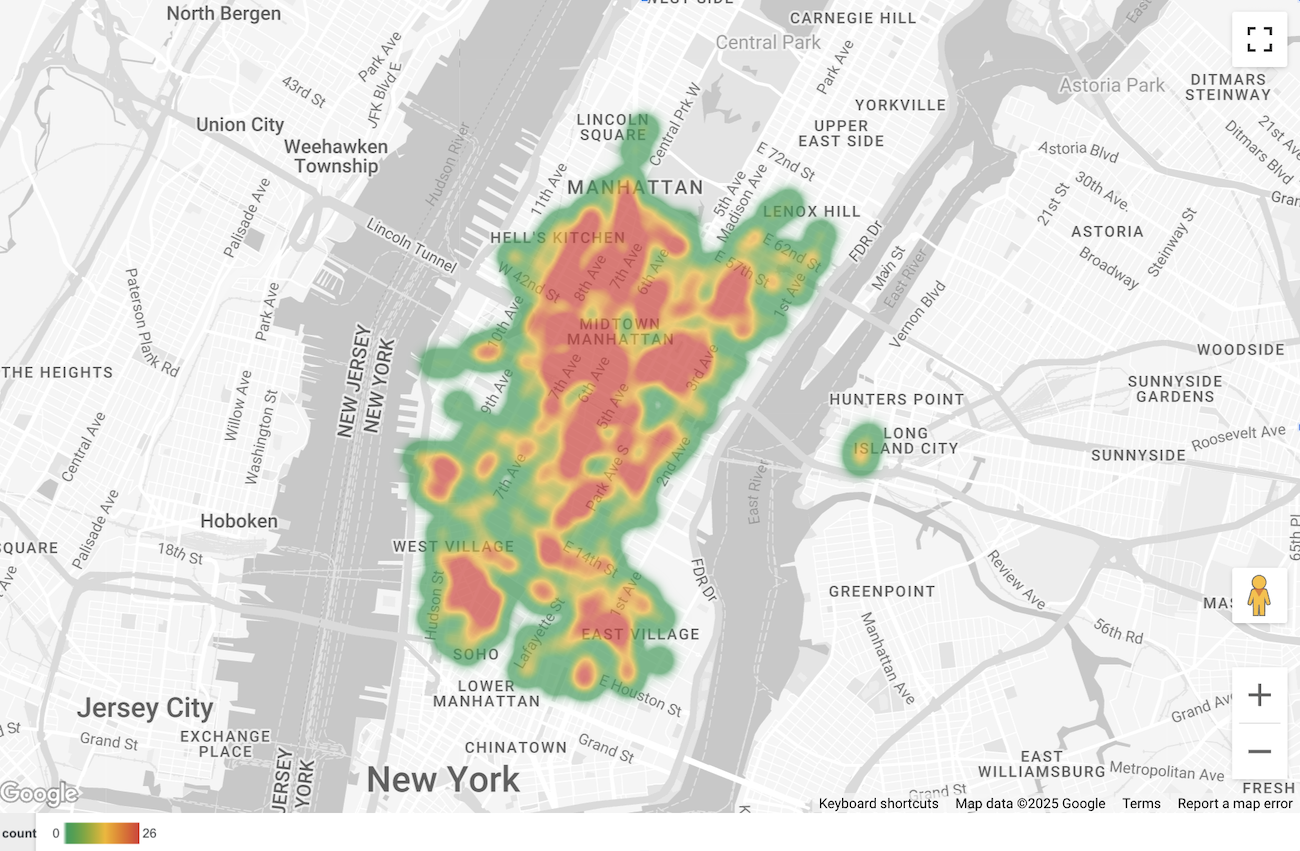
Nhập dữ liệu vào Looker Studio
Cách nhập dữ liệu vào Looker Studio:
Chạy truy vấn ở trên trong Truy vấn dữ liệu để trực quan hoá.
Trong kết quả BigQuery, hãy nhấp vào Mở trong -> Looker Studio. Kết quả của bạn sẽ tự động được nhập vào Looker Studio.
Looker Studio tạo một trang báo cáo mặc định và khởi chạy trang đó bằng tiêu đề, bảng và biểu đồ thanh về kết quả.
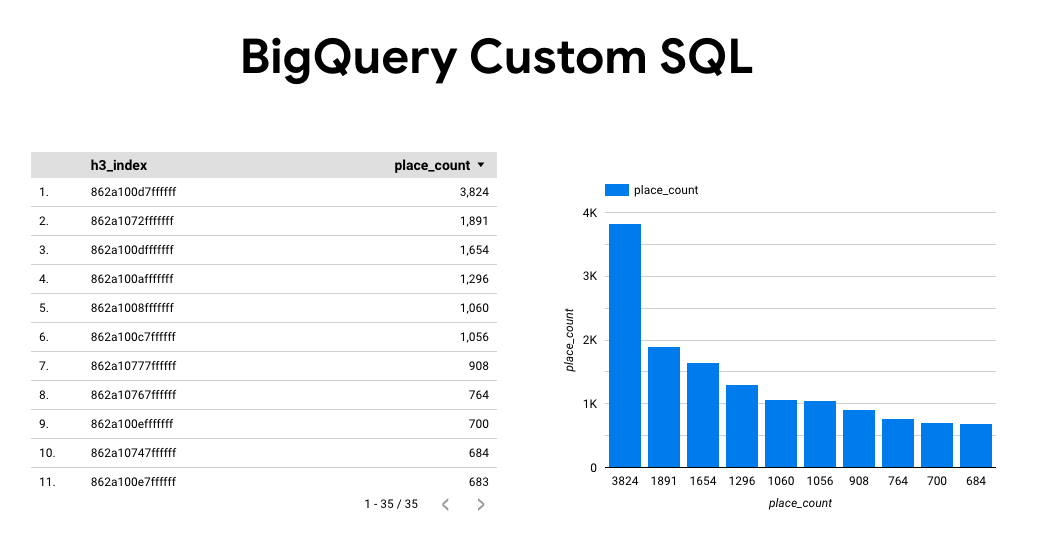
Chọn mọi nội dung trên trang rồi xoá.
Nhấp vào Chèn -> Bản đồ nhiệt để thêm bản đồ nhiệt vào báo cáo.
Trong mục Chart types -> Setup (Loại biểu đồ – Thiết lập), hãy kéo các mục từ mục Data (Dữ liệu) để định cấu hình các trường như minh hoạ dưới đây:
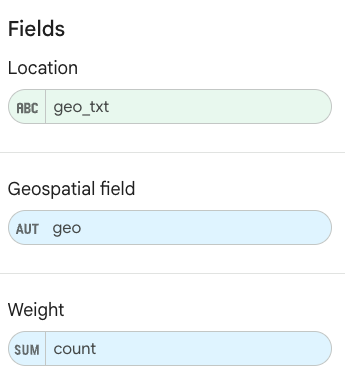
Bản đồ nhiệt sẽ xuất hiện như trên. Bạn có thể chọn Loại biểu đồ -> Kiểu (không bắt buộc) để định cấu hình thêm giao diện của bản đồ.
Trực quan hoá dữ liệu bằng BigQuery Geo Viz
Các hình ảnh sau đây cho thấy dữ liệu này xuất hiện trong BigQuery Geo Viz dưới dạng bản đồ được tô màu. Bản đồ được tô màu cho thấy mật độ nhà hàng theo ô điểm, trong đó điểm càng lớn thì mật độ càng cao.
Nhập dữ liệu vào BigQuery Geo Viz
Cách nhập dữ liệu vào BigQuery Geo Viz:
Chạy truy vấn ở trên trong Truy vấn dữ liệu để trực quan hoá.
Trong kết quả BigQuery, hãy nhấp vào Mở trong -> GeoViz.
Màn hình sẽ mở ra ở bước Truy vấn.
Chọn nút Chạy để chạy truy vấn. Bản đồ sẽ tự động hiển thị các điểm trên bản đồ.
Chọn Dữ liệu để xem dữ liệu.
Trong phần Dữ liệu, hãy nhấp vào nút Thêm kiểu.
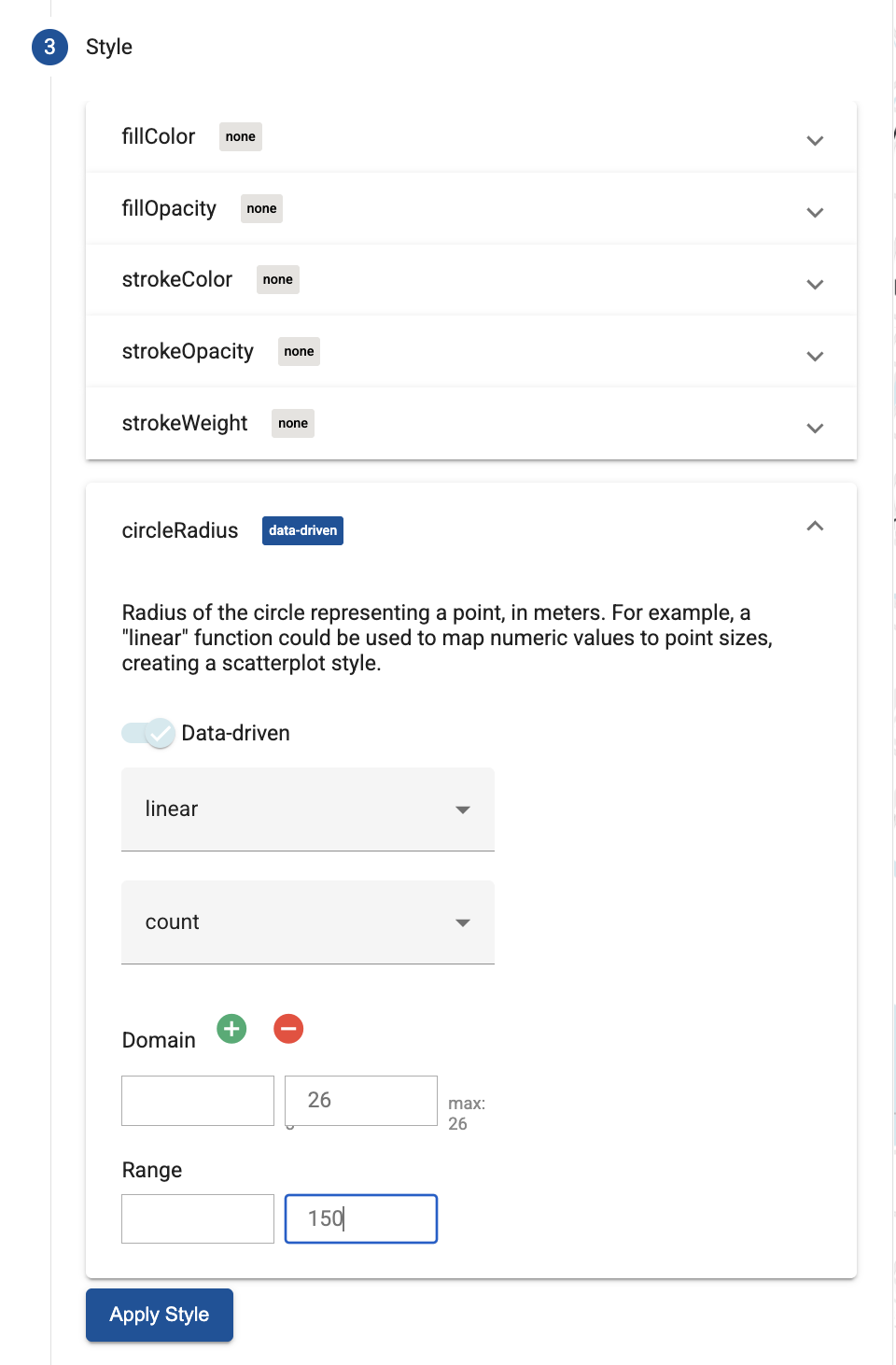
Chọn circleRadius rồi dùng thanh trượt để bật tính năng tạo kiểu Dựa trên dữ liệu.
Đặt các trường còn lại như minh hoạ dưới đây:
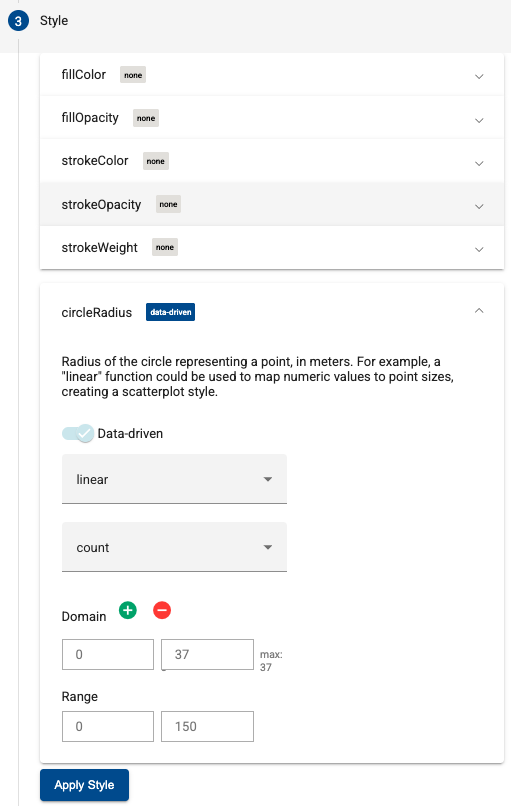
Nhấp vào Áp dụng kiểu để áp dụng các kiểu cho bản đồ.