

BigQuery के डेटा से अहम जानकारी पाने के लिए, विश्लेषण और बिज़नेस इंटेलिजेंस टूल बहुत ज़रूरी होते हैं. BigQuery, Google और तीसरे पक्ष के कई डेटा विज़ुअलाइज़ेशन टूल के साथ काम करता है. इनका इस्तेमाल, जगहों की अहम जानकारी के डेटा पर की गई क्वेरी के नतीजों का विश्लेषण करने के लिए किया जा सकता है. इनमें ये टूल शामिल हैं:
- BigQuery Studio का विज़ुअलाइज़ेशन टैब
- Colab notebook
- Looker Studio
- Google Earth Engine
- BigQuery Geo Viz
यहां दिए गए उदाहरणों में, अपने नतीजों को इन फ़ॉर्मैट में विज़ुअलाइज़ करने का तरीका बताया गया है:
- BigQuery Studio का विज़ुअलाइज़ेशन टैब, जो इंटिग्रेट किया गया एक जियोग्राफ़ी डेटा व्यूअर है.
- Colab notebook, होस्ट की गई Jupyter Notebook सेवा है.
- Looker Studio, एक ऐसा प्लैटफ़ॉर्म है जिसकी मदद से डेटा विज़ुअलाइज़ेशन, डैशबोर्ड, और रिपोर्ट बनाई और इस्तेमाल की जा सकती हैं.
- BigQuery Geo Viz, BigQuery में जियोस्पेशल डेटा को विज़ुअलाइज़ करने वाला टूल है. यह Google Maps API का इस्तेमाल करता है.
उदाहरणों में, व्हीलचेयर से आने-जाने की सुविधा वाले रेस्टोरेंट का विज़ुअलाइज़ेशन दिखाया गया है. हालांकि, आपकी जगह की अहम जानकारी से जुड़ी किसी भी क्वेरी और ब्रैंड के डेटा से जुड़ी क्वेरी को विज़ुअलाइज़ किया जा सकता है.
अन्य टूल का इस्तेमाल करके अपने डेटा को विज़ुअलाइज़ करने के बारे में ज़्यादा जानने के लिए, BigQuery का दस्तावेज़ पढ़ें.
डेटा को विज़ुअलाइज़ करने के लिए क्वेरी करना
नीचे दिए गए विज़ुअलाइज़ेशन के उदाहरणों में, इस क्वेरी का इस्तेमाल किया गया है. इससे न्यूयॉर्क शहर में एंपायर स्टेट बिल्डिंग से 3,000 मीटर के दायरे में मौजूद उन रेस्टोरेंट की संख्या जनरेट की जा सकती है जहां व्हीलचेयर से आने वाले लोगों के लिए प्रवेश की सुविधा उपलब्ध है. इस क्वेरी से, हर भौगोलिक पॉइंट के हिसाब से रेस्टोरेंट की संख्या वाली टेबल मिलती है. इसमें हर पॉइंट का साइज़ 0.005 डिग्री होता है.
GEOGRAPHY पॉइंट पर GROUP BY ऑपरेशन नहीं किया जा सकता. इसलिए, यह क्वेरी BigQuery ST_ASTEXT फ़ंक्शन का इस्तेमाल करके, हर पॉइंट को पॉइंट के STRING
WKT फ़ॉर्मैट में बदलती है. साथ ही, उस वैल्यू को geo_txt कॉलम में लिखती है. इसके बाद, यह geo_txt का इस्तेमाल करके GROUP BY करता है.
SELECT
  geo_txt, -- STRING WKT geometry value.
  ST_GEOGFROMTEXT(geo_txt) AS geo, -- Convert STRING to GEOGRAPHY value.
  count
FROM (
  -- Create STRING WKT representation of each GEOGRAPHY point to
  -- GROUP BY the STRING value.
  SELECT WITH AGGREGATION_THRESHOLD
    ST_ASTEXT(ST_SNAPTOGRID(point, 0.005)) AS geo_txt,
    COUNT(*) AS count
  FROM
    `PROJECT_NAME.places_insights___us.places`
  WHERE
    'restaurant' IN UNNEST(types)
    AND wheelchair_accessible_entrance = true
    AND ST_DWITHIN(ST_GEOGPOINT(-73.9857, 40.7484), point, 3000)
  GROUP BY
    geo_txt
)
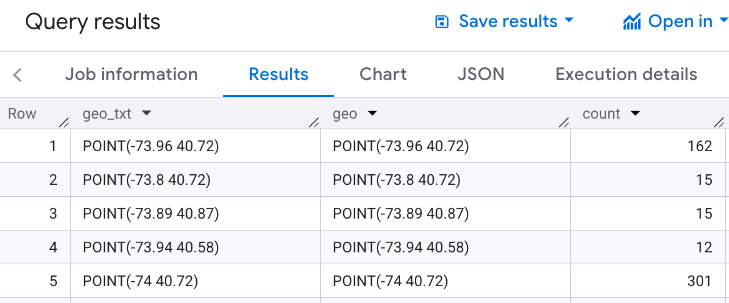
इस इमेज में, इस क्वेरी के जवाब का उदाहरण दिखाया गया है. इसमें count में हर पॉइंट के लिए रेस्टोरेंट की संख्या दी गई है:
BigQuery Studio के विज़ुअलाइज़ेशन टैब का इस्तेमाल करके डेटा को विज़ुअलाइज़ करना
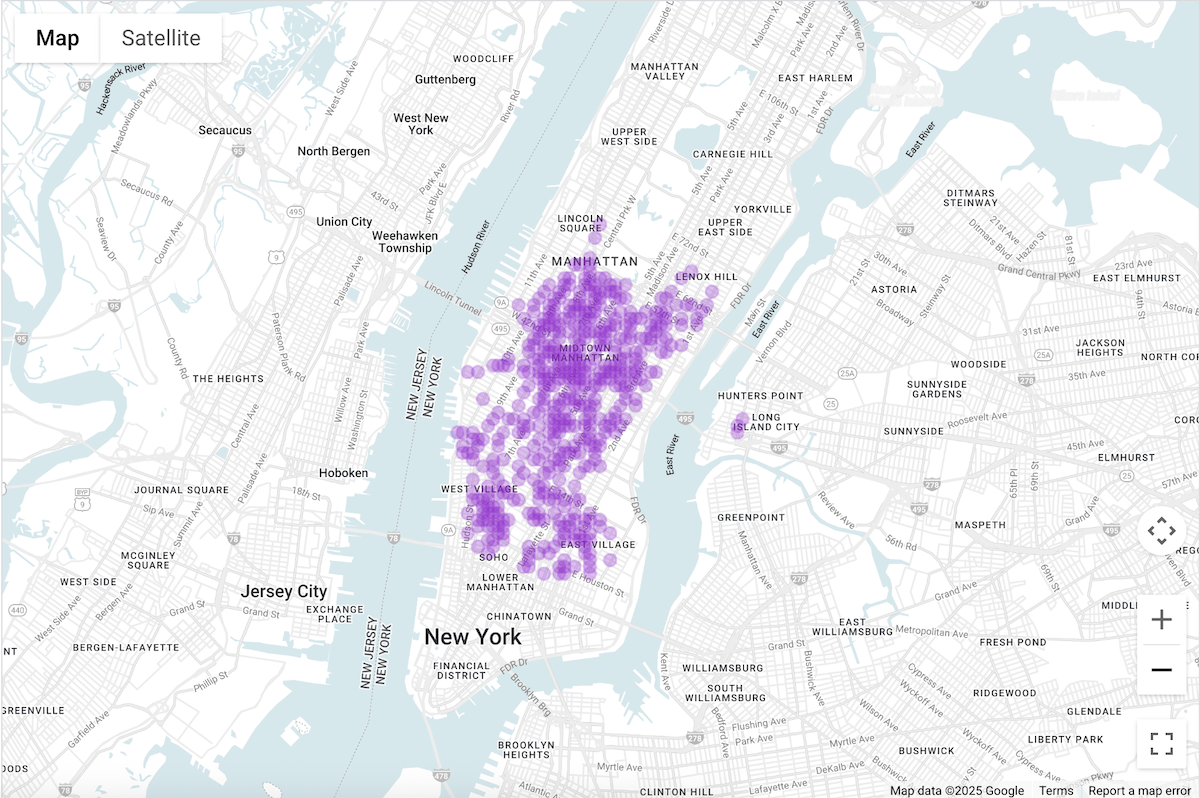
नीचे दी गई इमेज में, विज़ुअलाइज़ेशन टैब का इस्तेमाल करके, BigQuery में दिखाया गया यह डेटा दिखता है. गहरे रंग के सर्कल से पता चलता है कि उस जगह पर ज़्यादा रेस्टोरेंट हैं.
BigQuery Studio में अपने डेटा को विज़ुअलाइज़ करना
- ऊपर दी गई क्वेरी को डेटा को विज़ुअलाइज़ करने के लिए क्वेरी करें में चलाएं.
- BigQuery के नतीजों में, विज़ुअलाइज़ेशन टैब पर क्लिक करें.
- एक मैप खुलेगा. इसमें क्वेरी किए गए पॉइंट को दिखाने वाले सर्कल होंगे.
विज़ुअलाइज़ेशन कॉन्फ़िगरेशन में जाकर, डेटा कॉलम को गिनती पर सेट करें.

गहरे रंग के सर्कल से, ऐसे पॉइंट दिखेंगे जहां रेस्टोरेंट की संख्या ज़्यादा है.
विज़ुअलाइज़ेशन के लुक और फ़ील को बदलने के लिए, अन्य सेटिंग को अपडेट किया जा सकता है. हालांकि, ऐसा करना ज़रूरी नहीं है.
कॉन्फ़िगरेशन के विकल्पों के बारे में ज़्यादा जानने के लिए, BiqQuery विज़ुअलाइज़ेशन के दस्तावेज़ पर जाएं.
Colab Notebooks का इस्तेमाल करके डेटा को विज़ुअलाइज़ करना
Colab Notebooks में विज़ुअलाइज़ेशन की सुविधा, BigQuery Studio की तुलना में आपको ज़्यादा कंट्रोल और बेहतर सुविधाएं देती है. साथ ही, आपको Jupyter notebook के एनवायरमेंट में बने रहने की सुविधा मिलती है.
Colab में जियोस्पेशियल ऐनलिटिक्स डेटा को विज़ुअलाइज़ करने के बारे में ट्यूटोरियल, तीन फ़ॉर्मैट में उपलब्ध है:
- Colab के दस्तावेज़ में.
- YouTube वीडियो के तौर पर.
- GitHub Notebook को Colab for Workspaces या Colab Enterprise में क्लोन करके इस्तेमाल किया जा सकता है.
इस ट्यूटोरियल में, pydeck, deck.gl, और
- स्कैटरप्लॉट (आम तौर पर सैंपलिंग के लिए).
- GeoJSON (खोजने के लिए).
- कोरोप्लेथ (इंटेंसिटी के लिए).
- डेंसिटी के लिए हीटमैप.
Looker Studio का इस्तेमाल करके डेटा को विज़ुअलाइज़ करना
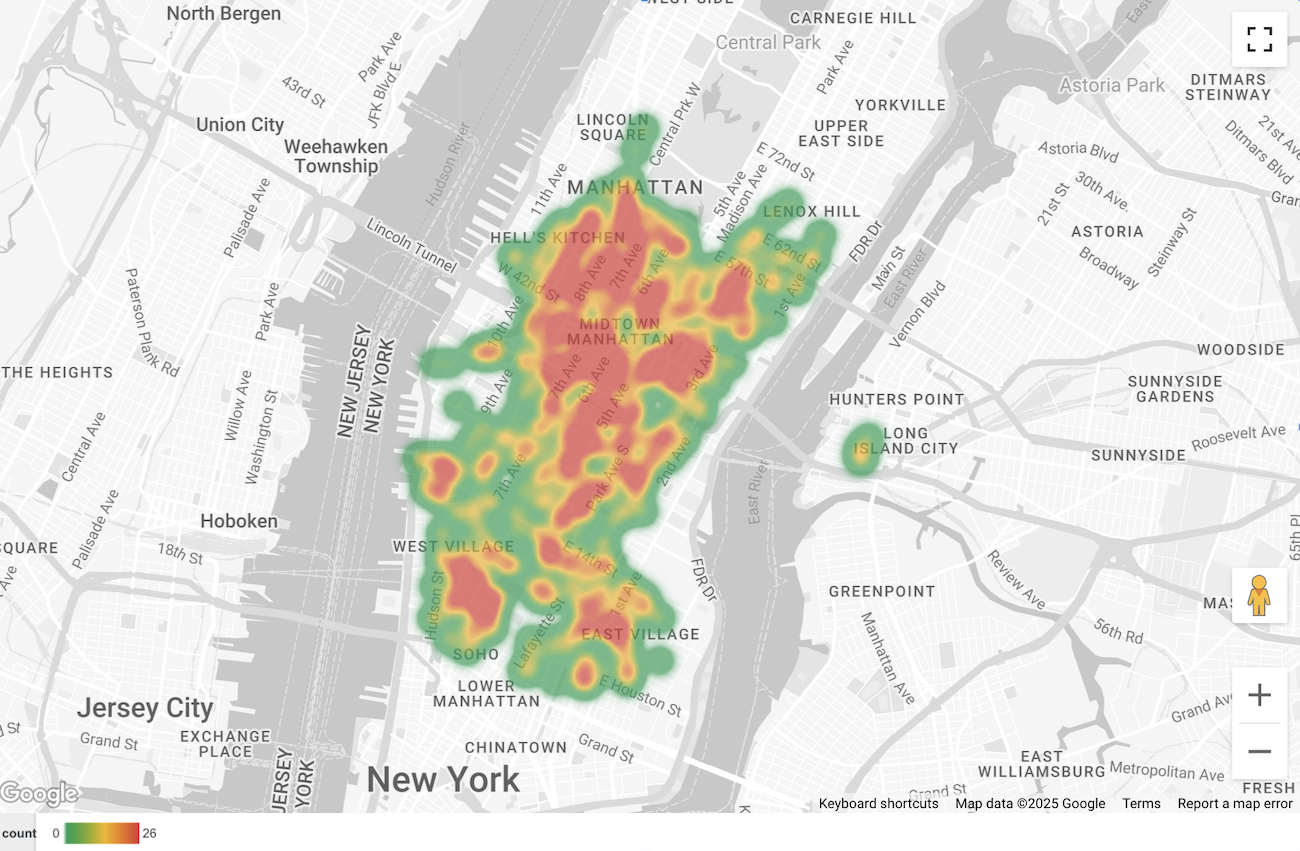
यहां दी गई इमेज में, इस डेटा को Looker Studio में हीटमैप के तौर पर दिखाया गया है. हीटमैप में, घनत्व को कम (हरा) से ज़्यादा (लाल) तक दिखाया गया है.
Looker Studio में अपना डेटा इंपोर्ट करना
अपने डेटा को Looker Studio में इंपोर्ट करने के लिए:
ऊपर दी गई क्वेरी को डेटा की क्वेरी करके विज़ुअलाइज़ करें में चलाएं.
BigQuery के नतीजों में, इसमें खोलें -> Looker Studio पर क्लिक करें. आपके नतीजे, Looker Studio में अपने-आप इंपोर्ट हो जाते हैं.
Looker Studio, डिफ़ॉल्ट रूप से एक रिपोर्ट पेज बनाता है. साथ ही, इसमें नतीजों का टाइटल, टेबल, और बार ग्राफ़ दिखाता है.
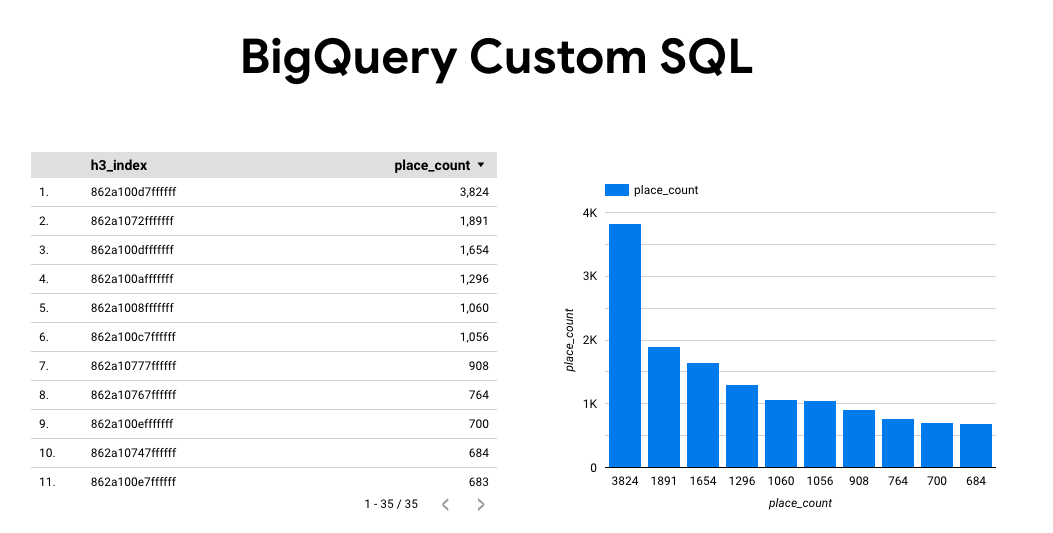
पेज पर मौजूद सभी आइटम चुनें और उन्हें मिटाएं.
अपनी रिपोर्ट में हीटमैप जोड़ने के लिए, शामिल करें -> हीटमैप पर क्लिक करें.
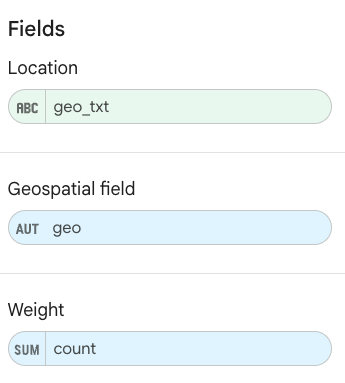
चार्ट टाइप -> सेटअप में जाकर, डेटा सेक्शन से आइटम खींचकर नीचे दिखाए गए तरीके से फ़ील्ड कॉन्फ़िगर करें:
हीटमैप ऊपर की तरह दिखता है. मैप को और बेहतर तरीके से कॉन्फ़िगर करने के लिए, चार्ट टाइप -> स्टाइल को चुना जा सकता है.
BigQuery Geo Viz का इस्तेमाल करके डेटा को विज़ुअलाइज़ करना
नीचे दी गई इमेज में, इस डेटा को BigQuery Geo Viz में फ़िल किए गए मैप के तौर पर दिखाया गया है. इस मैप में, पॉइंट सेल के हिसाब से रेस्टोरेंट की डेंसिटी दिखाई गई है. इसमें पॉइंट जितना बड़ा है, डेंसिटी उतनी ही ज़्यादा है.
अपने डेटा को BigQuery Geo Viz में इंपोर्ट करना
अपने डेटा को BigQuery Geo Viz में इंपोर्ट करने के लिए:
ऊपर दी गई क्वेरी को डेटा की क्वेरी करके विज़ुअलाइज़ करें में चलाएं.
BigQuery के नतीजों में, इसमें खोलें -> GeoViz पर क्लिक करें.
डिसप्ले, क्वेरी चरण पर खुलता है.
क्वेरी चलाने के लिए, चलाएं बटन को चुनें. मैप पर पॉइंट अपने-आप दिखते हैं.
डेटा देखने के लिए, डेटा को चुनें.
डेटा सेक्शन में, स्टाइल जोड़ें बटन पर क्लिक करें.
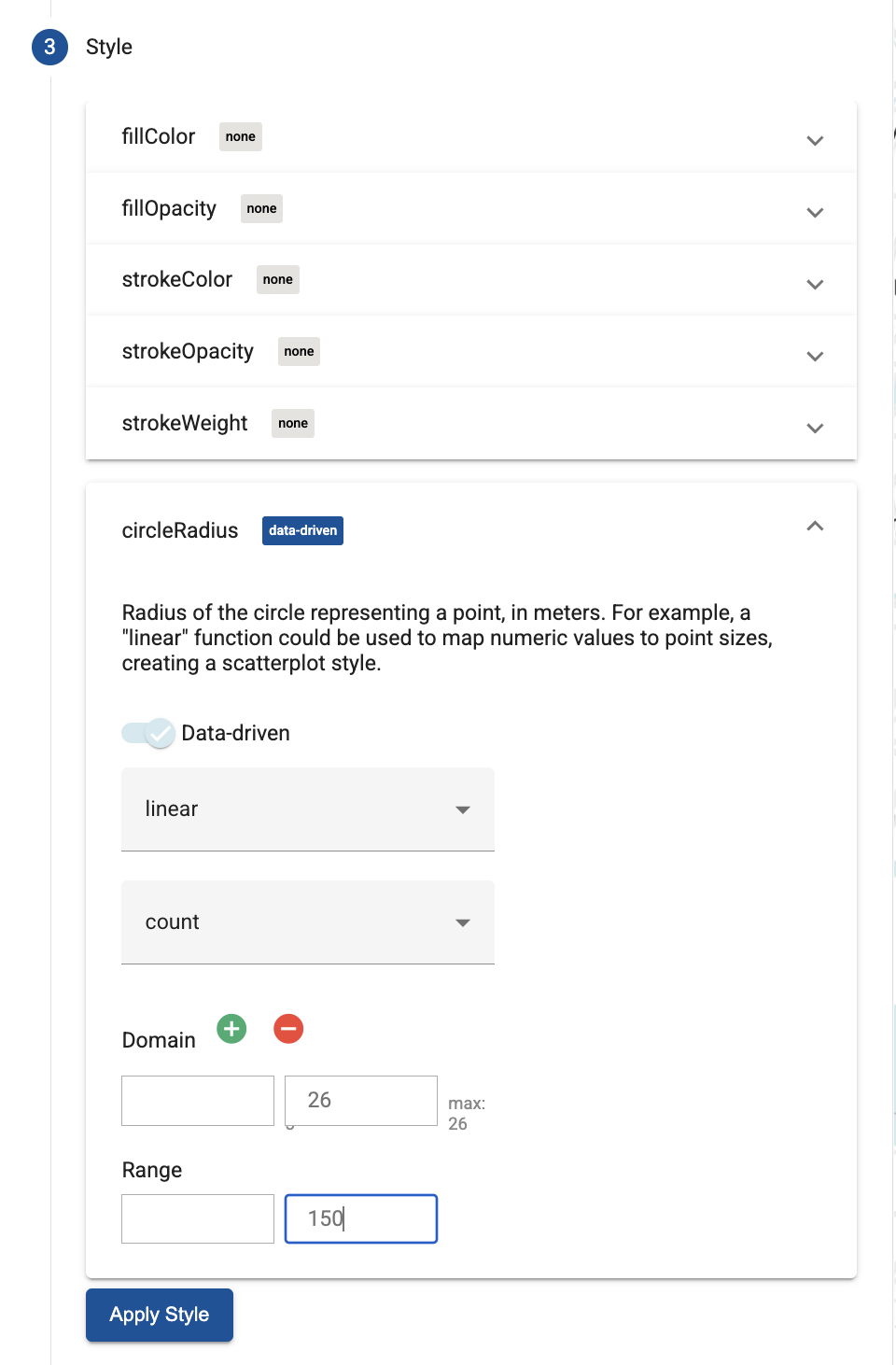
circleRadius चुनें. इसके बाद, स्लाइडर का इस्तेमाल करके डेटा-ड्रिवन स्टाइलिंग चालू करें.
नीचे दिखाए गए तरीके से, बाकी फ़ील्ड सेट करें:
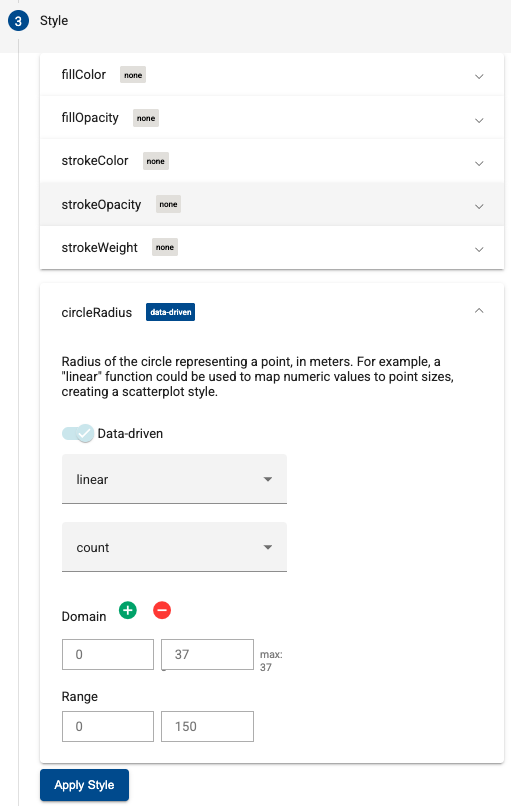
मैप पर स्टाइल लागू करने के लिए, स्टाइल लागू करें पर क्लिक करें.