

Les outils d'analyse et d'informatique décisionnelle sont essentiels pour vous aider à découvrir des insights à partir de vos données BigQuery. BigQuery est compatible avec plusieurs outils de visualisation des données Google et tiers que vous pouvez utiliser pour analyser les résultats de vos requêtes sur les données Places Insights, y compris :
- Onglet "Visualisation" de BigQuery Studio
- Notebooks Colab
- Looker Studio
- Google Earth Engine
- BigQuery Geo Viz
Les exemples ci-dessous décrivent comment visualiser vos résultats dans :
- Onglet "Visualisation" de BigQuery Studio, un outil intégré de visualisation des données géographiques.
- Notebooks Colab, un service hébergé de notebooks Jupyter.
- Looker Studio, une plate-forme qui vous permet de créer et d'utiliser des visualisations de données, des tableaux de bord et des rapports.
- BigQuery Geo Viz, un outil de visualisation des données géospatiales dans BigQuery à l'aide des API Google Maps.
Les exemples montrent une visualisation des restaurants accessibles en fauteuil roulant, mais toutes vos requêtes Places Insights et requêtes sur les données des marques peuvent être visualisées.
Pour en savoir plus sur la visualisation de vos données à l'aide d'autres outils, consultez la documentation BigQuery.
Interroger les données à visualiser
Les exemples de visualisation ci-dessous utilisent la requête suivante pour générer un nombre de restaurants situés à moins de 3 000 mètres de l'Empire State Building à New York et disposant d'une entrée accessible aux personnes à mobilité réduite. Cette requête renvoie un tableau du nombre de restaurants par point géographique, où la taille de chaque point est de 0,005 degré.
Étant donné que vous ne pouvez pas effectuer d'opération GROUP BY sur un point GEOGRAPHY, cette requête utilise la fonction BigQuery ST_ASTEXT pour convertir chaque point en représentation STRING
WKT du point et écrit cette valeur dans la colonne geo_txt. Il effectue ensuite l'GROUP BY à l'aide de geo_txt.
SELECT
  geo_txt, -- STRING WKT geometry value.
  ST_GEOGFROMTEXT(geo_txt) AS geo, -- Convert STRING to GEOGRAPHY value.
  count
FROM (
  -- Create STRING WKT representation of each GEOGRAPHY point to
  -- GROUP BY the STRING value.
  SELECT WITH AGGREGATION_THRESHOLD
    ST_ASTEXT(ST_SNAPTOGRID(point, 0.005)) AS geo_txt,
    COUNT(*) AS count
  FROM
    `PROJECT_NAME.places_insights___us.places`
  WHERE
    'restaurant' IN UNNEST(types)
    AND wheelchair_accessible_entrance = true
    AND ST_DWITHIN(ST_GEOGPOINT(-73.9857, 40.7484), point, 3000)
  GROUP BY
    geo_txt
)
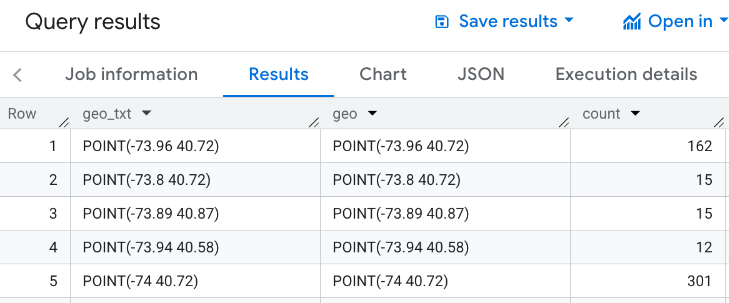
L'image suivante montre un exemple de résultat pour cette requête, où count contient le nombre de restaurants pour chaque point :
Visualiser des données à l'aide de l'onglet "Visualisation" de BigQuery Studio
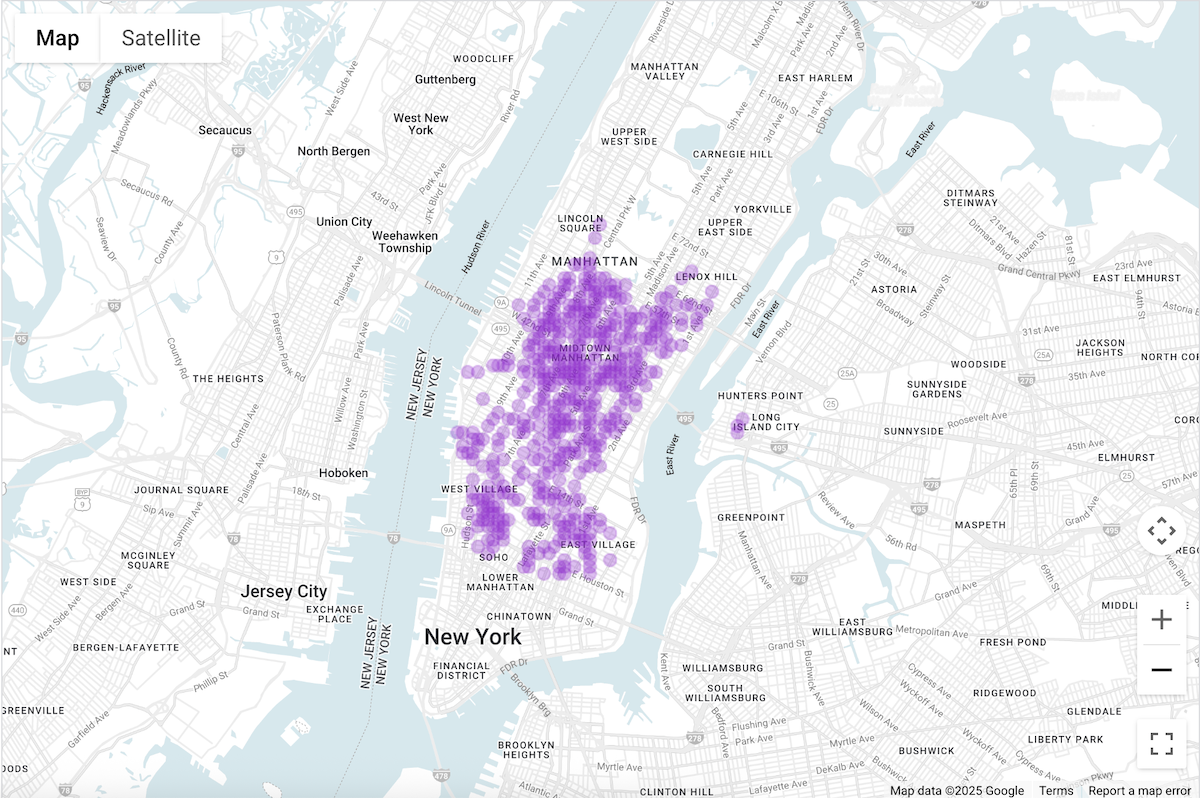
L'image suivante montre ces données affichées dans BigQuery à l'aide de l'onglet "Visualisation". Plus les cercles sont foncés, plus la concentration de restaurants à cet endroit est élevée.
Visualiser vos données dans BigQuery Studio
- Exécutez la requête ci-dessus dans Interroger les données pour les visualiser.
- Dans les résultats BigQuery, cliquez sur l'onglet Visualisation.
- Une carte s'ouvre avec des cercles représentant les points interrogés.
Sous Configuration de la visualisation, définissez Colonne de données sur count.

Les cercles les plus foncés représentent les points où le nombre de restaurants est le plus élevé.
Vous pouvez également mettre à jour d'autres paramètres pour modifier l'apparence de la visualisation.
Pour en savoir plus sur les options de configuration, consultez la documentation sur la visualisation BigQuery.
Visualiser des données à l'aide de notebooks Colab
La visualisation dans les notebooks Colab vous offre plus de contrôle et de sophistication que BigQuery Studio, et vous permet de rester dans un environnement de notebook Jupyter.
Un tutoriel sur la visualisation des données d'analyse géospatiale dans Colab est disponible dans trois formats :
- Dans la documentation Colab.
- En tant que vidéo YouTube.
- Dans un notebook GitHub, vous pouvez cloner et utiliser dans Colab pour les espaces de travail ou Colab Enterprise.
Ce tutoriel se concentre sur quatre types de graphiques principaux utilisant pydeck, deck.gl et
- Nuage de points (généralement pour l'échantillonnage).
- GeoJSON (pour la découverte).
- Choroplèthe (pour l'intensité).
- Carte de densité
Visualiser des données dans Looker Studio
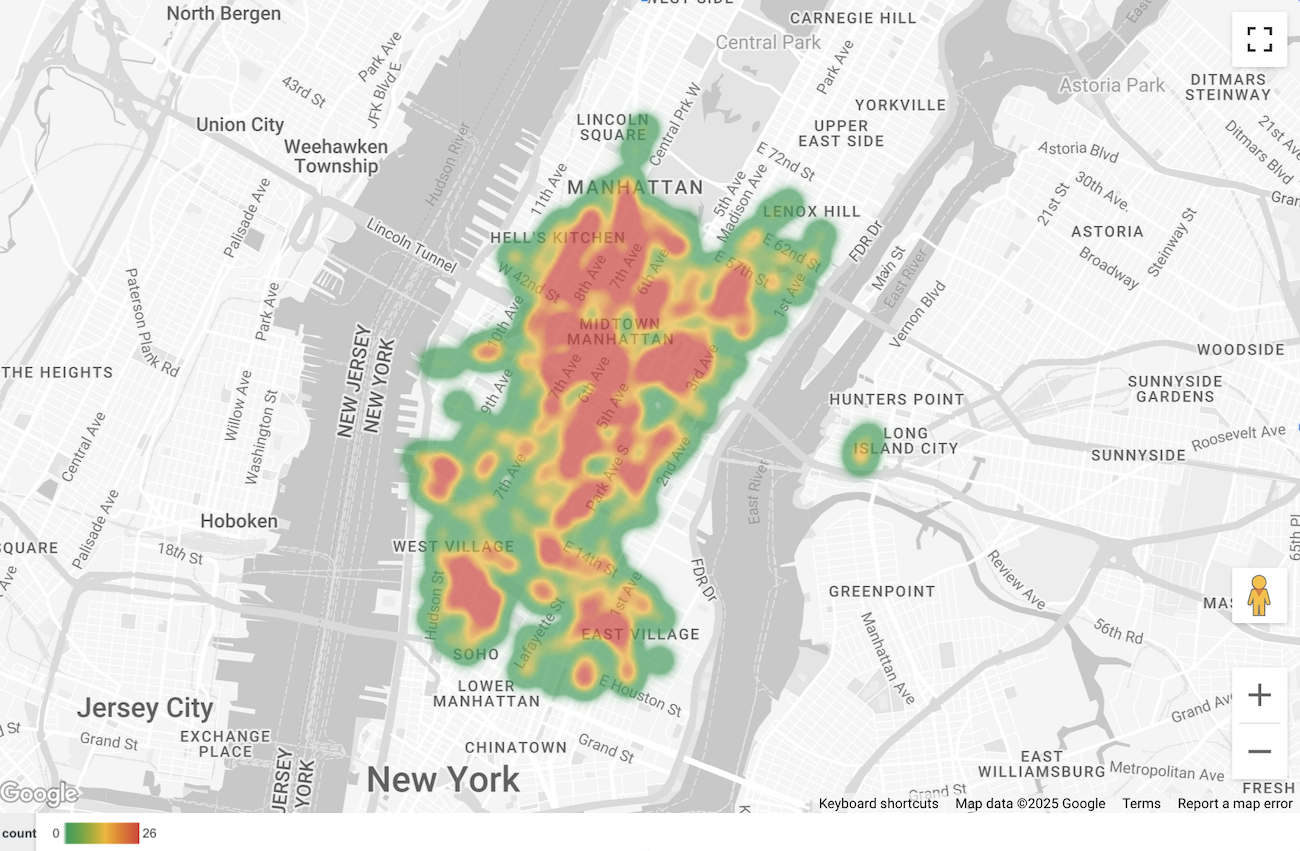
Les images suivantes montrent ces données affichées dans Looker Studio sous forme de carte de densité. La carte de densité montre la densité, de faible (vert) à élevée (rouge).
Importer vos données dans Looker Studio
Pour importer vos données dans Looker Studio :
Exécutez la requête ci-dessus dans Interroger les données pour les visualiser.
Dans les résultats BigQuery, cliquez sur Ouvrir dans > Looker Studio. Vos résultats sont automatiquement importés dans Looker Studio.
Looker Studio crée une page de rapport par défaut et l'initialise avec un titre, un tableau et un graphique à barres des résultats.
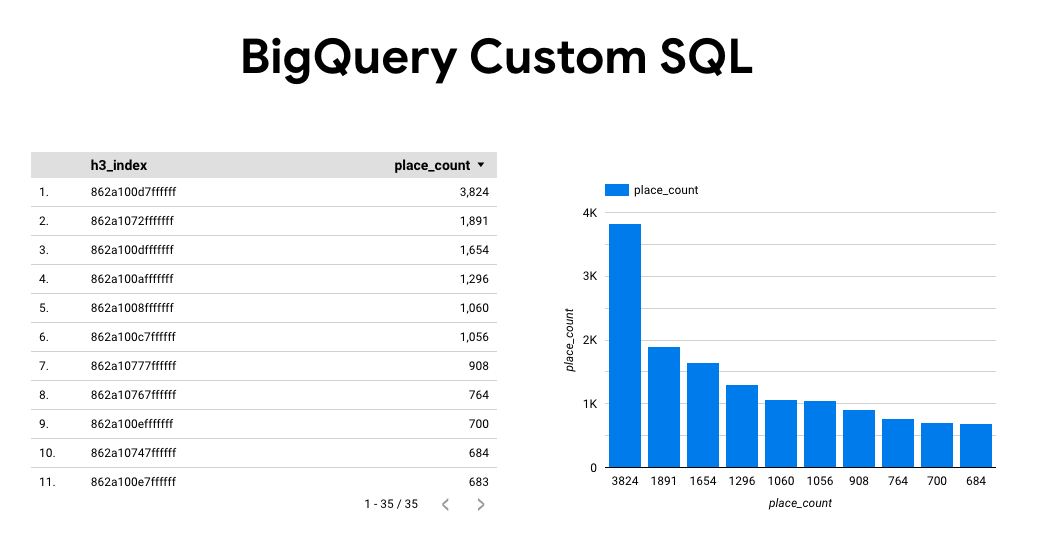
Sélectionnez tout le contenu de la page et supprimez-le.
Cliquez sur Insérer > Carte de chaleur pour ajouter une carte de chaleur à votre rapport.
Sous Types de graphiques > Configuration, faites glisser des éléments de la section Données pour configurer les champs comme indiqué ci-dessous :
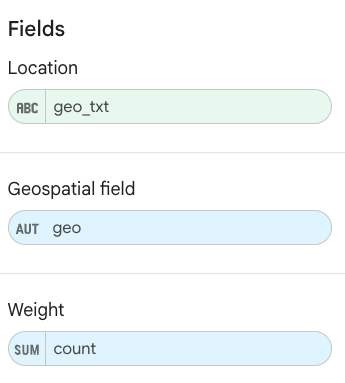
La carte de densité s'affiche comme ci-dessus. Vous pouvez également sélectionner Types de graphiques > Styles pour configurer plus précisément l'apparence de la carte.
Visualiser des données à l'aide de BigQuery Geo Viz
Les images suivantes montrent ces données affichées dans BigQuery Geo Viz sous forme de carte remplie. La carte remplie indique la densité de restaurants par cellule de point, où plus le point est grand, plus la densité est élevée.
Importer vos données dans BigQuery Geo Viz
Pour importer vos données dans BigQuery Geo Viz :
Exécutez la requête ci-dessus dans Interroger les données pour les visualiser.
Dans les résultats BigQuery, cliquez sur Ouvrir dans > Geo Viz.
L'écran s'ouvre sur l'étape Requête.
Sélectionnez le bouton Exécuter pour exécuter la requête. La carte affiche automatiquement les points.
Sélectionnez Données pour afficher les données.
Dans la section Données, cliquez sur le bouton Ajouter des styles.
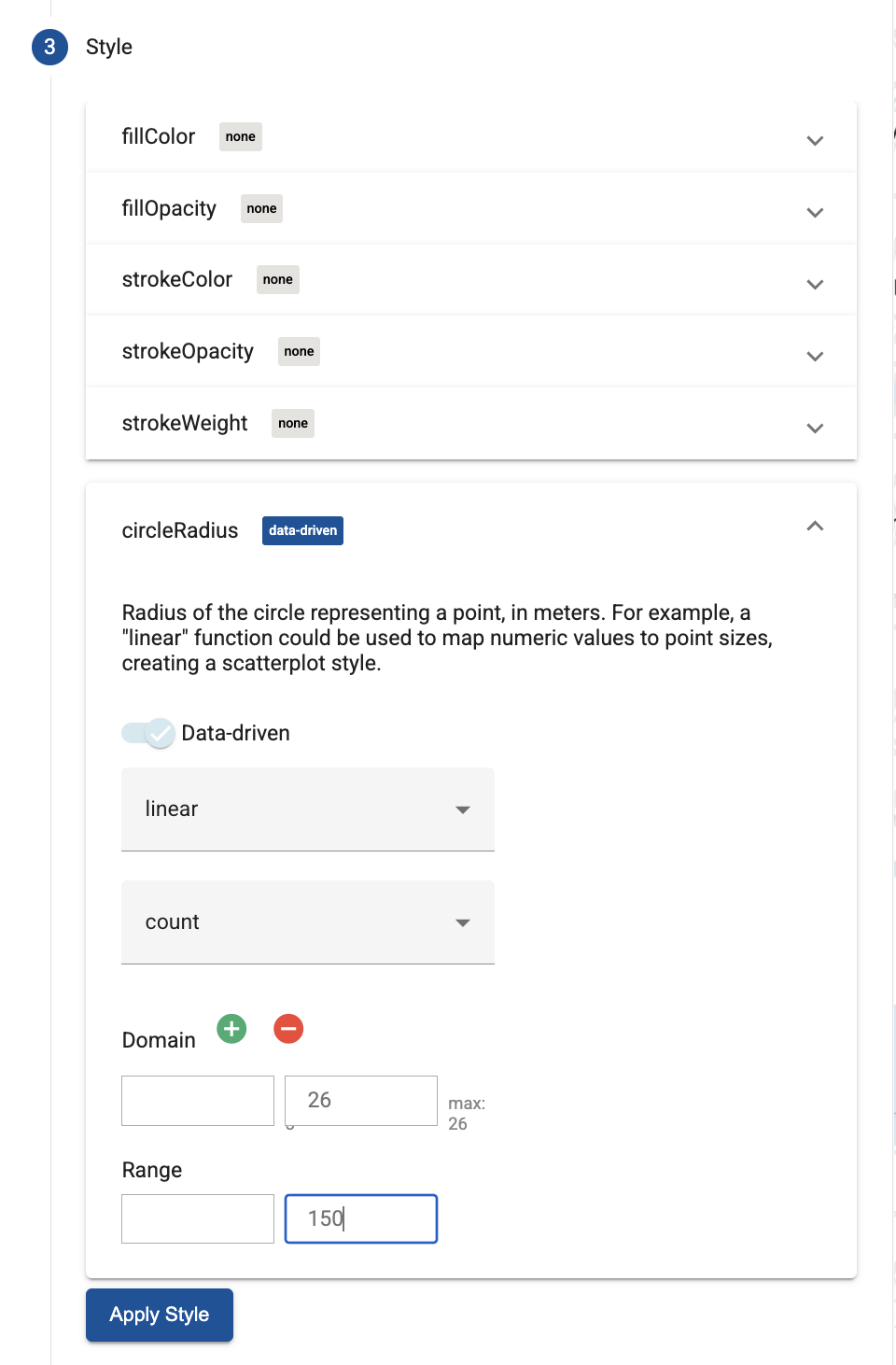
Sélectionnez circleRadius, puis utilisez le curseur pour activer le style Data-driven (Piloté par les données).
Définissez les autres champs comme indiqué ci-dessous :
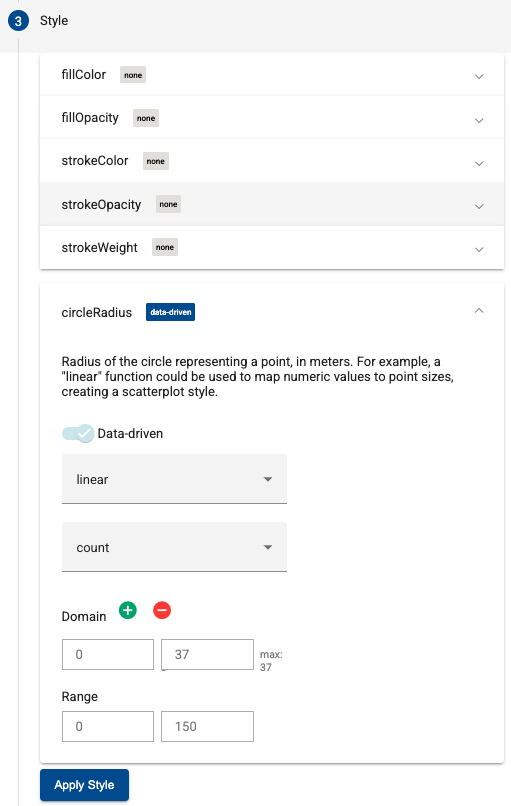
Cliquez sur Appliquer le style pour appliquer les styles à la carte.