

PLACES_COUNT_PER_H3 関数は、スポット(POI)データを
標準化された H3 空間グリッドセルに、指定された
解像度で集計します。この関数は、地域の密度分析、競合他社のマッピング、六角形のコロプレスマップの生成に推奨される方法です。
PLACES_COUNT_PER_H3 関数を呼び出すには、関数がテーブルを返すため、SQL の FROM 句を使用します。
構文とパラメータ
SELECT * FROM `PROJECT_NAME.LINKED_DATASET_NAME.PLACES_COUNT_PER_H3`(
  filters
)
パラメータ
PROJECT_NAME: Google Cloud プロジェクトの名前。プロジェクト名を指定しない場合、クエリはデフォルトでアクティブなプロジェクトになります。LINKED_DATASET_NAME: サブスクライブしている Places Insights データセットの名前(例:places_insights___us)。filters(JSON):JSON_OBJECTを使用して構築された Key-Value フィルタ パラメータを含む JSON オブジェクト。
必須の JSON フィルタ
geography(GEOGRAPHY): インデックス登録する境界検索エリア(ポイント、線形、ポリゴン)。h3_resolution(INTEGER): H3 セルの解像度レベル(サポートされている値の範囲は0~11)。
省略可能な JSON フィルタ
types、business_status、price_level、min_ratingなどの追加パラメータを使用して、各セル内でカウントされるスポットをフィルタします。 フィルタ パラメータ の完全なリストをご覧ください。
出力テーブル スキーマ
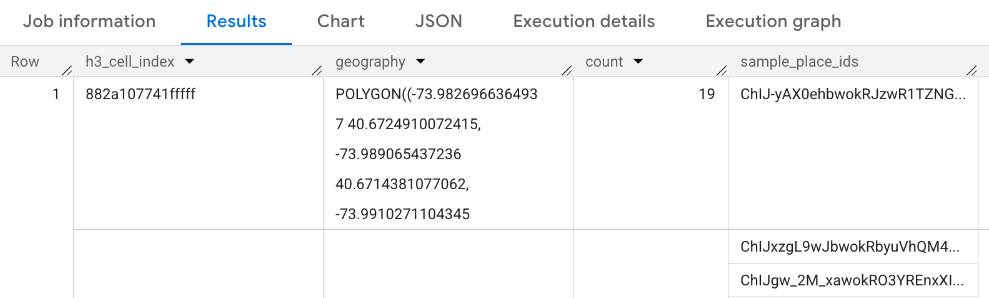
この関数は、ターゲット ジオメトリと交差する H3 セルインデックスごとに 1 行を含む BigQuery テーブルを返します。
| 列名 | データ型 | 説明 |
|---|---|---|
h3_cell_index |
STRING | セルの固有の H3 インデックス識別子。 |
geography |
GEOGRAPHY | H3 セルの物理的な境界を表すポリゴン。 |
count |
INTEGER | この特定の H3 セル内にある一致する営業中のスポットの正確な合計数。一致するスポットがない場合はゼロ。 |
sample_place_ids |
ARRAY<STRING> | このセル内にある最大 250 個のプレイス ID の配列。Places API を使用して直接グラウンド トゥルース クエリを実行できます。 |
PLACES_COUNT_PER_H3 を使用して地域のスポット密度を集計する
この関数は、フィルタで指定された境界ジオメトリを処理し、ターゲット解像度で交差するすべての H3 六角形を特定して、各六角形の正確なスポット数とプレイス ID を返します。
例: ニューヨーク州の車椅子でアクセス可能な食料品店とコンビニエンス ストアの数をカウントする
このクエリは、H3 解像度レベル 8 を使用して、ニューヨーク州の営業中の車椅子でアクセス可能なコンビニエンス ストアと食料品店を集計します。ニューヨーク州の境界ジオメトリは、bigquery-public-data.geo_us_boundaries.states 一般公開データセットから動的にクエリされます。
-- Query POI count per H3 cell intersecting the New York State polygon boundary
SELECT *
FROM `PROJECT_NAME.places_insights___us.PLACES_COUNT_PER_H3`(
  JSON_OBJECT(
      'geography', (
        -- Dynamically retrieve the boundary geography for New York State
        SELECT state_geom
        FROM `bigquery-public-data.geo_us_boundaries.states`
        WHERE state = 'NY'
        LIMIT 1
      ),
      'types', ['grocery_store', 'convenience_store'],
      'business_status', ['OPERATIONAL'],
      'h3_resolution', 8,
      'wheelchair_accessible_entrance', TRUE
  )
)
ORDER BY count DESC;
回答の形式
クエリは、セルを空間カウントに直接マッピングする行ごとのテーブルを生成します。
例: ブランドでフィルタされた H3 セルあたりのスポット数をカウントする
次の例では、brand_ids フィルタを使用して、
スポット数と特定のブランド(Starbucks
"1413758728321880760"、Dunkin "1314981297593671295" など)のサンプル プレイス ID を取得します。
DECLARE geo GEOGRAPHY;

-- Get the geography for New York City.
SET geo = (SELECT geometry FROM `bigquery-public-data.overture_maps.division_area`
  WHERE country = 'US' AND subtype = 'locality' AND names.primary = 'New York'  LIMIT 1);

SELECT * FROM `PROJECT_NAME.places_insights___us.PLACES_COUNT_PER_H3`(
  JSON_OBJECT(
      'geography', geo,
      'h3_resolution', 8,
      'brand_ids', ["1413758728321880760", "1314981297593671295"],
      'business_status', ['OPERATIONAL']
    )
);
Looker Studio で H3 の結果を動的に可視化する
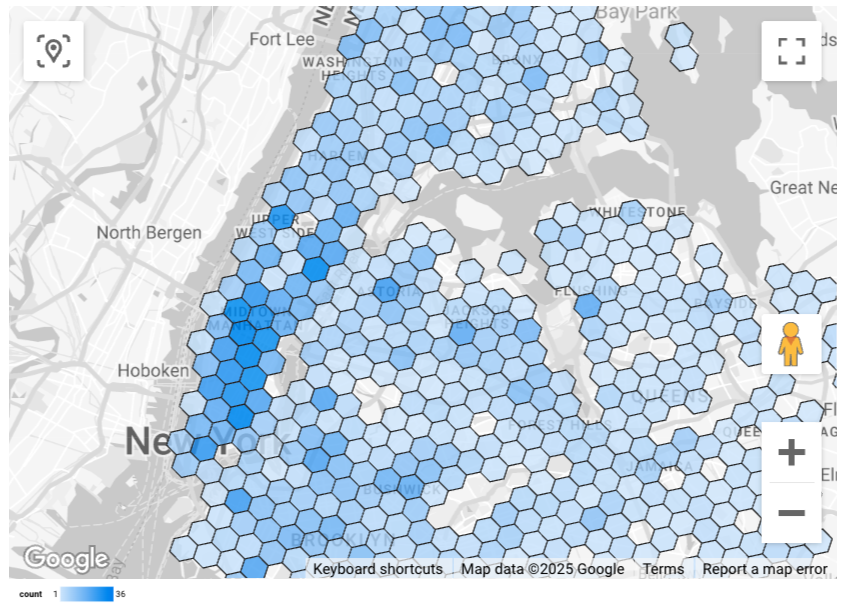
次の画像は、PLACES_COUNT_PER_H3 のデータを塗りつぶし地図として Looker Studio に表示したものです。H3 セルの色が濃いほど、結果の集中度が高くなります。
データを Looker Studio にインポートするには:
- BigQuery で上記の関数を実行して結果を生成します。
- BigQuery の結果ペインで、[次で開く - > Looker Studio] をクリックします。結果が Looker Studio に自動的にインポートされます。
Looker Studio はデフォルトのレポートページを作成し、タイトル、テーブル、結果の棒グラフで初期化します。
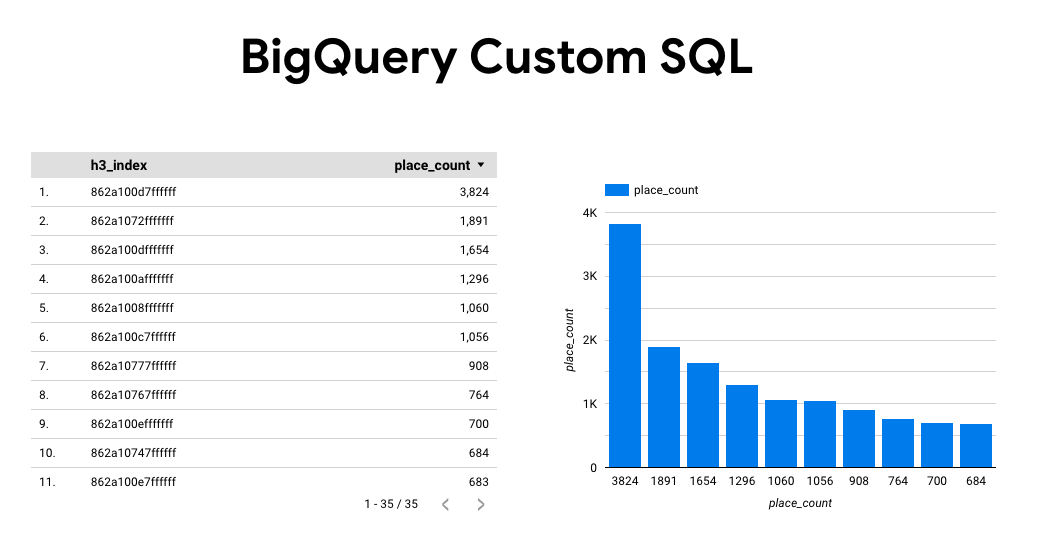
ページ上のすべての項目を選択して削除します。
[挿入 - > 塗りつぶし地図] をクリックして、塗りつぶし地図をレポートに追加します。
[グラフの種類 -> 設定] で、次の図のようにフィールドを構成します。
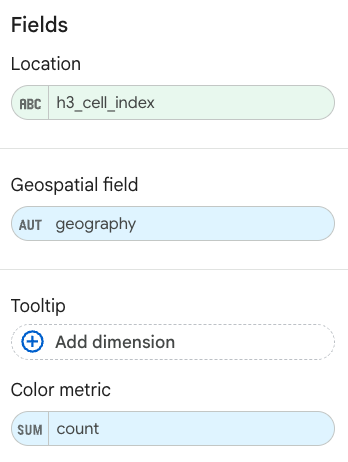
塗りつぶし地図が上記のように表示されます。必要に応じて、[グラフの種類 -> スタイル] を選択して、地図の外観をさらに構成できます。
Places Insights の結果の可視化の詳細については、クエリ結果を可視化する をご覧ください。