

La fonction PLACES_COUNT_PER_H3 prend une zone géographique à rechercher
et renvoie une table de nombres de lieux par cellule H3 dans
la zone de recherche.
Comme la fonction PLACES_COUNT_PER_H3 renvoie une table, appelez-la à l'aide d'une clause FROM.
Paramètres d'entrée :
Obligatoire :
geographyparamètre de filtre qui spécifie la zone de recherche. Legeographyparamètre est une valeur définie par le type de données BigQueryGEOGRAPHY, qui accepte les points, les chaînes de lignes et les polygones.Pour obtenir des exemples d'utilisation de différents types de zones géographiques de recherche, tels que des fenêtres d'affichage et des lignes, consultez la fonction
PLACES_COUNT.Obligatoire :
h3_resolutionparamètre de filtre qui spécifie la résolution H3 utilisée pour agréger le nombre de lieux dans chaque cellule H3. Les valeurs acceptées vont de 0 à 11.Facultatif : paramètres de filtre supplémentaires pour affiner votre recherche.
Renvoie :
- Une table avec une ligne par cellule H3. La table contient les colonnes
h3_cell_index(STRING),geography(GEOGRAPHY) qui définit le polygone représentant la cellule H3,count(INT64) etsample_place_ids(ARRAY<STRING>) oùsample_place_idscontient jusqu' à 250 ID de lieux pour chaque cellule H3.
- Une table avec une ligne par cellule H3. La table contient les colonnes
Exemple : Compter les supérettes et les épiceries accessibles en fauteuil roulant par cellule H3
L'exemple ci-dessous calcule le nombre de supérettes et d'épiceries opérationnelles et accessibles en fauteuil roulant par cellule H3 à New York. Les cellules H3 utilisent un niveau de résolution de 8.
Cet exemple utilise l'ensemble de données public Overture Maps Data BigQuery pour obtenir la zone géographique de New York.
DECLARE geo GEOGRAPHY;

-- Get the geography for New York City.
SET geo = (SELECT geometry FROM `bigquery-public-data.overture_maps.division_area`
  WHERE country = 'US' AND subtype = 'locality' AND names.primary = 'New York'  LIMIT 1);

SELECT * FROM `PROJECT_NAME.places_insights___us.PLACES_COUNT_PER_H3`(
  JSON_OBJECT(
      'geography', geo,
      'types', ["convenience_store","grocery_store"],
      'wheelchair_accessible_entrance', true,
      'business_status', ['OPERATIONAL'],
      'h3_resolution', 8
    )
);
Exemple : Compter les lieux par cellule H3 filtrés par marque
L'exemple suivant utilise le filtre brand_ids pour récupérer
le nombre de lieux et des exemples d'ID de lieux pour des marques spécifiques, telles que Starbucks
"1413758728321880760" et Dunkin "1314981297593671295" :
DECLARE geo GEOGRAPHY;

-- Get the geography for New York City.
SET geo = (SELECT geometry FROM `bigquery-public-data.overture_maps.division_area`
  WHERE country = 'US' AND subtype = 'locality' AND names.primary = 'New York'  LIMIT 1);

SELECT * FROM `PROJECT_NAME.places_insights___us.PLACES_COUNT_PER_H3`(
  JSON_OBJECT(
      'geography', geo,
      'h3_resolution', 8,
      'brand_ids', ["1413758728321880760", "1314981297593671295"],
      'business_status', ['OPERATIONAL']
    )
);
Visualiser les résultats
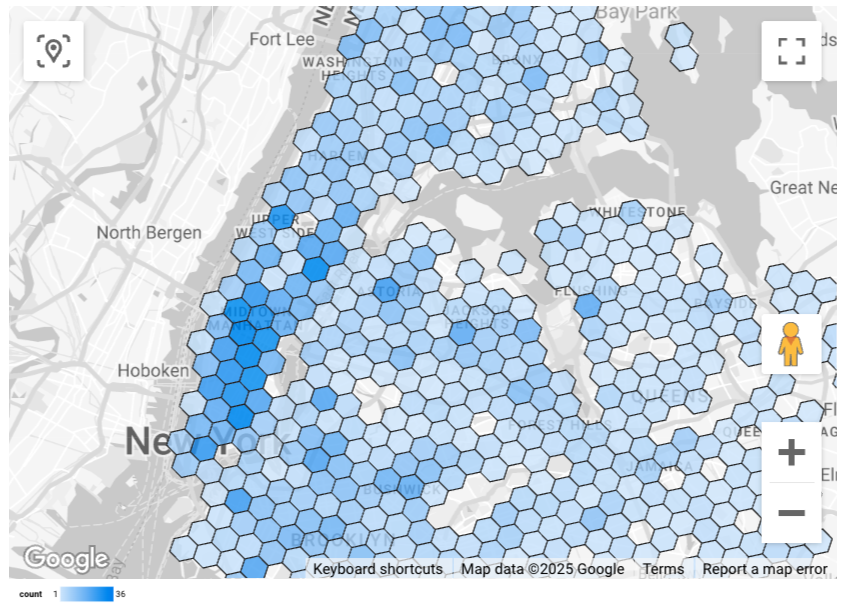
Les images suivantes montrent ces données affichées dans Looker Studio sous forme de carte remplie. Plus la cellule H3 est foncée, plus la concentration de résultats est élevée :
Pour importer vos données dans Looker Studio :
Exécutez la fonction ci-dessus pour générer les résultats.
Dans les résultats BigQuery, cliquez sur Ouvrir dans -> Looker Studio. Vos résultats sont automatiquement importés dans Looker Studio.
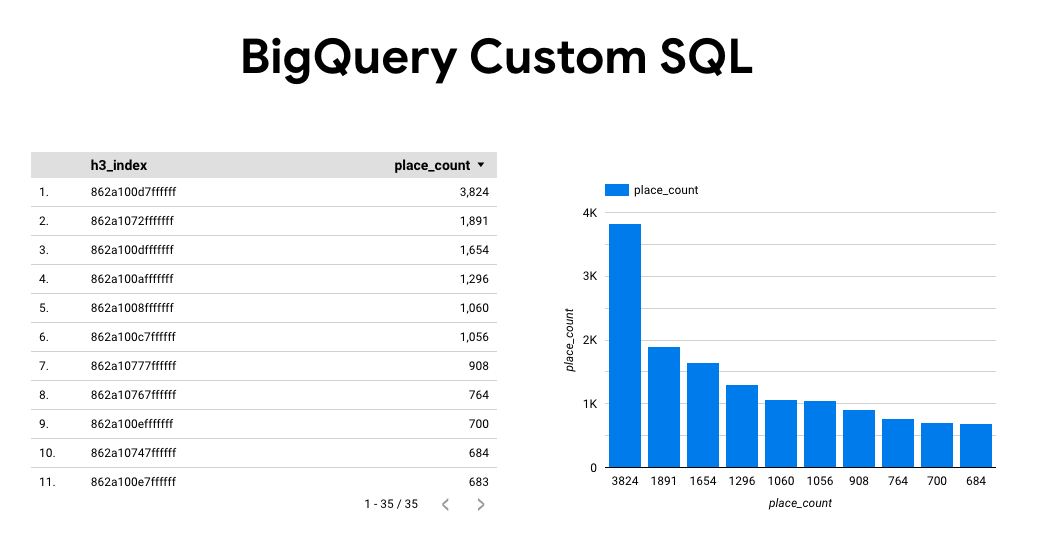
Looker Studio crée une page de rapport par défaut et l'initialise avec un titre, un tableau et un graphique à barres des résultats.
Sélectionnez tout le contenu de la page, puis supprimez-le.
Cliquez sur Insérer -> Carte remplie pour ajouter une carte remplie à votre rapport.
Sous Types de graphiques -> Configuration , configurez les champs comme indiqué ci-dessous :
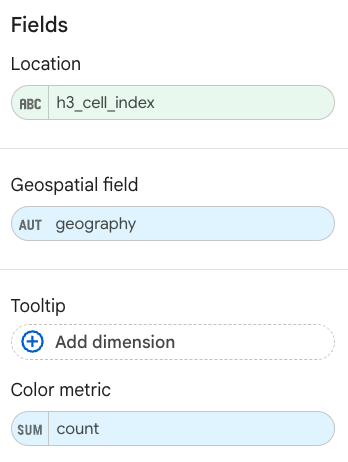
La carte remplie s'affiche comme ci-dessus. Vous pouvez également sélectionner Types de graphiques -> Styles pour configurer davantage l'apparence de la carte.
Pour en savoir plus et obtenir un exemple de visualisation des résultats de Places Insights, consultez Visualiser les résultats de la requête.