

ऑटोकंप्लीट (नया) सेवा, iOS एपीआई है. यह अनुरोध के जवाब में जगह के सुझाव देती है. अनुरोध में, टेक्स्ट खोजने के लिए स्ट्रिंग और भौगोलिक सीमाएं तय करें. इससे खोज के दायरे को कंट्रोल किया जा सकेगा.
ऑटोकंप्लीट (नई) सेवा, पूरे शब्दों और इनपुट के सबस्ट्रिंग से मैच कर सकती है. इससे जगहों के नाम, पते, और प्लस कोड का पता लगाया जा सकता है. इसलिए, ऐप्लिकेशन उपयोगकर्ता के टाइप करते समय क्वेरी भेज सकते हैं, ताकि उन्हें तुरंत जगह के सुझाव दिए जा सकें.
जगह के सुझाव, कारोबारों, पतों, और लोकप्रिय जगहों के बारे में होते हैं. ये सुझाव, इनपुट के तौर पर दी गई टेक्स्ट स्ट्रिंग और खोज के दायरे के आधार पर दिए जाते हैं.
उदाहरण के लिए, आपने एपीआई को कॉल किया. इसमें आपने "Spagh" स्ट्रिंग को इनपुट के तौर पर इस्तेमाल किया. यह स्ट्रिंग, उपयोगकर्ता के पूरे इनपुट का हिस्सा है. साथ ही, खोज के लिए न्यूयॉर्क शहर को चुना गया है. इसके बाद, जवाब में जगह के सुझावों की एक सूची होती है. ये सुझाव, खोज स्ट्रिंग और खोज क्षेत्र से मेल खाते हैं. जैसे, "कैफ़े स्पेगेटी" नाम का रेस्टोरेंट और जगह के बारे में जानकारी.
जवाब में मिले जगह के सुझाव, उपयोगकर्ता को दिखाने के लिए डिज़ाइन किए गए हैं, ताकि वह अपनी पसंद की जगह चुन सके. जगह के बारे में मिले सुझावों के बारे में ज़्यादा जानकारी पाने के लिए, जगह की जानकारी (नई) का अनुरोध किया जा सकता है.
अपने ऐप्लिकेशन में, खोज क्वेरी के अपने-आप पूरे होने की सुविधा (नया वर्शन) को इन दो मुख्य तरीकों से इंटिग्रेट किया जा सकता है:
- प्रोग्राम के हिसाब से जगह के बारे में अनुमान पाना: अनुमान पाने के लिए, सीधे तौर पर एपीआई को कॉल करें और उन्हें कस्टम यूज़र इंटरफ़ेस में दिखाएं.
- जगह के शुरुआती अक्षर लिखने पर पूरा नाम सुझाने की सुविधा वाला विजेट जोड़ें: इससे खोज के लिए ऑटोकंप्लीट की सुविधा का इस्तेमाल किया जा सकता है. साथ ही, उपयोगकर्ता के टाइप करते समय सुझाव दिखाए जा सकते हैं.
प्रोग्राम के हिसाब से जगह के अनुमान पाना
अपने-आप पूरा होने की सुविधा (नई) के अनुरोध
GMSPlacesClient पर किसी तरीके को कॉल करके, अपने-आप भरने की सुविधा के लिए अनुरोध बनाएं.
GMSAutocompleteRequest ऑब्जेक्ट में पैरामीटर पास किए जा सकते हैं. जवाब में, ऑटोकंप्लीट की सुविधा के सुझाव, GMSAutocompletePlaceSuggestion ऑब्जेक्ट में दिए जाते हैं.
एपीआई पासकोड और query पैरामीटर ज़रूरी हैं. बिलिंग सेशन से अनुरोधों को जोड़ने के लिए, GMSAutocompleteSessionToken और नतीजों पर लागू करने के लिए, GMSAutocompleteFilter को भी शामिल किया जा सकता है.
Places Swift SDK का वर्शन
PlacesClient पर किसी तरीके को कॉल करके, अपने-आप भरने की सुविधा के लिए अनुरोध बनाएं.
AutocompleteRequest ऑब्जेक्ट में पैरामीटर पास किए जा सकते हैं. जवाब में, ऑटोकंप्लीट की सुविधा के सुझाव, AutocompletePlaceSuggestion ऑब्जेक्ट में दिए जाते हैं.
एपीआई पासकोड और query पैरामीटर ज़रूरी हैं. बिलिंग सेशन से अनुरोधों को जोड़ने के लिए, AutocompleteSessionToken और नतीजों पर लागू करने के लिए, AutocompleteFilter को भी शामिल किया जा सकता है.
ज़रूरी और वैकल्पिक पैरामीटर के बारे में ज़्यादा जानकारी के लिए, इस दस्तावेज़ का पैरामीटर सेक्शन देखें.
Places Swift SDK
let center = (37.3913916, -122.0879074)
let northEast = (37.388162, -122.088137)
let southWest = (37.395804, -122.077023)

let bias = RectangularCoordinateRegion(northEast: northEast, southWest: southWest)
let filter = AutocompleteFilter(types: [ .restaurant ], origin: center, coordinateRegionBias: bias)

let autocompleteRequest = AutocompleteRequest(query: "Sicilian piz", filter: filter)
switch await placesClient.fetchAutocompleteSuggestions(with: autocompleteRequest) {
case .success(let autocompleteSuggestions):
  // Handle suggestions.
case .failure(let placesError):
  // Handle error.
}
Swift
let token = GMSAutocompleteSessionToken()

let northWestBounds = CLLocationCoordinate2DMake(40.921628, -73.700051)
let southEastBounds = CLLocationCoordinate2DMake(40.477398, -74.259087)

let filter = GMSAutocompleteFilter()
filter.types = [kGMSPlaceTypeRestaurant]
filter.locationBias = GMSPlaceRectangularLocationOption(northWestBounds, southEastBounds)

let request = GMSAutocompleteRequest(query:"Spagh")
request.filter = filter
request.sessionToken = token

GMSPlacesClient.shared().fetchAutocompleteSuggestions(from: request, callback: { ( results, error ) in
      if let error = error {
        print("Autocomplete error: \(error)")
        return
      }
      if let autocompleteResults = results {
        for result in autocompleteResults {
          print("Result \(String(describing: result.placeSuggestion?.placeID)) with \(String(describing: result.placeSuggestion?.attributedFullText))")
        }
      }
    })
Objective-C
CLLocationCoordinate2D northEast = CLLocationCoordinate2DMake(37.388162, -122.088137);
CLLocationCoordinate2D southWest = CLLocationCoordinate2DMake(37.395804, -122.077023);

GMSAutocompleteFilter *filter = [[GMSAutocompleteFilter alloc] init];
filter.types = @[ kGMSPlaceTypeRestaurant ];
filter.locationBias = GMSPlaceRectangularLocationOption(northEast, southWest);
GMSAutocompleteRequest *request = [[GMSAutocompleteRequest alloc] initWithQuery:@"Sicilian piz"];
request.sessionToken = token;
request.filter = filter;

[[GMSPlacesClient sharedClient] fetchAutocompleteSuggestionsFromRequest:request callback:^(NSArray<GMSAutocompleteSuggestion *> * results, NSError * error){
  // Handle response
  for (GMSAutocompleteSuggestion *suggestion in results) {
    if (suggestion.placeSuggestion) {
      // Show place suggestion data.
    }
  }
}];
अपने-आप पूरी होने वाली सुविधा (नई) के जवाब
ऑटोकंप्लीट सुविधा, ज़्यादा से ज़्यादा पांच GMSAutocompleteSuggestion इंस्टेंस की एक कैटगरी दिखाती है. इस अरे में ये शामिल हैं:
placeIDtypes: इस जगह पर लागू होने वाले टाइप.distanceMeters: ऑरिजिन (मूल जगह) से दूरी.attributedFullText: सुझाव का पूरा टेक्स्ट, जिसे आसानी से पढ़ा जा सकता है.attributedPrimaryText: सुझाव का प्राइमरी टेक्स्ट, जिसे आसानी से पढ़ा जा सकता है.attributedSecondaryText: सुझाव का ऐसा सेकंडरी टेक्स्ट जिसे आसानी से पढ़ा जा सके.structuredFormat: खास नाम और अंतर बताने वाला टेक्स्ट, जैसे कि शहर या क्षेत्र.
ज़रूरी पैरामीटर
क्वेरी
वह टेक्स्ट स्ट्रिंग जिसमें खोजना है. पूरे शब्द और सबस्ट्रिंग, जगहों के नाम, पते, और प्लस कोड डालें. Autocomplete (New) सेवा, इस स्ट्रिंग के आधार पर संभावित मैच दिखाती है. साथ ही, नतीजों को उनकी अहमियत के हिसाब से क्रम में लगाती है.
ज़रूरी नहीं पैरामीटर
sessionToken
सेशन टोकन, उपयोगकर्ता के जनरेट किए गए ऐसे स्ट्रिंग होते हैं जो "सेशन" के तौर पर, ऑटोकंप्लीट (नया) सुविधा के कॉल को ट्रैक करते हैं. ये कॉल, विजेट और प्रोग्राम के हिसाब से किए गए कॉल, दोनों के लिए होते हैं. Autocomplete (नया) सुविधा, सेशन टोकन का इस्तेमाल करती है. इससे, उपयोगकर्ता की ऑटोकंप्लीट खोज के क्वेरी और चुनने के चरणों को बिलिंग के लिए अलग सेशन में ग्रुप किया जाता है.
Places Autocomplete के सेशन टोकन को अन्य सेवाओं के साथ शेयर किया जा सकता है. ये सेवाएं, Places SDK for iOS का हिस्सा नहीं होती हैं. जैसे, पते की पुष्टि करने वाली सेवा:
Places Swift SDK
let token = AutocompleteSessionToken()
let filter = AutocompleteFilter(origin: CLLocationCoordinate2DMake(39.7, -94.5))
let request = AutocompleteRequest(query: "Piz", sessionToken: token, filter: filter)

PlacesClient.shared.fetchAutocompleteSuggestions(request: request) {
    case .success(let suggestions):
      ...
    case .failure(let placesError):
      print(placesError)
}

// pass token's string format to use with a service that is not a part of iOS SDK.
print("token: \(token)")
Objective-C
GMSAutocompleteRequest *request = [[GMSAutocompleteRequest alloc] initWithQuery:@"Piz"];
GMSAutocompleteSessionToken *token = [[GMSAutocompleteSessionToken alloc] init];
request.sessionToken = token;

GMSAutocompleteFilter *filter = [[GMSAutocompleteFilter alloc] init];
filter.origin = [[CLLocation alloc] initWithLatitude:39.7 longitude:-94.5];
filter.locationBias = GMSPlaceRectangularLocationOption(topLocation, bottomLocation);

request.filter = filter;
 [[GMSPlacesClient sharedClient] fetchAutocompleteSuggestionsFromRequest:request
                     callback:^(NSArray<GMSAutocompleteSuggestion *> *_Nullable results,
                                NSError *_Nullable error) {
  ...
}];

// pass token's string format to use with a service that is not a part of iOS SDK.
NSLog(@"%@", token.description);
ज़्यादा जानकारी के लिए, सेशन टोकन देखें.
AutocompleteFilter के वैकल्पिक पैरामीटर
प्रकार
किसी जगह के लिए, टेबल ए या टेबल बी में से सिर्फ़ एक मुख्य टाइप चुना जा सकता है.
उदाहरण के लिए, प्राइमरी टाइप mexican_restaurant या steak_house हो सकता है.
डिफ़ॉल्ट रूप से, एपीआई input पैरामीटर के आधार पर सभी जगहों की जानकारी दिखाता है. भले ही, जगह से जुड़ी मुख्य टाइप वैल्यू कुछ भी हो. types पैरामीटर पास करके, नतीजों को किसी खास प्राइमरी टाइप या प्राइमरी टाइप तक सीमित करें.
इस पैरामीटर का इस्तेमाल करके, टेबल A या टेबल B से ज़्यादा से ज़्यादा पांच टाइप वैल्यू तय करें. जवाब में किसी जगह को शामिल करने के लिए, यह ज़रूरी है कि वह बताई गई प्राइमरी टाइप वैल्यू में से किसी एक से मेल खाती हो.
अनुरोध को INVALID_REQUEST गड़बड़ी के साथ अस्वीकार कर दिया जाता है, अगर:
- पांच से ज़्यादा टाइप दिए गए हैं.
- ऐसे टाइप के बारे में बताया जाता है जिनकी पहचान नहीं हुई है.
उदाहरण के लिए, नतीजों को खेल के सामान के स्टोर तक सीमित करने के लिए, अपनी AutocompleteFilter में उस तरह के स्टोर के बारे में बताएं:
Places Swift SDK
let filter = AutocompleteFilter(types: [ PlaceType(rawValue: "sporting_goods_store") ])
Swift
let filter = GMSAutocompleteFilter()
filter.types = ["sporting_goods_store"]
Objective-C
GMSAutocompleteFilter *filter = [[GMSAutocompleteFilter alloc] init];
filter.types = @[ "sporting_goods_store" ];
देश
सिर्फ़ उन नतीजों को शामिल करें जो सूची में दिए गए क्षेत्रों से मिले हैं. इन्हें ज़्यादा से ज़्यादा 15 ccTLD ("टॉप-लेवल डोमेन") की दो वर्णों वाली वैल्यू के ऐरे के तौर पर तय किया गया है. अगर इसे शामिल नहीं किया जाता है, तो जवाब पर कोई पाबंदी नहीं लगाई जाती है. उदाहरण के लिए, जर्मनी और फ़्रांस को टारगेट करने के लिए:
Places Swift SDK
let filter = AutocompleteFilter(countries: ["DE", "FR"])
Swift
let filter = GMSAutocompleteFilter()
filter.countries = ["DE", "FR"]
Objective-C
GMSAutocompleteFilter *filter = [[GMSAutocompleteFilter alloc] init];
filter.countries = @[ @"DE", @"FR" ];
अगर आपने locationRestriction और countries, दोनों को चुना है, तो नतीजे उन जगहों के लिए दिखाए जाएंगे जहां ये दोनों सेटिंग लागू होती हैं.
inputOffset
शून्य पर आधारित यूनिकोड वर्ण ऑफ़सेट, जो input में कर्सर की जगह दिखाता है. कर्सर की पोज़िशन से, इस बात पर असर पड़ सकता है कि कौनसे अनुमान दिखाए जाएंगे. अगर यह खाली है, तो यह डिफ़ॉल्ट रूप से input की लंबाई पर सेट हो जाता है.
locationBias या locationRestriction
खोज के दायरे को तय करने के लिए, locationBias या locationRestriction में से किसी एक को तय किया जा सकता है. हालांकि, दोनों को एक साथ तय नहीं किया जा सकता. locationRestriction का मतलब है कि नतीजे उस क्षेत्र के होने चाहिए जिसके लिए खोज की गई है. वहीं, locationBias का मतलब है कि नतीजे उस क्षेत्र के आस-पास के होने चाहिए जिसके लिए खोज की गई है. हालांकि, वे उस क्षेत्र से बाहर के भी हो सकते हैं.
locationBiasमें, खोज के लिए कोई इलाका तय किया जाता है. यह जगह, खोज के नतीजों को प्रभावित करती है. इसका मतलब है कि बताई गई जगह के आस-पास के नतीजे दिखाए जा सकते हैं. इसमें बताई गई जगह के बाहर के नतीजे भी शामिल हो सकते हैं.locationRestrictionमें, खोज के लिए कोई इलाका तय किया जाता है. नतीजे, बताई गई जगह के बाहर के नहीं दिखाए जाते.
locationBias या locationRestriction क्षेत्र को आयताकार व्यूपोर्ट या सर्कल के तौर पर तय करें.
किसी सर्कल को उसके सेंटर पॉइंट और मीटर में दी गई त्रिज्या से तय किया जाता है. रेडियस, 0.0 और 50000.0 के बीच होना चाहिए. इसमें ये दोनों भी शामिल हैं. डिफ़ॉल्ट वैल्यू 0.0 है. locationRestriction के लिए, आपको रेडियस को 0.0 से ज़्यादा पर सेट करना होगा.
ऐसा न होने पर, अनुरोध के लिए कोई नतीजा नहीं मिलता.
उदाहरण के लिए:
Places Swift SDK
let center = CLLocationCoordinate2DMake(40.477398, -74.259087)

let bias = CircularCoordinateRegion(center: center, radius: 1000.0)

let filter = AutocompleteFilter(coordinateRegionBias: bias)
Swift
let center = CLLocationCoordinate2DMake(40.730610, -73.935242)
let radius = 1000.0

filter.locationBias = GMSPlaceCircularLocationOption(center, radius)
Objective-C
CLLocationCoordinate2D center = CLLocationCoordinate2DMake(40.730610, -73.935242);
radius = 1000.0;

GMSAutocompleteFilter *filter = [[GMSAutocompleteFilter alloc] init];
filter.locationBias = GMSPlaceCircularLocationOption(center, radius);
रेक्टैंगल, अक्षांश और देशांतर का व्यूपोर्ट होता है. इसे डायगनल या तिरछे तौर पर एक-दूसरे के विपरीत low और high पॉइंट के तौर पर दिखाया जाता है. व्यूपोर्ट को एक बंद क्षेत्र माना जाता है. इसका मतलब है कि इसमें इसकी सीमा शामिल होती है. अक्षांश की सीमाएं -90 से 90 डिग्री के बीच होनी चाहिए. इसमें ये दोनों वैल्यू शामिल हैं. साथ ही, देशांतर की सीमाएं -180 से 180 डिग्री के बीच होनी चाहिए. इसमें ये दोनों वैल्यू शामिल हैं:
- अगर
low=highहै, तो व्यूपोर्ट में सिर्फ़ एक पॉइंट होता है. - अगर
low.longitude>high.longitudeहै, तो देशांतर की रेंज उलट जाती है (व्यू पोर्ट, 180 डिग्री देशांतर की लाइन को पार कर जाता है). - अगर
low.longitude= -180 डिग्री औरhigh.longitude= 180 डिग्री है, तो व्यूपोर्ट में सभी देशांतर शामिल होते हैं. - अगर
low.longitude= 180 डिग्री औरhigh.longitude= -180 डिग्री है, तो देशांतर की रेंज खाली होती है.
low और high, दोनों फ़ील्ड में वैल्यू होनी चाहिए. साथ ही, दिखाए गए बॉक्स में वैल्यू होना ज़रूरी है. व्यू पोर्ट खाली होने पर गड़बड़ी होती है.
उदाहरण के लिए, इस व्यूपोर्ट में न्यूयॉर्क शहर पूरी तरह से शामिल है:
Places Swift SDK
let northEast = CLLocationCoordinate2DMake(40.477398, -74.259087)
let southWest = CLLocationCoordinate2DMake(40.921628, -73.700051)

let filter = AutocompleteFilter(coordinateRegionBias: bias)
Swift
let high = CLLocationCoordinate2DMake(40.921628, -73.700051)
let low = CLLocationCoordinate2DMake(40.477398, -74.259087)

let filter = GMSAutocompleteFilter()
filter.locationBias = GMSPlaceRectangularLocationOption(high, low)
Objective-C
CLLocationCoordinate2D high = CLLocationCoordinate2DMake(40.477398, -74.259087);
CLLocationCoordinate2D low = CLLocationCoordinate2DMake(440.921628, -73.700051);

GMSAutocompleteFilter *filter = [[GMSAutocompleteFilter alloc] init];
filter.locationBias = GMSPlaceRectangularLocationOption(high, low);
origin
वह शुरुआती पॉइंट जहां से मंज़िल तक की सीधी दूरी का हिसाब लगाया जाता है. यह दूरी distanceMeters के तौर पर दिखाई जाती है. अगर इस वैल्यू को शामिल नहीं किया जाता है, तो सीधी दूरी नहीं दिखाई जाएगी. इसे अक्षांश और देशांतर निर्देशांक के तौर पर तय किया जाना चाहिए:
Places Swift SDK
let filter = AutocompleteFilter(origin: CLLocation(latitude: 37.395804, longitude: -122.077023))
Swift
let filter = GMSAutocompleteFilter()
filter.origin =  CLLocation(latitude: 37.395804, longitude: -122.077023)
Objective-C
GMSAutocompleteFilter *filter = [[GMSAutocompleteFilter alloc] init];

filter.origin = [[CLLocation alloc] initWithLatitude:37.395804 longitude: -122.077023];
regionCode
जवाब को फ़ॉर्मैट करने के लिए इस्तेमाल किया गया क्षेत्र कोड. इसे ccTLD ("टॉप-लेवल डोमेन") के तौर पर तय किया जाता है. इसकी वैल्यू दो वर्णों की होती है. ज़्यादातर ccTLD कोड, आईएसओ 3166-1 कोड के जैसे ही होते हैं. हालांकि, कुछ अपवाद भी हैं. उदाहरण के लिए, यूनाइटेड किंगडम का ccTLD "uk" (.co.uk) है, जबकि इसका ISO 3166-1 कोड "gb" है. तकनीकी तौर पर, यह "ग्रेट ब्रिटेन और उत्तरी आयरलैंड के यूनाइटेड किंगडम" के लिए है.
अगर आपने क्षेत्र का अमान्य कोड डाला है, तो एपीआई INVALID_ARGUMENT गड़बड़ी का मैसेज दिखाता है. लागू कानून के आधार पर, इस पैरामीटर से नतीजों पर असर पड़ सकता है.
shouldIncludePureServiceAreaBusinesses
अगर true, जवाब के तौर पर मिले कलेक्शन में सिर्फ़ सेवा क्षेत्र वाले कारोबारों को शामिल करता है. घर या दुकान पर सेवा देने वाला कारोबार, ग्राहकों के पते पर जाकर सेवाएं देता है या डिलीवरी करता है. हालांकि, वह अपने कारोबार के पते पर ग्राहकों को सेवा नहीं देता.
उदाहरण के लिए:
Places Swift SDK
let filter = AutocompleteFilter()
filter.shouldIncludePureServiceAreaBusinesses = true
Swift
let filter = AutocompleteFilter()
filter.shouldIncludePureServiceAreaBusinesses = true
Objective-C
GMSAutocompleteFilter *filter = [[GMSAutocompleteFilter alloc] init];
filter.shouldIncludePureServiceAreaBusinesses = YES;
जगह के नाम के शुरुआती अक्षर लिखने पर पूरा नाम सुझाने की सुविधा वाला विजेट जोड़ना
किसी जगह के शुरुआती अक्षर लिखने पर पूरा नाम सुझाने की सुविधा को आसानी से और लगातार उपलब्ध कराने के लिए, अपने ऐप्लिकेशन में इस सुविधा का विजेट जोड़ा जा सकता है. यह विजेट, एक खास और फ़ुल-स्क्रीन इंटरफ़ेस उपलब्ध कराता है. यह इंटरफ़ेस, उपयोगकर्ता के इनपुट को मैनेज करता है और उसे जगह के सुझाव दिखाता है. साथ ही, ऐप्लिकेशन को AutocompletePlaceSuggestion ऑब्जेक्ट दिखाता है. इसके बाद, किसी जगह के सुझाव के बारे में ज़्यादा जानकारी पाने के लिए, जगह की जानकारी (नई) का अनुरोध किया जा सकता है.
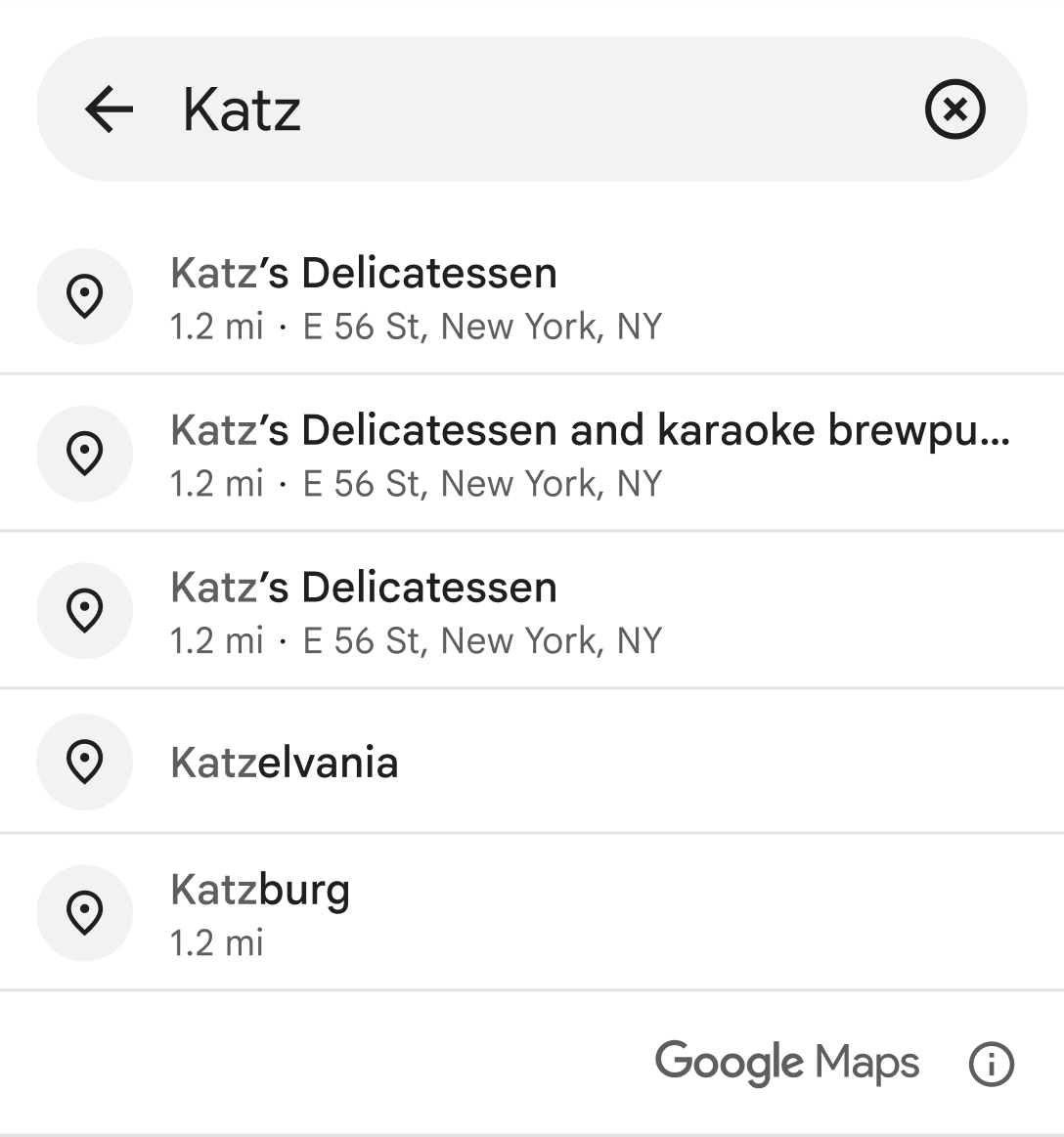
जैसे, प्रोग्राम के हिसाब से जगह के सुझाव पाने के लिए, Place Autocomplete विजेट की मदद से सेशन टोकन का इस्तेमाल किया जा सकता है. इससे, बिलिंग के लिए ऑटोकंप्लीट के अनुरोधों को सेशन में ग्रुप किया जा सकता है. AutocompleteSessionToken() को कॉल करके, सेशन टोकन पास किया जा सकता है.
अगर आपने सेशन टोकन नहीं दिया है, तो विजेट आपके लिए अपने-आप पूरा होने वाले सुझावों का सेशन टोकन बनाएगा. इसे onSelection कॉलबैक से पाया जा सकता है. सेशन टोकन इस्तेमाल करने के बारे में ज़्यादा जानने के लिए, सेशन टोकन के बारे में जानकारी लेख पढ़ें.
show बाइंडिंग वैल्यू को true पर सेट करने पर, उपयोगकर्ता को फ़ुल स्क्रीन व्यू पर ले जाया जाएगा. यहां वे कोई जगह चुन सकते हैं. उपयोगकर्ता के टाइप करने पर, विजेट
कारोबारों, पतों, और लोकप्रिय जगहों के सुझाव दिखाता है. जब उपयोगकर्ता किसी जगह को चुनता है, तो विजेट, चुनी गई जगह के साथ onSelection
हैंडलर को कॉल करता है. साथ ही, फ़ुलस्क्रीन व्यू को बंद कर देता है.
किसी जगह के शुरुआती अक्षर लिखने पर पूरा नाम सुझाने की सुविधा वाले विजेट के पैरामीटर
प्रोग्राम के हिसाब से उपलब्ध पैरामीटर के अलावा, Place Autocomplete विजेट में ये पैरामीटर भी उपलब्ध होते हैं.
दिखाएं
show से यह तय होता है कि विजेट दिखाया जाएगा या नहीं.
onSelection
जगह चुने जाने पर, बंद होने की प्रोसेस शुरू हो जाती है.
onError
गड़बड़ी होने पर इस क्लोज़र को चलाया जाता है. कोई गड़बड़ी होने पर, A
PlacesError
को पास किया जाएगा.
कॉन्टेंट और थीम को पसंद के मुताबिक बनाना
AutocompleteUICustomization पैरामीटर, विजेट पर लागू होने वाले यूज़र इंटरफ़ेस (यूआई) के कस्टमर के हिसाब से बनाए गए वर्शन के बारे में बताते हैं. कस्टमाइज़ करने के ये विकल्प हैं:
AutocompleteListDensity. इस पैरामीटर की मदद से, सुझावों की सूची में दिखने वाले आइटम की संख्या चुनी जा सकती है. इसके लिए,multiLineयाtwoLineमें से कोई विकल्प चुनें.AutocompleteUIIcon. इस पैरामीटर की मदद से, यह चुना जा सकता है कि हर सूची आइटम के लिए डिफ़ॉल्ट आइकॉन दिखाना है या नहीं.theme. यह पैरामीटर, कस्टम थीम के बारे में बताता है. यह डिफ़ॉल्ट स्टाइल एट्रिब्यूट में से किसी एक को बदल देता है. जगह के नाम का अपने-आप सुझाव देने वाले कॉम्पोनेंट के रंग, टाइपोग्राफ़ी, स्पेसिंग, बॉर्डर, और कोनों को पसंद के मुताबिक बनाया जा सकता है. डिफ़ॉल्ट वैल्यूPlacesMaterialThemeहै. जिन थीम एट्रिब्यूट को बदला नहीं जाता वे डिफ़ॉल्ट स्टाइल का इस्तेमाल करते हैं.
ऑटोकंप्लीट (नई सुविधा) के उदाहरण
locationRestriction और locationBias का इस्तेमाल करना
'अपने-आप पूरा होने की सुविधा (नई)' में, खोज के दायरे को कंट्रोल करने के लिए, डिफ़ॉल्ट रूप से आईपी बायसिंग का इस्तेमाल किया जाता है. आईपी पते के आधार पर नतीजे दिखाने की सुविधा चालू होने पर, एपीआई डिवाइस के आईपी पते का इस्तेमाल करके नतीजे दिखाता है. खोज के लिए कोई इलाका तय करने के लिए, locationRestriction या locationBias का इस्तेमाल किया जा सकता है. हालांकि, दोनों का इस्तेमाल नहीं किया जा सकता.
जगह के हिसाब से पाबंदी लगाने पर, खोज के लिए जगह तय की जाती है. तय की गई जगह के बाहर के नतीजे नहीं दिखाए जाते. इस उदाहरण में, जगह के हिसाब से पाबंदी लगाने की सुविधा का इस्तेमाल किया गया है. इससे सैन फ़्रांसिस्को के 5,000 मीटर के दायरे में मौजूद किसी जगह के लिए अनुरोध को सीमित किया जा सकता है:
Places Swift SDK
let center = (37.775061, -122.419400)
let radius = 5000.0
let restriction = CircularCoordinateRegion(center: center, radius: radius)
let filter = AutocompleteFilter(coordinateRegionRestriction: restriction)
let token = AutocompleteSessionToken()

let autocompleteRequest = AutocompleteRequest(query: "Sicilian piz", sessionToken: token, filter: filter)
switch await placesClient.fetchAutocompleteSuggestions(with: autocompleteRequest) {
case .success(let autocompleteSuggestions):
  for suggestion in autocompleteSuggestions {
    switch suggestion {
    case .place:
      // Show place suggestion data.
    }
  }
case .failure(let placesError):
  // Handle error.
}
Swift
let token = GMSAutocompleteSessionToken()

let center = CLLocationCoordinate2DMake(37.775061, -122.419400)
let radius = 5000.0

let filter = GMSAutocompleteFilter()
filter.locationRestriction = GMSPlaceCircularLocationOption(center, radius)

let request = GMSAutocompleteRequest(query:"Piz")
request.filter = filter
request.sessionToken = token

GMSPlacesClient.shared().fetchAutocompleteSuggestions(from: request, callback: { ( results, error ) in
      if let error = error {
        print("Autocomplete error: \(error)")
        return
      }
      if let autocompleteResults = results {
        for result in autocompleteResults {
          print("Result \(String(describing: result.placeSuggestion?.placeID)) with \(String(describing: result.placeSuggestion?.attributedFullText))")
        }
      }
    })
Objective-C
CLLocationCoordinate2D center = CLLocationCoordinate2DMake(37.775061, -122.419400);
radius = 5000.0;

GMSAutocompleteFilter *filter = [[GMSAutocompleteFilter alloc] init];
filter.locationRestriction = GMSPlaceCircularLocationOption(center, radius);
GMSAutocompleteRequest *request = [[GMSAutocompleteRequest alloc] initWithQuery:@"Sicilian piz"];
request.sessionToken = token;
request.filter = filter;

[[GMSPlacesClient sharedClient] fetchAutocompleteSuggestionsFromRequest:request callback:^(NSArray<GMSAutocompleteSuggestion *> * results, NSError * error){
  // Handle response
  for (GMSAutocompleteSuggestion *suggestion in results) {
    if (suggestion.placeSuggestion) {
      // Show place suggestion data.
    }
  }
}];
जगह के हिसाब से खोज के नतीजों में बदलाव करने की सुविधा का इस्तेमाल करने पर, जगह को पूर्वाग्रह के तौर पर इस्तेमाल किया जाता है. इसका मतलब है कि खोज के नतीजों में, बताई गई जगह के आस-पास के नतीजे दिखाए जा सकते हैं. साथ ही, बताई गई जगह के बाहर के नतीजे भी दिखाए जा सकते हैं. इस उदाहरण में, जगह के हिसाब से खोज के नतीजों को प्राथमिकता देने की सुविधा का इस्तेमाल करने के लिए, पिछले अनुरोध में बदलाव किया गया है:
Places Swift SDK
let center = (37.775061, -122.419400)
let radius = 5000.0
let bias = CircularCoordinateRegion(center: center, radius: radius)
let filter = AutocompleteFilter(coordinateRegionBias: bias)
let token = AutocompleteSessionToken()

let autocompleteRequest = AutocompleteRequest(query: "Sicilian piz", sessionToken: token, filter: filter)
switch await placesClient.fetchAutocompleteSuggestions(with: autocompleteRequest) {
case .success(let autocompleteSuggestions):
  for suggestion in autocompleteSuggestions {
    switch suggestion {
    case .place:
      // Show place suggestion data.
    }
  }
case .failure(let placesError):
  // Handle error.
}
Swift
let token = GMSAutocompleteSessionToken()

let center = CLLocationCoordinate2DMake(37.775061, -122.419400)
let radius = 5000.0

let filter = GMSAutocompleteFilter()
filter.locationBias = GMSPlaceCircularLocationOption(center, radius)

let request = GMSAutocompleteRequest(query:"Piz")
request.filter = filter
request.sessionToken = token

GMSPlacesClient.shared().fetchAutocompleteSuggestions(from: request, callback: { ( results, error ) in
      if let error = error {
        print("Autocomplete error: \(error)")
        return
      }
      if let autocompleteResults = results {
        for result in autocompleteResults {
          print("Result \(String(describing: result.placeSuggestion?.placeID)) with \(String(describing: result.placeSuggestion?.attributedFullText))")
        }
      }
    })
Objective-C
CLLocationCoordinate2D center = CLLocationCoordinate2DMake(37.775061, -122.419400);
radius = 5000.0;

GMSAutocompleteFilter *filter = [[GMSAutocompleteFilter alloc] init];
filter.locationBias = GMSPlaceCircularLocationOption(center, radius);
GMSAutocompleteRequest *request = [[GMSAutocompleteRequest alloc] initWithQuery:@"Sicilian piz"];
request.sessionToken = token;
request.filter = filter;

[[GMSPlacesClient sharedClient] fetchAutocompleteSuggestionsFromRequest:request callback:^(NSArray<GMSAutocompleteSuggestion *> * results, NSError * error){
  // Handle response
  for (GMSAutocompleteSuggestion *suggestion in results) {
    if (suggestion.placeSuggestion) {
      // Show place suggestion data.
    }
  }
}];
इस्तेमाल के टाइप
टाइप पैरामीटर का इस्तेमाल करके, अनुरोध के नतीजों को किसी खास टाइप तक सीमित किया जा सकता है. इसके लिए, टेबल A और टेबल B में दिए गए टाइप का इस्तेमाल करें. ज़्यादा से ज़्यादा पांच वैल्यू का कलेक्शन तय किया जा सकता है. अगर इसे शामिल नहीं किया जाता है, तो सभी टाइप दिखाए जाते हैं.
यहां दिए गए उदाहरण में, "फ़ुटबॉल" की क्वेरी स्ट्रिंग के बारे में बताया गया है. साथ ही, इसमें types पैरामीटर का इस्तेमाल करके, नतीजों को "sporting_goods_store" टाइप के कारोबारों तक सीमित किया गया है:
Places Swift SDK
let filter = AutocompleteFilter(types: [ PlaceType(rawValue: "sporting_goods_store") ])
let token = AutocompleteSessionToken()

let autocompleteRequest = AutocompleteRequest(query: "Soccer", sessionToken: token, filter: filter)
switch await placesClient.fetchAutocompleteSuggestions(with: autocompleteRequest) {
case .success(let autocompleteSuggestions):
  for suggestion in autocompleteSuggestions {
    switch suggestion {
    case .place:
      // Show place suggestion data.
    }
  }
case .failure(let placesError):
  // Handle error.
}
Swift
let token = GMSAutocompleteSessionToken()

let filter = GMSAutocompleteFilter()
filter.types = ["sporting_goods_store"]

let request = GMSAutocompleteRequest(query:"Soccer")
request.filter = filter
request.sessionToken = token

GMSPlacesClient.shared().fetchAutocompleteSuggestions(from: request, callback: { ( results, error ) in
      if let error = error {
        print("Autocomplete error: \(error)")
        return
      }
      if let autocompleteResults = results {
        for result in autocompleteResults {
          print("Result \(String(describing: result.placeSuggestion?.placeID)) with \(String(describing: result.placeSuggestion?.attributedFullText))")
        }
      }
    })
Objective-C
GMSAutocompleteFilter *filter = [[GMSAutocompleteFilter alloc] init];
filter.types = @[ "sporting_goods_store" ];
GMSAutocompleteRequest *request = [[GMSAutocompleteRequest alloc] initWithQuery:@"Soccer"];
request.sessionToken = token;
request.filter = filter;

[[GMSPlacesClient sharedClient] fetchAutocompleteSuggestionsFromRequest:request callback:^(NSArray<GMSAutocompleteSuggestion *> * results, NSError * error){
  // Handle response
  for (GMSAutocompleteSuggestion *suggestion in results) {
    if (suggestion.placeSuggestion) {
      // Show place suggestion data.
    }
  }
}];
ऑरिजिन का इस्तेमाल करना
अनुरोध में origin पैरामीटर शामिल करने पर, एपीआई जवाब में शुरुआती जगह से मंज़िल तक की सीधी दूरी शामिल करता है. इस पैरामीटर को अक्षांश और देशांतर निर्देशांक के तौर पर तय किया जाता है. जवाब में दूरी को distanceMeters के तौर पर दिखाया गया है.
इस उदाहरण में, सैन फ़्रांसिस्को के सेंटर को ऑरिजिन के तौर पर सेट किया गया है:
Places Swift SDK
let filter = AutocompleteFilter(origin: CLLocation(latitude: 37.7749, longitude: -122.4194))
let token = AutocompleteSessionToken()

let autocompleteRequest = AutocompleteRequest(query: "Amoeba", sessionToken: token, filter: filter)
switch await placesClient.fetchAutocompleteSuggestions(with: autocompleteRequest) {
case .success(let autocompleteSuggestions):
  for suggestion in autocompleteSuggestions {
    switch suggestion {
    case .place:
      // Show place suggestion data.
    }
  }
case .failure(let placesError):
  // Handle error.
}
Swift
let token = GMSAutocompleteSessionToken()

let origin = CLLocation(latitude: 37.7749, longitude: -122.4194)

let filter = GMSAutocompleteFilter()

filter.origin =  origin

let request = GMSAutocompleteRequest(query:"Amoeba")
request.filter = filter
request.sessionToken = token

GMSPlacesClient.shared().fetchAutocompleteSuggestions(from: request, callback: { ( results, error ) in
      if let error = error {
        print("Autocomplete error: \(error)")
        return
      }
      if let autocompleteResults = results {
        for result in autocompleteResults {
          print("Result \(String(describing: result.placeSuggestion?.placeID)) with \(String(describing: result.placeSuggestion?.attributedFullText)) and distance: \(String(describing: result.placeSuggestion?.distanceMeters))")
        }
      }
    })
Objective-C
GMSAutocompleteFilter *filter = [[GMSAutocompleteFilter alloc] init];
filter.origin = [[CLLocation alloc] initWithLatitude:37.395804 longitude:-122.077023];
GMSAutocompleteRequest *request = [[GMSAutocompleteRequest alloc] initWithQuery:@"Amoeba"];
request.sessionToken = token;
request.filter = filter;

[[GMSPlacesClient sharedClient] fetchAutocompleteSuggestionsFromRequest:request callback:^(NSArray<GMSAutocompleteSuggestion *> * results, NSError * error){
  // Handle response
  for (GMSAutocompleteSuggestion *suggestion in results) {
    if (suggestion.placeSuggestion) {
      // Show place suggestion data.
      }
    }
}];
कॉन्टेंट और थीम को पसंद के मुताबिक बनाना
Swift
let uiCustomization = AutocompleteUICustomization(
    listDensity: .multiLine,
    listItemIcon: .noIcon,
    theme: PlacesMaterialTheme()
)
जगहों के नाम के शुरुआती अक्षर लिखने पर पूरा नाम सुझाने की सुविधा वाला विजेट जोड़ना (पूरा कोड)
Places Swift SDK
struct PlaceAutocompleteDemoView: View {

  @State private var fetchedPlace: Place?
  @State private var placesError: PlacesError?
  @State private var showWidget = false

  public var body: some View {
    VStack {
      Button("Search for a place") {
        showWidget.toggle()
      }
      .placeAutocomplete(
        show: $showWidget,
        onSelection: { (autocompletePlaceSuggestion, autocompleteSessionToken) in
          Task {
            let placesClient = await PlacesClient.shared
            let fetchPlaceRequest = FetchPlaceRequest(
              placeID: autocompletePlaceSuggestion.placeID,
              placeProperties: [.displayName, .formattedAddress],
              sessionToken: autocompleteSessionToken
            )

            switch await placesClient.fetchPlace(with: fetchPlaceRequest) {
            case .success(let place):
              print("Fetched place: \(place)")
              self.fetchedPlace = place
            case .failure(let placesError):
              print("Failed to fetch place: \(placesError)")
              self.placesError = placesError
            }
          }
        },
        onError: { placesError in
          self.placesError = placesError
        }
      )
    }
  }
}
ऑटोकंप्लीट (नया) ऑप्टिमाइज़ेशन
इस सेक्शन में, अपने-आप भरने की सुविधा (नई) का ज़्यादा से ज़्यादा फ़ायदा पाने के लिए, सबसे सही तरीकों के बारे में बताया गया है.
यहां कुछ सामान्य दिशा-निर्देश दिए गए हैं:
- उपयोगकर्ता इंटरफ़ेस को तुरंत डेवलप करने के लिए, इनमें से किसी एक का इस्तेमाल करें: Maps JavaScript API ऑटोकंप्लीट (नया) विजेट, Android के लिए Places SDK ऑटोकंप्लीट (नया) विजेट, या iOS के लिए Places SDK ऑटोकंप्लीट (नया) विजेट.
- शुरू से ही, अपने-आप भरने की सुविधा (नई) के डेटा फ़ील्ड के बारे में ज़रूरी जानकारी पाएं.
- जगह के हिसाब से खोज के नतीजों को बेहतर बनाने और जगह के हिसाब से पाबंदी लगाने वाले फ़ील्ड का इस्तेमाल करना ज़रूरी नहीं है. हालांकि, इससे अपने-आप भरने की सुविधा की परफ़ॉर्मेंस पर काफ़ी असर पड़ सकता है.
- गड़बड़ी को मैनेज करने की सुविधा का इस्तेमाल करें, ताकि अगर एपीआई से कोई गड़बड़ी होती है, तो आपका ऐप्लिकेशन ठीक से काम करे.
- पक्का करें कि आपका ऐप्लिकेशन, किसी भी विकल्प के न चुने जाने पर काम करता हो. साथ ही, उपयोगकर्ताओं को आगे बढ़ने का विकल्प देता हो.
लागत ऑप्टिमाइज़ करने के सबसे सही तरीके
लागत ऑप्टिमाइज़ेशन की बुनियादी सेटिंग
ऑटोकंप्लीट (नया) सेवा का इस्तेमाल करने की लागत को ऑप्टिमाइज़ करने के लिए, Place Details (नया) और ऑटोकंप्लीट (नया) विजेट में फ़ील्ड मास्क का इस्तेमाल करें. इससे आपको सिर्फ़ ऑटोकंप्लीट (नया) डेटा फ़ील्ड की जानकारी मिलेगी.
लागत ऑप्टिमाइज़ेशन की बेहतर सेटिंग
ऑटोकंप्लीट (नई) सुविधा को प्रोग्राम के हिसाब से लागू करें, ताकि एसकेयू: ऑटोकंप्लीट अनुरोध की कीमत को ऐक्सेस किया जा सके. साथ ही, Place Details (New) के बजाय, चुनी गई जगह के बारे में Geocoding API के नतीजे पाने का अनुरोध किया जा सके. अगर ये दोनों शर्तें पूरी होती हैं, तो हर अनुरोध के हिसाब से तय की गई कीमत, हर सेशन (सेशन के आधार पर) के हिसाब से तय की गई कीमत से ज़्यादा किफ़ायती होती है.
- अगर आपको सिर्फ़ उपयोगकर्ता की चुनी गई जगह का अक्षांश/देशांतर या पता चाहिए, तो Geocoding API, Place Details (New) API के कॉल की तुलना में कम समय में यह जानकारी उपलब्ध कराता है.
- अगर उपयोगकर्ता, अपने-आप पूरा होने की सुविधा (नई) के लिए औसतन चार या इससे कम अनुरोधों में से किसी एक को चुनते हैं, तो अनुरोध के हिसाब से तय की गई कीमत, सेशन के हिसाब से तय की गई कीमत से ज़्यादा किफ़ायती हो सकती है.
क्या आपके ऐप्लिकेशन को चुनी गई जगह के पते और अक्षांश/देशांतर के अलावा किसी अन्य जानकारी की ज़रूरत है?
हां, ज़्यादा जानकारी चाहिए
जगह की जानकारी (नया) के साथ, सेशन पर आधारित ऑटोकंप्लीट (नया) सुविधा का इस्तेमाल करें.
आपके ऐप्लिकेशन को जगह की जानकारी (नया) की ज़रूरत होती है. जैसे, जगह का नाम, कारोबार की स्थिति या खुले होने का समय. इसलिए, ऑटोकंप्लीट (नया) को लागू करने के लिए, आपको हर सेशन के लिए सेशन टोकन का इस्तेमाल करना चाहिए. यह टोकन, प्रोग्राम के हिसाब से या JavaScript, Android या iOS विजेट में बनाया जाता है. साथ ही, आपको लागू होने वाले Places SKUs का इस्तेमाल करना चाहिए. यह इस बात पर निर्भर करता है कि आपने जगह के डेटा फ़ील्ड के लिए कौनसी क्वेरी की है.1
विजेट लागू करना
सेशन मैनेजमेंट की सुविधा, JavaScript, Android या iOS
विजेट में अपने-आप शामिल होती है. इसमें ऑटोकंप्लीट (नया) और Place Details (नया), दोनों तरह के अनुरोध शामिल होते हैं. ये अनुरोध, चुने गए सुझाव पर किए जाते हैं. fields पैरामीटर की जानकारी ज़रूर दें, ताकि यह पक्का किया जा सके कि आपने सिर्फ़
ऑटोकंप्लीट (नई) डेटा फ़ील्ड
का अनुरोध किया है.
प्रोग्राम के हिसाब से लागू करना
ऑटोकंप्लीट (नया) के अनुरोधों के साथ,
सेशन टोकन
का इस्तेमाल करें. चुने गए सुझाव के बारे में जगह की जानकारी (नई) का अनुरोध करते समय, इन पैरामीटर को शामिल करें:
- ऑटोकंप्लीट (नई) सुविधा से मिले जवाब में मौजूद जगह का आईडी
- इस सेशन टोकन का इस्तेमाल, Autocomplete (New) के अनुरोध में किया जाता है
fieldsपैरामीटर, ऑटोकंप्लीट (नई) सुविधा के डेटा फ़ील्ड के बारे में बताता है.
नहीं, सिर्फ़ पता और जगह की जानकारी चाहिए
आपके ऐप्लिकेशन के लिए, Place Details (New) की तुलना में Geocoding API ज़्यादा किफ़ायती विकल्प हो सकता है. यह Autocomplete (New) के इस्तेमाल की परफ़ॉर्मेंस पर निर्भर करता है. हर ऐप्लिकेशन के लिए, अपने-आप भरने की सुविधा (नई) की परफ़ॉर्मेंस अलग-अलग होती है. यह इस बात पर निर्भर करती है कि उपयोगकर्ता क्या डाल रहे हैं, ऐप्लिकेशन का इस्तेमाल कहां किया जा रहा है, और परफ़ॉर्मेंस ऑप्टिमाइज़ेशन के सबसे सही तरीके लागू किए गए हैं या नहीं.
इस सवाल का जवाब देने के लिए, यह विश्लेषण करें कि उपयोगकर्ता आपके ऐप्लिकेशन में, अपने-आप पूरा होने वाले सुझाव (नया) को चुनने से पहले औसतन कितने वर्ण टाइप करता है.
क्या आपके उपयोगकर्ता, औसतन चार या इससे कम अनुरोधों में ऑटोकंप्लीट (नया) सुविधा से मिले सुझाव को चुनते हैं?
हां
सेशन टोकन के बिना, प्रोग्राम के हिसाब से ऑटोकंप्लीट (नया) सुविधा लागू करें. साथ ही, चुनी गई जगह के सुझाव पर Geocoding API को कॉल करें.
Geocoding API, पते और अक्षांश/देशांतर के निर्देशांक उपलब्ध कराता है.
चुनी गई जगह के सुझाव के बारे में, चार ऑटोकंप्लीट अनुरोध और Geocoding API कॉल करने पर, ऑटोकंप्लीट (नया) की एक सेशन की लागत से कम खर्च होता है.1
परफ़ॉर्मेंस के सबसे सही तरीकों का इस्तेमाल करें, ताकि आपके उपयोगकर्ताओं को कम वर्णों में भी वह अनुमान मिल सके जिसकी वे तलाश कर रहे हैं.
नहीं
जगह की जानकारी (नया) के साथ, सेशन पर आधारित ऑटोकंप्लीट (नया) सुविधा का इस्तेमाल करें.
किसी उपयोगकर्ता के, ऑटोकंप्लीट (नया) सुविधा के सुझाव को चुनने से पहले किए जाने वाले अनुरोधों की औसत संख्या, हर सेशन के लिए तय की गई कीमत से ज़्यादा है. इसलिए, ऑटोकंप्लीट (नया) सुविधा को लागू करते समय, आपको ऑटोकंप्लीट (नया) सुविधा के अनुरोधों और उससे जुड़े जगह की जानकारी (नया) के अनुरोध, दोनों के लिए हर सेशन के हिसाब से सेशन टोकन का इस्तेमाल करना चाहिए.
1
विजेट लागू करना
सेशन मैनेजमेंट की सुविधा, JavaScript, Android या iOS
विजेट में अपने-आप शामिल होती है. इसमें ऑटोकंप्लीट (नया) के अनुरोध और चुने गए सुझाव पर जगह की जानकारी (नई) के अनुरोध, दोनों शामिल हैं. यह पक्का करने के लिए कि आपने सिर्फ़ उन फ़ील्ड के लिए अनुरोध किया है जिनकी आपको ज़रूरत है, fields पैरामीटर तय करना न भूलें.
प्रोग्राम के हिसाब से लागू करना
ऑटोकंप्लीट (नया) के अनुरोधों के साथ,
सेशन टोकन
का इस्तेमाल करें.
चुनी गई भविष्यवाणी के बारे में जगह की जानकारी (नई) का अनुरोध करते समय, ये पैरामीटर शामिल करें:
- ऑटोकंप्लीट (नई) सुविधा से मिले जवाब में मौजूद जगह का आईडी
- इस सेशन टोकन का इस्तेमाल, Autocomplete (New) के अनुरोध में किया जाता है
fieldsपैरामीटर, जो पता और ज्यामिति जैसे फ़ील्ड के बारे में बताता है
अपने-आप पूरे होने वाले सुझाव (नया वर्शन) के अनुरोधों को कुछ समय के लिए रोकें
अपने-आप पूरे होने वाले सुझाव (नया वर्शन) के अनुरोध को तब तक के लिए रोका जा सकता है, जब तक उपयोगकर्ता पहले तीन या चार वर्ण टाइप न कर ले. इससे आपका ऐप्लिकेशन कम अनुरोध करेगा. उदाहरण के लिए, अगर उपयोगकर्ता के तीन वर्ण टाइप करने के बाद हर वर्ण के लिए, अपने-आप पूरा होने की सुविधा (नया वर्शन) के अनुरोध किए जाते हैं, तो इसका मतलब है कि अगर उपयोगकर्ता सात वर्ण टाइप करता है और फिर किसी ऐसे सुझाव को चुनता है जिसके लिए आपने Geocoding API का एक अनुरोध किया है, तो कुल लागत, हर अनुरोध के लिए अपने-आप पूरा होने की सुविधा (नया वर्शन) के चार अनुरोध + जियोकोडिंग की होगी.1
अगर अनुरोधों को कुछ समय के लिए रोकने से, प्रोग्राम के हिसाब से किए गए अनुरोधों की औसत संख्या चार से कम हो जाती है, तो Geocoding API के साथ ऑटोकंप्लीट (नया) की परफ़ॉर्मेंस बेहतर बनाने से जुड़े दिशा-निर्देशों का पालन करें. ध्यान दें कि अनुरोधों में देरी होने पर, उपयोगकर्ता को ऐसा लग सकता है कि खोज के सुझाव दिखने में समय लग रहा है. ऐसा इसलिए, क्योंकि वह हर नए कीस्ट्रोक पर सुझाव देखने की उम्मीद कर रहा होता है.
परफ़ॉर्मेंस के सबसे सही तरीकों का इस्तेमाल करें, ताकि आपके उपयोगकर्ताओं को कम वर्णों में वह अनुमान मिल सके जिसकी वे तलाश कर रहे हैं.
-
शुल्क के बारे में जानने के लिए, Google Maps Platform के शुल्क की सूची देखें.
परफ़ॉर्मेंस के सबसे सही तरीके
यहां दिए गए दिशा-निर्देशों में, ऑटोकंप्लीट (नया वर्शन) की परफ़ॉर्मेंस को ऑप्टिमाइज़ करने के तरीके बताए गए हैं:
- किसी देश के लिए पाबंदियां, जगह के हिसाब से सुझाव देने की सुविधा, और (प्रोग्राम के हिसाब से लागू करने के लिए) भाषा की प्राथमिकता को ऑटोकंप्लीट (नया) लागू करने की सुविधा में जोड़ें. विजेट के लिए भाषा की प्राथमिकता सेट करने की ज़रूरत नहीं होती, क्योंकि वे उपयोगकर्ता के ब्राउज़र या मोबाइल डिवाइस से भाषा की प्राथमिकताएं चुनते हैं.
- अगर अपने-आप भरने की सुविधा (नई) के साथ मैप दिखाया जाता है, तो मैप व्यूपोर्ट के हिसाब से जगह की जानकारी को प्राथमिकता दी जा सकती है.
- जब कोई उपयोगकर्ता, ऑटोकंप्लीट (नया) सुविधा के सुझावों में से किसी को नहीं चुनता है, तो आम तौर पर ऐसा इसलिए होता है, क्योंकि इनमें से कोई भी सुझाव, उपयोगकर्ता के हिसाब से सही नहीं होता. ऐसे में, ज़्यादा काम के नतीजे पाने के लिए, उपयोगकर्ता के ओरिजनल इनपुट का फिर से इस्तेमाल किया जा सकता है:
- अगर आपको लगता है कि उपयोगकर्ता सिर्फ़ पते की जानकारी डालेगा, तो Geocoding API को कॉल करने के लिए, उपयोगकर्ता के ओरिजनल इनपुट का फिर से इस्तेमाल करें.
- अगर आपको लगता है कि उपयोगकर्ता किसी जगह का नाम या पता डालकर क्वेरी करेगा, तो जगह के बारे में ज़्यादा जानकारी (नई) पाने का अनुरोध करें. अगर आपको नतीजे सिर्फ़ किसी खास इलाके में चाहिए, तो जगह के हिसाब से नतीजे दिखाने की सुविधा का इस्तेमाल करें.
- उपयोगकर्ता, सबप्रीमाइज़ के पते डालते हैं. जैसे, किसी बिल्डिंग में मौजूद खास यूनिट या अपार्टमेंट के पते. उदाहरण के लिए, चेक गणराज्य के पते "Stroupežnického 3191/17, Praha" के लिए, ऑटोकंप्लीट (नया) की सुविधा से आंशिक सुझाव मिलता है.
- ऐसे उपयोगकर्ता जो न्यूयॉर्क शहर में "23-30 29th St, Queens" या हवाई के काउई द्वीप पर "47-380 Kamehameha Hwy, Kaneohe" जैसे सड़क-सेगमेंट के प्रीफ़िक्स वाले पते डालते हैं.
जगह के हिसाब से नतीजे दिखाना
location पैरामीटर और radius पैरामीटर पास करके, नतीजों को किसी खास इलाके के हिसाब से दिखाएं. इससे ऑटोकंप्लीट (नया) को यह निर्देश मिलता है कि वह तय की गई जगह के हिसाब से नतीजे दिखाने को प्राथमिकता दे. हालांकि, तय की गई जगह से बाहर के नतीजे भी दिख सकते हैं. includedRegionCodes पैरामीटर का इस्तेमाल करके, नतीजों को फ़िल्टर किया जा सकता है. इससे सिर्फ़ किसी देश में मौजूद जगहों के नतीजे दिखते हैं.
जगह की जानकारी को सीमित करना
locationRestriction पैरामीटर पास करके, नतीजों को किसी तय इलाके तक सीमित करें.
location और radius पैरामीटर से तय किए गए क्षेत्र के हिसाब से भी नतीजे सीमित किए जा सकते हैं. इसके लिए, locationRestriction पैरामीटर जोड़ें. इससे Autocomplete (New) को उस इलाके के सिर्फ़ नतीजे दिखाने का निर्देश मिलता है.