

किसी जगह के शुरुआती अक्षर लिखने पर पूरा नाम सुझाने की सुविधा (लेगसी), उपयोगकर्ता की सर्च क्वेरी के जवाब में जगहों के सुझाव दिखाती है. जब उपयोगकर्ता कुछ टाइप करता है, तो अपने-आप पूरा होने की सुविधा, जगहों के सुझाव दिखाती है. जैसे, कारोबार, पते, Plus Code, और लोकप्रिय जगहें.
अपने ऐप्लिकेशन में, ऑटोकंप्लीट की सुविधा को इन तरीकों से जोड़ा जा सकता है:
- डेवलपमेंट में लगने वाला समय बचाने और उपयोगकर्ताओं को एक जैसा अनुभव देने के लिए, ऑटोकंप्लीट की सुविधा वाला यूज़र इंटरफ़ेस (यूआई) कंट्रोल जोड़ें.
- प्रोग्राम के हिसाब से जगह के सुझाव पाएं, ताकि उपयोगकर्ता को उसकी पसंद के मुताबिक अनुभव दिया जा सके.
ऑटोकंप्लीट की सुविधा वाला यूज़र इंटरफ़ेस (यूआई) कंट्रोल जोड़ना
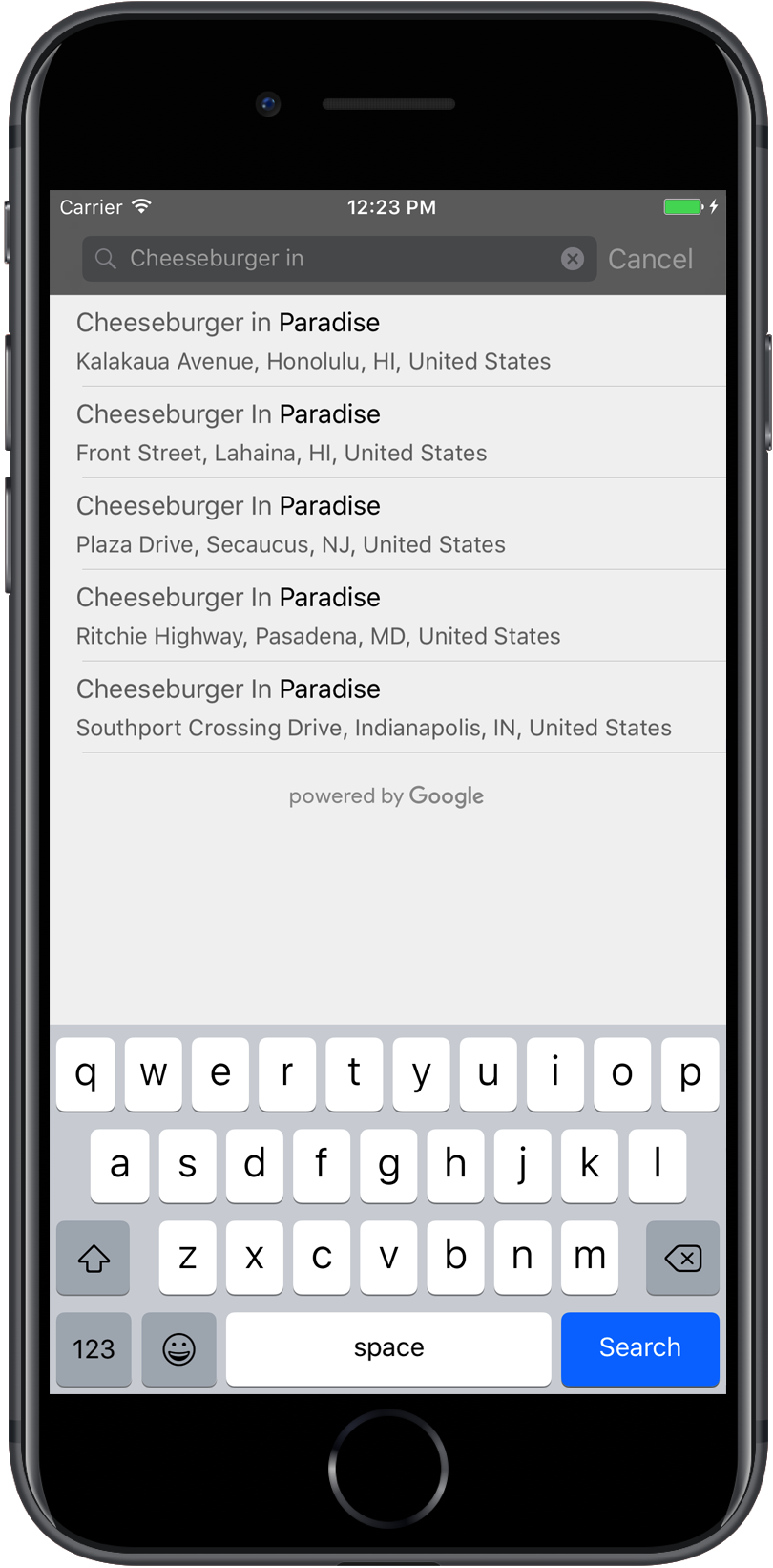
ऑटोकंप्लीट यूज़र इंटरफ़ेस (यूआई) कंट्रोल, एक खोज डायलॉग है. इसमें ऑटोकंप्लीट की सुविधा पहले से मौजूद होती है. जब कोई उपयोगकर्ता खोज के लिए शब्द डालता है, तो कंट्रोल, अनुमानित जगहों की सूची दिखाता है. इनमें से कोई भी जगह चुनी जा सकती है. जब उपयोगकर्ता कोई विकल्प चुनता है, तो
GMSPlace
इंस्टेंस दिखाया जाता है. इसके बाद, आपका ऐप्लिकेशन इसका इस्तेमाल करके, चुनी गई जगह के बारे में जानकारी पा सकता है.
अपने ऐप्लिकेशन में, अपने-आप पूरा होने की सुविधा वाले यूज़र इंटरफ़ेस (यूआई) कंट्रोल को इन तरीकों से जोड़ा जा सकता है:
- फ़ुल-स्क्रीन कंट्रोल जोड़ना
- नतीजों को कंट्रोल करने की सुविधा जोड़ना
- टेबल डेटा सोर्स का इस्तेमाल करना
फ़ुल-स्क्रीन कंट्रोल जोड़ना
जब आपको मोडल कॉन्टेक्स्ट चाहिए, तब फ़ुल-स्क्रीन कंट्रोल का इस्तेमाल करें. इसमें, ऑटोकंप्लीट यूज़र इंटरफ़ेस (यूआई), आपके ऐप्लिकेशन के यूज़र इंटरफ़ेस (यूआई) को कुछ समय के लिए बदल देता है. ऐसा तब तक होता है, जब तक उपयोगकर्ता अपना विकल्प नहीं चुन लेता. यह सुविधा,
GMSAutocompleteViewController
क्लास से मिलती है. जब उपयोगकर्ता कोई जगह चुनता है, तो आपके ऐप्लिकेशन को एक कॉलबैक मिलता है.
अपने ऐप्लिकेशन में फ़ुल-स्क्रीन कंट्रोल जोड़ने के लिए:
- अपने मुख्य ऐप्लिकेशन में एक यूज़र इंटरफ़ेस (यूआई) एलिमेंट बनाएं, ताकि ऑटोकंप्लीट की सुविधा वाले यूज़र इंटरफ़ेस (यूआई) कंट्रोल को लॉन्च किया जा सके. उदाहरण के लिए,
UIButtonपर टच हैंडलर. - पैरंट व्यू कंट्रोलर में
GMSAutocompleteViewControllerDelegateप्रोटोकॉल लागू करें. GMSAutocompleteViewControllerका एक इंस्टेंस बनाएं और पैरंट व्यू कंट्रोलर को डेलिगेट प्रॉपर्टी के तौर पर असाइन करें.GMSPlaceFieldबनाएं, ताकि यह तय किया जा सके कि जगह की जानकारी के कौनसे डेटा टाइप दिखाने हैं.- क्वेरी को किसी खास टाइप की जगह तक सीमित करने के लिए,
GMSAutocompleteFilterजोड़ें. [self presentViewController...]का इस्तेमाल करके,GMSAutocompleteViewControllerप्रज़ेंट करें.didAutocompleteWithPlaceडेलिगेट तरीके में, उपयोगकर्ता के चुने गए विकल्प को मैनेज करें.didAutocompleteWithPlace,didFailAutocompleteWithError, औरwasCancelledडेलिगेट मेथड में कंट्रोलर को खारिज करें.
यहां दिए गए उदाहरण में, उपयोगकर्ता के किसी बटन पर टैप करने के जवाब में, GMSAutocompleteViewController को लॉन्च करने का एक तरीका बताया गया है.
Swift
import UIKit
import GooglePlaces

class ViewController: UIViewController {

  override func viewDidLoad() {
    makeButton()
  }

  // Present the Autocomplete view controller when the button is pressed.
  @objc func autocompleteClicked(_ sender: UIButton) {
    let autocompleteController = GMSAutocompleteViewController()
    autocompleteController.delegate = self

    // Specify the place data types to return.
    let fields: GMSPlaceField = GMSPlaceField(rawValue: UInt(GMSPlaceField.name.rawValue) |
      UInt(GMSPlaceField.placeID.rawValue))!
    autocompleteController.placeFields = fields

    // Specify a filter.
    let filter = GMSAutocompleteFilter()
    filter.types = [kGMSPlaceTypeCollectionAddress]
    autocompleteController.autocompleteFilter = filter

    // Display the autocomplete view controller.
    present(autocompleteController, animated: true, completion: nil)
  }

  // Add a button to the view.
  func makeButton() {
    let btnLaunchAc = UIButton(frame: CGRect(x: 5, y: 150, width: 300, height: 35))
    btnLaunchAc.backgroundColor = .blue
    btnLaunchAc.setTitle("Launch autocomplete", for: .normal)
    btnLaunchAc.addTarget(self, action: #selector(autocompleteClicked), for: .touchUpInside)
    self.view.addSubview(btnLaunchAc)
  }

}

extension ViewController: GMSAutocompleteViewControllerDelegate {

  // Handle the user's selection.
  func viewController(_ viewController: GMSAutocompleteViewController, didAutocompleteWith place: GMSPlace) {
    print("Place name: \(place.name)")
    print("Place ID: \(place.placeID)")
    print("Place attributions: \(place.attributions)")
    dismiss(animated: true, completion: nil)
  }

  func viewController(_ viewController: GMSAutocompleteViewController, didFailAutocompleteWithError error: Error) {
    // TODO: handle the error.
    print("Error: ", error.localizedDescription)
  }

  // User canceled the operation.
  func wasCancelled(_ viewController: GMSAutocompleteViewController) {
    dismiss(animated: true, completion: nil)
  }

  // Turn the network activity indicator on and off again.
  func didRequestAutocompletePredictions(_ viewController: GMSAutocompleteViewController) {
    UIApplication.shared.isNetworkActivityIndicatorVisible = true
  }

  func didUpdateAutocompletePredictions(_ viewController: GMSAutocompleteViewController) {
    UIApplication.shared.isNetworkActivityIndicatorVisible = false
  }

}
Objective-C
#import "ViewController.h"
@import GooglePlaces;

@interface ViewController () <GMSAutocompleteViewControllerDelegate>

@end

@implementation ViewController {
  GMSAutocompleteFilter *_filter;
}

-   (void)viewDidLoad {
  [super viewDidLoad];
  [self makeButton];
}

  // Present the autocomplete view controller when the button is pressed.
-   (void)autocompleteClicked {
  GMSAutocompleteViewController *acController = [[GMSAutocompleteViewController alloc] init];
  acController.delegate = self;

  // Specify the place data types to return.
  GMSPlaceField fields = (GMSPlaceFieldName | GMSPlaceFieldPlaceID);
  acController.placeFields = fields;

  // Specify a filter.
  _filter = [[GMSAutocompleteFilter alloc] init];
  _filter.types = @[ kGMSPlaceTypeBank ];
  acController.autocompleteFilter = _filter;

  // Display the autocomplete view controller.
  [self presentViewController:acController animated:YES completion:nil];
}

  // Add a button to the view.
-   (void)makeButton{
  UIButton *btnLaunchAc = [UIButton buttonWithType:UIButtonTypeCustom];
  [btnLaunchAc addTarget:self
             action:@selector(autocompleteClicked) forControlEvents:UIControlEventTouchUpInside];
  [btnLaunchAc setTitle:@"Launch autocomplete" forState:UIControlStateNormal];
  btnLaunchAc.frame = CGRectMake(5.0, 150.0, 300.0, 35.0);
  btnLaunchAc.backgroundColor = [UIColor blueColor];
  [self.view addSubview:btnLaunchAc];
}

  // Handle the user's selection.
-   (void)viewController:(GMSAutocompleteViewController *)viewController
didAutocompleteWithPlace:(GMSPlace *)place {
  [self dismissViewControllerAnimated:YES completion:nil];
  // Do something with the selected place.
  NSLog(@"Place name %@", place.name);
  NSLog(@"Place ID %@", place.placeID);
  NSLog(@"Place attributions %@", place.attributions.string);
}

-   (void)viewController:(GMSAutocompleteViewController *)viewController
didFailAutocompleteWithError:(NSError *)error {
  [self dismissViewControllerAnimated:YES completion:nil];
  // TODO: handle the error.
  NSLog(@"Error: %@", [error description]);
}

  // User canceled the operation.
-   (void)wasCancelled:(GMSAutocompleteViewController *)viewController {
  [self dismissViewControllerAnimated:YES completion:nil];
}

  // Turn the network activity indicator on and off again.
-   (void)didRequestAutocompletePredictions:(GMSAutocompleteViewController *)viewController {
  [UIApplication sharedApplication].networkActivityIndicatorVisible = YES;
}

-   (void)didUpdateAutocompletePredictions:(GMSAutocompleteViewController *)viewController {
  [UIApplication sharedApplication].networkActivityIndicatorVisible = NO;
}

@end
नतीजों को कंट्रोल करने की सुविधा जोड़ना
जब आपको टेक्स्ट इनपुट के यूज़र इंटरफ़ेस (यूआई) पर ज़्यादा कंट्रोल चाहिए, तब रिज़ल्ट कंट्रोलर का इस्तेमाल करें. नतीजों को कंट्रोल करने वाला टूल, इनपुट यूज़र इंटरफ़ेस (यूआई) के फ़ोकस के आधार पर, नतीजों की सूची को डाइनैमिक तौर पर टॉगल करता है.
अपने ऐप्लिकेशन में नतीजों का कंट्रोलर जोड़ने के लिए:
GMSAutocompleteResultsViewControllerबनाएं.- पैरंट व्यू कंट्रोलर में
GMSAutocompleteResultsViewControllerDelegateप्रोटोकॉल लागू करें और पैरंट व्यू कंट्रोलर को डेलिगेट प्रॉपर्टी के तौर पर असाइन करें.
- पैरंट व्यू कंट्रोलर में
UISearchControllerऑब्जेक्ट बनाएं. इसके लिए, नतीजों के कंट्रोलर आर्ग्युमेंट के तौर परGMSAutocompleteResultsViewControllerको पास करें.GMSAutocompleteResultsViewControllerकोUISearchControllerकीsearchResultsUpdaterप्रॉपर्टी के तौर पर सेट करें.- अपने ऐप्लिकेशन के यूज़र इंटरफ़ेस (यूआई) में,
UISearchControllerके लिएsearchBarजोड़ें. didAutocompleteWithPlaceडेलिगेट तरीके में, उपयोगकर्ता के चुने गए विकल्प को मैनेज करें.
UISearchController के खोज बार को अपने ऐप्लिकेशन के यूज़र इंटरफ़ेस (यूआई) में जोड़ने के कई तरीके हैं:
- नेविगेशन बार में खोज बार जोड़ना
- व्यू में सबसे ऊपर खोज बार जोड़ना
- पॉपओवर नतीजों का इस्तेमाल करके खोज बार जोड़ना
नेविगेशन बार में खोज बार जोड़ना
यहां दिए गए कोड के उदाहरण में, नतीजों के कंट्रोलर को जोड़ने, नेविगेशन बार में searchBar को जोड़ने, और उपयोगकर्ता के चुने गए विकल्प को मैनेज करने का तरीका बताया गया है:
Swift
class ViewController: UIViewController {

  var resultsViewController: GMSAutocompleteResultsViewController?
  var searchController: UISearchController?
  var resultView: UITextView?

  override func viewDidLoad() {
    super.viewDidLoad()

    resultsViewController = GMSAutocompleteResultsViewController()
    resultsViewController?.delegate = self

    searchController = UISearchController(searchResultsController: resultsViewController)
    searchController?.searchResultsUpdater = resultsViewController

    // Put the search bar in the navigation bar.
    searchController?.searchBar.sizeToFit()
    navigationItem.titleView = searchController?.searchBar

    // When UISearchController presents the results view, present it in
    // this view controller, not one further up the chain.
    definesPresentationContext = true

    // Prevent the navigation bar from being hidden when searching.
    searchController?.hidesNavigationBarDuringPresentation = false
  }
}

// Handle the user's selection.
extension ViewController: GMSAutocompleteResultsViewControllerDelegate {
  func resultsController(_ resultsController: GMSAutocompleteResultsViewController,
                         didAutocompleteWith place: GMSPlace) {
    searchController?.isActive = false
    // Do something with the selected place.
    print("Place name: \(place.name)")
    print("Place address: \(place.formattedAddress)")
    print("Place attributions: \(place.attributions)")
  }

  func resultsController(_ resultsController: GMSAutocompleteResultsViewController,
                         didFailAutocompleteWithError error: Error){
    // TODO: handle the error.
    print("Error: ", error.localizedDescription)
  }

  // Turn the network activity indicator on and off again.
  func didRequestAutocompletePredictions(_ viewController: GMSAutocompleteViewController) {
    UIApplication.shared.isNetworkActivityIndicatorVisible = true
  }

  func didUpdateAutocompletePredictions(_ viewController: GMSAutocompleteViewController) {
    UIApplication.shared.isNetworkActivityIndicatorVisible = false
  }
}
Objective-C
-   (void)viewDidLoad {
  _resultsViewController = [[GMSAutocompleteResultsViewController alloc] init];
  _resultsViewController.delegate = self;

  _searchController = [[UISearchController alloc]
                       initWithSearchResultsController:_resultsViewController];
  _searchController.searchResultsUpdater = _resultsViewController;

  // Put the search bar in the navigation bar.
  [_searchController.searchBar sizeToFit];
  self.navigationItem.titleView = _searchController.searchBar;

  // When UISearchController presents the results view, present it in
  // this view controller, not one further up the chain.
  self.definesPresentationContext = YES;

  // Prevent the navigation bar from being hidden when searching.
  _searchController.hidesNavigationBarDuringPresentation = NO;
}

// Handle the user's selection.
-   (void)resultsController:(GMSAutocompleteResultsViewController *)resultsController
  didAutocompleteWithPlace:(GMSPlace *)place {
    _searchController.active = NO;
    // Do something with the selected place.
    NSLog(@"Place name %@", place.name);
    NSLog(@"Place address %@", place.formattedAddress);
    NSLog(@"Place attributions %@", place.attributions.string);
}

-   (void)resultsController:(GMSAutocompleteResultsViewController *)resultsController
didFailAutocompleteWithError:(NSError *)error {
  [self dismissViewControllerAnimated:YES completion:nil];
  // TODO: handle the error.
  NSLog(@"Error: %@", [error description]);
}

// Turn the network activity indicator on and off again.
-   (void)didRequestAutocompletePredictionsForResultsController:
    (GMSAutocompleteResultsViewController *)resultsController {
  [UIApplication sharedApplication].networkActivityIndicatorVisible = YES;
}

-   (void)didUpdateAutocompletePredictionsForResultsController:
    (GMSAutocompleteResultsViewController *)resultsController {
  [UIApplication sharedApplication].networkActivityIndicatorVisible = NO;
}
किसी व्यू में सबसे ऊपर खोज बार जोड़ना
यहां दिए गए कोड के उदाहरण में, व्यू में सबसे ऊपर searchBar को जोड़ने का तरीका बताया गया है.
Swift
import UIKit
import GooglePlaces

class ViewController: UIViewController {

  var resultsViewController: GMSAutocompleteResultsViewController?
  var searchController: UISearchController?
  var resultView: UITextView?

  override func viewDidLoad() {
    super.viewDidLoad()

    resultsViewController = GMSAutocompleteResultsViewController()
    resultsViewController?.delegate = self

    searchController = UISearchController(searchResultsController: resultsViewController)
    searchController?.searchResultsUpdater = resultsViewController

    let subView = UIView(frame: CGRect(x: 0, y: 65.0, width: 350.0, height: 45.0))

    subView.addSubview((searchController?.searchBar)!)
    view.addSubview(subView)
    searchController?.searchBar.sizeToFit()
    searchController?.hidesNavigationBarDuringPresentation = false

    // When UISearchController presents the results view, present it in
    // this view controller, not one further up the chain.
    definesPresentationContext = true
  }
}

// Handle the user's selection.
extension ViewController: GMSAutocompleteResultsViewControllerDelegate {
  func resultsController(_ resultsController: GMSAutocompleteResultsViewController,
                         didAutocompleteWith place: GMSPlace) {
    searchController?.isActive = false
    // Do something with the selected place.
    print("Place name: \(place.name)")
    print("Place address: \(place.formattedAddress)")
    print("Place attributions: \(place.attributions)")
  }

  func resultsController(_ resultsController: GMSAutocompleteResultsViewController,
                         didFailAutocompleteWithError error: Error){
    // TODO: handle the error.
    print("Error: ", error.localizedDescription)
  }

  // Turn the network activity indicator on and off again.
  func didRequestAutocompletePredictions(forResultsController resultsController: GMSAutocompleteResultsViewController) {
    UIApplication.shared.isNetworkActivityIndicatorVisible = true
  }

  func didUpdateAutocompletePredictions(forResultsController resultsController: GMSAutocompleteResultsViewController) {
    UIApplication.shared.isNetworkActivityIndicatorVisible = false
  }
}
Objective-C
-   (void)viewDidLoad {
    [super viewDidLoad];

    _resultsViewController = [[GMSAutocompleteResultsViewController alloc] init];
    _resultsViewController.delegate = self;

    _searchController = [[UISearchController alloc]
                             initWithSearchResultsController:_resultsViewController];
    _searchController.searchResultsUpdater = _resultsViewController;

    UIView *subView = [[UIView alloc] initWithFrame:CGRectMake(0, 65.0, 250, 50)];

    [subView addSubview:_searchController.searchBar];
    [_searchController.searchBar sizeToFit];
    [self.view addSubview:subView];

    // When UISearchController presents the results view, present it in
    // this view controller, not one further up the chain.
    self.definesPresentationContext = YES;
}

// Handle the user's selection.
-   (void)resultsController:(GMSAutocompleteResultsViewController *)resultsController
didAutocompleteWithPlace:(GMSPlace *)place {
  [self dismissViewControllerAnimated:YES completion:nil];
  // Do something with the selected place.
  NSLog(@"Place name %@", place.name);
  NSLog(@"Place address %@", place.formattedAddress);
  NSLog(@"Place attributions %@", place.attributions.string);
}

-   (void)resultsController:(GMSAutocompleteResultsViewController *)resultsController
didFailAutocompleteWithError:(NSError *)error {
  [self dismissViewControllerAnimated:YES completion:nil];
  // TODO: handle the error.
  NSLog(@"Error: %@", [error description]);
}

// Turn the network activity indicator on and off again.
-   (void)didRequestAutocompletePredictionsForResultsController:
    (GMSAutocompleteResultsViewController *)resultsController {
  [UIApplication sharedApplication].networkActivityIndicatorVisible = YES;
}

-   (void)didUpdateAutocompletePredictionsForResultsController:
    (GMSAutocompleteResultsViewController *)resultsController {
  [UIApplication sharedApplication].networkActivityIndicatorVisible = NO;
}
प्रज़ेंटेशन के दौरान, UISearchController डिफ़ॉल्ट रूप से नेविगेशन बार को छिपा देता है. हालांकि, इस सुविधा को बंद किया जा सकता है. अगर नेविगेशन बार दिख रहा है और अपारदर्शी है, तो UISearchController प्लेसमेंट को सही तरीके से सेट नहीं करता.
इस समस्या को हल करने के लिए, यहां दिए गए कोड का इस्तेमाल करें:
Swift
navigationController?.navigationBar.translucent = false
searchController?.hidesNavigationBarDuringPresentation = false

// This makes the view area include the nav bar even though it is opaque.
// Adjust the view placement down.
self.extendedLayoutIncludesOpaqueBars = true
self.edgesForExtendedLayout = .top
Objective-C
self.navigationController.navigationBar.translucent = NO;
_searchController.hidesNavigationBarDuringPresentation = NO;

// This makes the view area include the nav bar even though it is opaque.
// Adjust the view placement down.
self.extendedLayoutIncludesOpaqueBars = YES;
self.edgesForExtendedLayout = UIRectEdgeTop;
पॉपओवर नतीजों का इस्तेमाल करके खोज बार जोड़ना
यहां दिए गए कोड के उदाहरण में, नेविगेशन बार की दाईं ओर खोज बार को दिखाया गया है. साथ ही, नतीजों को पॉपओवर में दिखाया गया है.
Swift
import UIKit
import GooglePlaces

class ViewController: UIViewController {

  var resultsViewController: GMSAutocompleteResultsViewController?
  var searchController: UISearchController?
  var resultView: UITextView?

  override func viewDidLoad() {
    super.viewDidLoad()

    resultsViewController = GMSAutocompleteResultsViewController()
    resultsViewController?.delegate = self

    searchController = UISearchController(searchResultsController: resultsViewController)
    searchController?.searchResultsUpdater = resultsViewController

    // Add the search bar to the right of the nav bar,
    // use a popover to display the results.
    // Set an explicit size as we don't want to use the entire nav bar.
    searchController?.searchBar.frame = (CGRect(x: 0, y: 0, width: 250.0, height: 44.0))
    navigationItem.rightBarButtonItem = UIBarButtonItem(customView: (searchController?.searchBar)!)

    // When UISearchController presents the results view, present it in
    // this view controller, not one further up the chain.
    definesPresentationContext = true

    // Keep the navigation bar visible.
    searchController?.hidesNavigationBarDuringPresentation = false
    searchController?.modalPresentationStyle = .popover
  }
}
// Handle the user's selection.
extension ViewController: GMSAutocompleteResultsViewControllerDelegate {
  func resultsController(_ resultsController: GMSAutocompleteResultsViewController,
                         didAutocompleteWith place: GMSPlace) {
    searchController?.isActive = false
    // Do something with the selected place.
    print("Place name: \(place.name)")
    print("Place address: \(place.formattedAddress)")
    print("Place attributions: \(place.attributions)")
  }

  func resultsController(_ resultsController: GMSAutocompleteResultsViewController,
                         didFailAutocompleteWithError error: Error){
    // TODO: handle the error.
    print("Error: ", error.localizedDescription)
  }

  // Turn the network activity indicator on and off again.
  func didRequestAutocompletePredictions(forResultsController resultsController: GMSAutocompleteResultsViewController) {
    UIApplication.shared.isNetworkActivityIndicatorVisible = true
  }

  func didUpdateAutocompletePredictions(forResultsController resultsController: GMSAutocompleteResultsViewController) {
    UIApplication.shared.isNetworkActivityIndicatorVisible = false
  }
}
Objective-C
-   (void)viewDidLoad {
  [super viewDidLoad];

  _resultsViewController = [[GMSAutocompleteResultsViewController alloc] init];
  _resultsViewController.delegate = self;

  _searchController = [[UISearchController alloc]
                           initWithSearchResultsController:_resultsViewController];
  _searchController.searchResultsUpdater = _resultsViewController;

  // Add the search bar to the right of the nav bar,
  // use a popover to display the results.
  // Set an explicit size as we don't want to use the entire nav bar.
  _searchController.searchBar.frame = CGRectMake(0, 0, 250.0f, 44.0f);
  self.navigationItem.rightBarButtonItem =
  [[UIBarButtonItem alloc] initWithCustomView:_searchController.searchBar];

  // When UISearchController presents the results view, present it in
  // this view controller, not one further up the chain.
  self.definesPresentationContext = YES;

  // Keep the navigation bar visible.
  _searchController.hidesNavigationBarDuringPresentation = NO;

  _searchController.modalPresentationStyle = UIModalPresentationPopover;
}

// Handle the user's selection.
-   (void)resultsController:(GMSAutocompleteResultsViewController *)resultsController
didAutocompleteWithPlace:(GMSPlace *)place {
  [self dismissViewControllerAnimated:YES completion:nil];
  NSLog(@"Place name %@", place.name);
  NSLog(@"Place address %@", place.formattedAddress);
  NSLog(@"Place attributions %@", place.attributions.string);
}

-   (void)resultsController:(GMSAutocompleteResultsViewController *)resultsController
didFailAutocompleteWithError:(NSError *)error {
  [self dismissViewControllerAnimated:YES completion:nil];
  // TODO: handle the error.
  NSLog(@"Error: %@", [error description]);
}

// Turn the network activity indicator on and off again.
-   (void)didRequestAutocompletePredictionsForResultsController:
    (GMSAutocompleteResultsViewController *)resultsController {
  [UIApplication sharedApplication].networkActivityIndicatorVisible = YES;
}

-   (void)didUpdateAutocompletePredictionsForResultsController:
    (GMSAutocompleteResultsViewController *)resultsController {
  [UIApplication sharedApplication].networkActivityIndicatorVisible = NO;
}
टेबल डेटा सोर्स का इस्तेमाल करना
अगर आपके ऐप्लिकेशन में कस्टम खोज टेक्स्ट यूज़र इंटरफ़ेस (यूआई) है, तो व्यू कंट्रोलर पर नतीजे दिखाने वाले टेबल व्यू को चलाने के लिए, GMSAutocompleteTableDataSource क्लास का इस्तेमाल किया जा सकता है.
व्यू कंट्रोलर में,
GMSAutocompleteTableDataSource
को डेटा सोर्स और
UITableView
के डेलिगेट के तौर पर इस्तेमाल करने के लिए:
- व्यू कंट्रोलर में
GMSAutocompleteTableDataSourceDelegateऔरUISearchBarDelegateप्रोटोकॉल लागू करें. GMSAutocompleteTableDataSourceका इंस्टेंस बनाएं और व्यू कंट्रोलर को डेलिगेट प्रॉपर्टी के तौर पर असाइन करें.GMSAutocompleteTableDataSourceको डेटा सोर्स के तौर पर सेट करें और व्यू कंट्रोलर परUITableViewइंस्टेंस की प्रॉपर्टी को डेलिगेट करें.- खोज के लिए टेक्स्ट इनपुट के हैंडलर में,
GMSAutocompleteTableDataSourceपरsourceTextHasChangedको कॉल करें.didAutocompleteWithPlaceडेलिगेट तरीके में, उपयोगकर्ता के चुने गए विकल्प को मैनेज करें.
didAutocompleteWithPlace,didFailAutocompleteWithError,wasCancelledडेलिगेट मेथड में कंट्रोलर को खारिज करें.
यहां दिए गए कोड के उदाहरण में, GMSAutocompleteTableDataSource क्लास का इस्तेमाल करके, UIViewController के टेबल व्यू को चलाने का तरीका बताया गया है. ऐसा तब किया जाता है, जब UISearchBar को अलग से जोड़ा जाता है.
Swift
// Copyright 2020 Google LLC
//
// Licensed under the Apache License, Version 2.0 (the "License");
// you may not use this file except in compliance with the License.
// You may obtain a copy of the License at
//
//      http://www.apache.org/licenses/LICENSE-2.0
//
// Unless required by applicable law or agreed to in writing, software
// distributed under the License is distributed on an "AS IS" BASIS,
// WITHOUT WARRANTIES OR CONDITIONS OF ANY KIND, either express or implied.
// See the License for the specific language governing permissions and
// limitations under the License.

import GooglePlaces
import UIKit

class PlaceAutocompleteViewController: UIViewController {

  private var tableView: UITableView!
  private var tableDataSource: GMSAutocompleteTableDataSource!

  override func viewDidLoad() {
    super.viewDidLoad()

    let searchBar = UISearchBar(frame: CGRect(x: 0, y: 20, width: self.view.frame.size.width, height: 44.0))
    searchBar.delegate = self
    view.addSubview(searchBar)

    tableDataSource = GMSAutocompleteTableDataSource()
    tableDataSource.delegate = self

    tableView = UITableView(frame: CGRect(x: 0, y: 64, width: self.view.frame.size.width, height: self.view.frame.size.height - 44))
    tableView.delegate = tableDataSource
    tableView.dataSource = tableDataSource

    view.addSubview(tableView)
  }
}

extension PlaceAutocompleteViewController: UISearchBarDelegate {
  func searchBar(_ searchBar: UISearchBar, textDidChange searchText: String) {
    // Update the GMSAutocompleteTableDataSource with the search text.
    tableDataSource.sourceTextHasChanged(searchText)
  }
}

extension PlaceAutocompleteViewController: GMSAutocompleteTableDataSourceDelegate {
  func didUpdateAutocompletePredictions(for tableDataSource: GMSAutocompleteTableDataSource) {
    // Turn the network activity indicator off.
    UIApplication.shared.isNetworkActivityIndicatorVisible = false
    // Reload table data.
    tableView.reloadData()
  }

  func didRequestAutocompletePredictions(for tableDataSource: GMSAutocompleteTableDataSource) {
    // Turn the network activity indicator on.
    UIApplication.shared.isNetworkActivityIndicatorVisible = true
    // Reload table data.
    tableView.reloadData()
  }

  func tableDataSource(_ tableDataSource: GMSAutocompleteTableDataSource, didAutocompleteWith place: GMSPlace) {
    // Do something with the selected place.
    print("Place name: \(place.name)")
    print("Place address: \(place.formattedAddress)")
    print("Place attributions: \(place.attributions)")
  }

  func tableDataSource(_ tableDataSource: GMSAutocompleteTableDataSource, didFailAutocompleteWithError error: Error) {
    // Handle the error.
    print("Error: \(error.localizedDescription)")
  }

  func tableDataSource(_ tableDataSource: GMSAutocompleteTableDataSource, didSelect prediction: GMSAutocompletePrediction) -> Bool {
    return true
  }
}
Objective-C
// Copyright 2020 Google LLC
//
// Licensed under the Apache License, Version 2.0 (the "License");
// you may not use this file except in compliance with the License.
// You may obtain a copy of the License at
//
//      http://www.apache.org/licenses/LICENSE-2.0
//
// Unless required by applicable law or agreed to in writing, software
// distributed under the License is distributed on an "AS IS" BASIS,
// WITHOUT WARRANTIES OR CONDITIONS OF ANY KIND, either express or implied.
// See the License for the specific language governing permissions and
// limitations under the License.

#import "PlaceAutocompleteViewController.h"
@import GooglePlaces;
@import UIKit;

@interface PlaceAutocompleteViewController () <GMSAutocompleteTableDataSourceDelegate, UISearchBarDelegate>

@end

@implementation PlaceAutocompleteViewController {
  UITableView *tableView;
  GMSAutocompleteTableDataSource *tableDataSource;
}

- (void)viewDidLoad {
  [super viewDidLoad];

  UISearchBar *searchBar = [[UISearchBar alloc] initWithFrame:CGRectMake(0, 20, self.view.frame.size.width, 44)];
  searchBar.delegate = self;

  [self.view addSubview:searchBar];

  tableDataSource = [[GMSAutocompleteTableDataSource alloc] init];
  tableDataSource.delegate = self;

  tableView = [[UITableView alloc] initWithFrame:CGRectMake(0, 64, self.view.frame.size.width, self.view.frame.size.height - 44)];
  tableView.delegate = tableDataSource;
  tableView.dataSource = tableDataSource;

  [self.view addSubview:tableView];
}

#pragma mark - GMSAutocompleteTableDataSourceDelegate

- (void)didUpdateAutocompletePredictionsForTableDataSource:(GMSAutocompleteTableDataSource *)tableDataSource {
  // Turn the network activity indicator off.
  UIApplication.sharedApplication.networkActivityIndicatorVisible = NO;

  // Reload table data.
  [tableView reloadData];
}

- (void)didRequestAutocompletePredictionsForTableDataSource:(GMSAutocompleteTableDataSource *)tableDataSource {
  // Turn the network activity indicator on.
  UIApplication.sharedApplication.networkActivityIndicatorVisible = YES;

  // Reload table data.
  [tableView reloadData];
}

- (void)tableDataSource:(GMSAutocompleteTableDataSource *)tableDataSource didAutocompleteWithPlace:(GMSPlace *)place {
  // Do something with the selected place.
  NSLog(@"Place name: %@", place.name);
  NSLog(@"Place address: %@", place.formattedAddress);
  NSLog(@"Place attributions: %@", place.attributions);
}

- (void)tableDataSource:(GMSAutocompleteTableDataSource *)tableDataSource didFailAutocompleteWithError:(NSError *)error {
  // Handle the error
  NSLog(@"Error %@", error.description);
}

- (BOOL)tableDataSource:(GMSAutocompleteTableDataSource *)tableDataSource didSelectPrediction:(GMSAutocompletePrediction *)prediction {
  return YES;
}

#pragma mark - UISearchBarDelegate

- (void)searchBar:(UISearchBar *)searchBar textDidChange:(NSString *)searchText {
  // Update the GMSAutocompleteTableDataSource with the search text.
  [tableDataSource sourceTextHasChanged:searchText];
}

@end
टेक्स्ट और बैकग्राउंड के रंगों को पसंद के मुताबिक बनाना
अपने-आप पूरा होने की सुविधा वाले यूज़र इंटरफ़ेस (यूआई) कंट्रोल में, सभी टेक्स्ट और बैकग्राउंड के रंग सेट किए जा सकते हैं. इससे विजेट, आपके ऐप्लिकेशन के विज़ुअल अपियरेंस से ज़्यादा मैच करेगा. यूज़र इंटरफ़ेस (यूआई) कंट्रोल के रंग सेट करने के दो तरीके हैं:
- जहां भी संभव हो, यूज़र इंटरफ़ेस (यूआई) कंट्रोल को ग्लोबल तौर पर स्टाइल करने के लिए, iOS के पहले से मौजूद UIAppearance प्रोटोकॉल का इस्तेमाल करके. ये सेटिंग, यूज़र इंटरफ़ेस (यूआई) कंट्रोल के कई एलिमेंट पर लागू होती हैं. हालांकि, ये सभी एलिमेंट पर लागू नहीं होतीं.
- विजेट क्लास पर एसडीके टूल के तरीकों का इस्तेमाल करके, ऐसी प्रॉपर्टी सेट की जा सकती हैं जो UIAppearance प्रोटोकॉल के साथ काम नहीं करती हैं.
आम तौर पर, आपका ऐप्लिकेशन UIAppearance प्रोटोकॉल और SDK टूल के तरीकों के कुछ कॉम्बिनेशन का इस्तेमाल करेगा. इस डायग्राम में बताया गया है कि किन एलिमेंट को स्टाइल किया जा सकता है:
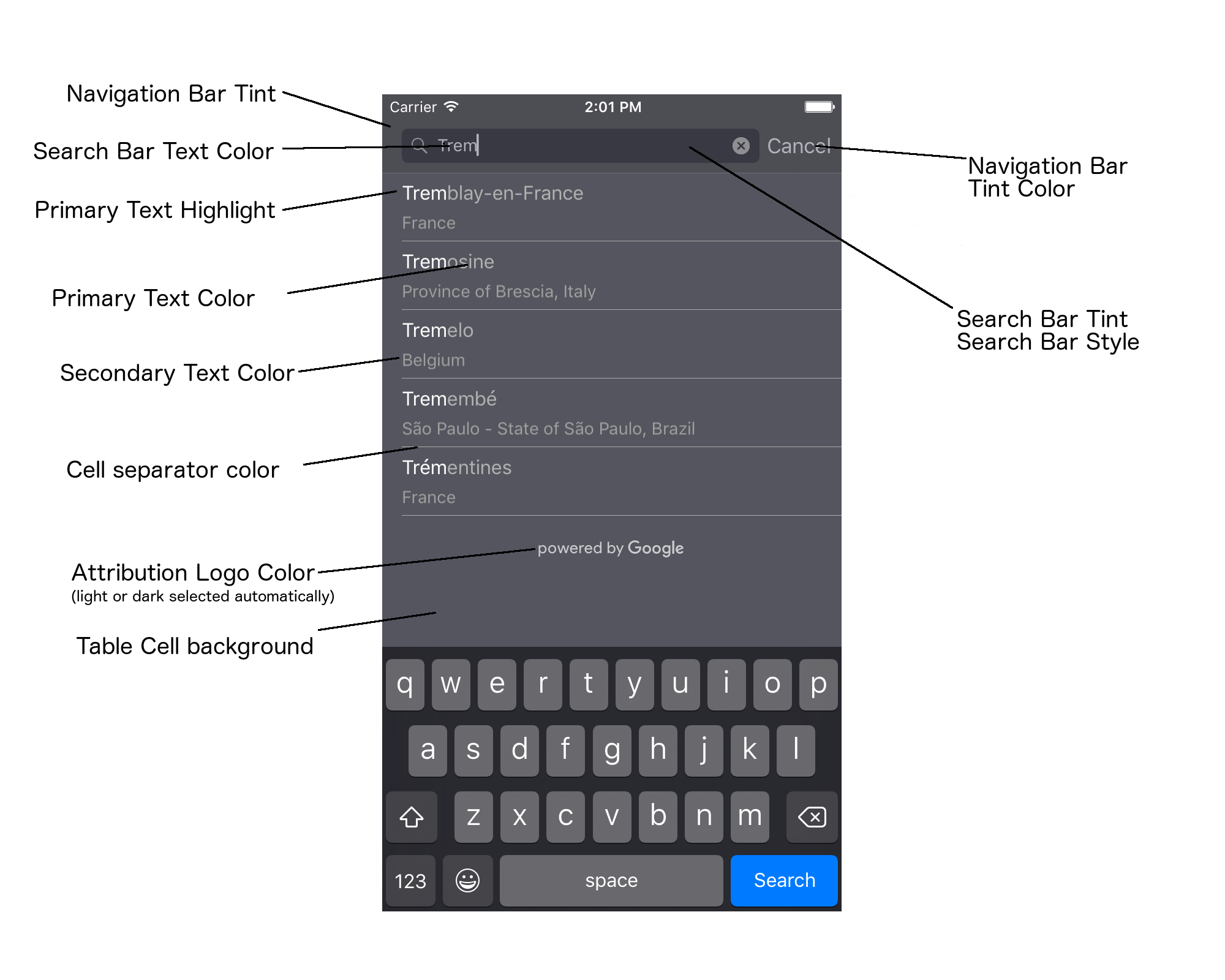
यहां दी गई टेबल में, सभी यूज़र इंटरफ़ेस (यूआई) एलिमेंट की सूची दी गई है. साथ ही, यह भी बताया गया है कि हर एलिमेंट को किस तरह स्टाइल किया जाना चाहिए (UIAppearance प्रोटोकॉल या SDK टूल का तरीका).
| यूज़र इंटरफ़ेस (यूआई) एलिमेंट | तरीका | मनपसंद लुक तैयार करने का तरीका |
|---|---|---|
| नेविगेशन बार का टिंट (बैकग्राउंड) | UIAppearance प्रोटोकॉल | setBarTintColor को UINavigationBar प्रॉक्सी पर कॉल करें. |
| नेविगेशन बार का टिंट कलर (खोज बार के टेक्स्ट का कैरेट और 'रद्द करें' बटन) | UIAppearance प्रोटोकॉल | setTintColor को UINavigationBar प्रॉक्सी पर कॉल करें. |
| खोज बार के टेक्स्ट का रंग | UIAppearance प्रोटोकॉल | searchBarTextAttributes में NSForegroundColorAttributeName सेट करें. |
| खोज बार का रंग | लागू नहीं | खोज बार पारदर्शी होता है और नेविगेशन बार के शेड वाले वर्शन के तौर पर दिखता है. |
| खोज बार के प्लेसहोल्डर टेक्स्ट का रंग (डिफ़ॉल्ट खोज टेक्स्ट) | UIAppearance प्रोटोकॉल | placeholderAttributes में NSForegroundColorAttributeName सेट करें. |
| प्राइमरी टेक्स्ट (गड़बड़ी और मैसेज के टेक्स्ट पर भी लागू होता है) | SDK टूल का तरीका | primaryTextColor पर कॉल करें. |
| प्राइमरी टेक्स्ट हाइलाइट | SDK टूल का तरीका | primaryTextHighlightColor पर कॉल करें. |
| सेकंडरी टेक्स्ट | SDK टूल का तरीका | secondaryTextColor पर कॉल करें. |
| गड़बड़ी और मैसेज का टेक्स्ट | SDK टूल का तरीका | primaryTextColor पर कॉल करें. |
| टेबल सेल का बैकग्राउंड | SDK टूल का तरीका | tableCellBackgroundColor पर कॉल करें. |
| टेबल सेल सेपरेटर का रंग | SDK टूल का तरीका | tableCellSeparatorColor पर कॉल करें. |
| "फिर से कोशिश करें" बटन | SDK टूल का तरीका | tintColor पर कॉल करें. |
| गतिविधि दिखाने वाला इंडिकेटर (प्रोग्रेस स्पिनर) | UIAppearance प्रोटोकॉल | setColor को UIActivityIndicatorView प्रॉक्सी पर कॉल करें. |
| "Powered by Google" लोगो, उदास क्लाउड की इमेज | लागू नहीं | बैकग्राउंड के कंट्रास्ट के आधार पर, सफ़ेद या स्लेटी रंग का वर्शन अपने-आप चुना जाता है. |
| खोज बार के टेक्स्ट फ़ील्ड में, मैग्नीफ़ाइंग ग्लास और टेक्स्ट मिटाने के आइकॉन | लागू नहीं | स्टाइल करने के लिए, डिफ़ॉल्ट इमेज को अपनी पसंद के रंग वाली इमेज से बदलें. |
UIAppearance प्रोटोकॉल का इस्तेमाल करना
किसी यूज़र इंटरफ़ेस (यूआई) एलिमेंट के लिए अपियरेंस प्रॉक्सी पाने के लिए, UIAppearance प्रोटोकॉल का इस्तेमाल किया जा सकता है. इसके बाद, यूज़र इंटरफ़ेस (यूआई) एलिमेंट के लिए रंग सेट करने के लिए, इसका इस्तेमाल किया जा सकता है. जब किसी यूज़र इंटरफ़ेस (यूआई) एलिमेंट में बदलाव किया जाता है, तो उसके सभी इंस्टेंस पर असर पड़ता है. उदाहरण के लिए, नीचे दिए गए उदाहरण में, UITextField क्लास के टेक्स्ट का रंग बदलकर हरा कर दिया गया है. ऐसा तब होता है, जब वे UISearchBar में शामिल हों:
[[UITextField appearanceWhenContainedIn:[UISearchBar class], nil]
    setDefaultTextAttributes:@{NSForegroundColorAttributeName:[UIColor greenColor]}];
रंग की वैल्यू तय करने के बारे में ज़्यादा जानकारी के लिए, UIColor क्लास रेफ़रंस देखें.
यहां दिए गए कोड स्निपेट में, वे सभी प्रॉक्सी कमांड दिखाए गए हैं जिनका इस्तेमाल करके, फ़ुल-स्क्रीन ऑटोकंप्लीट यूज़र इंटरफ़ेस (यूआई) कंट्रोल में मौजूद हर चीज़ को स्टाइल किया जा सकता है. इस कोड को Appdelegate.m में didFinishLaunchingWithOptions तरीके में जोड़ें:
// Define some colors.
UIColor *darkGray = [UIColor darkGrayColor];
UIColor *lightGray = [UIColor lightGrayColor];

// Navigation bar background.
[[UINavigationBar appearance] setBarTintColor:darkGray];
[[UINavigationBar appearance] setTintColor:lightGray];

// Color of typed text in the search bar.
NSDictionary *searchBarTextAttributes = @{
                                          NSForegroundColorAttributeName: lightGray,
                                          NSFontAttributeName : [UIFont systemFontOfSize:[UIFont systemFontSize]]
                                          };
[UITextField appearanceWhenContainedInInstancesOfClasses:@[[UISearchBar class]]]
    .defaultTextAttributes = searchBarTextAttributes;

// Color of the placeholder text in the search bar prior to text entry.
NSDictionary *placeholderAttributes = @{
                                        NSForegroundColorAttributeName: lightGray,
                                        NSFontAttributeName : [UIFont systemFontOfSize:[UIFont systemFontSize]]
                                        };

// Color of the default search text.
// NOTE: In a production scenario, "Search" would be a localized string.
NSAttributedString *attributedPlaceholder =
[[NSAttributedString alloc] initWithString:@"Search"
                                attributes:placeholderAttributes];
[UITextField appearanceWhenContainedInInstancesOfClasses:@[[UISearchBar class]]]
    .attributedPlaceholder = attributedPlaceholder;

// Color of the in-progress spinner.
[[UIActivityIndicatorView appearance] setColor:lightGray];

// To style the two image icons in the search bar (the magnifying glass
// icon and the 'clear text' icon), replace them with different images.
[[UISearchBar appearance] setImage:[UIImage imageNamed:@"custom_clear_x_high"]
                  forSearchBarIcon:UISearchBarIconClear
                            state:UIControlStateHighlighted];
[[UISearchBar appearance] setImage:[UIImage imageNamed:@"custom_clear_x"]
                  forSearchBarIcon:UISearchBarIconClear
                            state:UIControlStateNormal];
[[UISearchBar appearance] setImage:[UIImage imageNamed:@"custom_search"]
                    forSearchBarIcon:UISearchBarIconSearch
                            state:UIControlStateNormal];

// Color of selected table cells.
UIView *selectedBackgroundView = [[UIView alloc] init];
selectedBackgroundView.backgroundColor = [UIColor lightGrayColor];
[UITableViewCell appearanceWhenContainedIn:[GMSAutocompleteViewController class], nil]
    .selectedBackgroundView = selectedBackgroundView;
यूज़र इंटरफ़ेस (यूआई) कंट्रोल की स्टाइल प्रॉपर्टी सेट करना
यूज़र इंटरफ़ेस (यूआई) कंट्रोल एलिमेंट के सबसेट में ऐसी प्रॉपर्टी होती हैं जिन पर UIAppearance प्रोटोकॉल का असर नहीं पड़ता. इसलिए, उन्हें सीधे तौर पर सेट करना ज़रूरी है. कोड के इस उदाहरण में, फ़ोरग्राउंड और बैकग्राउंड के रंगों को तय करने और उन्हें acController नाम के यूज़र इंटरफ़ेस (यूआई) कंट्रोल इंस्टेंस पर लागू करने का तरीका बताया गया है. ViewController.m में onLaunchClicked तरीके में यह कोड जोड़ें:
UIColor *darkGray = [UIColor darkGrayColor];
UIColor *lightGray = [UIColor lightGrayColor];

acController.secondaryTextColor = [UIColor colorWithWhite:1.0f alpha:0.5f];
acController.primaryTextColor = lightGray;
acController.primaryTextHighlightColor = [UIColor grayColor];
acController.tableCellBackgroundColor = darkGray;
acController.tableCellSeparatorColor = lightGray;
acController.tintColor = lightGray;
प्रोग्राम के हिसाब से, जगह के सुझाव पाना
अपने-आप पूरा होने वाले विजेट से मिलने वाले यूज़र इंटरफ़ेस (यूआई) के विकल्प के तौर पर, पसंद के मुताबिक खोज यूज़र इंटरफ़ेस (यूआई) बनाया जा सकता है. इसके लिए, आपके ऐप्लिकेशन को प्रोग्राम के हिसाब से जगह के सुझाव मिलने चाहिए. आपका ऐप्लिकेशन, अनुमानित जगहों के नाम और/या पतों की सूची इनमें से किसी एक तरीके से पा सकता है:
GMSPlacesClient findAutocompletePredictionsFromQuery: पर कॉल किया जा रहा है
अनुमानित जगहों के नाम और/या पतों की सूची पाने के लिए, पहले GMSPlacesClient को इंस्टैंशिएट करें. इसके बाद, इन पैरामीटर के साथ GMSPlacesClient
findAutocompletePredictionsFromQuery: तरीके को कॉल करें:
autocompleteQueryस्ट्रिंग, जिसमें उपयोगकर्ता का टाइप किया गया टेक्स्ट शामिल होता है.GMSAutocompleteSessionToken, जिसका इस्तेमाल हर सेशन की पहचान करने के लिए किया जाता है. आपके ऐप्लिकेशन को ऑटोकंप्लीट की सुविधा के हर अनुरोध के लिए, एक ही टोकन पास करना चाहिए. इसके बाद, उस टोकन को जगह के आईडी के साथ,fetchPlacefromPlaceID:के अगले कॉल में पास करना चाहिए, ताकि उपयोगकर्ता की चुनी गई जगह की जानकारी हासिल की जा सके.GMSAutocompleteFilterका- नतीजों को किसी खास इलाके के हिसाब से दिखाना या सीमित करना.
- नतीजों को किसी खास जगह के टाइप तक सीमित करें.
GMSPlaceLocationBias/Restriction ऑब्जेक्ट, जो नतीजों को अक्षांश और देशांतर की सीमाओं के हिसाब से तय किए गए किसी खास इलाके के हिसाब से दिखाता है.
- दिखाए गए सुझावों को मैनेज करने के लिए, कॉलबैक का तरीका.
यहां दिए गए कोड के उदाहरणों में, findAutocompletePredictionsFromQuery: को कॉल करने का तरीका बताया गया है.
Swift
/**
 *   Create a new session token. Be sure to use the same token for calling
 *   findAutocompletePredictions, as well as the subsequent place details request.
 *   This ensures that the user's query and selection are billed as a single session.
 */
let token = GMSAutocompleteSessionToken.init()

// Create a type filter.
let filter = GMSAutocompleteFilter()
filter.types = [kGMSPlaceTypeBank]
filter.locationBias = GMSPlaceRectangularLocationOption( northEastBounds,
                                   southWestBounds);

placesClient?.findAutocompletePredictions(fromQuery: "cheesebu",

                                          filter: filter,
                                          sessionToken: token,
                                          callback: { (results, error) in
    if let error = error {
      print("Autocomplete error: \(error)")
      return
    }
    if let results = results {
      for result in results {
        print("Result \(result.attributedFullText) with placeID \(result.placeID)")
      }
    }
})
Objective-C
/**
 *   Create a new session token. Be sure to use the same token for calling
 *   findAutocompletePredictionsFromQuery:, as well as the subsequent place details request.
 *   This ensures that the user's query and selection are billed as a single session.
 */
GMSAutocompleteSessionToken *token = [[GMSAutocompleteSessionToken alloc] init];

// Create a type filter.
GMSAutocompleteFilter *_filter = [[GMSAutocompleteFilter alloc] init];
_filter.types = @[ kGMSPlaceTypeBank ];

[_placesClient findAutocompletePredictionsFromQuery:@"cheesebu"
filter:_filter sessionToken:token callback:^(NSArray<GMSAutocompletePrediction *> * _Nullable results, NSError * _Nullable error) {
  if (error != nil) {
    NSLog(@"An error occurred %@", [error localizedDescription]);
    return;
  }
  if (results != nil) {
    for (GMSAutocompletePrediction *result in results) {
      NSLog(@"Result %@ with PlaceID %@", result.attributedFullText, result.placeID);
    }
  }
}];
एपीआई, कॉलबैक के तय किए गए तरीके को शुरू करता है. साथ ही, GMSAutocompletePrediction ऑब्जेक्ट का कलेक्शन पास करता है.
हर
GMSAutocompletePrediction
ऑब्जेक्ट में यह जानकारी शामिल होती है:
attributedFullText– अनुमान का पूरा टेक्स्ट,NSAttributedStringके तौर पर. उदाहरण के लिए, 'सिडनी ओपेरा हाउस, सिडनी, न्यू साउथ वेल्स, ऑस्ट्रेलिया'. उपयोगकर्ता के इनपुट से मैच होने वाली हर टेक्स्ट रेंज में,kGMSAutocompleteMatchAttributeएट्रिब्यूट होता है. इस एट्रिब्यूट का इस्तेमाल करके, उपयोगकर्ता की क्वेरी में मौजूद मिलते-जुलते टेक्स्ट को हाइलाइट किया जा सकता है. उदाहरण के लिए, जैसा कि यहां दिखाया गया है.placeID– अनुमानित जगह का आईडी. जगह का आईडी, टेक्स्ट के तौर पर मौजूद एक आइडेंटिफ़ायर होता है. इससे किसी जगह की खास तौर पर पहचान की जाती है. जगह के आईडी के बारे में ज़्यादा जानकारी के लिए, जगह के आईडी की खास जानकारी देखें.distanceMeters– तय की गईoriginसे डेस्टिनेशन तक की सीधी दूरी. अगरoriginप्रॉपर्टी सेट नहीं है, तो दूरी की कोई वैल्यू नहीं दिखेगी.
यहां दिए गए कोड के उदाहरण से पता चलता है कि enumerateAttribute का इस्तेमाल करके, नतीजे के उन हिस्सों को बोल्ड टेक्स्ट में कैसे हाइलाइट किया जाए जो उपयोगकर्ता की क्वेरी में मौजूद टेक्स्ट से मैच करते हैं:
Swift
let regularFont = UIFont.systemFont(ofSize: UIFont.labelFontSize)
let boldFont = UIFont.boldSystemFont(ofSize: UIFont.labelFontSize)

let bolded = prediction.attributedFullText.mutableCopy() as! NSMutableAttributedString
bolded.enumerateAttribute(kGMSAutocompleteMatchAttribute, in: NSMakeRange(0, bolded.length), options: []) {
  (value, range: NSRange, stop: UnsafeMutablePointer<ObjCBool>) -> Void in
    let font = (value == nil) ? regularFont : boldFont
    bolded.addAttribute(NSFontAttributeName, value: font, range: range)
}

label.attributedText = bolded
Objective-C
UIFont *regularFont = [UIFont systemFontOfSize:[UIFont labelFontSize]];
UIFont *boldFont = [UIFont boldSystemFontOfSize:[UIFont labelFontSize]];

NSMutableAttributedString *bolded = [prediction.attributedFullText mutableCopy];
[bolded enumerateAttribute:kGMSAutocompleteMatchAttribute
                   inRange:NSMakeRange(0, bolded.length)
                   options:0
                usingBlock:^(id value, NSRange range, BOOL *stop) {
                  UIFont *font = (value == nil) ? regularFont : boldFont;
                  [bolded addAttribute:NSFontAttributeName value:font range:range];
                }];

label.attributedText = bolded;
फ़ेचर का इस्तेमाल करना
अगर आपको ऑटोकंप्लीट कंट्रोल को नए सिरे से बनाना है, तो GMSAutocompleteFetcher का इस्तेमाल करें. यह GMSPlacesClient पर autocompleteQuery तरीके को रैप करता है. फ़ेचर, अनुरोधों को थ्रॉटल करता है. इससे सिर्फ़ हाल ही में डाले गए खोज टेक्स्ट के नतीजे दिखते हैं. इसमें कोई यूज़र इंटरफ़ेस (यूआई) एलिमेंट नहीं होता.
GMSAutocompleteFetcher
को लागू करने के लिए, यह तरीका अपनाएं:
GMSAutocompleteFetcherDelegateप्रोटोकॉल लागू करें.GMSAutocompleteFetcherऑब्जेक्ट बनाएं.- उपयोगकर्ता के टाइप करते ही, फ़ेचर पर
sourceTextHasChangedको कॉल करें. didAutcompleteWithPredictionsऔरdidFailAutocompleteWithErrorप्रोटोकॉल के तरीकों का इस्तेमाल करके, अनुमानों और गड़बड़ियों को मैनेज करें.
कोड के इस उदाहरण में, फ़ेचर का इस्तेमाल करके उपयोगकर्ता से इनपुट लेने और टेक्स्ट व्यू में जगह के मैच दिखाने का तरीका बताया गया है. जगह चुनने की सुविधा को हटा दिया गया है. FetcherSampleViewController.h में FetcherSampleViewController को UIViewController से लिया गया है.
Swift
import UIKit
import GooglePlaces

class ViewController: UIViewController {

  var textField: UITextField?
  var resultText: UITextView?
  var fetcher: GMSAutocompleteFetcher?

  override func viewDidLoad() {
    super.viewDidLoad()

    view.backgroundColor = .white
    edgesForExtendedLayout = []

    // Set bounds to inner-west Sydney Australia.
    let neBoundsCorner = CLLocationCoordinate2D(latitude: -33.843366,
                                                longitude: 151.134002)
    let swBoundsCorner = CLLocationCoordinate2D(latitude: -33.875725,
                                                longitude: 151.200349)

    // Set up the autocomplete filter.
    let filter = GMSAutocompleteFilter()
    filter.locationRestriction = GMSPlaceRectangularLocationOption(neBoundsCorner, swBoundsCorner)

    // Create a new session token.
    let token: GMSAutocompleteSessionToken = GMSAutocompleteSessionToken.init()

    // Create the fetcher.
    fetcher = GMSAutocompleteFetcher(bounds: nil, filter: filter)
    fetcher?.delegate = self
    fetcher?.provide(token)

    textField = UITextField(frame: CGRect(x: 5.0, y: 10.0,
                                          width: view.bounds.size.width - 5.0,
                                          height: 64.0))
    textField?.autoresizingMask = .flexibleWidth
    textField?.addTarget(self, action: #selector(textFieldDidChange(textField:)),
                         for: .editingChanged)
    let placeholder = NSAttributedString(string: "Type a query...")

    textField?.attributedPlaceholder = placeholder

    resultText = UITextView(frame: CGRect(x: 0, y: 65.0,
                                          width: view.bounds.size.width,
                                          height: view.bounds.size.height - 65.0))
    resultText?.backgroundColor = UIColor(white: 0.95, alpha: 1.0)
    resultText?.text = "No Results"
    resultText?.isEditable = false

    self.view.addSubview(textField!)
    self.view.addSubview(resultText!)
  }

  @objc func textFieldDidChange(textField: UITextField) {
    fetcher?.sourceTextHasChanged(textField.text!)
  }

}

extension ViewController: GMSAutocompleteFetcherDelegate {
  func didAutocomplete(with predictions: [GMSAutocompletePrediction]) {
    let resultsStr = NSMutableString()
    for prediction in predictions {
      resultsStr.appendFormat("\n Primary text: %@\n", prediction.attributedPrimaryText)
      resultsStr.appendFormat("Place ID: %@\n", prediction.placeID)
    }

    resultText?.text = resultsStr as String
  }

  func didFailAutocompleteWithError(_ error: Error) {
    resultText?.text = error.localizedDescription
  }
}
Objective-C
#import "FetcherSampleViewController.h"
#import <GooglePlaces/GooglePlaces.h>

@interface FetcherSampleViewController () <GMSAutocompleteFetcherDelegate>

@end

@implementation FetcherSampleViewController {
  UITextField *_textField;
  UITextView *_resultText;
  GMSAutocompleteFetcher* _fetcher;
}

-   (void)viewDidLoad {
  [super viewDidLoad];

  self.view.backgroundColor = [UIColor whiteColor];
  self.edgesForExtendedLayout = UIRectEdgeNone;

  // Set bounds to inner-west Sydney Australia.
  CLLocationCoordinate2D neBoundsCorner = CLLocationCoordinate2DMake(-33.843366, 151.134002);
  CLLocationCoordinate2D swBoundsCorner = CLLocationCoordinate2DMake(-33.875725, 151.200349);

  GMSAutocompleteFilter *autocompleteFilter = [[GMSAutocompleteFilter alloc] init];
  autocompleteFilter.locationRestriction =
        GMSPlaceRectangularLocationOption(neBoundsCorner, swBoundsCorner);

  // Create the fetcher.
  _fetcher = [[GMSAutocompleteFetcher alloc] initWithBounds:nil
                                                     filter:filter];
  _fetcher.delegate = self;

  // Set up the UITextField and UITextView.
  _textField = [[UITextField alloc] initWithFrame:CGRectMake(5.0f,
                                                             0,
                                                             self.view.bounds.size.width - 5.0f,
                                                             44.0f)];
  _textField.autoresizingMask = UIViewAutoresizingFlexibleWidth;
  [_textField addTarget:self
                 action:@selector(textFieldDidChange:)
       forControlEvents:UIControlEventEditingChanged];
  _resultText =[[UITextView alloc] initWithFrame:CGRectMake(0,
                                                            45.0f,
                                                            self.view.bounds.size.width,
                                                            self.view.bounds.size.height - 45.0f)];
  _resultText.backgroundColor = [UIColor colorWithWhite:0.95f alpha:1.0f];
  _resultText.text = @"No Results";
  _resultText.editable = NO;
  [self.view addSubview:_textField];
  [self.view addSubview:_resultText];
}

-   (void)textFieldDidChange:(UITextField *)textField {
  NSLog(@"%@", textField.text);
  [_fetcher sourceTextHasChanged:textField.text];
}

#pragma mark - GMSAutocompleteFetcherDelegate
-   (void)didAutocompleteWithPredictions:(NSArray *)predictions {
  NSMutableString *resultsStr = [NSMutableString string];
  for (GMSAutocompletePrediction *prediction in predictions) {
      [resultsStr appendFormat:@"%@\n", [prediction.attributedPrimaryText string]];
  }
  _resultText.text = resultsStr;
}

-   (void)didFailAutocompleteWithError:(NSError *)error {
  _resultText.text = [NSString stringWithFormat:@"%@", error.localizedDescription];
}

@end
सेशन टोकन
सेशन टोकन, उपयोगकर्ता की ऑटोकंप्लीट खोज की क्वेरी और चुनने के चरणों को बिलिंग के मकसद से एक अलग सेशन में ग्रुप करते हैं. सेशन तब शुरू होता है, जब उपयोगकर्ता कोई क्वेरी टाइप करना शुरू करता है. साथ ही, यह तब खत्म होता है, जब वह कोई जगह चुनता है. हर सेशन में कई क्वेरी हो सकती हैं. इसके बाद, एक जगह चुनी जाती है. सेशन खत्म होने के बाद, टोकन अमान्य हो जाता है. आपके ऐप्लिकेशन को हर सेशन के लिए एक नया टोकन जनरेट करना होगा. हमारा सुझाव है कि प्रोग्राम के हिसाब से ऑटोकंप्लीट होने वाले सभी सेशन के लिए, सेशन टोकन का इस्तेमाल करें. जब फ़ुल-स्क्रीन कंट्रोलर या नतीजों के कंट्रोलर का इस्तेमाल किया जाता है, तो एपीआई अपने-आप इसका ध्यान रखता है.
Places SDK for iOS, हर सेशन की पहचान करने के लिए
GMSAutocompleteSessionToken
का इस्तेमाल करता है. आपके ऐप्लिकेशन को हर नया सेशन शुरू होने पर, एक नया सेशन टोकन पास करना चाहिए. इसके बाद, उपयोगकर्ता की चुनी गई जगह की जानकारी पाने के लिए, fetchPlacefromPlaceID: को किए जाने वाले अगले कॉल में, जगह के आईडी के साथ वही टोकन पास करना चाहिए.
सेशन टोकन के बारे में ज़्यादा जानें.
नया सेशन टोकन जनरेट करने के लिए, इस कोड का इस्तेमाल करें:
let token: GMSAutocompleteSessionToken = GMSAutocompleteSessionToken.init()
इस्तेमाल करने की सीमाएँ
GMSPlacesClient findAutocompletePredictionsFromQueryतरीके का इस्तेमाल करने पर, क्वेरी की सीमाएं लागू होती हैं. ये सीमाएं, टियर के हिसाब से तय होती हैं. इस्तेमाल करने की सीमाओं के बारे में दस्तावेज़ देखें.
अपने ऐप्लिकेशन में एट्रिब्यूशन दिखाना
- अगर आपका ऐप्लिकेशन, प्रोग्राम के हिसाब से ऑटोकंप्लीट सेवा का इस्तेमाल करता है, तो आपके यूज़र इंटरफ़ेस (यूआई) में 'Google की मदद से' एट्रिब्यूशन दिखना चाहिए या Google के ब्रैंड वाले मैप में दिखना चाहिए.
- अगर आपका ऐप्लिकेशन, ऑटोकंप्लीट यूज़र इंटरफ़ेस (यूआई) कंट्रोल का इस्तेमाल करता है, तो आपको कुछ और करने की ज़रूरत नहीं है. ज़रूरी एट्रिब्यूशन डिफ़ॉल्ट रूप से दिखता है.
- अगर आईडी से जगह की जानकारी पाने के बाद, जगह की अतिरिक्त जानकारी को वापस लाया जाता है और दिखाया जाता है, तो आपको तीसरे पक्ष के एट्रिब्यूशन भी दिखाने होंगे.
ज़्यादा जानकारी के लिए, एट्रिब्यूशन से जुड़ा दस्तावेज़ देखें.
नेटवर्क पर की जाने वाली गतिविधि के इंडिकेटर को कंट्रोल करना
ऐप्लिकेशन के स्टेटस बार में नेटवर्क पर की जाने वाली गतिविधि के इंडिकेटर को कंट्रोल करने के लिए, आपको इस्तेमाल की जा रही ऑटोकंप्लीट क्लास के लिए, सही वैकल्पिक डेलिगेट तरीके लागू करने होंगे. साथ ही, नेटवर्क इंडिकेटर को खुद ही चालू और बंद करना होगा.
GMSAutocompleteViewControllerके लिए, आपको डेलिगेट मेथडdidRequestAutocompletePredictions:औरdidUpdateAutocompletePredictions:को लागू करना होगा.GMSAutocompleteResultsViewControllerके लिए, आपको डेलिगेट मेथडdidRequestAutocompletePredictionsForResultsController:औरdidUpdateAutocompletePredictionsForResultsController:को लागू करना होगा.GMSAutocompleteTableDataSourceके लिए, आपको डेलिगेट मेथडdidRequestAutocompletePredictionsForTableDataSource:औरdidUpdateAutocompletePredictionsForTableDataSource:को लागू करना होगा.
इन तरीकों को लागू करके और [UIApplication
sharedApplication].networkActivityIndicatorVisible को क्रमशः YES और NO पर सेट करके, स्टेटस बार, ऑटोकंप्लीट यूआई से सही तरीके से मैच हो जाएगा.
ऑटोकंप्लीट के नतीजों को सीमित करना
अपने-आप पूरा होने वाले यूज़र इंटरफ़ेस (यूआई) कंट्रोल को सेट करके, नतीजों को किसी खास भौगोलिक इलाके तक सीमित किया जा सकता है. इसके अलावा, नतीजों को एक या उससे ज़्यादा जगहों के टाइप या किसी खास देश या देशों के हिसाब से फ़िल्टर किया जा सकता है. नतीजों को सीमित करने के लिए, ये काम किए जा सकते हैं:
- तय किए गए इलाके के नतीजों को प्राथमिकता देने के लिए,
GMSAutocompleteFilterपरlocationBiasसेट करें. हालांकि, तय किए गए इलाके के बाहर के कुछ नतीजे अब भी दिख सकते हैं. अगरlocationRestrictionभी सेट है, तोlocationBiasको अनदेखा कर दिया जाएगा. तय किए गए इलाके के हिसाब से ही नतीजे दिखाने (पाबंदी लगाने) के लिए,
GMSAutocompleteFilterपरlocationRestrictionसेट करें. इससे, सिर्फ़ तय किए गए इलाके के हिसाब से नतीजे दिखेंगे.- ध्यान दें: यह पाबंदी सिर्फ़ पूरे रास्तों पर लागू होती है. आयताकार सीमाओं के बाहर मौजूद सिंथेटिक नतीजे, जगह की जानकारी से जुड़ी पाबंदी के साथ ओवरलैप होने वाले रास्ते के आधार पर दिखाए जा सकते हैं.
सिर्फ़ किसी खास तरह की जगह से जुड़े नतीजे पाने के लिए,
GMSAutocompleteFilterपरtypesसेट करें. उदाहरण के लिए, kGMSPlaceTypeCollectionAddress की वैल्यू देने पर, विजेट सिर्फ़ सटीक पते वाले नतीजे दिखाएगा.सिर्फ़ पांच देशों के नतीजे पाने के लिए,
GMSAutocompleteFilterपरcountriesसेट करें.
किसी खास इलाके के हिसाब से नतीजे दिखाना
तय किए गए इलाके के नतीजों को प्राथमिकता देने के लिए, GMSAutocompleteFilter पर locationBias सेट करें, जैसा कि यहां दिखाया गया है:
northEast = CLLocationCoordinate2DMake(39.0, -95.0);  southWest =
CLLocationCoordinate2DMake(37.5, -100.0);  GMSAutocompleteFilter *filter =
[[GMSAutocompleteFilter alloc] init];  filter.locationBias =
GMSPlaceRectangularLocationOption(northEast, southWest);
नतीजों को किसी खास इलाके तक सीमित करना
तय किए गए क्षेत्र के हिसाब से ही नतीजे दिखाने (पाबंदी लगाने) के लिए, GMSAutocompleteFilter पर locationRestriction सेट करें, जैसा कि यहां दिखाया गया है:
northEast = CLLocationCoordinate2DMake(39.0, -95.0);  southWest =
CLLocationCoordinate2DMake(37.5, -100.0);  GMSAutocompleteFilter *filter =
[[GMSAutocompleteFilter alloc] init];  filter.locationRestriction =
GMSPlaceRectangularLocationOption(northEast, southWest);
देश के हिसाब से नतीजे फ़िल्टर करना
ज़्यादा से ज़्यादा पांच देशों के नतीजों को फ़िल्टर करने के लिए, GMSAutocompleteFilter पर countries सेट करें, जैसा कि यहां दिखाया गया है:
GMSAutocompleteFilter *filter = [[GMSAutocompleteFilter alloc] init];
filter.countries = @[ @"au", @"nz" ];
जगह के टाइप या टाइप कलेक्शन के हिसाब से नतीजे फ़िल्टर करना
GMSAutoCompleteFilter की types प्रॉपर्टी सेट करके, नतीजों को किसी खास टाइप या टाइप कलेक्शन तक सीमित करें.
इस प्रॉपर्टी का इस्तेमाल करके, जगह के टाइप की टेबल 1, 2, और 3 में दिए गए फ़िल्टर तय करें. अगर कोई टाइप नहीं चुना जाता है, तो सभी टाइप के नतीजे दिखाए जाते हैं.
किसी टाइप या टाइप कलेक्शन फ़िल्टर को तय करने के लिए:
typesप्रॉपर्टी का इस्तेमाल करके, type की ज़्यादा से ज़्यादा पांच वैल्यू सबमिट करें. ये वैल्यू, जगह के टाइप पेज पर मौजूद टेबल 1 और टेबल 2 से ली गई होनी चाहिए. टाइप की वैल्यू,GMSPlaceTypeमें मौजूद कॉन्स्टेंट से तय होती हैं.जगह के टाइप पर दिखाई गई टेबल 3 से टाइप कलेक्शन की जानकारी देने के लिए,
typesप्रॉपर्टी का इस्तेमाल करें. टाइप कलेक्शन की वैल्यू,GMSPlaceTypeमें मौजूद कॉन्स्टेंट से तय होती हैं.अनुरोध में, टेबल 3 में से सिर्फ़ एक टाइप की अनुमति है. अगर आपने टेबल 3 से कोई वैल्यू चुनी है, तो टेबल 1 या टेबल 2 से कोई वैल्यू नहीं चुनी जा सकती. ऐसा करने पर, गड़बड़ी होती है.
उदाहरण के लिए, सिर्फ़ किसी खास तरह की जगह से जुड़े नतीजे पाने के लिए, GMSAutocompleteFilter पर types सेट करें. यहां दिए गए उदाहरण में, फ़िल्टर को इस तरह सेट किया गया है कि सिर्फ़ सटीक पते वाले नतीजे दिखें:
GMSAutocompleteFilter *filter = [[GMSAutocompleteFilter alloc] init];
filter.types = @[ kGMSPlaceTypeAirport, kGMSPlaceTypeAmusementPark ];
Place Autocomplete (लेगसी) को ऑप्टिमाइज़ करना
इस सेक्शन में, किसी जगह के शुरुआती अक्षर लिखने पर पूरा नाम सुझाने की सुविधा (लेगसी) का ज़्यादा से ज़्यादा फ़ायदा पाने के सबसे सही तरीके बताए गए हैं.
यहां कुछ सामान्य दिशा-निर्देश दिए गए हैं:
- काम करने वाला यूज़र इंटरफ़ेस बनाने का सबसे तेज़ तरीका है, Maps JavaScript API किसी जगह के शुरुआती अक्षर लिखने पर पूरा नाम सुझाने की सुविधा (लेगसी) वाले विजेट, Places SDK for Android किसी जगह के शुरुआती अक्षर लिखने पर पूरा नाम सुझाने की सुविधा (लेगसी) वाले विजेट, या Places SDK for iOS किसी जगह के शुरुआती अक्षर लिखने पर पूरा नाम सुझाने की सुविधा (लेगसी) वाले यूज़र इंटरफ़ेस (यूआई) कंट्रोल का इस्तेमाल करना.
- किसी जगह के शुरुआती अक्षर लिखने पर पूरा नाम सुझाने की सुविधा (लेगसी) के ज़रूरी डेटा फ़ील्ड के बारे में शुरू से ही जानें.
- जगह के हिसाब से नतीजे दिखाने और जगह के हिसाब से पाबंदी लगाने वाले फ़ील्ड भरना ज़रूरी नहीं है. हालांकि, इनसे ऑटोकंप्लीट की सुविधा की परफ़ॉर्मेंस पर काफ़ी असर पड़ सकता है.
- गड़बड़ी को मैनेज करने की सुविधा का इस्तेमाल करें, ताकि एपीआई से गड़बड़ी मिलने पर आपका ऐप्लिकेशन सही तरीके से काम करता रहे.
- पक्का करें कि आपका ऐप्लिकेशन, कोई विकल्प न चुने जाने पर उपयोगकर्ताओं को आगे बढ़ने का तरीका बताता हो.
लागत को ऑप्टिमाइज़ करने के सबसे सही तरीके
लागत को ऑप्टिमाइज़ करने की बुनियादी सुविधा
किसी जगह के शुरुआती अक्षर लिखने पर पूरा नाम सुझाने की सुविधा (लेगसी) का इस्तेमाल करने की लागत को ऑप्टिमाइज़ करने के लिए, जगह के बारे में ज़्यादा जानकारी (लेगसी) और किसी जगह के शुरुआती अक्षर लिखने पर पूरा नाम सुझाने की सुविधा (लेगसी) के विजेट में फ़ील्ड मास्क का इस्तेमाल करें. इससे आपको सिर्फ़ किसी जगह के शुरुआती अक्षर लिखने पर पूरा नाम सुझाने की सुविधा (लेगसी) के डेटा फ़ील्ड मिलेंगे.
लागत को ऑप्टिमाइज़ करने की बेहतर सुविधा
किसी जगह के शुरुआती अक्षर लिखने पर पूरा नाम सुझाने की सुविधा (लेगसी) को प्रोग्राम के हिसाब से लागू करें, ताकि एसकेयू: ऑटोकंप्लीट - हर अनुरोध के लिए कीमत को ऐक्सेस किया जा सके और चुनी गई जगह के लिए, जगह की जानकारी (लेगसी) के बजाय Geocoding API के नतीजों का अनुरोध किया जा सके. अगर यहां दी गई दोनों शर्तें पूरी होती हैं, तो Geocoding API के साथ हर अनुरोध के हिसाब से कीमत तय करने का मॉडल, हर सेशन (सेशन के हिसाब से) के हिसाब से कीमत तय करने के मॉडल की तुलना में ज़्यादा किफ़ायती होता है:
- अगर आपको उपयोगकर्ता की चुनी गई जगह का सिर्फ़ अक्षांश और देशांतर या पता चाहिए, तो Geocoding API यह जानकारी देता है. यह जानकारी, Place Details (लेगसी) कॉल से कम कीमत पर मिलती है.
- अगर उपयोगकर्ता, किसी जगह के शुरुआती अक्षर लिखने पर पूरा नाम सुझाने की सुविधा (लेगसी) के लिए, औसतन चार या उससे कम अनुरोधों में से, ऑटोकंप्लीट के सुझाव को चुनते हैं, तो हर अनुरोध के हिसाब से कीमत तय करने का विकल्प, हर सेशन के हिसाब से कीमत तय करने के विकल्प से ज़्यादा किफ़ायती हो सकता है.
| आपके ऐप्लिकेशन के लिए क्या ज़रूरी है | किसी जगह के शुरुआती अक्षर लिखने पर पूरा नाम सुझाने की सुविधा (लेगसी) के लिए किए गए अनुरोधों की औसत संख्या. यह संख्या, उपयोगकर्ता के कोई सुझाव चुनने से पहले किए गए अनुरोधों के आधार पर तय की जाती है | लागू करने के सुझाव |
|---|---|---|
| पते और जगह की जानकारी के अलावा, जगह की अन्य जानकारी. जैसे, जगह का नाम, कारोबार की स्थिति या कारोबार के खुले होने का समय | कोई भी नंबर | जगह के बारे में ज़्यादा जानकारी (लेगसी) के साथ, सेशन के आधार पर किसी जगह के शुरुआती अक्षर लिखने पर पूरा नाम सुझाने की सुविधा (लेगसी) |
| चुने गए अनुमान का सिर्फ़ पता और अक्षांश/देशांतर | चार या इससे कम | Geocoding API के साथ, हर अनुरोध के लिए किसी जगह के शुरुआती अक्षर लिखने पर पूरा नाम सुझाने की सुविधा (लेगसी) |
| चुने गए अनुमान का सिर्फ़ पता और अक्षांश/देशांतर | चार से ज़्यादा | सिर्फ़ पते की जानकारी देने वाले ऐप्लिकेशन के लिए, सेशन के आधार पर किसी जगह के शुरुआती अक्षर लिखने पर पूरा नाम सुझाने की सुविधा (लेगसी) |
Geocoding API, आपके ऐप्लिकेशन के लिए Place Details (लेगसी) की तुलना में ज़्यादा किफ़ायती विकल्प हो सकता है. हालांकि, यह इस बात पर निर्भर करता है कि किसी जगह के शुरुआती अक्षर लिखने पर पूरा नाम सुझाने की सुविधा (लेगसी) की परफ़ॉर्मेंस कैसी है. हर ऐप्लिकेशन के लिए, किसी जगह के शुरुआती अक्षर लिखने पर पूरा नाम सुझाने की सुविधा (लेगसी) की परफ़ॉर्मेंस अलग-अलग होती है. यह इस बात पर निर्भर करती है कि उपयोगकर्ता क्या जानकारी डाल रहे हैं, ऐप्लिकेशन का इस्तेमाल कहां किया जा रहा है, और परफ़ॉर्मेंस को ऑप्टिमाइज़ करने के सबसे सही तरीके लागू किए गए हैं या नहीं.
टेबल के लिए अनुरोधों की औसत संख्या का पता लगाने के लिए, यह विश्लेषण करें कि आपके ऐप्लिकेशन में, किसी जगह के शुरुआती अक्षर लिखने पर पूरा नाम सुझाने की सुविधा (लेगसी) के सुझाव को चुनने से पहले, कोई उपयोगकर्ता औसतन कितने वर्ण टाइप करता है.
जगह की जानकारी (लेगसी) के साथ, सेशन के हिसाब से किसी जगह के शुरुआती अक्षर लिखने पर पूरा नाम सुझाने की सुविधा (लेगसी)
Place Details (लेगसी) के साथ, सेशन के हिसाब से Place Autocomplete (लेगसी) का इस्तेमाल करना.
आपके ऐप्लिकेशन को जगह की जानकारी (लेगसी) की ज़रूरत होती है. जैसे, जगह का नाम, कारोबार की स्थिति या कारोबार के खुले होने का समय. इसलिए, जगह की जानकारी अपने-आप भरने की सुविधा (लेगसी) को लागू करने के लिए, आपको हर सेशन के लिए सेशन टोकन (प्रोग्राम के हिसाब से या JavaScript, Android या iOS विजेट में पहले से मौजूद) का इस्तेमाल करना चाहिए. साथ ही, आपको लागू होने वाले Places डेटा एसकेयू का इस्तेमाल करना चाहिए. यह इस बात पर निर्भर करता है कि आपने जगह की जानकारी के किन डेटा फ़ील्ड का अनुरोध किया है.1
विजेट लागू करना
सेशन मैनेजमेंट की सुविधा,
JavaScript,
Android,
या iOS
विजेट में अपने-आप शामिल हो जाती है. इसमें, किसी जगह के शुरुआती अक्षर लिखने पर पूरा नाम सुझाने की सुविधा (लेगसी) के अनुरोध और सुझाई गई जगह के बारे में ज़्यादा जानकारी (लेगसी) का अनुरोध, दोनों शामिल हैं. fields पैरामीटर की जानकारी ज़रूर दें, ताकि यह पक्का किया जा सके कि आपने सिर्फ़ उन
किसी जगह के शुरुआती अक्षर लिखने पर पूरा नाम सुझाने की सुविधा (लेगसी) के डेटा फ़ील्ड
का अनुरोध किया है जिनकी आपको ज़रूरत है.
प्रोग्राम के हिसाब से लागू करना
किसी जगह के शुरुआती अक्षर लिखने पर पूरा नाम सुझाने की सुविधा (लेगसी) के अनुरोधों के साथ,
सेशन टोकन
का इस्तेमाल करें. चुने गए सुझाव के बारे में, जगह की जानकारी (लेगसी) का अनुरोध करते समय, ये पैरामीटर शामिल करें:
- किसी जगह के शुरुआती अक्षर लिखने पर पूरा नाम सुझाने की सुविधा (लेगसी) के जवाब से मिला जगह का आईडी
- किसी जगह के शुरुआती अक्षर लिखने पर पूरा नाम सुझाने की सुविधा (लेगसी) के अनुरोध में इस्तेमाल किया गया सेशन टोकन
fieldsपैरामीटर, जो आपको ज़रूरी किसी जगह के शुरुआती अक्षर लिखने पर पूरा नाम सुझाने की सुविधा (लेगसी) के डेटा फ़ील्ड के बारे में बताता है
Geocoding API के साथ, हर अनुरोध के लिए किसी जगह के शुरुआती अक्षर लिखने पर पूरा नाम सुझाने की सुविधा (लेगसी)
सेशन टोकन के बिना, किसी जगह के शुरुआती अक्षर लिखने पर पूरा नाम सुझाने की सुविधा (लेगसी) को प्रोग्राम के हिसाब से लागू करना और चुनी गई जगह के सुझाव पर Geocoding API को कॉल करना.
Geocoding API, पते और अक्षांश/देशांतर के निर्देशांक उपलब्ध कराता है.
चार ऑटोकंप्लीट - हर अनुरोध के लिए अनुरोध करने और चुनी गई जगह के सुझाव के बारे में Geocoding API कॉल करने की लागत, हर सेशन के लिए Place Autocomplete (लेगसी) की लागत से कम होती है.1
परफ़ॉर्मेंस के सबसे सही तरीके अपनाएं, ताकि आपके उपयोगकर्ताओं को कम से कम वर्णों में वह अनुमान मिल सके जो वे खोज रहे हैं.
सिर्फ़ पते की जानकारी देने वाले ऐप्लिकेशन के लिए, सेशन के हिसाब से किसी जगह के शुरुआती अक्षर लिखने पर पूरा नाम सुझाने की सुविधा (लेगसी)
Place Details (लेगसी) के साथ, सेशन के हिसाब से Place Autocomplete (लेगसी) का इस्तेमाल करना.
किसी जगह के शुरुआती अक्षर लिखने पर पूरा नाम सुझाने की सुविधा (लेगसी) के सुझाव को चुनने से पहले, उपयोगकर्ता के अनुरोधों की औसत संख्या, हर सेशन की कीमत से ज़्यादा होती है. इसलिए, किसी जगह के शुरुआती अक्षर लिखने पर पूरा नाम सुझाने की सुविधा (लेगसी) को लागू करने के लिए, आपको किसी जगह के शुरुआती अक्षर लिखने पर पूरा नाम सुझाने की सुविधा (लेगसी) के अनुरोधों और उससे जुड़े जगह के बारे में ज़्यादा जानकारी (लेगसी) के अनुरोध, दोनों के लिए सेशन टोकन का इस्तेमाल करना चाहिए
हर सेशन.
1
विजेट लागू करना
सेशन मैनेजमेंट की सुविधा,
JavaScript,
Android,
या iOS
विजेट में अपने-आप शामिल हो जाती है. इसमें, किसी जगह के शुरुआती अक्षर लिखने पर पूरा नाम सुझाने की सुविधा (लेगसी) के अनुरोध और सुझाई गई जगह के लिए, जगह के बारे में ज़्यादा जानकारी (लेगसी) का अनुरोध, दोनों शामिल हैं. fields पैरामीटर की जानकारी ज़रूर दें, ताकि यह पक्का किया जा सके कि आपने सिर्फ़ ज़रूरी फ़ील्ड के लिए अनुरोध किया है.
प्रोग्राम के हिसाब से लागू करना
किसी जगह के शुरुआती अक्षर लिखने पर पूरा नाम सुझाने की सुविधा (लेगसी) के अनुरोधों के साथ,
सेशन टोकन
का इस्तेमाल करें.
चुने गए सुझाव के बारे में, जगह की जानकारी (लेगसी) का अनुरोध करते समय, ये पैरामीटर शामिल करें:
- किसी जगह के शुरुआती अक्षर लिखने पर पूरा नाम सुझाने की सुविधा (लेगसी) के जवाब से मिला जगह का आईडी
- किसी जगह के शुरुआती अक्षर लिखने पर पूरा नाम सुझाने की सुविधा (लेगसी) के अनुरोध में इस्तेमाल किया गया सेशन टोकन
fieldsपैरामीटर, बुनियादी डेटा फ़ील्ड के बारे में बताता है. जैसे, पता और ज्यामिति
किसी जगह के शुरुआती अक्षर लिखने पर पूरा नाम सुझाने की सुविधा (लेगसी) के अनुरोधों में देरी करने पर विचार करें
किसी जगह के शुरुआती अक्षर लिखने पर पूरा नाम सुझाने की सुविधा (लेगसी) के अनुरोध में देरी करने जैसी रणनीतियां अपनाई जा सकती हैं. ऐसा तब तक किया जा सकता है, जब तक उपयोगकर्ता पहले तीन या चार वर्ण टाइप न कर ले. इससे आपके ऐप्लिकेशन को कम अनुरोध करने पड़ेंगे. उदाहरण के लिए, उपयोगकर्ता के तीसरा वर्ण टाइप करने के बाद, हर वर्ण के लिए Place Autocomplete (लेगसी) के अनुरोध करने का मतलब है कि अगर उपयोगकर्ता सात वर्ण टाइप करता है, तो उस सुझाव को चुनें जिसके लिए आपने एक Geocoding API अनुरोध किया है. इसकी कुल लागत, हर अनुरोध के लिए चार Place Autocomplete (लेगसी) + Geocoding के लिए होगी.1
अगर अनुरोधों में देरी करने से, प्रोग्राम के हिसाब से किए जाने वाले अनुरोधों की औसत संख्या चार से कम हो सकती है, तो Geocoding API के साथ, किसी जगह के शुरुआती अक्षर लिखने पर पूरा नाम सुझाने की सुविधा (लेगसी) को लागू करने के लिए दिए गए दिशा-निर्देशों का पालन करें. ध्यान दें कि अनुरोधों में देरी होने पर, उपयोगकर्ता को इंतज़ार करना पड़ सकता है. ऐसा हो सकता है कि उपयोगकर्ता को हर नए कीस्ट्रोक के साथ सुझाव देखने की उम्मीद हो.
परफ़ॉर्मेंस के सबसे सही तरीके अपनाएं, ताकि आपके उपयोगकर्ताओं को कम वर्णों में ही वह अनुमान मिल सके जो वे खोज रहे हैं.
-
लागत के बारे में जानने के लिए, Google Maps Platform की कीमत की सूचियां देखें.
परफ़ॉर्मेंस को बेहतर बनाने के सबसे सही तरीके
यहां दिए गए दिशा-निर्देशों में, किसी जगह के शुरुआती अक्षर लिखने पर पूरा नाम सुझाने की सुविधा (लेगसी) की परफ़ॉर्मेंस को ऑप्टिमाइज़ करने के तरीके बताए गए हैं:
- Place Autocomplete (लेगसी) के लागू होने पर, देश से जुड़ी पाबंदियां, जगह के हिसाब से नतीजे दिखाने की सुविधा, और (प्रोग्राम के हिसाब से लागू करने के लिए) भाषा की प्राथमिकता जोड़ें. विजेट के लिए, भाषा की प्राथमिकता सेट करने की ज़रूरत नहीं होती. ऐसा इसलिए, क्योंकि वे उपयोगकर्ता के ब्राउज़र या मोबाइल डिवाइस से भाषा से जुड़ी प्राथमिकताएं चुनते हैं.
- अगर किसी जगह के शुरुआती अक्षर लिखने पर पूरा नाम सुझाने की सुविधा (लेगसी) के साथ कोई मैप मौजूद है, तो मैप के व्यूपोर्ट के हिसाब से जगह की जानकारी को बायस किया जा सकता है.
- जब कोई उपयोगकर्ता, किसी जगह के शुरुआती अक्षर लिखने पर पूरा नाम सुझाने की सुविधा (लेगसी) के सुझावों में से कोई विकल्प नहीं चुनता है, तो आम तौर पर ऐसा इसलिए होता है, क्योंकि उनमें से कोई भी सुझाव, उपयोगकर्ता के खोजे गए पते से मेल नहीं खाता. ऐसे में, उपयोगकर्ता के ओरिजनल इनपुट का फिर से इस्तेमाल करके, ज़्यादा काम के नतीजे पाने की कोशिश की जा सकती है:
- अगर आपको लगता है कि उपयोगकर्ता सिर्फ़ पते की जानकारी डालेगा, तो Geocoding API को किए गए कॉल में, उपयोगकर्ता के ओरिजनल इनपुट का फिर से इस्तेमाल करें.
- अगर आपको लगता है कि उपयोगकर्ता किसी जगह के नाम या पते के हिसाब से क्वेरी डालेगा, तो जगह की जानकारी (लेगसी) के अनुरोध का इस्तेमाल करें. अगर आपको सिर्फ़ किसी खास इलाके के नतीजे चाहिए, तो जगह के हिसाब से नतीजे दिखाने की सुविधा का इस्तेमाल करें.
- उपयोगकर्ता, सब-प्रमिस पते डालते हैं. जैसे, किसी इमारत में मौजूद खास यूनिट या अपार्टमेंट के पते. उदाहरण के लिए, चेक गणराज्य का पता "Stroupežnického 3191/17, Praha" डालने पर, किसी जगह के शुरुआती अक्षर लिखने पर पूरा नाम सुझाने की सुविधा (लेगसी) में, सुझाव के तौर पर अधूरा पता दिखता है.
- उपयोगकर्ता, न्यूयॉर्क शहर में "23-30 29th St, Queens" या हवाई के काउआई द्वीप पर "47-380 Kamehameha Hwy, Kaneohe" जैसे सड़क के सेगमेंट के प्रीफ़िक्स वाले पते डालते हैं.
जगह के हिसाब से नतीजे दिखाना
location पैरामीटर और radius पैरामीटर को पास करके, नतीजों को किसी खास इलाके के हिसाब से बायस करें. इससे, किसी जगह के शुरुआती अक्षर लिखने पर पूरा नाम सुझाने की सुविधा (लेगसी) को तय किए गए इलाके के अंदर नतीजे दिखाने को प्राथमिकता देने का निर्देश मिलता है. तय किए गए इलाके से बाहर के नतीजे अब भी दिख सकते हैं. includedRegionCodes पैरामीटर का इस्तेमाल करके, नतीजों को फ़िल्टर किया जा सकता है. इससे सिर्फ़ किसी देश में मौजूद जगहों को दिखाया जा सकता है.
जगह की जानकारी से जुड़ी पाबंदी
locationRestriction पैरामीटर पास करके, नतीजों को किसी खास इलाके तक सीमित करना.
आपके पास location और radius पैरामीटर से तय किए गए इलाके के हिसाब से नतीजों को सीमित करने का विकल्प भी है. इसके लिए, आपको strictbounds पैरामीटर जोड़ना होगा. इससे, किसी जगह के शुरुआती अक्षर लिखने पर पूरा नाम सुझाने की सुविधा (लेगसी) को, सिर्फ़ उस इलाके के नतीजे दिखाने का निर्देश मिलता है.
समस्या का हल
हालांकि, कई तरह की गड़बड़ियां हो सकती हैं, लेकिन आपके ऐप्लिकेशन में होने वाली ज़्यादातर गड़बड़ियां, आम तौर पर कॉन्फ़िगरेशन की गड़बड़ियों की वजह से होती हैं. उदाहरण के लिए, गलत एपीआई पासकोड का इस्तेमाल किया गया हो या एपीआई पासकोड को गलत तरीके से कॉन्फ़िगर किया गया हो. इसके अलावा, कोटा से जुड़ी गड़बड़ियां भी हो सकती हैं. जैसे, आपके ऐप्लिकेशन ने अपना कोटा पार कर लिया हो. कोटा के बारे में ज़्यादा जानकारी के लिए, इस्तेमाल करने की सीमाएं देखें.
ऑटोकंप्लीट कंट्रोल का इस्तेमाल करने पर होने वाली गड़बड़ियां, अलग-अलग डेलिगेट प्रोटोकॉल के didFailAutocompleteWithError() तरीके में दिखती हैं. दिए गए NSError ऑब्जेक्ट की code प्रॉपर्टी को, GMSPlacesErrorCode की गिनती की किसी एक वैल्यू पर सेट किया गया है.