

進階 Place Details 元件
Place Details 元件的進階版與地點詳細資料基本版提供相同功能,您也可以選擇是否顯示地點名稱、設定元件的動作按鈕,以及對顯示的評論和媒體套用搜尋和篩選選項。
進階地點詳細資料設定
使用 AdvancedPlaceDetailsView 或 AdvancedPlaceDetailsCompactView 存取進階功能。
內容顯示選項
您可以使用 AdvancedPlaceDetailsContent 中的列舉,指定要顯示的內容。您可以設定與地點詳細資料基本資訊相同的所有內容,以及選擇是否顯示地點名稱。
設定動作按鈕
使用 AdvancedPlaceDetailsView 或 AdvancedPlaceDetailsCompactView 的 .cornerActions 和 .mainActions 方法,移除或自訂動作按鈕。
視覺出處註明規定
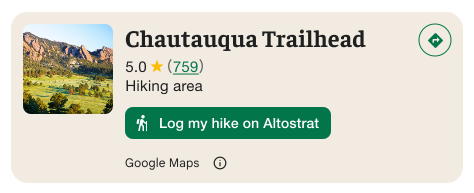
重要事項:如果自訂動作按鈕會將使用者資訊分享給 Google 以外的第三方,請務必清楚告知使用者。請參閱視覺化出處註明規定。
右側的範例顯示自訂圖片,清楚說明使用者資訊將傳送至「Altostrat」。
套用搜尋和篩選選項
使用 AdvancedPlaceDetailsView 或 AdvancedPlaceDetailsCompactView 的 .searchMediaOptions 和 .searchReviewOptions 方法,啟用媒體或評論的搜尋和篩選功能。
建立自訂內容插槽
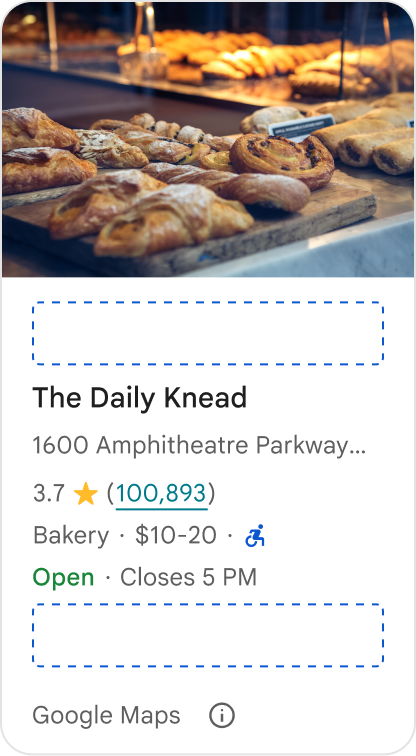
自訂內容插槽可讓您直接在預先定義的版面配置區域中,加入自己的內容 (例如 AI 生成摘要、行程時間戳記或自訂徽章)。
如要新增自訂內容,請使用 AdvancedPlaceDetailsCompactView 的 .placeDetailsCompactContentSlot 方法。可用的位置為 .basicSectionTop 和 .basicSectionBottom。
內容位置的出處註明規定和內容建議
掛接自訂內容位置時,揭露事項會自動更新,說明哪些內容由 Google 提供,哪些內容由第三方提供。
正確做法
在 Google 地點詳細資料和自訂內容之間維持清楚的視覺階層,避免資訊來源不明。
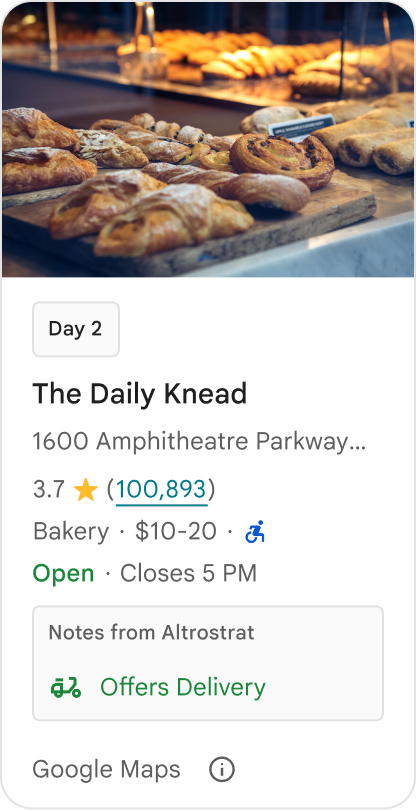
正確做法
請考慮提供符合使用者當下目標的在地化實用洞察資料。量身打造的內容 (例如即時預訂時間或目前供應情形) 有助於使用者更快做出更明智的決定。
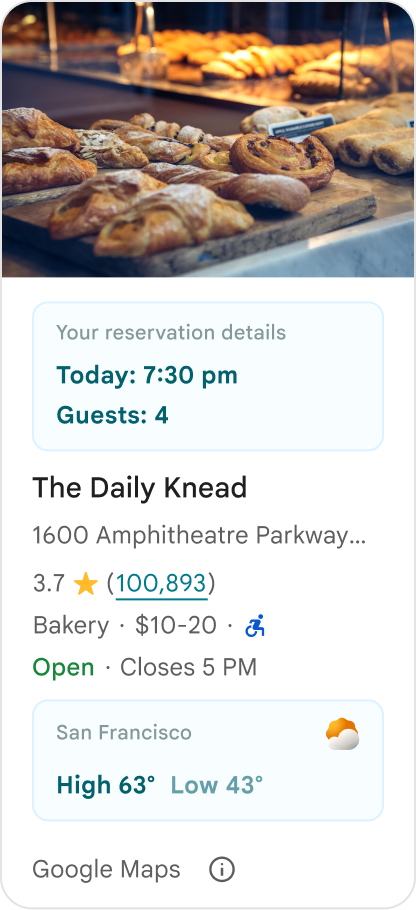
錯誤做法
即使隱藏了 Google 提供的內容,也不要重複現有的 Google 地點詳細資料,例如評分、評論或營業時間。這麼做可能會讓使用者混淆內容來源,不確定內容是來自 Google 還是第三方。
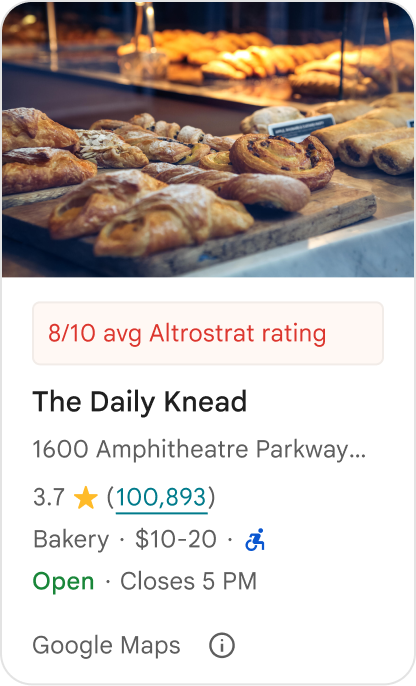
錯誤做法
請勿顯示未標示出處的聲明或徽章 (例如「最佳推薦!」),以免誤導消費者以為是 Google 官方認可。自訂內容必須明確標示來源。
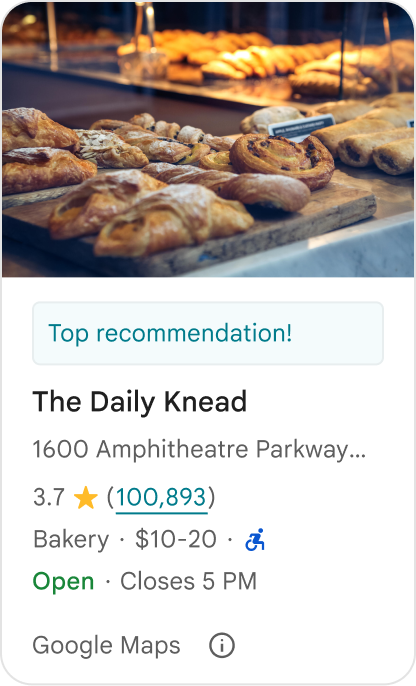
錯誤做法
請勿在自訂地點容器中加入廣告、行銷文案、促銷折扣或訂閱提示。
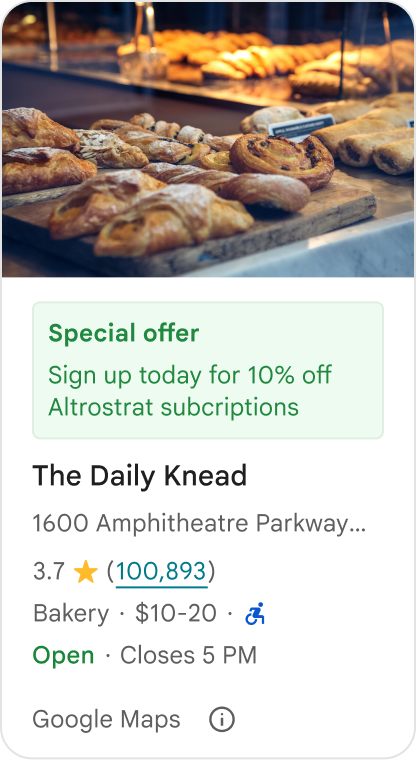
進階 Place Details 範例
省略地點名稱
如要省略地點名稱,請勿在AdvancedPlaceDetailsConfiguration 的 content 參數中加入 .name。
Swift
struct DemoView: View {
  static let peetsCoffeePlaceID = "ChIJT7FdmYiAhYAROFOvrIxRJDU"

  // Query for loading the place details component.
  @State var query: PlaceDetailsQuery = PlaceDetailsQuery(
    identifier: .placeID(peetsCoffeePlaceID)
  )
  @State private var favoritePlaces: Set<String> = []

  var body: some View {
    AdvancedPlaceDetailsView(
      query: $query,
      configuration: AdvancedPlaceDetailsConfiguration(
        content:[.address()],
        theme: PlacesMaterialTheme()
      ),
      placeDetailsCallback: { result in
        if let place = result.place {
          print("Place: \(place.description)")
        } else {
          print("Error: \(String(describing: result.error))")
        }
      }
    )
  }
}
移除動作按鈕
Swift
struct DemoView: View {
  static let peetsCoffeePlaceID = "ChIJT7FdmYiAhYAROFOvrIxRJDU"

  @State var query: PlaceDetailsQuery = PlaceDetailsQuery(
    identifier: .placeID(peetsCoffeePlaceID)
  )

  var body: some View {
    AdvancedPlaceDetailsView(
      query: $query,
      configuration: AdvancedPlaceDetailsConfiguration(
        content: AdvancedPlaceDetailsView.allContent,
        theme: PlacesMaterialTheme()
      ),
      placeDetailsCallback: { result in
        if let place = result.place {
          print("Place: \(place.description)")
        } else {
          print("Error: \(String(describing: result.error))")
        }
      }
    )
    .mainActions{ _ in
      return []
    }
  }
}
新增自訂和預先定義的動作
這個範例會新增選項,讓使用者收藏或取消收藏地點,以及預先定義的「在 Google 地圖中開啟」動作。
Swift
struct DemoView: View {
  static let peetsCoffeePlaceID = "ChIJT7FdmYiAhYAROFOvrIxRJDU"

  @State var query: PlaceDetailsQuery = PlaceDetailsQuery(
    identifier: .placeID(peetsCoffeePlaceID)
  )

  @State var favoritePlaces: Set<String> = []

  var body: some View {
    AdvancedPlaceDetailsView(
      query: $query,
      configuration: AdvancedPlaceDetailsConfiguration(
        content: AdvancedPlaceDetailsView.allContent,
        theme: PlacesMaterialTheme()
      ),
      placeDetailsCallback: { result in
        if let place = result.place {
          print("Place: \(place.description)")
        } else {
          print("Error: \(String(describing: result.error))")
        }
      }
    )
    .mainActions{ place in
      var actions: [MainPlaceActionElement] = []
      let placeID = place.placeID!
      if self.favoritePlaces.contains(placeID) {
        actions.append(
          .action(
            MainPlaceAction(
              image: Image(systemName: "heart.fill"),
              label: "Unfavorite"
            ) { _ in self.toggleFavorite(placeID) }
          )
        )
      } else {
        actions.append(
          .action(
            MainPlaceAction(
              image: Image(systemName: "heart"),
              label: "Favorite"
            ) { _ in self.toggleFavorite(placeID) }
          )
        )
      }
      actions.append(.actionId(.openMap(style: .primary)))
      return actions
    }
    .cornerActions { place in
      var actions: [CornerPlaceActionElement] = []
      let placeID = place.placeID!
      if self.favoritePlaces.contains(placeID) {
        actions.append(
          .action(
            CornerPlaceAction(
              image: Image(systemName: "heart.fill"),
              accessibilityLabel: "Unfavorite",
            ) { _ in self.toggleFavorite(placeID) }
          )
        )
      } else {
        actions.append(
          .action(
            CornerPlaceAction(
              image: Image(systemName: "heart"),
              accessibilityLabel: "Favorite",
            ) { _ in self.toggleFavorite(placeID) }
          )
        )
      }
      actions.append(.actionId(.openMap(style: .primary)))
      return actions
    }
  }

  func toggleFavorite(_ placeID: String) {
    if favoritePlaces.contains(placeID) {
      favoritePlaces.remove(placeID)
    } else {
      favoritePlaces.insert(placeID)
    }
  }
}
篩選評論和媒體
這個程式碼範例只會顯示提及「咖啡」的媒體和評論。
Swift
struct DemoView: View {
  static let peetsCoffeePlaceID = "ChIJT7FdmYiAhYAROFOvrIxRJDU"

  @State var query: PlaceDetailsQuery = PlaceDetailsQuery(
    identifier: .placeID(peetsCoffeePlaceID)
  )
  let searchMediaOptions = SearchMediaOptions(query: "coffee")
  let searchReviewsOptions = SearchReviewsOptions(query: "coffee")

  var body: some View {
    AdvancedPlaceDetailsView(
      query: $query,
      configuration: AdvancedPlaceDetailsConfiguration(
        content: [.media(), .reviews()],
        theme: PlacesMaterialTheme()
      ),
      placeDetailsCallback: { _ in }
    )
    .searchMediaOptions(searchMediaOptions) { results in
      guard let result = results.first else { return }
      switch result {
      case .success(let summary):
        print("Summary: \(summary)")
      case .failure(let error):
        print("Error: \(error)")
      }
    }
    .searchReviewsOptions(searchReviewsOptions) { results in
      guard let result = results.first else { return }
      switch result {
      case .success(let summary):
        print("Summary: \(summary)")
      case .failure(let error):
        print("Error: \(error)")
      }
    }
  }
}
建立內容位置
這個範例會將內容新增至 basicSectionTop 和 basicSectionBottom 區塊。
Swift
import SwiftUI
import PlacesSwift

struct ItineraryCard: View {
    static let peetsCoffeePlaceID = "ChIJT7FdmYiAhYAROFOvrIxRJDU"

    @State var query: PlaceDetailsQuery = PlaceDetailsQuery(
      identifier: .placeID(peetsCoffeePlaceID)
    )

    var body: some View {
      AdvancedPlaceDetailsCompactView(
        orientation: .vertical,
        query: $query,
        configuration: AdvancedPlaceDetailsCompactConfiguration(
          content: AdvancedPlaceDetailsCompactView.allContent,
          theme: PlacesMaterialTheme()
        ),
        placeDetailsCallback: { _ in }
      )
      .placeDetailsCompactContentSlot(position: .basicSectionTop) { place in
        Text("Day 2 • 2:30 PM")
          .font(.caption)
          .fontWeight(.bold)
          .foregroundColor(.accentColor)
      }
      .placeDetailsCompactContentSlot(position: .basicSectionBottom) { place in
        VStack(alignment: .leading, spacing: 4) {
          Text("AI Notes")
            .font(.caption)
            .bold()
          Text("Great quiet atmosphere for morning meetings. Famous for house-roasted pour-overs.")
            .font(.footnote)
            .foregroundColor(.secondary)
        }
        .padding(8)
        .background(Color(.systemGray6))
        .cornerRadius(8)
      }
    }
}