

„Autocomplete (New)“ gibt Ortsvorschläge als Reaktion auf eine Anfrage zurück, die einen Textsuchstring und geografische Grenzen zur Steuerung des Suchbereichs enthält. Die automatische Vervollständigung findet Übereinstimmungen mit vollständigen Wörtern und Teilstrings der Eingabe, sodass sich Ortsnamen, Adressen und Plus Codes zuordnen lassen. Ihre Anwendung kann Abfragen senden, während der Nutzer tippt, und schon bei der Eingabe Orts- und Suchvorschläge ausgeben.
Sie rufen Autocomplete beispielsweise mit der teilweisen Nutzereingabe „Sicilian piz“ als Eingabe auf und begrenzen den Suchbereich auf San Francisco, Kalifornien. Die Antwort enthält dann eine Liste mit Ortsvorschlägen, die dem Suchstring und dem Suchbereich entsprechen, z. B. das Restaurant „Sicilian Pizza Kitchen“. Die zurückgegebenen Ortsvorhersagen sind so konzipiert, dass sie dem Nutzer angezeigt werden, um ihm bei der Auswahl des gewünschten Orts zu helfen. Sie können eine Place Details (New)-Anfrage senden, um weitere Informationen zu den zurückgegebenen Ortsvorhersagen zu erhalten.
Es gibt zwei Möglichkeiten, die Funktion „Automatische Vervollständigung (Neu)“ in Ihre App einzubinden:
- Fügen Sie das Place Autocomplete-Widget hinzu: Mit der Klasse
PlaceAutocompletekönnen Sie eine sofort einsatzbereite automatische Vervollständigung für die Suche hinzufügen, bei der Vorschläge während der Eingabe angezeigt werden. - Ortsvorhersagen programmatisch abrufen: Rufen Sie die API direkt auf, um Vorhersagen abzurufen und in einer benutzerdefinierten Benutzeroberfläche anzuzeigen.
Das „Place Autocomplete“-Widget hinzufügen
Wenn Sie die automatische Vervollständigung von Orten einheitlich gestalten möchten, können Sie das Place Autocomplete-Widget in Ihre App einbinden. Das Widget bietet eine eigene Vollbildoberfläche, die Nutzereingaben verarbeitet und Ortsvorschläge anzeigt, während AutocompletePrediction-Objekte an die App zurückgegeben werden. Sie können dann eine Place Details (New)-Anfrage stellen, um zusätzliche Informationen zu den Ortsvorschlägen abzurufen.
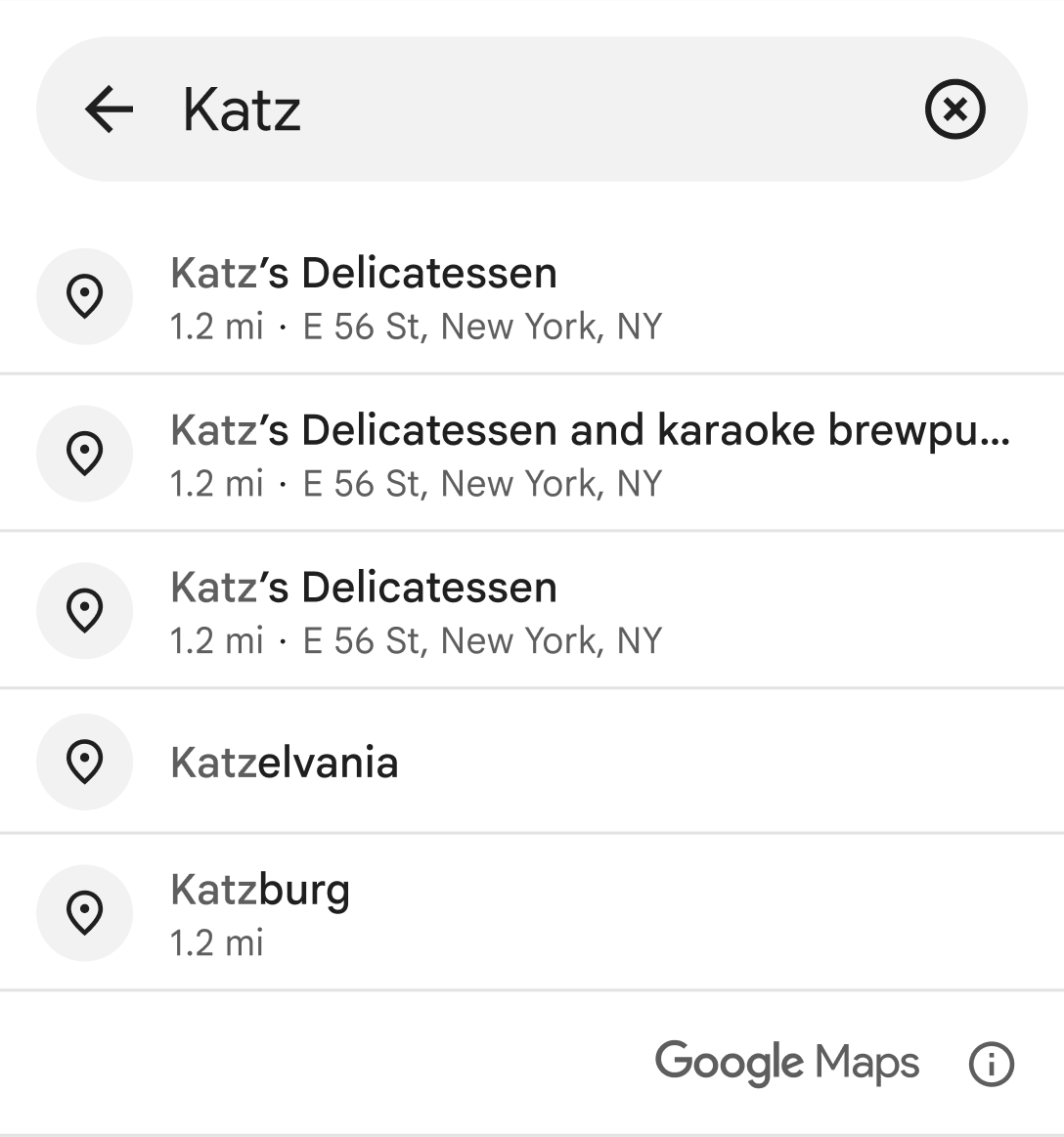
Wie beim programmatischen Abrufen von Ortsvorschlägen können Sie auch beim Place Autocomplete-Widget Sitzungstokens verwenden, um Autocomplete-Anfragen zu Abrechnungszwecken in Sitzungen zu gruppieren. Sie können ein Sitzungstoken übergeben, wenn Sie die Absicht für das Widget erstellen, indem Sie setAutocompleteSessionToken() aufrufen. Wenn Sie kein Sitzungstoken angeben, wird vom Widget eines für Sie erstellt, auf das Sie durch Aufrufen von getSessionTokenFromIntent() zugreifen können. Weitere Informationen zur Verwendung von Sitzungstokens finden Sie unter Sitzungstokens.
So fügen Sie das „Place Autocomplete“-Widget in Ihre App ein:
Optional: Definieren Sie ein Sitzungstoken. Wenn Sie kein Sitzungstoken angeben, wird vom Widget eines für Sie erstellt.
Definieren Sie ein
autocompleteIntentmit den gewünschten Parametern und Ihrem Sitzungstoken.Definieren Sie ein
ActivityResultLauncherfürStartActivityForResult. Dieser Launcher verarbeitet das Ergebnis, das von der Autocomplete-Aktivität zurückgegeben wird.Verarbeiten Sie das Ergebnis im Callback von
ActivityResultLauncher. Dazu müssen Sie dieAutocompletePredictionundAutocompleteSessionTokenextrahieren (sofern Sie keine eigenen angegeben haben), Fehler beheben und optional einefetchPlace()-Anfrage senden, um zusätzliche Details zu einem Ort abzurufen.Intent mit dem
placeAutocompleteActivityResultLauncherstarten
In den folgenden Beispielen wird gezeigt, wie Sie das Place Autocomplete-Widget mit Kotlin und Java hinzufügen:
Kotlin
// Provide the API key that has enabled "Places API (New)" in the Google Cloud Console.
Places.initializeWithNewPlacesApiEnabled(/* Context= */ context, /* API Key= */ key)

// Optional, create a session token for Autocomplete request and the followup FetchPlace request.
val sessionToken: AutocompleteSessionToken = AutocompleteSessionToken.newInstance()

val autocompleteIntent: Intent =
    PlaceAutocomplete.createIntent(this) {
        // ... provide input params for origin, countries, types filter ...
        setAutocompleteSessionToken(sessionToken)
    }

val placeAutocompleteActivityResultLauncher: ActivityResultLauncher<Intent> =
    registerForActivityResult(ActivityResultContracts.StartActivityForResult()) { result: ActivityResult ->
        val intent = result.data
        if (intent != null && result.resultCode == PlaceAutocompleteActivity.RESULT_OK) {
            // get prediction object
            val prediction: AutocompletePrediction? =
                PlaceAutocomplete.getPredictionFromIntent(intent!!)

            // get session token
            val sessionToken: AutocompleteSessionToken? =
                PlaceAutocomplete.getSessionTokenFromIntent(intent!!)

            // create PlacesClient to make FetchPlace request (optional)
            val placesClient: PlacesClient = Places.createClient(this)
            val response =
                placesClient.awaitFetchPlace(prediction.placeId, Field.DISPLAY_NAME)
                {
                    sessionToken = sessionToken // optional
                }
        }
    }

// Launch Activity
placeAutocompleteActivityResultLauncher.launch(autocompleteIntent)
Java
// Provide the API key that has enabled "Places API (New)" in the Google Cloud Console.
Places.initializeWithNewPlacesApiEnabled(/* Context= */ context, /* API Key= */ key);

// Optional, create a session token for Autocomplete request and the followup FetchPlace request
AutocompleteSessionToken sessionToken = AutocompleteSessionToken.newInstance();

Intent autocompleteIntent =
    new PlaceAutocomplete.IntentBuilder()
        // ... set input params for origin, countries, types filter ...
        .setSessionToken(sessionToken) // optional
        .build(this);

ActivityResultLauncher<Intent> placeAutocompleteActivityResultLauncher =
    registerForActivityResult(
        new ActivityResultContracts.StartActivityForResult(),
        new ActivityResultCallback<ActivityResult>() {
            @Override
            public void onActivityResult(ActivityResult result) {
                Intent intent = result.getData();
                if (result.getResultCode() == PlaceAutocompleteActivity.RESULT_OK) {
                    // get prediction object
                    AutocompletePrediction prediction =
                        PlaceAutocomplete.getPredictionFromIntent(
                            Preconditions.checkNotNull(intent));

                    // get session token
                    AutocompleteSessionToken sessionToken =
                        PlaceAutocomplete.getSessionTokenFromIntent(
                            Preconditions.checkNotNull(intent));

                    // create PlacesClient to make FetchPlace request (optional)
                    PlacesClient placesClient = Places.createClient(this);
                    FetchPlaceRequest request =
                        FetchPlaceRequest.builder(prediction.getPlaceId(),
                            Arrays.asList(Field.DISPLAY_NAME))
                            .setSessionToken(sessionToken).build();
                    Task<FetchPlaceResponse> task = placesClient.fetchPlace(request);
                }
            }
        }
    );

// Launch Activity
placeAutocompleteActivityResultLauncher.launch(autocompleteIntent);
Design anpassen
Wenn Sie eine Autocomplete-Funktion instanziieren, können Sie ein Design angeben, das alle Standardstilattribute überschreibt. Sie können die Farben, Typografie, Abstände, Rahmen und Ecken der Place Autocomplete-Komponente anpassen. Die Standardeinstellung ist PlacesMaterialTheme. Für alle Designattribute, die nicht überschrieben werden, werden die Standardstile verwendet.
Sie können Themenüberschreibungen in …/res/values/themes.xml definieren. Beispiel:
<?xml version="1.0" encoding="utf-8"?>
<resources>
  <style name="BrandedTheme" parent="PlacesMaterialTheme">
    <!-- Color tokens. -->
    <item name="placesColorOnNeutralContainer">#5300e8</item>
    <item name="placesColorOnNeutralContainerVariant">#ee6002</item>
    ...

    <!-- Typography tokens. -->
    <item name="placesTextAppearanceTitleLarge">@style/PlacesTextAppearance</item>
    <item name="placesTextAppearanceBodyMedium">@style/PlacesTextAppearance</item>
    ...

    <!-- Spacing tokens. -->
    <item name="placesSpacingSmall">6dp</item>
    <item name="placesSpacingMedium">12dp</item>
    ...

    <!-- Attribution tokens. -->
    <item name="placesColorAttributionLightTheme">white</item>
    <item name="placesColorAttributionDarkTheme">black</item>
  </style>
</resources>
Sie können dann auf die überschriebenen Stile verweisen, indem Sie setAutocompleteUiCustomization aufrufen:
ActivityResultLauncher<Intent> placeAutocompleteActivityResultLauncher =
  registerForActivityResult(
    new ActivityResultContracts.StartActivityForResult(),
    new ActivityResultCallback<ActivityResult>() {
      @Override
      public void onActivityResult(ActivityResult result) {
        Intent intent = result.getData();
        if (intent != null) {
          AutocompletePrediction prediction =
            PlaceAutocomplete.getPredictionFromIntent(intent);
          AutocompleteSessionToken sessionToken =
            PlaceAutocomplete.getSessionTokenFromIntent(intent);
          Status status = PlaceAutocomplete.getResultStatusFromIntent(intent);
          ...
        }
      }
    }
  );

Intent placeAutocompleteIntent =
  new PlaceAutocomplete.IntentBuilder()
    .setInitialQuery("INSERT_QUERY_TEXT")
    .setOrigin(new LatLng(10.0, 10.0))
    ...

    .setAutocompleteUiCustomization(
      AutocompleteUiCustomization.builder()
        .listItemIcon(AutocompleteUiIcon.noIcon())
        .listDensity(AutocompleteListDensity.MULTI_LINE)
        .theme(R.style.BrandedTheme)
        .build())
  .build(this);

placeAutocompleteActivityResultLauncher.launch(placeAutocompleteIntent);
Ortsvorschläge programmatisch abrufen
Ihre App kann eine Liste mit vorhergesagten Ortsnamen und/oder Adressen von der Autocomplete API abrufen. Dazu rufen Sie PlacesClient.findAutocompletePredictions() auf und übergeben ein FindAutocompletePredictionsRequest-Objekt. Das folgende Beispiel zeigt einen vollständigen Aufruf von PlacesClient.findAutocompletePredictions().
Places.initializeWithNewPlacesApiEnabled(context, apiKey);
final List<Field> placeFields = getPlaceFields();
LatLng center = new LatLng(37.7749, -122.4194);
CircularBounds circle = CircularBounds.newInstance(center, /* radius = */ 5000);
final FindAutocompletePredictionsRequest autocompletePlacesRequest =
    FindAutocompletePredictionsRequest.builder()
            .setQuery("Sicilian piz")
            .setRegionCode("ES")
            .setLocationRestriction(circle)
            .build());
placesClient.findAutocompletePredictions(autoCompletePlacesRequest)
    .addOnSuccessListener(
        (response) -> {
            List<AutocompletePrediction> predictions = response.getResult().getAutocompletePredictions();
          }
    ).addOnFailureListener(
        exception -> {
            Log.e(TAG, "some exception happened" + exception.getMessage());
        })
);Autocomplete (New)-Antworten
Die API gibt ein FindAutocompletePredictionsResponse in einem Task zurück.
FindAutocompletePredictionsResponse enthält eine Liste mit bis zu fünf AutocompletePrediction-Objekten, die vorhergesagte Orte darstellen. Die Liste kann leer sein, wenn es keinen bekannten Ort gibt, der der Abfrage und den Filterkriterien entspricht.
Für jeden vorhergesagten Ort können Sie die folgenden Methoden aufrufen, um Ortsdetails abzurufen:
getFullText(CharacterStyle)gibt den vollständigen Text einer Ortsbeschreibung zurück. Dies ist eine Kombination aus dem primären und dem sekundären Text. Beispiel: Eiffelturm, Avenue Anatole France, Paris, Frankreich. Außerdem können Sie mit dieser Methode die Abschnitte der Beschreibung, die mit der Suche übereinstimmen, mit einem Stil Ihrer Wahl hervorheben, indem SieCharacterStyleverwenden. Der ParameterCharacterStyleist optional. Legen Sie den Wert auf „null“ fest, wenn Sie keine Hervorhebung benötigen.getPrimaryText(CharacterStyle)gibt den Haupttext zurück, der einen Ort beschreibt. Das ist in der Regel der Name des Orts. Beispiele: „Eiffelturm“ und „123 Pitt Street“.getSecondaryText(CharacterStyle)gibt den untergeordneten Text einer Ortsbeschreibung zurück. Das ist beispielsweise nützlich, um automatisch vervollständigte Vorschläge in einer zweiten Zeile anzuzeigen. Beispiele: „Avenue Anatole France, Paris, France“ und „Sydney, New South Wales“.getPlaceId()gibt die Orts-ID des vorhergesagten Orts zurück. Die Orts-ID ist eine Kennung in Textform, die einen Ort eindeutig definiert. Sie können sie verwenden, um dasPlace-Objekt später wieder abzurufen. Weitere Informationen zu Orts-IDs in Autocomplete finden Sie unter Place Details (Neu). Allgemeine Informationen zu Orts-IDs finden Sie in der Übersicht zur Orts-ID.getTypes()gibt die Liste der Ortstypen zurück, die mit diesem Ort verknüpft sind.getDistanceMeters()gibt die Luftlinie in Metern zwischen diesem Ort und dem in der Anfrage angegebenen Ursprung zurück.
Erforderliche Parameter
-
Abfrage
Der Textstring, nach dem gesucht werden soll. Geben Sie vollständige Wörter und Teilstrings, Ortsnamen, Adressen und Plus Codes an. Der Autocomplete-Dienst (New) gibt mögliche Übereinstimmungen basierend auf dem String zurück und sortiert die Ergebnisse nach erkannter Relevanz.
Rufen Sie zum Festlegen des Suchparameters beim Erstellen des
FindAutocompletePredictionsRequest-Objekts die MethodesetQuery()auf.
Optionale Parameter
-
Primäre Typen
Eine Liste mit bis zu fünf Typwerten aus Tabelle A oder Tabelle B, mit denen die in der Antwort zurückgegebenen Orte gefiltert werden. Ein Ort muss mit einem der angegebenen primären Typwerte übereinstimmen, damit er in die Antwort aufgenommen wird.
Ein Ort kann nur einen einzigen primären Typ aus den Typen in Tabelle A oder Tabelle B haben. Der primäre Typ könnte beispielsweise
"mexican_restaurant"oder"steak_house"sein.Die Anfrage wird mit dem Fehler
INVALID_REQUESTabgelehnt, wenn:- Es wurden mehr als fünf Typen angegeben.
- Es wurden unbekannte Typen angegeben.
Wenn Sie den Parameter für primäre Typen festlegen möchten, rufen Sie beim Erstellen des
FindAutocompletePredictionsRequest-Objekts die MethodesetTypesFilter()auf. -
Länder
Es werden nur Ergebnisse aus der Liste der angegebenen Länder berücksichtigt. Diese Liste kann bis zu 15 Ländercodes der Top-Level-Domain (ccTLD) enthalten. Wenn nicht angegeben, werden keine Einschränkungen auf die Antwort angewendet. Beispiel: So beschränken Sie die Regionen auf Deutschland und Frankreich:
Wenn Sie sowohl
locationRestrictionals auchincludedRegionCodesangeben, befinden sich die Ergebnisse im Schnittbereich der beiden Einstellungen.Wenn Sie den Parameter „countries“ festlegen möchten, rufen Sie beim Erstellen des
FindAutocompletePredictionsRequest-Objekts die MethodesetCountries()auf. -
Eingabe-Offset
Der nullbasierte Unicode-Zeichen-Offset, der die Cursorposition in der Abfrage angibt. Die Cursorposition kann beeinflussen, welche Vorschläge zurückgegeben werden. Wenn leer, wird standardmäßig die Länge der Anfrage verwendet.
Rufen Sie zum Festlegen des Parameters für den Eingabe-Offset die Methode
setInputOffset()auf, wenn Sie dasFindAutocompletePredictionsRequest-Objekt erstellen. Standortabhängige Verzerrung oder Standortbeschränkung
Sie können entweder eine Standortgewichtung oder eine Standorteinschränkung angeben, um den Suchbereich zu definieren, aber nicht beides. Mit der Standortbeschränkung wird die Region angegeben, in der sich die Ergebnisse befinden müssen. Mit der Standortgewichtung wird die Region angegeben, in deren Nähe sich die Ergebnisse befinden müssen. Der Hauptunterschied besteht darin, dass bei der Standortgewichtung weiterhin Ergebnisse außerhalb der angegebenen Region zurückgegeben werden können.
Standortbedingte Verzerrung
Gibt einen Bereich für die Suche an. Dieser Ort dient als Bias, nicht als Einschränkung. Daher können weiterhin Ergebnisse außerhalb des angegebenen Bereichs zurückgegeben werden.
Rufen Sie zum Festlegen des Parameters für die Ortsgewichtung die Methode
setLocationBias()auf, wenn Sie dasFindAutocompletePredictionsRequest-Objekt erstellen.Standorteinschränkung
Gibt einen Bereich für die Suche an. Ergebnisse außerhalb des angegebenen Bereichs werden nicht zurückgegeben.
Rufen Sie zum Festlegen des Parameters für die Standortbeschränkung die Methode
setLocationRestriction()auf, wenn Sie dasFindAutocompletePredictionsRequest-Objekt erstellen.
Geben Sie die Region für die Standortgewichtung oder -beschränkung als rechteckigen Darstellungsbereich oder als Kreis an.
Ein Kreis wird durch den Mittelpunkt und den Radius in Metern definiert. Der Radius muss zwischen 0,0 und 50.000,0 liegen (jeweils einschließlich). Der Standardwert ist 0,0. Für die Standorteinschränkung müssen Sie den Radius auf einen Wert größer als 0,0 festlegen. Andernfalls werden keine Ergebnisse zurückgegeben.
Ein Rechteck ist ein Darstellungsbereich mit Breiten- und Längengrad, der durch zwei diagonal gegenüberliegende
low- undhigh-Punkte dargestellt wird. Ein Darstellungsbereich gilt als geschlossene Region, d. h., er umfasst auch seine Grenzen. Die Grenzen für den Breitengrad müssen zwischen -90 und 90 Grad liegen, die Grenzen für den Längengrad zwischen -180 und 180 Grad:- Wenn
low=highist, besteht der Darstellungsbereich aus diesem einzelnen Punkt. - Wenn
low.longitude>high.longitude, wird der Längengradbereich invertiert (der Darstellungsbereich kreuzt den 180-Grad-Längengrad). - Wenn
low.longitude= -180 Grad undhigh.longitude= 180 Grad ist, umfasst der Darstellungsbereich alle Längengrade. - Wenn
low.longitude= 180 Grad undhigh.longitude= -180 Grad ist, ist der Längengradbereich leer.
Sowohl
lowals auchhighmüssen ausgefüllt sein und das dargestellte Feld darf nicht leer sein. Ein leerer Darstellungsbereich führt zu einem Fehler.- Wenn
-
Ursprung
Der Ausgangspunkt, von dem aus die Luftlinie zum Ziel berechnet werden soll (über
getDistanceMeters()aufgerufen). Wenn dieser Wert weggelassen wird, wird die Luftlinie nicht zurückgegeben. Muss als Koordinaten für Breiten- und Längengrad angegeben werden:Rufen Sie zum Festlegen des Parameters „origin“ die Methode
setOrigin()auf, wenn Sie dasFindAutocompletePredictionsRequest-Objekt erstellen. -
Regionscode
Der Regionscode, der zum Formatieren der Antwort verwendet wird, einschließlich der Adressformatierung, angegeben als zweistelliger Wert der ccTLD („Top-Level-Domain“). Die meisten ccTLD-Codes entsprechen den ISO-3166-1-Codes. Es gibt jedoch einige Ausnahmen. So lautet beispielsweise die ccTLD des Vereinigten Königreichs „uk“ (.co.uk), der ISO-3166-1-Code dagegen „gb“ (technisch gesehen für das Vereinigte Königreich Großbritannien und Nordirland).
Wenn Sie einen ungültigen Ländercode angeben, gibt die API den Fehler
INVALID_ARGUMENTzurück. Der Parameter kann sich je nach anwendbarem Recht auf die Ergebnisse auswirken.Wenn Sie den Parameter für den Regionscode festlegen möchten, rufen Sie beim Erstellen des
FindAutocompletePredictionsRequest-Objekts die MethodesetRegionCode()auf. -
Sitzungstoken
Sitzungstokens sind vom Nutzer generierte Strings, mit denen Autocomplete (New)-Aufrufe (sowohl über das Widget als auch programmatisch) als „Sitzungen“ erfasst werden. Bei der automatischen Vervollständigung werden Sitzungstokens verwendet, um die Abfrage- und Auswahlphasen einer Nutzeranfrage zur automatischen Vervollständigung zu Abrechnungszwecken zu einer separaten Sitzung zusammenzufassen. Die Sitzung wird gestartet, wenn der Nutzer mit der Eingabe beginnt, und endet, wenn er einen Ort auswählt. Jede Sitzung kann mehrere Abfragen und eine Ortsauswahl umfassen. Sobald eine Sitzung beendet wird, ist das Token nicht mehr gültig. Ihre App muss für jede Sitzung ein neues Token generieren. Wir empfehlen, Sitzungstokens für alle programmatischen Sitzungen zu verwenden, bei denen eine automatische Vervollständigung erfolgt. Wenn Sie ein Fragment einbetten oder die automatische Vervollständigung mithilfe eines Intents starten, übernimmt die API dies automatisch.
Die automatische Vervollständigung verwendet ein
AutocompleteSessionToken, um jede Sitzung zu identifizieren. Ihre App sollte zu Beginn jeder neuen Sitzung ein neues Sitzungstoken übergeben und dieses Token dann zusammen mit einer Orts-ID im nachfolgenden Aufruf vonfetchPlace()übergeben, um Place Details für den vom Nutzer ausgewählten Ort abzurufen.Rufen Sie zum Festlegen des Parameters für das Sitzungstoken die Methode
setSessionToken()auf, wenn Sie dasFindAutocompletePredictionsRequest-Objekt erstellen.Weitere Informationen finden Sie unter Sitzungstokens.
Beispiele für Autocomplete (New)
Standortbeschränkung und Standortgewichtung verwenden
Bei Autocomplete (New) wird standardmäßig die IP-Adressgewichtung verwendet, um den Suchbereich einzugrenzen. Bei der IP-Gewichtung verwendet die API die IP-Adresse des Geräts, um die Ergebnisse zu gewichten. Sie können optional die Standorteinschränkung oder die Standortgewichtung verwenden, um einen Suchbereich anzugeben, aber nicht beides.
Mit der Standortbeschränkung wird das Gebiet angegeben, in dem gesucht werden soll. Ergebnisse außerhalb des angegebenen Bereichs werden nicht zurückgegeben. Im folgenden Beispiel wird die Anfrage mithilfe einer Standorteinschränkung auf einen kreisförmigen Bereich mit einem Radius von 5.000 Metern um San Francisco beschränkt:
Places.initializeWithNewPlacesApiEnabled(context, apiKey);
final List<Field> placeFields = getPlaceFields();

LatLng center = new LatLng(37.7749, -122.4194);
CircularBounds circle = CircularBounds.newInstance(center, /* radius = */ 5000);

final FindAutocompletePredictionsRequest autocompletePlacesRequest =
    FindAutocompletePredictionsRequest.builder()
            .setQuery("Amoeba")
            .setLocationRestriction(circle)
            .build());
placesClient.findAutocompletePredictions(autoCompletePlacesRequest)
    .addOnSuccessListener(
        (response) -> {
            List<AutocompletePrediction> predictions = response.getResult().getAutocompletePredictions();
          }
    ).addOnFailureListener(
        exception -> {
            Log.e(TAG, "some exception happened" + exception.getMessage());
        })
    );
Bei der Standortgewichtung dient der Standort als Gewichtung. Das bedeutet, dass Ergebnisse in der Nähe des angegebenen Standorts zurückgegeben werden können, auch wenn sie außerhalb des angegebenen Bereichs liegen. Im nächsten Beispiel wird die vorherige Anfrage so geändert, dass die Standortgewichtung verwendet wird:
Places.initializeWithNewPlacesApiEnabled(context, apiKey);
final List<Field> placeFields = getPlaceFields();

LatLng center = new LatLng(37.7749, -122.4194);
CircularBounds circle = CircularBounds.newInstance(center, /* radius = */ 5000);

final FindAutocompletePredictionsRequest autocompletePlacesRequest =
    FindAutocompletePredictionsRequest.builder()
            .setQuery("Amoeba")
            .setLocationBias(circle)
            .build());
placesClient.findAutocompletePredictions(autoCompletePlacesRequest)
    .addOnSuccessListener(
        (response) -> {
            List<AutocompletePrediction> predictions = response.getResult().getAutocompletePredictions();
          }
    ).addOnFailureListener(
        exception -> {
            Log.e(TAG, "some exception happened" + exception.getMessage());
        })
    );
Primäre Typen verwenden
Mit dem Parameter primary types können Sie die Ergebnisse einer Anfrage auf einen bestimmten Typ beschränken, wie in Tabelle A und Tabelle B aufgeführt. Sie können ein Array mit bis zu fünf Werten angeben. Wenn der Parameter weggelassen wird, werden alle Typen zurückgegeben.
Im folgenden Beispiel wird der Abfragestring „Soccer“ angegeben und der Parameter „primaryTypes“ verwendet, um die Ergebnisse auf Einrichtungen vom Typ "sporting_goods_store" zu beschränken:
Places.initializeWithNewPlacesApiEnabled(context, apiKey);
final List<Field> placeFields = getPlaceFields();

final List<Place.Field> primaryTypes = Arrays.asList("sporting_goods_store");

LatLng center = new LatLng(37.7749, -122.4194);
CircularBounds circle = CircularBounds.newInstance(center, /* radius = */ 5000);

final FindAutocompletePredictionsRequest autocompletePlacesRequest =
    FindAutocompletePredictionsRequest.builder()
            .setQuery("Soccer")
            .setIncludedPrimaryTypes(primaryTypes)
            .setLocationBias(circle)
            .build());
placesClient.findAutocompletePredictions(autoCompletePlacesRequest)
    .addOnSuccessListener(
        (response) -> {
            List<AutocompletePrediction> predictions = response.getResult().getAutocompletePredictions();
          }
    ).addOnFailureListener(
        exception -> {
            Log.e(TAG, "some exception happened" + exception.getMessage());
        })
    );
Wenn Sie den Parameter „primarytypes“ weglassen, können die Ergebnisse Einrichtungen eines Typs enthalten, den Sie möglicherweise nicht möchten, z. B. "athletic_field".
Ursprung verwenden
Wenn Sie den Parameter origin in Form von Breiten- und Längengradkoordinaten in die Anfrage aufnehmen, enthält die Antwort der API die Luftlinie vom Startpunkt zum Ziel (Zugriff über getDistanceMeters()). In diesem Beispiel wird der Startpunkt auf das Zentrum von San Francisco festgelegt:
Places.initializeWithNewPlacesApiEnabled(context, apiKey);
final List<Field> placeFields = getPlaceFields();

LatLng center = new LatLng(37.7749, -122.4194);
CircularBounds circle = CircularBounds.newInstance(center, /* radius = */ 5000);

final FindAutocompletePredictionsRequest autocompletePlacesRequest =
    FindAutocompletePredictionsRequest.builder()
            .setQuery("Amoeba")
            .setOrigin(center)
            .setLocationRestriction(circle)
            .build());
placesClient.findAutocompletePredictions(autoCompletePlacesRequest)
    .addOnSuccessListener(
        (response) -> {
            List<AutocompletePrediction> predictions = response.getResult().getAutocompletePredictions();
          }
    ).addOnFailureListener(
        exception -> {
            Log.e(TAG, "some exception happened" + exception.getMessage());
        })
    );
Autocomplete (New)-Optimierung
Hier finden Sie Best Practices, damit Sie den Autocomplete-Dienst (New) optimal nutzen können.
Allgemeine Richtlinien:
- Am schnellsten lässt sich eine funktionsfähige Benutzeroberfläche mit dem Autocomplete (New)-Widget der Maps JavaScript API, dem Autocomplete (New)-Widget des Places SDK for Android oder dem Autocomplete (New)-Widget des Places SDK for iOS entwickeln.
- Machen Sie sich zu Beginn mit den wichtigsten Datenfeldern von Autocomplete (New) vertraut.
- Die Felder zur Standortgewichtung und Standortbeschränkung sind optional, können aber erhebliche Auswirkungen auf die Leistung der automatischen Vervollständigung haben.
- Verwenden Sie die Fehlerbehandlung, wenn die API einen Fehler zurückgibt, damit die Anwendung fehlertolerant reagiert.
- Die Anwendung sollte Anfragen weiter verarbeiten und weiter funktionieren, auch wenn keine Auswahl getroffen wird.
Best Practices für die Kostenoptimierung
Einfache Kostenoptimierung
Wenn Sie die Kosten für die Nutzung des Autocomplete (New)-Dienstes optimieren möchten, verwenden Sie Feldmasken in Place Details (New)- und Autocomplete (New)-Widgets, damit nur die erforderlichen Autocomplete (New)-Datenfelder zurückgegeben werden.
Erweiterte Kostenoptimierung
Wenn Sie Autocomplete (New) programmatisch implementieren, erhalten Sie Zugriff auf die Preise für die SKU „Autocomplete Request“ und können Geocoding API-Ergebnisse für den ausgewählten Ort anstelle von Place Details (New)-Ergebnissen anfordern. Wenn Sie die Kosten pro Anfrage mit der Geocoding API kombinieren, ist das kosteneffizienter als die Verwendung von Kosten pro Sitzung (sitzungsbasiert), sofern die beiden folgenden Bedingungen erfüllt werden:
- Wenn Sie nur den Breiten- und Längengrad oder die Adresse des vom Nutzer ausgewählten Orts abrufen möchten, erhalten Sie entsprechende Informationen über die Geocoding API, für die weniger Kosten anfallen als bei einem Place Details (New)-Aufruf.
- Wenn Nutzer eine automatische Vervollständigung bei durchschnittlich maximal vier entsprechenden Anfragen auswählen, ist der Preis pro Anfrage möglicherweise kosteneffizienter als der Preis pro Sitzung.
Benötigt Ihre Anwendung weitere Informationen als Adresse und Breiten-/Längengrad des ausgewählten Vorschlags?
Ja, weitere Details sind erforderlich.
Sitzungsbasiertes Autocomplete (New) mit Place Details (New) verwenden
Da für Ihre Anwendung „Place Details (New)“ erforderlich sind, z. B. Ortsname, Unternehmensstatus oder Öffnungszeiten, sollte für die Implementierung von „Autocomplete (New)“ ein Sitzungstoken verwendet werden (programmatisch oder in die JavaScript-, Android- oder iOS-Widgets integriert).
pro Sitzung zuzüglich der anwendbaren Places-SKUs, je nachdem, welche Ortsdatenfelder Sie anfordern.1
Widget-Implementierung
Die Sitzungsverwaltung ist automatisch in das
JavaScript,
Android,
oder iOS
integriert. Das umfasst sowohl Autocomplete (New)-Anfragen als auch die Place Details (New)-Anfrage für die ausgewählte Vervollständigung. Der fields-Parameter muss festgelegt werden, damit nur die erforderlichen Autocomplete (New)-Datenfelder angefordert werden.
Programmatische Implementierung
Verwenden Sie für Autocomplete (New)-Anfragen ein Sitzungstoken. Binden Sie die folgenden Parameter ein, wenn Sie Details zum Ort (neu) für den ausgewählten Vorschlag anfordern:
- Die Orts-ID aus der Autocomplete (New)“-Antwort
- Das Sitzungstoken, das in der Autocomplete (New)-Anfrage verwendet wird
- Den
fields-Parameter, mit dem die erforderlichen Datenfelder für die automatische Vervollständigung (neu) angegeben werden
Nein, es sind nur Adresse und Standort erforderlich.
Wenn Sie Autocomplete (New) in Ihrer Anwendung stark nutzen, kann es kostengünstiger sein, anstelle von Place Details (New) die Geocoding API zu verwenden. Die Effizienz der Autovervollständigung (Neu) jeder Anwendung hängt davon ab, was die Nutzer eingeben, wo die Anwendung verwendet wird und ob die Best Practices zur Leistungsoptimierung implementiert wurden.
Um die folgende Frage beantworten zu können, analysieren Sie, wie viele Zeichen Nutzer durchschnittlich eingeben, bevor sie in Ihrer Anwendung eine Autocomplete (New)-Vervollständigung auswählen.
Wählen Ihre Nutzer durchschnittlich bei 4 oder weniger Anfragen eine Autocomplete (New)-Vervollständigung aus?
Ja
Implementieren Sie Autocomplete (New) programmatisch ohne Sitzungstokens und rufen Sie die Geocoding API für die ausgewählte Ortsvervollständigung auf.
Über die Geocoding API erhalten Sie Adressen und Breiten-/Längenkoordinaten.
Wenn 4 Autocomplete-Anfragen ausgeführt werden, fallen Kosten von 0,01132 $ an. Die Gesamtkosten der 4 Anfragen plus die Kosten für einen Geocoding API-Aufruf zum ausgewählten Ortsvorschlag betragen 0,01632 $, also weniger als der Preis pro Sitzung mit automatischer Vervollständigung (neu) von 0,017 $ pro Sitzung.1
Wenn Sie die Best Practices zur Leistung beachten, erhalten Ihre Nutzer bereits mit weniger eingegebenen Zeichen passende Vervollständigungen.
Nein
Nutzen Sie das sitzungsbasierte Autocomplete (New) mit Place Details (New).
Da die durchschnittliche Anzahl der Anfragen, die Sie voraussichtlich stellen, bevor ein Nutzer eine Autocomplete (New)-Vervollständigung auswählt, die Kosten für die Preisgestaltung pro Sitzung übersteigt, sollte für Ihre Implementierung von Autocomplete (New) ein Sitzungstoken sowohl für die Autocomplete (New)-Anfragen als auch für die zugehörige Place Details (New)-Anfrage verwendet werden
pro Sitzung.
1
Widget-Implementierung
Die Sitzungsverwaltung ist automatisch in das
JavaScript,
Android
oder iOS
integriert. Das umfasst sowohl Autocomplete (New)-Anfragen als auch die Place Details (New)-Anfrage für die ausgewählte Vervollständigung. Der fields-Parameter muss festgelegt werden, damit nur die erforderlichen Felder angefordert werden.
Programmatische Implementierung
Verwenden Sie für Autocomplete (New)-Anfragen ein Sitzungstoken.
Binden Sie die folgenden Parameter ein, wenn Sie Details zum Ort (New) für den ausgewählten Vorschlag anfordern:
- Die Orts-ID aus der Autocomplete (New)-Antwort
- Das Sitzungstoken, das in der Autocomplete (New)-Anfrage verwendet wird
- Den
fields-Parameter, mit dem Felder wie „Adresse“ oder „Geometrie“ angegeben werden
Anfragen an Autocomplete (New) verzögern
Sie können Anfragen an Autocomplete (New) verzögern, bis der Nutzer die ersten 3 oder 4 Zeichen eingegeben hat, damit weniger Anfragen über die Anwendung gestellt werden. Wenn Sie beispielsweise Autocomplete (New)-Anfragen für jedes Zeichen nach dem dritten Zeichen ausführen, das der Nutzer eingegeben hat, und der Nutzer sieben Zeichen eingibt und dann eine Vervollständigung auswählt, für die Sie eine Geocoding API-Anfrage ausführen, betragen die Gesamtkosten 4 Autocomplete (New)-Anfragen mit Preis pro Anfrage + Geocoding.1
Wenn sich durch das Verzögern von Anfragen Ihre durchschnittliche Anzahl programmatischer Anfragen auf unter 4 senken lässt, empfehlen wir, die Anleitung für eine leistungsstarke Autocomplete-Funktion (Neu) mit Geocoding API-Implementierung zu beachten. Das Verzögern von Anfragen wird vom Nutzer, der evtl. bei jedem eingegebenen Zeichen mit Vorschlägen rechnet, möglicherweise als Latenz wahrgenommen.
Wenn Sie die Best Practices zur Leistung beachten, erhalten Ihre Nutzer bereits mit weniger eingegebenen Zeichen passende Vervollständigungen.
-
Informationen zu den Kosten finden Sie in den Preislisten für die Google Maps Platform.
Best Practices für die Leistung
Im Folgenden finden Sie Tipps zum Optimieren der Autocomplete (New)-Leistung:
- Binden Sie in Ihre Autocomplete (New)-Implementierung länderspezifische Einschränkungen, eine Standortgewichtung und (bei programmatischen Implementierungen) eine Spracheinstellung ein. Die Spracheinstellung ist bei Widgets nicht erforderlich, weil bei ihnen die Spracheinstellungen aus dem Browser oder vom Mobilgerät des Nutzers übernommen werden.
- Wenn Autocomplete (New) mit einer Karte kombiniert wird, können Sie den Standort anhand des Darstellungsbereichs der Karte gewichten.
- Wenn ein Nutzer keinen der Vorschläge der automatischen Vervollständigung (Neu) auswählt, was in der Regel geschieht, wenn es sich bei keinem Vorschlag um die gewünschte Adresse handelt, können Sie anhand der ursprünglichen Nutzereingabe versuchen, relevantere Ergebnisse zu erhalten:
- Wenn der Nutzer voraussichtlich nur Adressinformationen eingibt, können Sie die ursprüngliche Nutzereingabe bei einem Aufruf der Geocoding API noch einmal verwenden.
- Wenn Sie davon ausgehen, dass der Nutzer Abfragen für einen bestimmten Ort mithilfe von Name oder Adresse eingibt, verwenden Sie eine Place Details (New)-Anfrage. Wenn nur in einer bestimmten Region Ergebnisse erwartet werden, nutzen Sie die Standortgewichtung.
- Nutzer geben Adressen für untergeordnete Gebäude ein, z. B. Adressen für bestimmte Einheiten oder Wohnungen in einem Gebäude. So wird bei der tschechischen Adresse „Stroupežnického 3191/17, Praha“ z. B. eine teilweise Vervollständigung in Autocomplete (New) ausgegeben.
- Wenn Nutzer Adressen mit Präfixen für Straßenabschnitte eingeben, z. B. „23-30 29th St, Queens“ in New York City oder „47-380 Kamehameha Hwy, Kaneohe“ auf der Insel Kauai in Hawaii
Standortgewichtung
Wenn Sie die Parameter location und radius weitergeben, können Sie die Ergebnisse zugunsten eines festgelegten Bereichs gewichten. Dadurch werden von Autocomplete (New) vorzugsweise Ergebnisse für Orte angezeigt, die sich innerhalb des definierten Bereichs befinden. Ergebnisse außerhalb dieses Bereichs können aber trotzdem angezeigt werden. Mit dem Parameter includedRegionCodes können Sie die Ergebnisse so filtern, dass nur Orte in einem bestimmten Land angezeigt werden.
Standorteinschränkung
Sie können die Ergebnisse auf einen bestimmten Bereich beschränken, indem Sie den Parameter locationRestriction übergeben.
Sie können die Ergebnisse auch auf die Region beschränken, die durch location und den Parameter radius definiert wird, indem Sie den Parameter
locationRestriction
hinzufügen. Dadurch wird Autocomplete (New) angewiesen, nur Ergebnisse innerhalb dieser Region zurückzugeben.