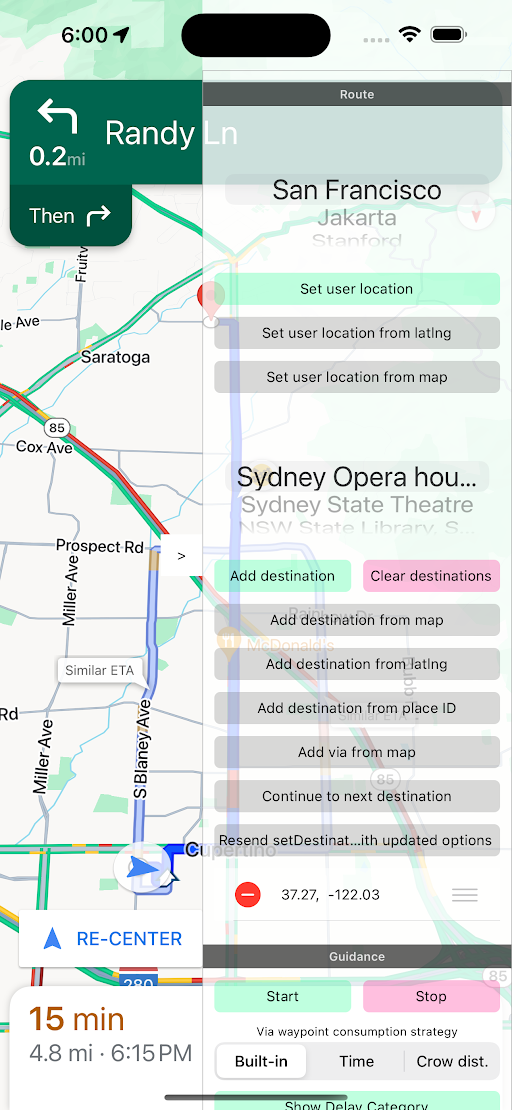
برای اجرای نسخه نمایشی، باید حساب Google Cloud و کلید میانای برنامهسازی کاربردی فعالشده برای
کیت توسعه نرمافزار ناوبری توسط فروش داشته باشید. پساز اینکه حساب Google Cloud را ایجاد کردید، راهاندازی
پروژه توسعه و کلید API را ببینید.
راهاندازی پروژه توسعه و کلید میانای برنامهسازی کاربردی
برای استفاده با «کیت توسعه نرمافزار Maps برای iOS»، در کنسول Google Cloudپروژهای ایجاد یا باز کنید. چند دقیقه صبر کنید تا پروژه در «کنسول Cloud» نمایان شود.
«کیت توسعه نرمافزار Google Maps برای iOS» را در «کنسول Google Cloud» فعال کنید.
در پروژه، بخش میاناهای برنامهسازی کاربردی را باز کنید و
کیت توسعه نرمافزار Maps برای iOS را فعال کنید.
با انتخاب میاناهای برنامهسازی کاربردی و سرویسها >
اطلاعات اعتباری > ایجاد اطلاعات اعتباری > کلید میانای برنامهسازی کاربردی، کلید میانای برنامهسازی کاربردی برای پروژه ایجاد کنید.
کیت توسعه نرمافزار Google Maps برای iOS را به کلید میانای برنامهسازی کاربردیتان اضافه کنید. برای اطلاعات بیشتر، استفاده از کلیدهای
API را ببینید.
امتحان کردن برنامه نمایشی
اکنون میتوانید نسخه نمایشی را بارگیری، بسازید، و اجرا کنید.
کلید میانای برنامهسازی کاربردی خودتان را به فایل SDKDemoAPIKey.swift اضافه کنید. باید از کلید میانای API که در مراحل راهاندازی پروژه توسعه و کلید میانای API ایجاد کردهاید استفاده کنید.
از Xcode برای ساختن و اجرای برنامه استفاده کنید.
عیبیابی
نمایش دادن/پنهان کردن اطلاعات عیبیابی
دستگاه iOS یا شبیهسازی را انتخاب کنید که iOS نسخه ۱۶ یا بالاتر داشته باشد.
اگر شبیهساز دردسترس نمیبینید، مقصدهای Rosetta را اضافه کنید: در
محصول > مقصد > معماریهای مقصد، نمایش مقصدهای Rosetta را انتخاب کنید.
اگر ساخت شما با Sandbox: rsync.samba() deny ناموفق بود، User
Script Sandboxing را غیرفعال کنید: در Build Settings > Build Options، User
Script Sandboxing را روی No تنظیم کنید.
تاریخ آخرین بهروزرسانی 2026-10-16 بهوقت ساعت هماهنگ جهانی.
[[["درک آسان","easyToUnderstand","thumb-up"],["مشکلم را برطرف کرد","solvedMyProblem","thumb-up"],["غیره","otherUp","thumb-up"]],[["اطلاعاتی که نیاز دارم وجود ندارد","missingTheInformationINeed","thumb-down"],["بیشازحد پیچیده/ مراحل بسیار زیاد","tooComplicatedTooManySteps","thumb-down"],["قدیمی","outOfDate","thumb-down"],["مشکل ترجمه","translationIssue","thumb-down"],["مشکل کد / نمونهها","samplesCodeIssue","thumb-down"],["غیره","otherDown","thumb-down"]],["تاریخ آخرین بهروزرسانی 2026-10-16 بهوقت ساعت هماهنگ جهانی."],[],["The Navigation SDK requires a Google Cloud account and an API key enabled by sales. Setup involves creating a project in the Google Cloud console, enabling the Maps SDK for iOS, and generating an API key. The Maps SDK must be installed alongside the Navigation SDK. Demo code is available on GitHub in Swift and Objective-C. To run the demo, Xcode must be installed, and the API key added to the `SDKDemoAPIKey` file. Run the app using an iOS device or simulator, ensuring iOS 15 or above.\n"]]