

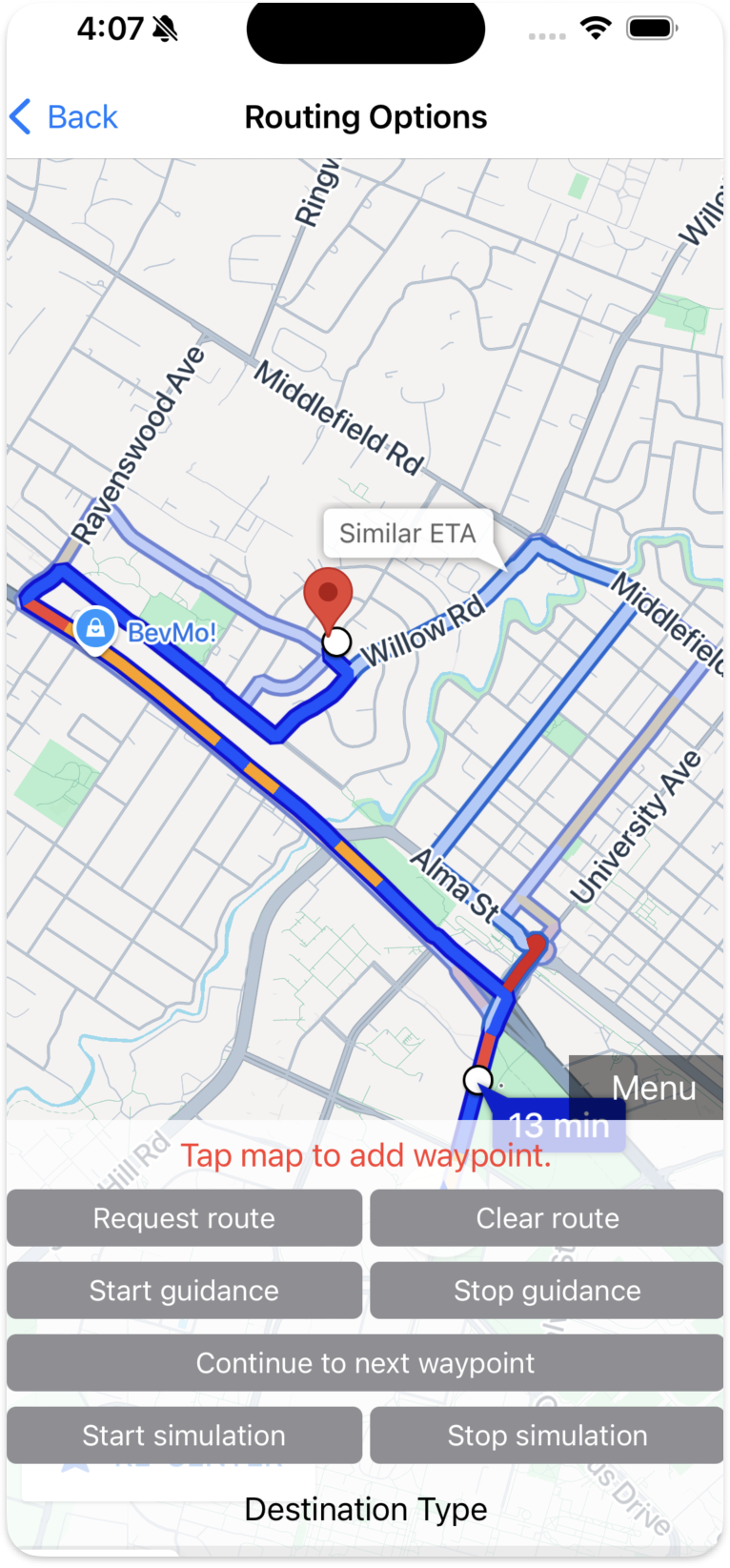
SDK для навигации доступен в виде статической библиотеки. Для получения дополнительной информации см. справочную документацию по SDK для навигации .
Прежде чем начать
Для запуска демонстрации вам потребуется учетная запись Google Cloud и ключ API, активированный отделом продаж для Navigation SDK. После получения учетной записи Google Cloud перейдите в раздел «Настройка проекта разработки и ключа API» .
Настройте свой проект разработки и ключ API.
Создайте или откройте проект в консоли Google Cloud для использования с SDK Maps для iOS. Подождите несколько минут, пока проект не станет виден в консоли Cloud.
Включите Maps SDK для iOS в консоли Google Cloud. В проекте откройте раздел API и включите Maps SDK для iOS.
Создайте ключ API для проекта , выбрав API и сервисы > Учетные данные > Создать учетные данные > Ключ API .
Добавьте SDK для карт iOS к своему API-ключу. Для получения дополнительной информации см. раздел «Использование API-ключей» .
Попробуйте демо-версию приложения
Теперь вы можете скачать, собрать и запустить демонстрационную версию.
Скачать демоверсию
- Клонируйте репозиторий с примерами кода:
git clone https://github.com/googlemaps-samples/ios-navigation-sdk-samples.git
Вы также можете посмотреть демонстрационный код навигации на Swift на GitHub:
Настройте демонстрацию
Выполните следующие шаги для настройки демонстрационного приложения.
Установите Xcode .
Перейдите в репозиторий GoogleNavigation.
cd ios-navigation-sdk-samples/GoogleNavigation/Откройте проект Xcode:
open GoogleNavSwiftXCFrameworkDemos.xcodeprojДобавьте свой собственный API-ключ в файл
SDKDemoAPIKey.swift. Необходимо использовать API-ключ, созданный вами на шагах в разделе «Настройка проекта разработки и API-ключа» .Используйте Xcode для сборки и запуска приложения.
Поиск неисправностей
,
SDK для навигации доступен в виде статической библиотеки. Для получения дополнительной информации см. справочную документацию по SDK для навигации .
Прежде чем начать
Для запуска демонстрации вам потребуется учетная запись Google Cloud и ключ API, активированный отделом продаж для Navigation SDK. После получения учетной записи Google Cloud перейдите в раздел «Настройка проекта разработки и ключа API» .
Настройте свой проект разработки и ключ API.
Создайте или откройте проект в консоли Google Cloud для использования с SDK Maps для iOS. Подождите несколько минут, пока проект не станет виден в консоли Cloud.
Включите Maps SDK для iOS в консоли Google Cloud. В проекте откройте раздел API и включите Maps SDK для iOS.
Создайте ключ API для проекта , выбрав API и сервисы > Учетные данные > Создать учетные данные > Ключ API .
Добавьте SDK для карт iOS к своему API-ключу. Для получения дополнительной информации см. раздел «Использование API-ключей» .
Попробуйте демо-версию приложения
Теперь вы можете скачать, собрать и запустить демонстрационную версию.
Скачать демоверсию
- Клонируйте репозиторий с примерами кода:
git clone https://github.com/googlemaps-samples/ios-navigation-sdk-samples.git
Вы также можете посмотреть демонстрационный код навигации на Swift на GitHub:
Настройте демонстрацию
Выполните следующие шаги для настройки демонстрационного приложения.
Установите Xcode .
Перейдите в репозиторий GoogleNavigation.
cd ios-navigation-sdk-samples/GoogleNavigation/Откройте проект Xcode:
open GoogleNavSwiftXCFrameworkDemos.xcodeprojДобавьте свой собственный API-ключ в файл
SDKDemoAPIKey.swift. Необходимо использовать API-ключ, созданный вами на шагах в разделе «Настройка проекта разработки и API-ключа» .Используйте Xcode для сборки и запуска приложения.
Поиск неисправностей
,
SDK для навигации доступен в виде статической библиотеки. Для получения дополнительной информации см. справочную документацию по SDK для навигации .
Прежде чем начать
Для запуска демонстрации вам потребуется учетная запись Google Cloud и ключ API, активированный отделом продаж для Navigation SDK. После получения учетной записи Google Cloud перейдите в раздел «Настройка проекта разработки и ключа API» .
Настройте свой проект разработки и ключ API.
Создайте или откройте проект в консоли Google Cloud для использования с SDK Maps для iOS. Подождите несколько минут, пока проект не станет виден в консоли Cloud.
Включите Maps SDK для iOS в консоли Google Cloud. В проекте откройте раздел API и включите Maps SDK для iOS.
Создайте ключ API для проекта , выбрав API и сервисы > Учетные данные > Создать учетные данные > Ключ API .
Добавьте SDK для карт iOS к своему API-ключу. Для получения дополнительной информации см. раздел «Использование API-ключей» .
Попробуйте демо-версию приложения
Теперь вы можете скачать, собрать и запустить демонстрационную версию.
Скачать демоверсию
- Клонируйте репозиторий с примерами кода:
git clone https://github.com/googlemaps-samples/ios-navigation-sdk-samples.git
Вы также можете посмотреть демонстрационный код навигации на Swift на GitHub:
Настройте демонстрацию
Выполните следующие шаги для настройки демонстрационного приложения.
Установите Xcode .
Перейдите в репозиторий GoogleNavigation.
cd ios-navigation-sdk-samples/GoogleNavigation/Откройте проект Xcode:
open GoogleNavSwiftXCFrameworkDemos.xcodeprojДобавьте свой собственный API-ключ в файл
SDKDemoAPIKey.swift. Необходимо использовать API-ключ, созданный вами на шагах в разделе «Настройка проекта разработки и API-ключа» .Используйте Xcode для сборки и запуска приложения.
Поиск неисправностей
,
SDK для навигации доступен в виде статической библиотеки. Для получения дополнительной информации см. справочную документацию по SDK для навигации .
Прежде чем начать
Для запуска демонстрации вам потребуется учетная запись Google Cloud и ключ API, активированный отделом продаж для Navigation SDK. После получения учетной записи Google Cloud перейдите в раздел «Настройка проекта разработки и ключа API» .
Настройте свой проект разработки и ключ API.
Создайте или откройте проект в консоли Google Cloud для использования с SDK Maps для iOS. Подождите несколько минут, пока проект не станет виден в консоли Cloud.
Включите Maps SDK для iOS в консоли Google Cloud. В проекте откройте раздел API и включите Maps SDK для iOS.
Создайте ключ API для проекта , выбрав API и сервисы > Учетные данные > Создать учетные данные > Ключ API .
Добавьте SDK для карт iOS к своему API-ключу. Для получения дополнительной информации см. раздел «Использование API-ключей» .
Попробуйте демо-версию приложения
Теперь вы можете скачать, собрать и запустить демонстрационную версию.
Скачать демоверсию
- Клонируйте репозиторий с примерами кода:
git clone https://github.com/googlemaps-samples/ios-navigation-sdk-samples.git
Вы также можете посмотреть демонстрационный код навигации на Swift на GitHub:
Настройте демонстрацию
Выполните следующие шаги для настройки демонстрационного приложения.
Установите Xcode .
Перейдите в репозиторий GoogleNavigation.
cd ios-navigation-sdk-samples/GoogleNavigation/Откройте проект Xcode:
open GoogleNavSwiftXCFrameworkDemos.xcodeprojДобавьте свой собственный API-ключ в файл
SDKDemoAPIKey.swift. Необходимо использовать API-ключ, созданный вами на шагах в разделе «Настройка проекта разработки и API-ключа» .Используйте Xcode для сборки и запуска приложения.