

Un flux de données de navigation détaillée fournit des informations de navigation uniquement aux appareils qui ne sont pas conçus pour le guidage de navigation basé sur une carte. Il fournit les manœuvres à venir avec les éléments que vous fournissez :
- icônes (gauche, droite, demi-tour)
- numéros de sortie des ronds-points
- noms de rues
- distances et temps estimés jusqu'à la prochaine étape de navigation ou la destination finale
Vous pouvez utiliser le flux de navigation détaillée pour créer des expériences dans lesquelles l'interface utilisateur complète du SDK Navigation n'est pas appropriée, par exemple pour les écrans de petite taille. Vous pouvez par exemple l'utiliser pour les conducteurs de deux-roues, en projetant des instructions de navigation uniquement pour les aider à atteindre leur destination plus rapidement et plus facilement, avec un minimum de distractions.
Éléments essentiels de l'affichage de navigation
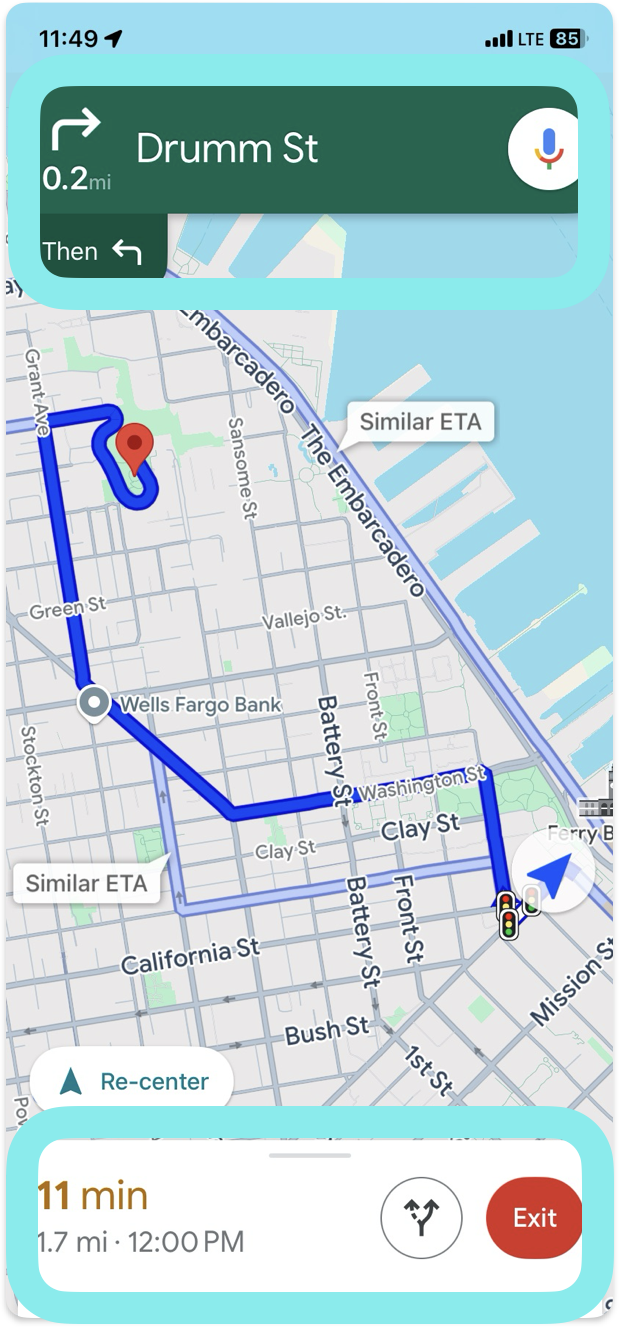
Les champs principaux de chaque étape de navigation sont le nom complet de la rue,
la manœuvre et la distance totale de l'étape, qui sont disponibles dans
GMSNavigationStepInfo.
Pour l'ensemble du trajet, vous pouvez afficher le temps et la distance restants
jusqu'à l'étape actuelle ou la destination, qui sont tous disponibles dans
GMSNavigationNavInfo.
L'image de droite montre un exemple de ces éléments de navigation essentiels.
Configurer un écouteur d'événements
Pour utiliser des données de navigation uniquement, vous devez implémenter un écouteur d'événements pour l'événement didChangeNavInfo. Dans l'écouteur d'événements, accédez aux informations sur le trajet et l'étape pour fournir une navigation détaillée à vos utilisateurs.
Pour implémenter des gestionnaires d'événements, le contrôleur de vue de la carte doit implémenter le
GMSNavigatorListener
protocole. Pour obtenir des informations détaillées sur la gestion des événements dans le
SDK Navigation pour iOS, consultez Écouter les événements de navigation.
Gérer l'événement didChangeNavInfo
Créez un écouteur pour l'événement didChangeNavInfo afin d'ajouter la prise en charge de la navigation détaillée à votre application. Dans l'écouteur d'événements, utilisez les classes et les enums suivants pour contrôler la navigation détaillée :
GMSNavigationNavInfo: classe définissant des informations sur l'état de la navigation.GMSNavigationStepInfo: classe définissant des informations sur une seule étape d'un itinéraire de navigation.GMSNavigationNavState: enum définissant l'état actuel d'une navigation, par exemple en cours, en cours de recalcul ou arrêtée.GMSNavigationDrivingSide: enum indiquant si cette étape se trouve sur un itinéraire où l'on roule à droite ou à gauche.GMSNavigationManeuver: enum définissant l'action de navigation à effectuer, par exemple tourner à gauche ou à droite.
Vous trouverez ci-dessous des exemples d'écouteurs d'événements pour l'événement didChangeNavInfo :
Swift
  // ViewController.swift
  class SomeViewController: UIViewController {
    ...
    mapView.navigator?.add(self);
    ...
  }

  extension SomeViewController: GMSNavigatorListener {
    func navigator(_ navigator: GMSNavigator,
                   didUpdateNavInfo navInfo: GMSNavigationNavInfo) {

      // Get the current step information
      if navInfo.navState == .enroute {
        if let currentStep = navInfo.currentStep {
          ...
          roadNameLabel.text = currentStep.simpleRoadName
          ...
        }
      }
    }
  }
Objective-C
  // ViewController.h
  @interface SomeViewController () <GMSNavigatorListener>

  @end

  // ViewController.m
  @implementation SomeViewController
  // Some initialization code.
  ... {
    ...
    [_mapView.navigator addListener:self];
    ...
  }

  #pragma mark GMSNavigatorListener
  - (void)navigator:(GMSNavigator *)navigator didUpdateNavInfo:(GMSNavigationNavInfo *)navInfo {
    // Get the current step information
    if (navInfo.navState == GMSNavigationNavStateEnroute) {
      GMSNavigationStepInfo *currentStep = navInfo.currentStep;
      if (currentStep) {
        ...
        roadNameLabel.text = currentStep.simpleRoadName;
        ...
      }
    }
    ...
  }
États de navigation
Utilisez la propriété navState de GMSNavigationNavInfo
pour obtenir l'état actuel de la navigation, qui peut être l'un des suivants :
En cours : l'état
GMSNavigationNavStateEnroutesignifie que la navigation guidée est active et que l'utilisateur se trouve sur l'itinéraire fourni. Des informations sur l'étape de manœuvre à venir sont disponibles.Recalcul de l'itinéraire :
GMSNavigationNavStateReroutingsignifie que la navigation est en cours, mais que le navigateur recherche un nouvel itinéraire. L'étape de manœuvre à venir n'est pas disponible, car aucun nouvel itinéraire n'a encore été trouvé.Arrêtée :
GMSNavigationNavStateStoppedsignifie que la navigation est terminée. Par exemple, la navigation s'arrête lorsque l'utilisateur quitte la navigation dans l'application. Dans l'application exemple, un étatGMSNavigationNavStateStoppedefface l'affichage des informations de navigation pour éviter que les instructions d'étape ne s'affichent.
Assistant de voies de circulation
Le SDK Navigation représente les voies dans la fiche de navigation sous forme d'objets de données
GMSNavigationLane et GMSNavigationLaneDirection. Un objet
GMSNavigationLane représente une voie spécifique pendant la navigation et comporte
une liste d'objets GMSNavigationLaneDirection qui décrivent tous les virages possibles
à partir de cette voie.
La direction recommandée qu'un conducteur doit prendre dans une voie est indiquée à l'aide du champ recommended.
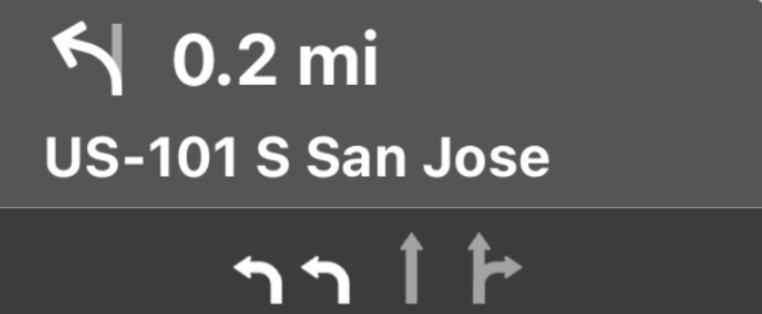
Exemple d'assistant de voies de circulation
L'extrait de code suivant illustre la représentation des données des voies affichées dans la capture d'écran précédente.
// Lane 1
GMSNavigationLaneDirections =
  [{/*GMSNavigationLaneShape=*/
GMSNavigationLaneShapeNormalLeft, /*recommended=*/ true}]

// Lane 2
GMSNavigationLaneDirections =
  [{/*GMSNavigationLaneShape=*/
GMSNavigationLaneShapeNormalLeft, /*recommended=*/ true}]

// Lane 3
GMSNavigationLaneDirections =
  [{/*GMSNavigationLaneShape=*/
GMSNavigationLaneShapeStraight, /*recommended=*/ false}]

// Lane 4
GMSNavigationLaneDirections =
  [{/*GMSNavigationLaneShape=*/
GMSNavigationLaneShapeStraight, /*recommended=*/ false},
{/*GMSNavigationLaneShape=*/ GMSNavigationLaneShapeNormalRight, /*recommended=*/ false}]
Images de l'assistant de voies de circulation
Le SDK Navigation est compatible avec la génération d'images de voies pour chaque étape de navigation, comme indiqué par GMSNavigationStepInfo. Ces icônes sont conformes aux consignes de dimensionnement des images de CarPlay's
guidance.
Swift
let currentStepInfo = navInfo.currentStep

let options = GMSNavigationStepImageOptions()
options.maneuverImageSize = .square96
options.screenMetrics = UIScreen.mainScreen

let maneuverImage = currentStepinfo.maneuverImage(options: options)
Objective-C
GMSNavigationStepInfo *stepInfo = navInfo.currentStep;

GMSNavigationStepImageOptions *options = [[GMSNavigationStepImageOptions alloc] init];
options.maneuverImageSize = GMSNavigationManeuverImageSizeSquare96;
options.screenMetrics = UIScreen.mainScreen;

UIImage* maneuverImage = [stepInfo maneuverImageWithOptions:options];
Créer des icônes pour les manœuvres
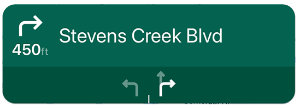
L'GMSNavigationManeuver
enum définit chaque manœuvre possible qui peut se produire pendant la navigation. Vous
pouvez obtenir la manœuvre pour une étape donnée à partir de la propriété maneuver de
GMSNavigationStepInfo.
Vous devez créer des icônes de manœuvre et les associer aux manœuvres correspondantes.
Pour certaines manœuvres, vous pouvez configurer un mappage un-à-un vers une icône, par exemple GMSNavigationManeuverDestinationLeft et GMSNavigationManeuverDestinationRight. Toutefois, comme certaines manœuvres partagent des caractéristiques avec d'autres, vous pouvez mapper plusieurs manœuvres sur une seule icône. Par exemple, GMSNavigationManeuverTurnLeft et GMSNavigationManeuverOnRampLeft peuvent toutes deux être mappées sur l'icône de virage à gauche.
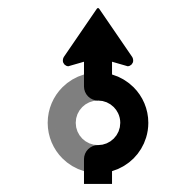
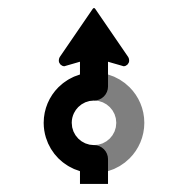
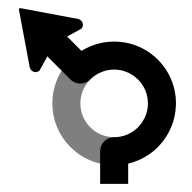
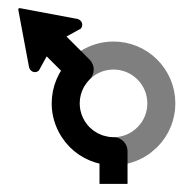
Certaines manœuvres contiennent un libellé supplémentaire "Dans le sens des aiguilles d'une montre" ou "Dans le sens inverse des aiguilles d'une montre", que le SDK détermine en fonction du sens de circulation d'un pays. Par exemple, dans les pays où l'on roule à gauche, les conducteurs prennent un rond-point ou font un demi-tour dans le sens des aiguilles d'une montre, tandis que dans les pays où l'on roule à droite, ils le font dans le sens inverse des aiguilles d'une montre. Le SDK Navigation détecte si une manœuvre se produit dans un trafic à gauche ou à droite, et génère la manœuvre appropriée. Par conséquent, l'icône de votre manœuvre peut être différente selon qu'il s'agit d'une manœuvre dans le sens des aiguilles d'une montre ou dans le sens inverse.
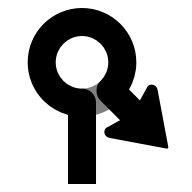
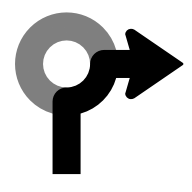
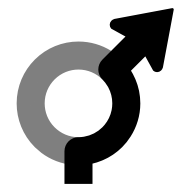
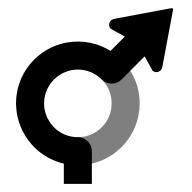
Développer pour afficher des exemples d'icônes pour différentes manœuvres
| Exemple d'icône | Manœuvres de navigation détaillée |
|---|---|
 |
DEPARTUNKNOWN |
 |
STRAIGHTON_RAMP_UNSPECIFIEDOFF_RAMP_UNSPECIFIEDNAME_CHANGE
|
 |
TURN_RIGHTON_RAMP_RIGHT
|
 |
TURN_LEFTON_RAMP_LEFT
|
 |
TURN_SLIGHT_RIGHTON_RAMP_SLIGHT_RIGHTOFF_RAMP_SLIGHT_RIGHT
|
 |
TURN_SLIGHT_LEFTON_RAMP_SLIGHT_LEFTOFF_RAMP_SLIGHT_LEFT
|
 |
TURN_SHARP_RIGHTON_RAMP_SHARP_RIGHTOFF_RAMP_SHARP_RIGHT
|
 |
TURN_SHARP_LEFTON_RAMP_SHARP_LEFTOFF_RAMP_SHARP_LEFT
|
 |
TURN_U_TURN_COUNTERCLOCKWISEON_RAMP_U_TURN_COUNTERCLOCKWISEOFF_RAMP_U_TURN_COUNTERCLOCKWISE
|
 |
TURN_U_TURN_CLOCKWISEON_RAMP_U_TURN_CLOCKWISEOFF_RAMP_U_TURN_CLOCKWISE
|
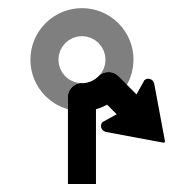 |
ROUNDABOUT_SHARP_RIGHT_COUNTERCLOCKWISE
|
 |
ROUNDABOUT_SHARP_RIGHT_CLOCKWISE
|
 |
ROUNDABOUT_RIGHT_COUNTERCLOCKWISE
|
 |
ROUNDABOUT_RIGHT_CLOCKWISE
|
 |
ROUNDABOUT_SLIGHT_RIGHT_COUNTERCLOCKWISE
|
 |
ROUNDABOUT_SLIGHT_RIGHT_CLOCKWISE
|
 |
ROUNDABOUT_STRAIGHT_COUNTERCLOCKWISE
|
 |
ROUNDABOUT_STRAIGHT_CLOCKWISE
|
 |
ROUNDABOUT_SLIGHT_LEFT_COUNTERCLOCKWISE
|
 |
ROUNDABOUT_SLIGHT_LEFT_CLOCKWISE
|
 |
ROUNDABOUT_LEFT_COUNTERCLOCKWISE
|
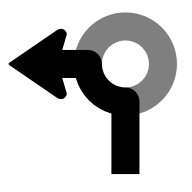 |
ROUNDABOUT_LEFT_CLOCKWISE
|
 |
ROUNDABOUT_SHARP_LEFT_COUNTERCLOCKWISE
|
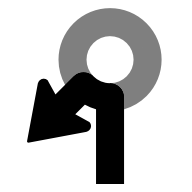 |
ROUNDABOUT_SHARP_LEFT_CLOCKWISE
|
 |
ROUNDABOUT_U_TURN_COUNTERCLOCKWISE
|
 |
ROUNDABOUT_U_TURN_CLOCKWISE
|
 |
ROUNDABOUT_COUNTERCLOCKWISE
|
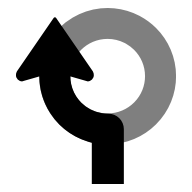 |
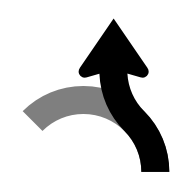
ROUNDABOUT_CLOCKWISE
|
 |
ROUNDABOUT_EXIT_COUNTERCLOCKWISE
|
 |
ROUNDABOUT_EXIT_CLOCKWISE
|
 |
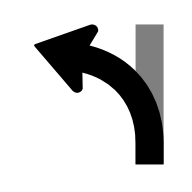
MERGE_RIGHTOFF_RAMP_RIGHT
|
 |
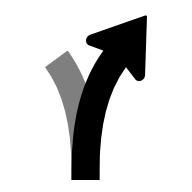
MERGE_LEFTOFF_RAMP_LEFT
|
 |
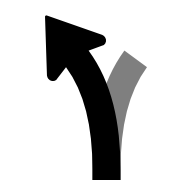
FORK_RIGHTTURN_KEEP_RIGHTON_RAMP_KEEP_RIGHTOFF_RAMP_KEEP_RIGHT
|
 |
FORK_LEFTTURN_KEEP_LEFTON_RAMP_KEEP_LEFTOFF_RAMP_KEEP_LEFT
|
 |
MERGE_UNSPECIFIED
|
 |
DESTINATION
|
 |
DESTINATION_RIGHT
|
 |
DESTINATION_LEFT
|
 |
FERRY_BOAT
|
 |
FERRY_TRAIN
|
Utiliser les icônes générées
Le SDK Navigation est compatible avec la génération d'icônes de manœuvre pour un GMSNavigationStepInfo donné. Ces icônes sont conformes aux consignes de dimensionnement des images de CarPlay
guidance.
Swift
let currentStepInfo = navInfo.currentStep

let options = GMSNavigationStepImageOptions()
options.maneuverImageSize = .square96
options.screenMetrics = UIScreen.mainScreen

let maneuverImage = currentStepinfo.maneuverImage(options: options)
Objective-C
GMSNavigationStepInfo *stepInfo = navInfo.currentStep;

GMSNavigationStepImageOptions *options = [[GMSNavigationStepImageOptions alloc] init];
options.maneuverImageSize = GMSNavigationManeuverImageSizeSquare96;
options.screenMetrics = UIScreen.mainScreen;

UIImage* maneuverImage = [stepInfo maneuverImageWithOptions:options];