

精细导航数据 Feed 可为未设计为基于地图的导航指导的设备提供仅限导航的信息。它会根据您提供的轨道根数,提供即将到来的机动:
- 图标(左转、右转、掉头)
- 环岛中的数字
- 道路名称
- 到下一个导航步骤或最终目的地的估计距离和时间
您可以使用逐向导航 Feed 来创建不适合使用完整 Navigation SDK 界面的体验,例如小屏幕显示。例如,您可以为骑行双轮车的用户使用此功能,仅投影导航指引,帮助他们以更少的干扰更快、更自信地抵达目的地。
基本导航显示元素

每个导航步骤的主要字段包括完整的道路名称、机动动作和步骤的总距离,这些信息可在 GMSNavigationStepInfo 中获取。
对于整个行程,您可能需要显示当前步或目的地的剩余时间和距离,所有这些信息都可在 GMSNavigationNavInfo 中获取。
右侧的图片显示了这些基本导航元素的示例。
设置事件监听器
如需使用仅限导航的数据,您必须为 didChangeNavInfo 事件实现事件监听器。在事件监听器中,访问行程和步数信息,以便为用户提供精细导航。
如需实现事件处理程序,地图的视图控制器必须实现 GMSNavigatorListener 协议。如需详细了解如何在 Navigation SDK for iOS 中处理事件,请参阅监听导航事件。
处理 didChangeNavInfo 事件
为 didChangeNavInfo 事件创建事件监听器,以便为您的应用添加精细导航支持。在事件监听器中,使用以下类和枚举来控制精细导航:
GMSNavigationNavInfo- 用于定义导航状态相关信息的类。GMSNavigationStepInfo- 用于定义导航路线中单个步骤的相关信息的类。GMSNavigationNavState- 用于定义导航当前状态的枚举,例如正在前往目的地、重新规划路线或已停止。GMSNavigationDrivingSide- 用于定义相应路段是靠右行驶路线还是靠左行驶路线的枚举。GMSNavigationManeuver- 用于定义要采取的导航操作的枚举,例如左转或右转。
以下示例展示了 didChangeNavInfo 事件的事件监听器:
Swift
  // ViewController.swift
  class SomeViewController: UIViewController {
    ...
    mapView.navigator?.add(self);
    ...
  }

  extension SomeViewController: GMSNavigatorListener {
    func navigator(_ navigator: GMSNavigator,
                   didUpdateNavInfo navInfo: GMSNavigationNavInfo) {

      // Get the current step information
      if navInfo.navState == .enroute {
        if let currentStep = navInfo.currentStep {
          ...
          roadNameLabel.text = currentStep.simpleRoadName
          ...
        }
      }
    }
  }
Objective-C
  // ViewController.h
  @interface SomeViewController () <GMSNavigatorListener>

  @end

  // ViewController.m
  @implementation SomeViewController
  // Some initialization code.
  ... {
    ...
    [_mapView.navigator addListener:self];
    ...
  }

  #pragma mark GMSNavigatorListener
  - (void)navigator:(GMSNavigator *)navigator didUpdateNavInfo:(GMSNavigationNavInfo *)navInfo {
    // Get the current step information
    if (navInfo.navState == GMSNavigationNavStateEnroute) {
      GMSNavigationStepInfo *currentStep = navInfo.currentStep;
      if (currentStep) {
        ...
        roadNameLabel.text = currentStep.simpleRoadName;
        ...
      }
    }
    ...
  }
导航状态
使用 GMSNavigationNavInfo 的 navState 属性可获取导航的当前状态,该状态为以下状态之一:
Enroute -
GMSNavigationNavStateEnroute状态表示引导式导航处于有效状态,并且用户正在按照提供的路线行驶。有关当前即将执行的机动步骤的信息。重新规划路线 -
GMSNavigationNavStateRerouting表示导航正在进行,但导航器正在寻找新路线。由于尚无新路线,因此无法提供即将到来的机动步骤。已停止 -
GMSNavigationNavStateStopped表示导航已结束。例如,当用户在应用中退出导航时,导航会停止。在示例应用中,GMSNavigationNavStateStopped状态会清除导航信息显示,以防止显示残留的路线指引。
车道导航
Navigation SDK 将导航转向卡片中的车道表示为 GMSNavigationLane 和 GMSNavigationLaneDirection 数据对象。GMSNavigationLane 对象表示导航期间的特定车道,并包含一个 GMSNavigationLaneDirection 对象列表,用于描述可从该车道进行的所有转弯。
车道中建议的驾驶员行驶方向使用 recommended 字段标记。
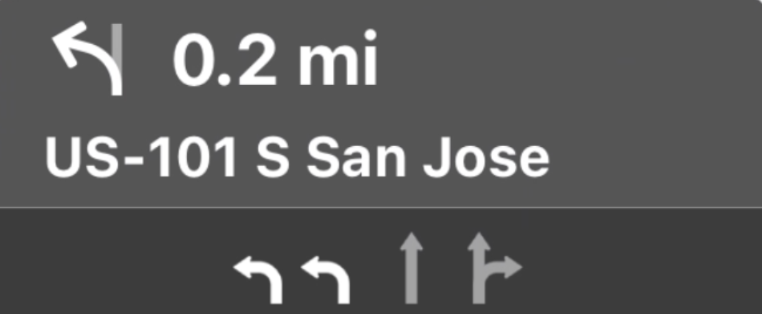
车道导航示例
以下代码段展示了上一个屏幕截图中显示的泳道的数据表示形式。
// Lane 1
GMSNavigationLaneDirections =
  [{/*GMSNavigationLaneShape=*/
GMSNavigationLaneShapeNormalLeft, /*recommended=*/ true}]

// Lane 2
GMSNavigationLaneDirections =
  [{/*GMSNavigationLaneShape=*/
GMSNavigationLaneShapeNormalLeft, /*recommended=*/ true}]

// Lane 3
GMSNavigationLaneDirections =
  [{/*GMSNavigationLaneShape=*/
GMSNavigationLaneShapeStraight, /*recommended=*/ false}]

// Lane 4
GMSNavigationLaneDirections =
  [{/*GMSNavigationLaneShape=*/
GMSNavigationLaneShapeStraight, /*recommended=*/ false},
{/*GMSNavigationLaneShape=*/ GMSNavigationLaneShapeNormalRight, /*recommended=*/ false}]
车道导航图像
导航 SDK 支持为每个导航步骤生成车道图片,如 GMSNavigationStepInfo 所示。这些图标符合 CarPlay 的图片尺寸调整指南。
Swift
let currentStepInfo = navInfo.currentStep

let options = GMSNavigationStepImageOptions()
options.maneuverImageSize = .square96
options.screenMetrics = UIScreen.mainScreen

let maneuverImage = currentStepinfo.maneuverImage(options: options)
Objective-C
GMSNavigationStepInfo *stepInfo = navInfo.currentStep;

GMSNavigationStepImageOptions *options = [[GMSNavigationStepImageOptions alloc] init];
options.maneuverImageSize = GMSNavigationManeuverImageSizeSquare96;
options.screenMetrics = UIScreen.mainScreen;

UIImage* maneuverImage = [stepInfo maneuverImageWithOptions:options];
为机动动作创建图标
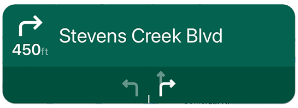
GMSNavigationManeuver 枚举定义了导航时可能发生的每种机动动作,您可以从 GMSNavigationStepInfo 的 maneuver 属性中获取给定步骤的机动动作。
您必须创建机动图标并将其与关联的机动配对。
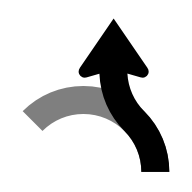
对于某些动作,您可以设置与图标的一对一映射,例如 GMSNavigationManeuverDestinationLeft 和 GMSNavigationManeuverDestinationRight。不过,由于某些操作与其他操作具有相似的特征,您可能希望将多个操作映射到单个图标。例如,GMSNavigationManeuverTurnLeft 和 GMSNavigationManeuverOnRampLeft 都可以映射到左转图标。
某些机动动作包含额外的“顺时针”或“逆时针”标签,SDK 会根据国家/地区的驾驶侧来确定该标签。例如,在靠左行驶的国家/地区,驾驶员会顺时针方向绕环岛或掉头,而在靠右行驶的国家/地区,驾驶员则会逆时针方向绕环岛或掉头。Navigation SDK 会检测到机动动作是在左侧通行还是右侧通行的情况下发生的,并输出相应的机动动作。因此,顺时针机动与逆时针机动的机动图标可能有所不同。
展开可查看不同机动动作的图标示例
| 示例图标 | 精细导航操作 |
|---|---|
 |
DEPARTUNKNOWN |
 |
STRAIGHTON_RAMP_UNSPECIFIEDOFF_RAMP_UNSPECIFIEDNAME_CHANGE
|
 |
TURN_RIGHTON_RAMP_RIGHT
|
 |
TURN_LEFTON_RAMP_LEFT
|
 |
TURN_SLIGHT_RIGHTON_RAMP_SLIGHT_RIGHTOFF_RAMP_SLIGHT_RIGHT
|
 |
TURN_SLIGHT_LEFTON_RAMP_SLIGHT_LEFTOFF_RAMP_SLIGHT_LEFT
|
 |
TURN_SHARP_RIGHTON_RAMP_SHARP_RIGHTOFF_RAMP_SHARP_RIGHT
|
 |
TURN_SHARP_LEFTON_RAMP_SHARP_LEFTOFF_RAMP_SHARP_LEFT
|
 |
TURN_U_TURN_COUNTERCLOCKWISEON_RAMP_U_TURN_COUNTERCLOCKWISEOFF_RAMP_U_TURN_COUNTERCLOCKWISE
|
 |
TURN_U_TURN_CLOCKWISEON_RAMP_U_TURN_CLOCKWISEOFF_RAMP_U_TURN_CLOCKWISE
|
 |
ROUNDABOUT_SHARP_RIGHT_COUNTERCLOCKWISE
|
 |
ROUNDABOUT_SHARP_RIGHT_CLOCKWISE
|
 |
ROUNDABOUT_RIGHT_COUNTERCLOCKWISE
|
 |
ROUNDABOUT_RIGHT_CLOCKWISE
|
 |
ROUNDABOUT_SLIGHT_RIGHT_COUNTERCLOCKWISE
|
 |
ROUNDABOUT_SLIGHT_RIGHT_CLOCKWISE
|
 |
ROUNDABOUT_STRAIGHT_COUNTERCLOCKWISE
|
 |
ROUNDABOUT_STRAIGHT_CLOCKWISE
|
 |
ROUNDABOUT_SLIGHT_LEFT_COUNTERCLOCKWISE
|
 |
ROUNDABOUT_SLIGHT_LEFT_CLOCKWISE
|
 |
ROUNDABOUT_LEFT_COUNTERCLOCKWISE
|
 |
ROUNDABOUT_LEFT_CLOCKWISE
|
 |
ROUNDABOUT_SHARP_LEFT_COUNTERCLOCKWISE
|
 |
ROUNDABOUT_SHARP_LEFT_CLOCKWISE
|
 |
ROUNDABOUT_U_TURN_COUNTERCLOCKWISE
|
 |
ROUNDABOUT_U_TURN_CLOCKWISE
|
 |
ROUNDABOUT_COUNTERCLOCKWISE
|
 |
ROUNDABOUT_CLOCKWISE
|
 |
ROUNDABOUT_EXIT_COUNTERCLOCKWISE
|
 |
ROUNDABOUT_EXIT_CLOCKWISE
|
 |
MERGE_RIGHTOFF_RAMP_RIGHT
|
 |
MERGE_LEFTOFF_RAMP_LEFT
|
 |
FORK_RIGHTTURN_KEEP_RIGHTON_RAMP_KEEP_RIGHTOFF_RAMP_KEEP_RIGHT
|
 |
FORK_LEFTTURN_KEEP_LEFTON_RAMP_KEEP_LEFTOFF_RAMP_KEEP_LEFT
|
 |
MERGE_UNSPECIFIED
|
 |
DESTINATION
|
 |
DESTINATION_RIGHT
|
 |
DESTINATION_LEFT
|
 |
FERRY_BOAT
|
 |
FERRY_TRAIN
|
使用生成的图标
Navigation SDK 支持为给定的 GMSNavigationStepInfo 生成机动图标。这些图标符合 CarPlay 映像尺寸调整指南。
Swift
let currentStepInfo = navInfo.currentStep

let options = GMSNavigationStepImageOptions()
options.maneuverImageSize = .square96
options.screenMetrics = UIScreen.mainScreen

let maneuverImage = currentStepinfo.maneuverImage(options: options)
Objective-C
GMSNavigationStepInfo *stepInfo = navInfo.currentStep;

GMSNavigationStepImageOptions *options = [[GMSNavigationStepImageOptions alloc] init];
options.maneuverImageSize = GMSNavigationManeuverImageSizeSquare96;
options.screenMetrics = UIScreen.mainScreen;

UIImage* maneuverImage = [stepInfo maneuverImageWithOptions:options];