

باستخدام حزمة تطوير البرامج Navigation SDK لنظام التشغيل iOS، يمكنك تعديل تجربة المستخدم مع الخريطة من خلال تحديد عناصر التحكّم والعناصر المضمّنة في واجهة المستخدم التي تظهر على الخريطة، والإيماءات التي تسمح بها. يمكنك أيضًا تعديل المظهر المرئي لواجهة مستخدم "شريط التنقّل". راجِع صفحة السياسات للاطّلاع على الإرشادات المتعلّقة بالتعديلات المقبولة على واجهة مستخدم التنقّل.
عناصر التحكّم في واجهة مستخدم الخريطة
توفّر حزمة تطوير البرامج للتنقّل بعض عناصر التحكّم المضمّنة في واجهة المستخدم،
على غرار تلك المتوفّرة في تطبيق "خرائط Google" لأجهزة iOS. يمكنك تفعيل أو إيقاف ظهور عناصر التحكّم هذه باستخدام فئة GMSUISettings. تظهر التغييرات التي تجريها على هذا الصف على الخريطة فورًا.
البوصلة
توفّر حزمة تطوير البرامج (SDK) الخاصة بخدمة Navigation رسمًا بيانيًا للبوصلة يظهر في أعلى يسار الخريطة في ظروف معيّنة وعندما تكون الميزة مفعّلة فقط. عندما ينقر المستخدم على البوصلة، تعود الكاميرا إلى وضعية تحمل زاوية سمت تبلغ صفرًا (الاتجاه التلقائي)، وتتلاشى البوصلة بعد فترة قصيرة.
إذا كان التنقّل مفعّلاً وتم ضبط وضع الكاميرا على "التتبّع"، ستبقى البوصلة مرئية وسيؤدي النقر عليها إلى التبديل بين منظورَي الكاميرا المائل والعام.
لتجنُّب تشتيت انتباه السائق، يبقى البوصلة في الموضع نفسه إذا تم توسيع العنوان (في الوضع العمودي) وتعارض مع الموضع التلقائي للبوصلة. إذا أضفت عنصر تحكّم مخصّصًا ثانويًا في العنوان أو عرضًا ثانويًا في العنوان، سيتم إخفاء البوصلة لتجنُّب تعارضات واجهة المستخدِم.
تتوافق البوصلة مع الوضعَين النهاري والليلي، بالإضافة إلى الوضع الداكن.
يتم تفعيل البوصلة تلقائيًا في الإصدار 11.0.0 والإصدارات الأحدث. يمكنك إيقاف
البوصلة عن طريق ضبط قيمة
السمة compassButton
للعنصر GMSUISettings على false.
Swift
mapView.settings.compassButton = false
Objective-C
mapView.settings.compassButton = NO;
زر "موقعي الجغرافي"
يظهر زر "موقعي الجغرافي" في أسفل يسار الشاشة فقط عندما يكون مفعّلاً. عندما ينقر المستخدم على الزر، يتم تحريك الكاميرا للتركيز على الموقع الجغرافي الحالي للمستخدم إذا كان معروفًا. يمكنك تفعيل الزر من خلال ضبط السمة
myLocationButton
لـ GMSUISettings على true.
Swift
mapView.settings.myLocationButton = true
Objective-C
mapView.settings.myLocationButton = YES;
زر "إعادة التوسيط"
عند تفعيل التنقّل، يظهر زر إعادة التوسيط عندما ينتقل المستخدم للأعلى أو للأسفل في عرض الخريطة، ويختفي عندما ينقر المستخدم لإعادة توسيط الخريطة. للسماح بظهور زر إعادة التوسيط، اضبط قيمة السمة recenterButtonEnabled الخاصة بالعنصر GMSUISettings على true. لمنع ظهور زر إعادة التوسيط، اضبط recenterButtonEnabled على false.
Swift
mapView.settings.isRecenterButtonEnabled = true
Objective-C
mapView.settings.recenterButtonEnabled = YES;
ملحقات واجهة مستخدم الخريطة
توفّر حزمة تطوير البرامج للتنقّل ملحقات لواجهة المستخدم تظهر أثناء التنقّل، وهي تشبه تلك المتوفّرة في تطبيق "خرائط Google" لأجهزة iOS. يمكنك تعديل مستوى ظهور عناصر التحكّم هذه أو مظهرها المرئي كما هو موضّح في هذا القسم. تظهر التغييرات التي تجريها هنا خلال رحلة المستخدم التالية.
رأس وتذييل التنقّل
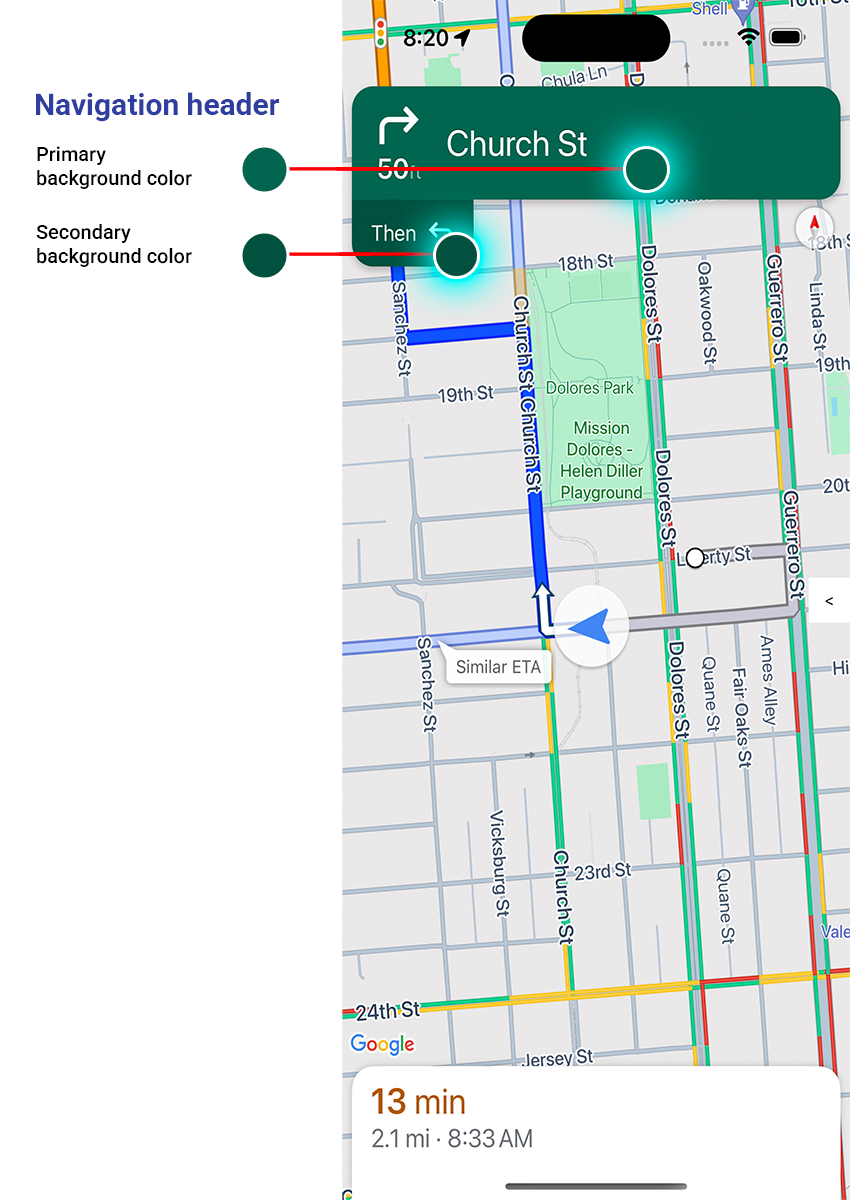
أثناء التنقّل، يظهر رأس التنقّل في أعلى الشاشة ويظهر تذييل التنقّل في أسفلها. يعرض عنوان شريط التنقل اسم الشارع واتجاه المنعطف التالي على المسار، بالإضافة إلى اتجاه المنعطف الذي يليه. يعرض تذييل صفحة التنقّل الوقت المقدّر والمسافة إلى الوجهة، بالإضافة إلى الوقت المقدّر للوصول.
يمكنك تفعيل أو إيقاف ظهور رأس وتذييل شريط التنقّل وتحديد ألوانهما آليًا باستخدام السمات التالية:
navigationHeaderEnabled— تتحكّم هذه السمة في ما إذا كان سيظهر عنوان التنقّل (القيمة التلقائية هيtrue).navigationFooterEnabled— يتحكّم هذا الخيار في ما إذا كان سيظهر تذييل التنقّل (القيمة التلقائية هيtrue).navigationHeaderPrimaryBackgroundColor: يضبط لون الخلفية الأساسي لعنوان شريط التنقّل.navigationHeaderSecondaryBackgroundColorيضبط لون الخلفية الثانوي لعنوان شريط التنقّل.
يوضّح مثال الرمز التالي كيفية تفعيل إمكانية رؤية الرأس والتذييل، ثم ضبط navigationHeaderPrimaryBackgroundColor على اللون الأزرق وnavigationHeaderSecondaryBackgroundColor على اللون الأحمر.
Swift
mapView.settings.isNavigationHeaderEnabled = true
mapView.settings.isNavigationFooterEnabled = true
mapView.settings.navigationHeaderPrimaryBackgroundColor = .blue
mapView.settings.navigationHeaderSecondaryBackgroundColor = .red
Objective-C
mapView.settings.navigationHeaderEnabled = YES;
mapView.settings.navigationFooterEnabled = YES;
mapView.settings.navigationHeaderPrimaryBackgroundColor = [UIColor blueColor];
mapView.settings.navigationHeaderSecondaryBackgroundColor = [UIColor redColor];
طريقة عرض عنوان ملحق التنقّل
يمكنك تخصيص تطبيقك من خلال استبدال طريقة عرض عنوان شريط التنقّل الثانوي بطريقة عرض ملحقات مخصّصة. يمكنك إجراء ذلك من خلال إنشاء طريقة عرض تنفّذ البروتوكول GMSNavigationAccessoryView. يحتوي هذا البروتوكول على طريقة واحدة مطلوبة، وهي -heightForAccessoryViewConstrainedToSize:onMapView:. يتم منحك الحد الأقصى للحجم المتاح للعرض على خريطة العرض المحددة، ويجب توفير الارتفاع الذي يتطلبه العرض.
يمكنك بعد ذلك تمرير طريقة العرض هذه إلى mapView من خلال استدعاء setHeaderAccessoryView:
تعمل mapView على إزالة أي طرق عرض حالية بشكل متحرّك، ثم إضافة طريقة العرض المخصّصة بشكل متحرّك. يجب أن يكون عنوان شريط التنقّل مرئيًا حتى يتم عرض طريقة العرض المخصّصة.
لإزالة طريقة عرض عنصر الرأس المخصّص، مرِّر nil إلى setHeaderAccessoryView:.
إذا كان يجب تغيير حجم طريقة العرض في أي وقت، يمكنك استدعاء invalidateLayoutForAccessoryView:، مع تمرير طريقة العرض التي يجب تغيير حجمها.
مثال
يوضّح مثال الرمز البرمجي التالي طريقة إنشاء عرض مخصّص ينفّذ البروتوكول GMSNavigationAccessoryView. يتم بعد ذلك استخدام طريقة العرض المخصّصة هذه لضبط طريقة عرض مخصّصة لعنصر التحكّم في عنوان التنقّل.
Swift
class MyCustomView: UIView, GMSNavigationAccessoryView {
…
  func heightForAccessoryViewConstrained(to size: CGSize, on mapView: GMSMapView) -> CGFloat {
    // viewHeight gets calculated as the height your view needs.
    return viewHeight
  }
…
}

let customView = MyCustomView(...)
mapView.setHeaderAccessory(customView)

// At some later point customView changes size.
mapView.invalidateLayout(forAccessoryView: customView)

// Remove the custom header accessory view.
mapView.setHeaderAccessory(nil)
Objective-C
@interface MyCustomView : UIView <GMSNavigationAccessoryView>
…
@end

@implementation MyCustomView
…
- (CGFloat)heightForAccessoryViewConstrainedToSize:(CGSize)size onMapView:(GMSMapView *)mapView {
  // viewHeight gets calculated as the height your view needs.
  return viewHeight;
}
…
@end

MyCustomView *customView = [[MyCustomView alloc] init…];
[_mapView setHeaderAccessoryView:customView];

// At some later point customView changes size.
[_mapView invalidateLayoutForAccessoryView:customView];

// Remove the custom header accessory view.
[_mapView setHeaderAccessoryView:nil];
ألوان عناوين "وضع الإضاءة المنخفضة"
تحسب حزمة تطوير البرامج (SDK) الخاصة بخدمة Navigation لنظام التشغيل iOS وضع الإضاءة المقترَح استنادًا إلى الوقت من اليوم والموقع الجغرافي الحالي للجهاز، وتستدعي طريقة معالج الأحداث GMSNavigatorListener.didChangeSuggestedLightingMode عند تغيُّر الوضع المقترَح (مثلًا عند شروق الشمس أو غروبها).
يمكنك تعديل سلوك وضع الإضاءة المنخفضة آليًا بالطرق التالية:
- يمكنك التحكّم في الوقت الذي تستخدم فيه الخريطة الوضعَين العادي والمنخفض الإضاءة من خلال ضبط قيمة
GMSMapView.lightingModeعلىGMSNavigationLightingMode. لمزيد من المعلومات حول تفعيل ميزة التبديل التلقائي بين أوضاع الإضاءة، يُرجى الاطّلاع على ضبط الوضع العادي ووضع الإضاءة المنخفضة. - يمكنك تخصيص ألوان الخلفية الأساسية والثانوية لرأس التنقّل في الوضع الداكن من خلال ضبط السمتَين
navigationHeaderPrimaryBackgroundColorNightModeوnavigationHeaderSecondaryBackgroundColorNightModeفيGMSUISettings.
قائمة الاتجاهات
يمكنك تقديم توجيهات مفصّلة في تطبيقك، ويوضّح المثال التالي إحدى الطرق الممكنة لإجراء ذلك. قد تختلف هذه الخطوات حسب طريقة التنفيذ التي تختارها.
- فعِّل زر نقطة الدخول بعد اكتمال
setDestinationsفيGMSNavigator(أداة التنقّل) بنجاح وتفعيلguidanceActiveفي أداة التنقّل. - عندما ينقر المستخدم على زر نقطة الدخول، أنشئ
GMSNavigationDirectionsListController(وحدة تحكّم) باستخدام أداة التنقّل المرتبطة بـGMSMapView(mapView). - أضِف أداة التحكّم إلى مثيل من
UIViewController(وحدة التحكّم في العرض)، وأضِفdirectionsListViewكعرض فرعي لوحدة التحكّم في العرض. يجب استدعاء الطريقتَينreloadDataوinvalidateLayoutعلى وحدة التحكّم كما يتم استدعاءUICollectionView. - ادفع وحدة التحكّم في العرض إلى التسلسل الهرمي لوحدة التحكّم في العرض بالتطبيق.
يوضّح مثال الرمز البرمجي التالي كيفية إضافة DirectionsListViewController.
Swift
override func viewDidLoad() {
  super.viewDidLoad()
  // Add the directionsListView to the host view controller's view.
  let directionsListView = directionsListController.directionsListView
  directionsListView.frame = self.view.frame
  self.view.addSubview(directionsListView)
  directionsListView.translatesAutoresizingMaskIntoConstraints = false
  directionsListView.topAnchor.constraint(equalTo: self.view.topAnchor).isActive = true
  directionsListView.leadingAnchor.constraint(equalTo: self.view.leadingAnchor).isActive = true
  directionsListView.trailingAnchor.constraint(equalTo: self.view.trailingAnchor).isActive = true
  directionsListView.bottomAnchor.constraint(equalTo: self.view.bottomAnchor).isActive = true
  ...
}

override func viewWillAppear(_ animated: Bool) {
  super.viewWillAppear(animated)
  // Make sure data is fresh when the view appears.
  directionsListController.reloadData()
  ...
}

override func willTransition(to newCollection: UITraitCollection, with coordinator: UIViewControllerTransitionCoordinator) {
  super.willTransition(to: newCollection, with: coordinator)
  // Invalidate the layout during rotation.
  coordinator.animate(alongsideTransition: {_ in
    self.directionsListController.invalidateLayout()
  })
  ...
}
Objective-C
- (void)viewDidLoad {
  [super viewDidLoad];
  // Add the directionsListView to the host view controller's view.
  UIView *directionsListView = _directionsListController.directionsListView;
  directionsListView.frame = self.view.bounds;
  [self.view addSubview:directionsListView];
  directionsListView.translatesAutoresizingMaskIntoConstraints = NO;
  [directionsListView.topAnchor constraintEqualToAnchor:self.view.topAnchor].active = YES;
  [directionsListView.leadingAnchor constraintEqualToAnchor:self.view.leadingAnchor].active = YES;
  [directionsListView.trailingAnchor constraintEqualToAnchor:self.view.trailingAnchor].active = YES;
  [directionsListView.bottomAnchor constraintEqualToAnchor:self.view.bottomAnchor].active = YES;
  ...
}

- (void)viewWillAppear:(BOOL)animated {
  [super viewWillAppear:animated];
  // Make sure data is fresh when the view appears.
  [_directionsListController reloadData];
  ...
}

- (void)willTransitionToTraitCollection:(UITraitCollection *)newCollection
              withTransitionCoordinator:(id<UIViewControllerTransitionCoordinator>)coordinator {
  [super willTransitionToTraitCollection:newCollection withTransitionCoordinator:coordinator];
  void(^animationBlock)(id <UIViewControllerTransitionCoordinatorContext>context) =
      ^void(id <UIViewControllerTransitionCoordinatorContext>context) {
    [_directionsListController invalidateLayout];
  };
  // Invalidate the layout during rotation.
  [coordinator animateAlongsideTransition:animationBlock
                               completion:nil];
  ...
}

...
شريط تقدّم الرحلة
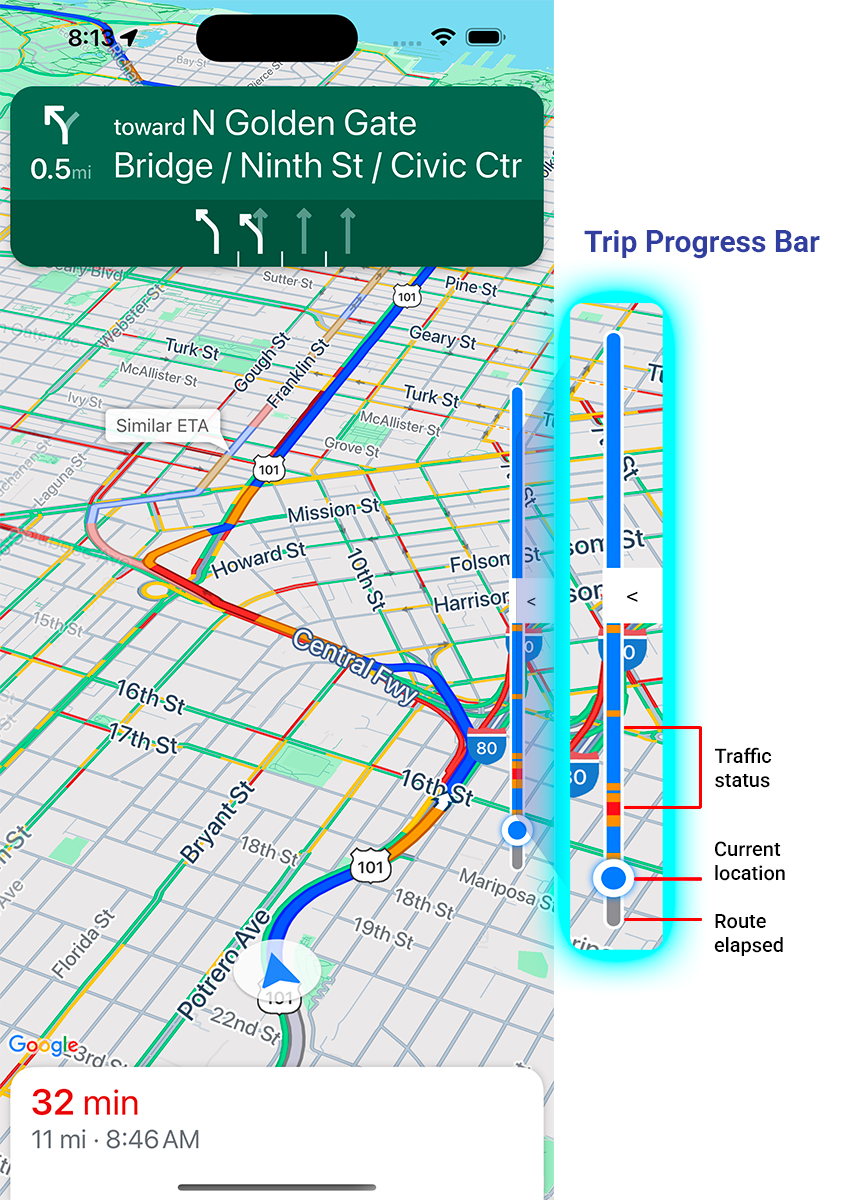
شريط تقدّم الرحلة هو شريط عمودي يظهر على الجانب الأيمن/الأيسر من الخريطة عند بدء التنقّل. عند تفعيل هذه الميزة، يتم عرض نظرة عامة على الرحلة بأكملها، بالإضافة إلى وجهة المستخدم وموقعه الجغرافي الحالي.
تتيح هذه الميزة للمستخدمين توقّع أي مشاكل قادمة بسرعة، مثل الازدحام، بدون الحاجة إلى التكبير. ويمكنهم بعد ذلك تغيير مسار الرحلة إذا لزم الأمر. إذا غيّر المستخدم مسار الرحلة، ستتم إعادة ضبط شريط التقدم كما لو أنّ رحلة جديدة قد بدأت من تلك النقطة.
يعرض شريط تقدّم الرحلة مؤشرات الحالة التالية:
حالة حركة المرور: حالة حركة المرور القادمة
الموقع الجغرافي الحالي: هو الموقع الجغرافي الحالي للسائق في الرحلة.
المسار المنقضي: الجزء المنقضي من الرحلة
فعِّل شريط تقدّم الرحلة من خلال ضبط السمة navigationTripProgressBarEnabled في GMSUISettings.
Swift
mapView.settings.isNavigationTripProgressBarEnabled = true
Objective-C
mapView.settings.navigationTripProgressBarEnabled = YES;
موضع شريط التقدّم أثناء الرحلة
- يتطابق الجانب الأيمن من الشريط تقريبًا مع الجانب الأيمن من عدّاد السرعة وشعار Google وزر "إعادة التوسيط" (عندما يكون ظاهرًا). العرض هو 12 نقطة.
- يستجيب شريط تقدّم الرحلة بشكل ديناميكي للمساحة العمودية على الشاشة. يتم وضع أسفل الشريط على بُعد 210 نقطة من أسفل الشاشة. يبقى الجزء العلوي من شريط تقدّم الرحلة على بُعد 170 نقطة على الأقل من أعلى الشاشة، ويبلغ الحد الأقصى لارتفاع الشريط 400 نقطة.
- إذا تداخل شريط تقدّم الرحلة مع عنوان التنقّل أو عناصر أخرى في واجهة مستخدم التنقّل، سيظهر أسفل تلك العناصر الأخرى.
Prompt Visibility API (تجريبية)
تتيح لك واجهة برمجة التطبيقات Prompt Visibility API تجنُّب التعارضات بين عناصر واجهة المستخدم التي تنشئها حزمة Navigation SDK وعناصر واجهة المستخدم المخصّصة من خلال إضافة متتبِّع لتلقّي عملية استدعاء قبل ظهور عنصر في واجهة المستخدم تابع لحزمة Navigation SDK مباشرةً، وبمجرد إزالة العنصر. لمزيد من المعلومات، بما في ذلك نماذج الرموز البرمجية، يُرجى الاطّلاع على قسم Prompt Visibility API في صفحة إعداد الإشعارات المزعجة في الوقت الفعلي.
التحكّم في عدّاد السرعة
عند تفعيل التنقّل وضبط وضع التنقّل على "القيادة"، تعرض حزمة تطوير البرامج (SDK) الخاصة بخدمة Navigation API لنظام التشغيل iOS عنصر تحكّم في الحد الأقصى للسرعة في الزاوية السفلية من الخريطة يعرض الحد الأقصى للسرعة الحالي. عندما يتجاوز السائق الحد الأقصى للسرعة، يتوسّع عنصر التحكّم لعرض عدّاد سرعة ثانٍ يعرض السرعة الحالية للسائق.
يمكنك ضبط مستويات التنبيه لتغيير تنسيق عرض عدّاد السرعة عندما يتجاوز السائق الحدّ الأقصى للسرعة بمقدار محدّد. على سبيل المثال، يمكنك تحديد أنّ السرعة الحالية ستظهر بلون نص أحمر عندما يتجاوز السائق الحد الأقصى للسرعة بمقدار 5 ميل في الساعة، وبلون خلفية أحمر عندما يتجاوز السائق الحد الأقصى للسرعة بمقدار 10 ميل في الساعة.
لعرض عنصر التحكّم في حد السرعة، اضبط السمة shouldDisplaySpeedometer الخاصة بـ GMSUISettings على true. لإيقاف عرض عنصر التحكّم في الحد الأقصى للسرعة، اضبط shouldDisplaySpeedometer على false.
Swift
mapView.settings.shouldDisplaySpeedometer = true
Objective-C
mapView.settings.shouldDisplaySpeedometer = YES;
لمزيد من المعلومات حول ضبط تنبيهات عدّاد السرعة، اطّلِع على ضبط تنبيهات عدّاد السرعة.
علامات الوجهة
يمكنك إظهار أو إخفاء علامات الوجهة لمسار معيّن من خلال ضبط السمة
showsDestinationMarkers
للعنصر GMSUISettings. يوضّح المثال التالي كيفية إيقاف علامات الوجهة.
Swift
mapView.settings.showsDestinationMarkers = false
Objective-C
mapView.settings.showsDestinationMarkers = NO;
ميزات تجربة الخرائط
تتيح لك حزمة تطوير البرامج للتنقّل إجراء المزيد من عمليات التخصيص لتجربة التنقّل التي يقدّمها تطبيقك للمستخدمين. تظهر التغييرات التي تجريها على مثيلك أثناء التحديث التالي الذي يجريه المستخدم لتطبيقك.
إبراز الوجهات والمداخل
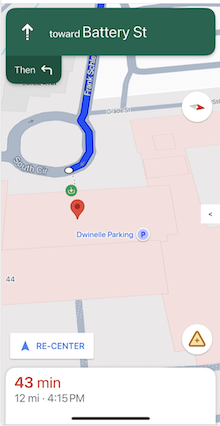
عند إنشاء وجهة باستخدام placeID، سيتم تمييز مبنى الوجهة وسيظهر رمز مدخل كلما أمكن ذلك. تساعد هذه الإشارات المرئية المستخدمين في التمييز بين الوجهات المقصودة والانتقال إليها.
لإنشاء وجهة باستخدام placeID، استخدِم أحد أدوات تهيئة GMSNavigationWaypoint التي تقبل placeID. على سبيل المثال، تتضمّن الوجهات التي تم إنشاؤها في برنامج تعليمي حول التنقّل في مسار تمييز الوجهات وتصنيفات المداخل عند توفّرها.
عرض المباني ثلاثية الأبعاد أثناء التنقّل
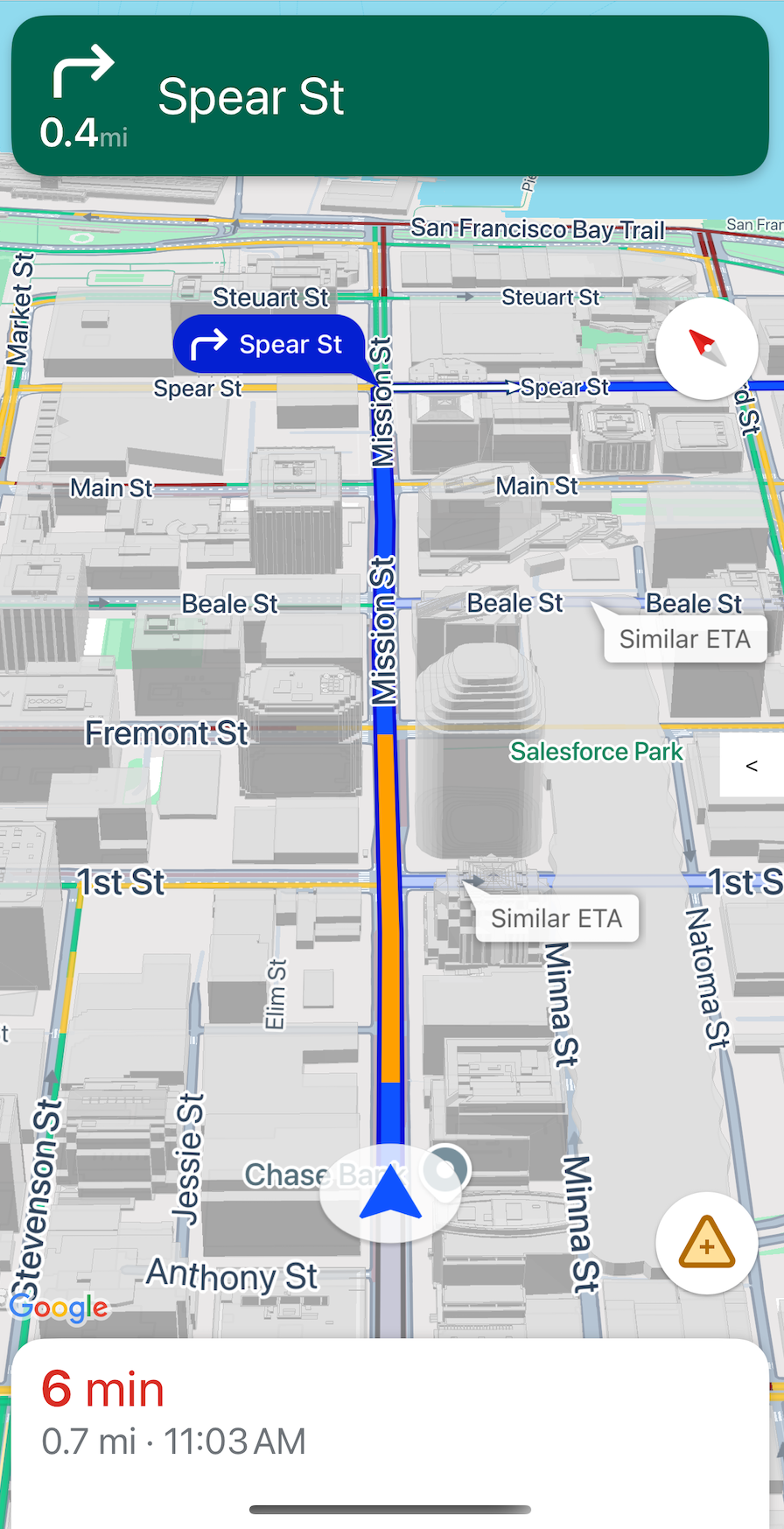
يتم عرض المباني بشكل ثلاثي الأبعاد أثناء التنقّل تلقائيًا. لإيقاف هذه الميزة، اضبط قيمة buildingsEnabled على false (Swift) أو NO (Objective-C).
إيقاف الإيماءات التلقائية في الخريطة
يمكنك إيقاف الإيماءات التلقائية على الخريطة من خلال ضبط خصائص الفئة
GMSUISettings، المتاحة كخاصية من GMSMapView.
يمكن تفعيل الإيماءات التالية وإيقافها آليًا. يُرجى العِلم أنّ إيقاف الإيماءة لن يحدّ من إمكانية الوصول آليًا إلى إعدادات الكاميرا.
scrollGesturesتتحكّم هذه السمة في ما إذا كانت إيماءات التمرير مفعَّلة أو غير مفعَّلة. في حال تفعيل هذا الخيار، يمكن للمستخدمين التمرير سريعًا لتحريك الكاميرا.zoomGestures: تتحكّم هذه السمة في ما إذا كانت إيماءات التكبير والتصغير مفعّلة أو غير مفعّلة. في حال تفعيل هذا الخيار، يمكن للمستخدمين النقر مرّتين أو النقر بإصبعين أو التكبير أو التصغير باستخدام إصبعين. يُرجى العِلم أنّ النقر المزدوج أو الضغط بإصبعين مع تفعيلscrollGesturesقد يؤدي إلى تحريك الكاميرا إلى النقطة المحدّدة.tiltGestures— تتحكّم هذه السمة في ما إذا كانت إيماءات الإمالة مفعَّلة أو غير مفعَّلة. في حال تفعيل هذا الخيار، يمكن للمستخدمين التمرير سريعًا بإصبعَين إلى الأسفل أو الأعلى بشكل عمودي لإمالة الكاميرا.rotateGestures— تتحكّم هذه السمة في ما إذا كانت إيماءات التدوير مفعّلة أو غير مفعّلة. في حال تفعيل هذا الخيار، يمكن للمستخدمين استخدام إيماءة التدوير بإصبعين لتدوير الكاميرا.
في هذا المثال، تم إيقاف كلّ من إيماءتَي العرض الشامل والتكبير/التصغير.
Swift
mapView.settings.scrollGestures = false
mapView.settings.zoomGestures = false
Objective-C
mapView.settings.scrollGestures = NO;
mapView.settings.zoomGestures = NO;
عناصر التحكّم وعناصر واجهة المستخدم في الموضع
يمكنك تحديد موضع عناصر التحكّم وعناصر أخرى في واجهة المستخدم بالنسبة إلى موضع رأس وتذييل شريط التنقّل، وذلك باستخدام السمات التالية:
navigationHeaderLayoutGuidenavigationFooterLayoutGuidebottomTrailingButtonsLayoutGuide
يوضّح مثال الرمز البرمجي التالي كيفية استخدام أدلة التصميم لتحديد موضع زوج من التصنيفات في عرض الخريطة:
Swift
/* Add a label to the top left, positioned below the header. */
let topLabel = UILabel()
topLabel.text = "Top Left"
mapView.addSubview(topLabel)
topLabel.translatesAutoresizingMaskIntoConstraints = false
topLabel.topAnchor.constraint(equalTo: mapView.navigationHeaderLayoutGuide.bottomAnchor).isActive = true
topLabel.leadingAnchor.constraint(equalTo: mapView.leadingAnchor).isActive = true

/* Add a label to the bottom right, positioned above the footer. */
let bottomLabel = UILabel()
bottomLabel.text = "Bottom Right"
mapView.addSubview(bottomLabel)
bottomLabel.translatesAutoresizingMaskIntoConstraints = false
bottomLabel.bottomAnchor.constraint(equalTo: mapView.navigationFooterLayoutGuide.topAnchor).isActive = true
bottomLabel.trailingAnchor.constraint(equalTo: mapView.trailingAnchor).isActive = true
Objective-C
/* Add a label to the top left, positioned below the header. */
UILabel *topLabel = [[UILabel alloc] init];
topLabel.text = @"Top Left";
[view addSubview:topLabel];
topLabel.translatesAutoresizingMaskIntoConstraints = NO;
[topLabel.topAnchor
    constraintEqualToAnchor:mapView.navigationHeaderLayoutGuide.bottomAnchor].active = YES;
[topLabel.leadingAnchor constraintEqualToAnchor:mapView.leadingAnchor].active = YES;

/* Add a label to the bottom right, positioned above the footer. */
UILabel *bottomLabel = [[UILabel alloc] init];
bottomLabel.text = @"Bottom Right";
[view addSubview:bottomLabel];
bottomLabel.translatesAutoresizingMaskIntoConstraints = NO;
[bottomLabel.bottomAnchor
    constraintEqualToAnchor:mapView.navigationFooterLayoutGuide.topAnchor].active = YES;
[bottomLabel.trailingAnchor constraintEqualToAnchor:mapView.trailingAnchor].active = YES;
للاطّلاع على مثال حول كيفية استخدام bottomTrailingButtonsLayoutGuide لتحديد موضع زر الإبلاغ عن الحوادث في الوقت الفعلي، راجِع ضبط الحوادث في الوقت الفعلي.
إخفاء المسارات البديلة
عندما تصبح واجهة المستخدم مزدحمة بالكثير من المعلومات، يمكنك تقليل الازدحام من خلال عرض عدد أقل من المسارات البديلة مقارنةً بالعدد التلقائي (مساران)، أو من خلال عدم عرض أي مسارات بديلة على الإطلاق. يمكنك ضبط هذا الخيار قبل جلب المسارات من خلال ضبط GMSNavigationRoutingOptions، وتحديد alternateRoutesStrategy بإحدى قيم التعداد التالية:
| قيمة التعداد | الوصف |
|---|---|
| GMSNavigationAlternateRoutesStrategyAll | تلقائي: تعرِض هذه البطاقة مسارَين بديلَين كحدّ أقصى. |
| GMSNavigationAlternateRoutesStrategyOne | تعرِض هذه السمة مسارًا بديلاً واحدًا (إذا كان متاحًا). |
| GMSNavigationAlternateRoutesStrategyNone | يخفي المسارات البديلة. |
مثال
يوضّح مثال الرمز البرمجي التالي كيفية إخفاء الطرق البديلة تمامًا.
Swift
let routingOptions = GMSNavigationRoutingOptions(alternateRoutesStrategy: .none)
navigator?.setDestinations(destinations,
                           routingOptions: routingOptions) { routeStatus in
  ...
}
Objective-C
GMSNavigationRoutingOptions *routingOptions = [[GMSNavigationRoutingOptions alloc] initWithAlternateRoutesStrategy:GMSNavigationAlternateRoutesStrategyNone];
[navigator setDestinations:destinations
            routingOptions:routingOptions
                  callback:^(GMSRouteStatus routeStatus){...}];