

本指南說明如何自訂 Android 應用程式中顯示的追蹤行程地圖。您可以透過下列方式自訂地圖的外觀和風格:
使用雲端式地圖樣式設定功能設定地圖樣式
使用雲端式地圖樣式設定,自訂地圖元件的外觀和風格。您可以在 Google Cloud 控制台,為使用 Google 地圖的任何應用程式建立及編輯地圖樣式,無須更改程式碼。如要瞭解詳情,請在「雲端式地圖樣式設定」頁面選取您的平台。
ConsumerMapView 和 ConsumerMapFragment 類別都支援雲端式地圖樣式設定。如要使用雲端式地圖樣式設定,請確認選取的地圖轉譯器為 LATEST。以下各節將舉例說明如何在專案中使用雲端式地圖樣式設定。
ConsumerMapView
如要在 ConsumerMapView 中使用雲端式地圖樣式設定,請在 GoogleMapOptions 上設定 mapId 欄位,並將 GoogleMapOptions 傳遞至 getConsumerGoogleMapAsync(ConsumerMapReadyCallback, Fragment, GoogleMapOptions) 或 getConsumerGoogleMapAsync(ConsumerMapReadyCallback, FragmentActivity, GoogleMapOptions)
範例
Java
public class SampleAppActivity extends AppCompatActivity {

  @Override
  protected void onCreate(Bundle savedInstanceState) {
    super.onCreate(savedInstanceState);
    ConsumerMapView mapView = findViewById(R.id.consumer_map_view);

    if (mapView != null) {
      GoogleMapOptions optionsWithMapId = new GoogleMapOptions().mapId("map-id");
      mapView.getConsumerGoogleMapAsync(
          new ConsumerMapReadyCallback() {
            @Override
            public void onConsumerMapReady(@NonNull ConsumerGoogleMap consumerGoogleMap) {
              // ...
            }
          },
          /* fragmentActivity= */ this,
          /* googleMapOptions= */ optionsWithMapId);
    }
  }
}
Kotlin
class SampleAppActivity : AppCompatActivity() {
  override fun onCreate(savedInstanceState: Bundle?) {
    super.onCreate(savedInstanceState)
    val mapView = findViewById(R.id.consumer_map_view) as ConsumerMapView

    val optionsWithMapId = GoogleMapOptions().mapId("map-id")
    mapView.getConsumerGoogleMapAsync(
      object : ConsumerGoogleMap.ConsumerMapReadyCallback() {
        override fun onConsumerMapReady(consumerGoogleMap: ConsumerGoogleMap) {
          // ...
        }
      },
      /* fragmentActivity= */ this,
      /* googleMapOptions= */ optionsWithMapId)
  }
}
ConsumerMapFragment
在 ConsumerMapFragments 中,有兩種方式可以使用雲端式地圖樣式設定:
- 使用 XML 靜態設定。
- 使用
newInstance動態調整。
使用 XML 靜態設定
如要在 ConsumerMapFragment 中搭配使用雲端式地圖樣式設定和 XML,請新增 map:mapId XML 屬性,並指定 mapId。請參閱以下範例:
<fragment
    xmlns:android="http://schemas.android.com/apk/res/android"
    xmlns:map="http://schemas.android.com/apk/res-auto"
    android:name="com.google.android.libraries.mapsplatform.transportation.consumer.view.ConsumerMapFragment"
    android:id="@+id/consumer_map_fragment"
    map:mapId="map-id"
    android:layout_width=">match_parent"
    android:layout_height="match_parent"/
使用 newInstance 動態調整
如要在 ConsumerMapFragment 中搭配使用雲端式地圖樣式設定和 newInstance,請在 GoogleMapOptions 上設定 mapId 欄位,並將 GoogleMapOptions 傳遞至 newInstance。請參閱以下範例:
Java
public class SampleFragmentJ extends Fragment {

  @Override
  public View onCreateView(
      @NonNull LayoutInflater inflater,
      @Nullable ViewGroup container,
      @Nullable Bundle savedInstanceState) {

    final View view = inflater.inflate(R.layout.consumer_map_fragment, container, false);

    GoogleMapOptions optionsWithMapId = new GoogleMapOptions().mapId("map-id");
    ConsumerMapFragment consumerMapFragment = ConsumerMapFragment.newInstance(optionsWithMapId);

    getParentFragmentManager()
        .beginTransaction()
        .add(R.id.consumer_map_fragment, consumerMapFragment)
        .commit();

    consumerMapFragment.getConsumerGoogleMapAsync(
        new ConsumerMapReadyCallback() {
          @Override
          public void onConsumerMapReady(@NonNull ConsumerGoogleMap consumerGoogleMap) {
            // ...
          }
        });

    return view;
  }
}
Kotlin
class SampleFragment : Fragment() {
  override fun onCreateView(
    inflater: LayoutInflater,
    container: ViewGroup?,
    savedInstanceState: Bundle?): View? {

    val view = inflater.inflate(R.layout.consumer_map_fragment, container, false)

    val optionsWithMapId = GoogleMapOptions().mapId("map-id")
    val consumerMapFragment = ConsumerMapFragment.newInstance(optionsWithMapId)

    parentFragmentManager
      .beginTransaction()
      .add(R.id.consumer_map_fragment, consumerMapFragment)
      .commit()

    consumerMapFragment.getConsumerGoogleMapAsync(
      object : ConsumerMapReadyCallback() {
        override fun onConsumerMapReady(consumerGoogleMap: ConsumerGoogleMap) {
          // ...
        }
      })

    return view
  }
}
調整攝影機縮放等級,聚焦於行程
在行程分享工作階段中,您可以透過下列兩種方式之一,處理相機縮放和對焦:
AutoCamera:如要使用AutoCamera,您不需採取任何行動。攝影機視角會跟著行程移動。詳情請參閱AutoCamera。自訂攝影機行為:如要自訂攝影機行為,您必須停用
AutoCamera,然後進行自訂。詳情請參閱「自訂攝影機行為」。
AutoCamera會將拍攝對象置於鏡頭畫面中央
Consumer SDK 提供 AutoCamera 功能,預設會在 Maps SDK 的內建「我的位置」按鈕上啟用。攝影機會放大畫面,聚焦於行程路線和下一個行程路線控點。
如要使用 AutoCamera,請務必啟用。詳情請參閱 isAutoCameraEnabled。
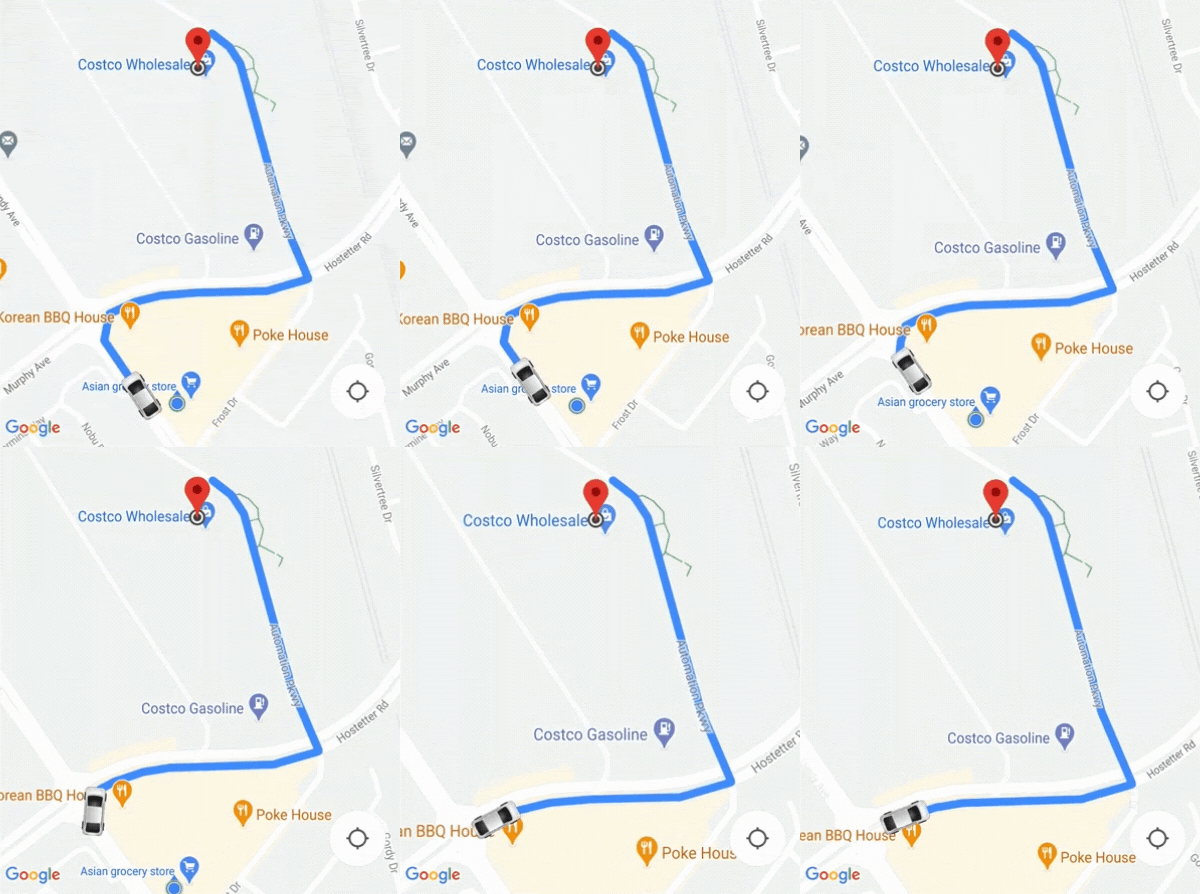
如要進一步瞭解「我的位置」按鈕,請參閱 Maps JavaScript API 說明文件中的「『我的位置』按鈕」一節。
自訂攝影機行為
如要進一步控管攝影機行為,請按照下列步驟停用 AutoCamera,並手動自訂攝影機行為。
使用 ConsumerController.setAutoCameraEnabled() 停用
AutoCamera。使用 ConsumerController.getCameraUpdate() 取得建議的攝影機邊界。
將
CameraUpdate做為引數提供給下列其中一個 Android 函式: