

Personalizza e aggiorna l'esperienza con la mappa stradale per i tuoi utenti senza aggiornare il codice delle tue app o ricaricare la mappa. Con la personalizzazione delle mappe basata su cloud di Google Maps Platform nella console Google Cloud, puoi selezionare i colori e impostare la visibilità delle funzionalità. Questa scelta vale sia per la modalità Luce che per la modalità Buio per i seguenti tipi di mappe:
roadmapnavigationhybridterrain3D roadmap3D hybrid
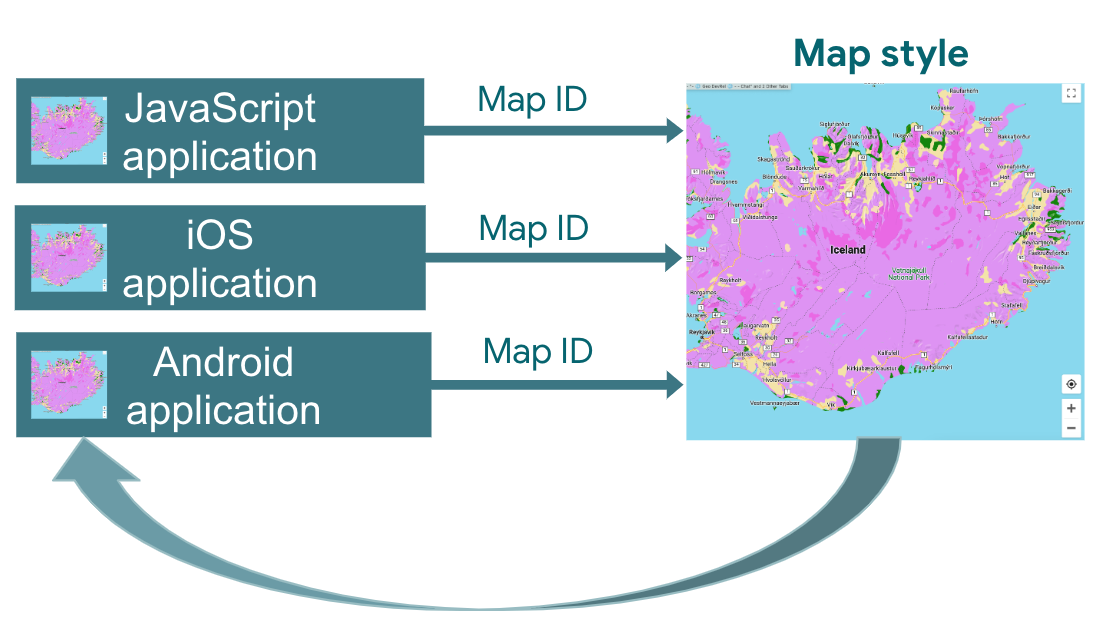
Le modifiche apportate possono essere applicate a tutte le tue app JavaScript, iOS e app per Android.
Per informazioni su altri modi per personalizzare la mappa, consulta Personalizza Maps.
Perché utilizzare la personalizzazione delle mappe basata su cloud
Con la personalizzazione delle mappe basata su cloud, puoi creare mappe più coinvolgenti e informative e aggiornarle senza modificare il codice:
- Altri elementi della mappa: personalizza quasi 100 singoli elementi della mappa, suddivisi in quattro categorie. I punti d'interesse includono funzionalità come Intrattenimento, Ricreazione e Servizi, ognuna delle quali ha anche diverse funzionalità secondarie. Ad esempio, Servizi include Bancomat, Banca, Distributore di benzina e Bagno. Per l'elenco completo, vedi Cosa puoi personalizzare in una mappa.
- Più modi per personalizzare le mappe: la personalizzazione delle mappe basata su cloud rende più semplice e intuitivo definire lo stile della mappa. Gli aggiornamenti recenti ti offrono un controllo più granulare sull'aspetto della mappa base con etichette e geometrie non disponibili in precedenza per gli elementi della mappa. Ad esempio, puoi personalizzare le etichette applicate ad attrazioni turistiche, ristoranti, aree ricreative, servizi di emergenza, negozi e altro ancora.
- Le mappe si caricano rapidamente dopo il primo utilizzo: dopo il tempo di avvio iniziale, quando uno stile di mappa viene scaricato e memorizzato nella cache, le visualizzazioni successive e il movimento di panoramica/zoom della mappa sono più veloci.
- Cambio fluido tra modalità e tipi di mappa: personalizza gli stili per le modalità chiara e scura, applicali a vari tipi di mappa e passa da uno all'altro senza dover ricaricare i riquadri.
- Interfaccia dell'editor di stili di mappa migliorata: le impostazioni della mappa ti consentono di definire le proprietà dello stile di mappa, come gli stili di edifici e punti di riferimento e i livelli di densità dei PDI. Gli elementi personalizzabili sono tutti visualizzati in un unico riquadro, offrendoti un'area della mappa più visibile durante le personalizzazioni. Trova l'elemento della mappa con categorie più intuitive che si espandono e si comprimono, oltre a una casella di filtro per limitare l'elenco all'elemento della mappa che ti serve. Puoi anche fare clic in un punto qualsiasi della mappa e vedere quali elementi puoi personalizzare in quella posizione utilizzando lo strumento di ispezione della mappa.
Cosa puoi fare con la personalizzazione delle mappe basata su cloud
Con la personalizzazione delle mappe basata su cloud puoi:
- Utilizza un editor di stile no-code: un designer può creare e visualizzare l'anteprima di uno stile che corrisponda ai tuoi obiettivi e al tuo branding senza dover scrivere codice.
- Modifica degli stili di mappa senza modifiche al codice: bozza e test delle modifiche allo stile di mappa senza modifiche al codice una volta inserito l'ID mappa.
- Applica gli stili ad altri elementi della mappa: modifica la visibilità e il colore di altri elementi della mappa, come strade, edifici, specchi d'acqua, punti d'interesse e percorsi di trasporto pubblico.
Come funziona la personalizzazione delle mappe basata su cloud
Gli stili di mappa vengono archiviati e modificati nella console Cloud di Google Maps Platform. La tua applicazione utilizza un ID mappa per richiedere uno stile di mappa dalla console Cloud e poi lo applica all'applicazione. Puoi associare più ID mappa allo stesso stile di mappa, in modo che le mappe abbiano lo stesso aspetto su tutte le piattaforme delle tue applicazioni.
Come utilizzare la personalizzazione delle mappe basata su cloud
| 1 | Inizia | Vai a Inizia e configura e poi guarda il tutorial. |
| 2 | Crea uno stile di mappa basato su cloud | Consulta Crea e utilizza gli stili di mappa. |
| 3 | Associa lo stile di mappa a un ID mappa | Crea o apri un ID mappa per il tipo di applicazione e assegnagli uno stile di mappa. Puoi creare ID mappa aggiuntivi per le applicazioni su altre piattaforme e assegnare lo stesso stile di mappa. Per maggiori dettagli, vedi Associare o rimuovere ID mappa dallo stile. |
| 4 | Aggiungere l'ID mappa all'applicazione | Le tue mappe utilizzano lo stile di mappa associato a quell'ID mappa. Per maggiori dettagli, vedi Aggiungere l'ID mappa alla mappa. |
| 5 | Regolare lo stile di mappa online | Ogni volta che devi modificare lo stile della mappa, modificalo nella personalizzazione basata su cloud. Per maggiori dettagli, vedi Aggiornare uno stile di mappa. |
| 6 | Pubblica lo stile di mappa modificato | Quando lo stile di mappa è pronto, pubblicalo e il nuovo stile di mappa viene visualizzato nella tua applicazione. Per maggiori dettagli, vedi Pubblicare uno stile di mappa. |
Passaggi successivi
- Prova il tutorial.
- Controlla i requisiti dell'applicazione di personalizzazione basata su cloud. Consulta la sezione Requisiti delle applicazioni.