

Настраивайте и обновляйте дорожные карты для пользователей, не меняя код приложения и не перезагружая карту. На платформе Google Карт в консоли Google Cloud доступны облачные стили карт, с помощью которых можно задавать цвет и видимость объектов. Выбранный цвет фона применяется как в светлой, так и в тёмной теме для следующих типов карт:
roadmapnavigationhybridterrain3D roadmap3D hybrid
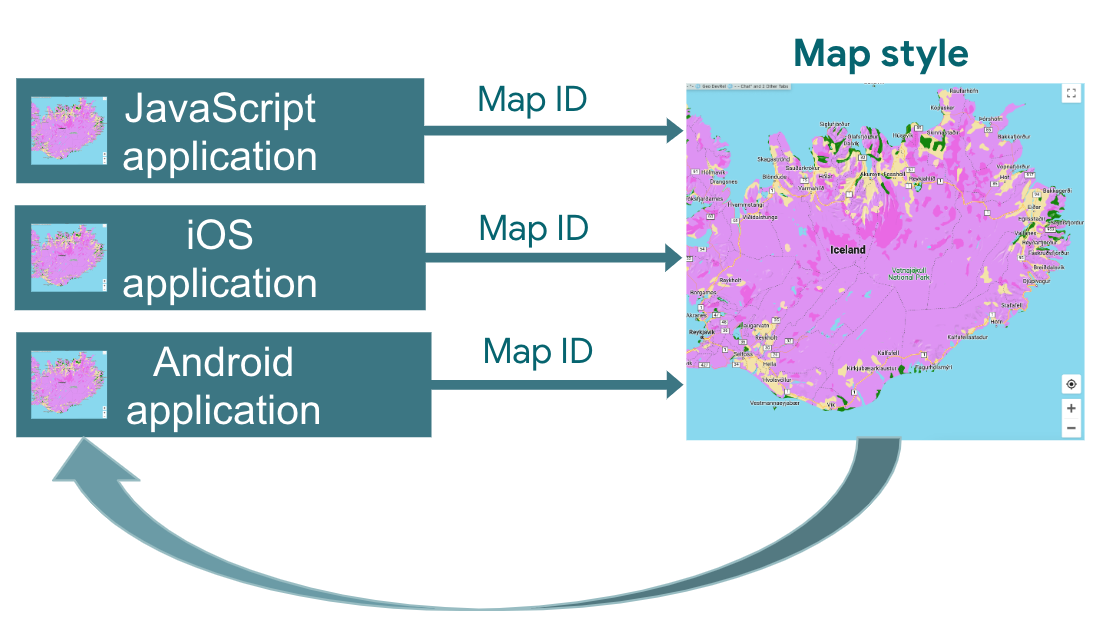
Изменения, которые вы вносите, могут быть отражены во всех ваших приложениях JavaScript, iOS и Android.
Подробнее о настройке карт…
Для чего нужны облачные стили карт
Облачные стили карт позволяют создавать более привлекательные и полезные карты и упрощают их обновление.
- Больше объектов. Поддерживается почти 100 типов объектов, разделенных на четыре категории. Так, в категорию Points of interest (Объекты инфраструктуры) входят такие объекты, как Entertainment (Развлечения), Recreation (Отдых) и Services (Услуги), каждый из которых содержит дочерние подкатегории. Например, к объектам Services (Услуги) относятся ATM (Банкомат), Bank (Банк), Gas station (АЗС) и Restroom (Туалет). Полный список вы найдете в статье Стиль каких элементов можно задать на карте.
- Больше возможностей для настройки карт. Облачные стили упрощают настройку стиля карты и делают этот процесс более логичным. Последние обновления дают возможность точнее настраивать оформление базовой карты, используя недоступные ранее ярлыки и геометрические формы. Например, вы можете изменять ярлыки для туристических достопримечательностей, ресторанов, зон отдыха, экстренных служб, торговых точек и т. д.
- Карты быстрее загружаются после первого использования. После первой загрузки, во время которой скачивается и кешируется стиль карты, все последующие просмотры, изменения масштаба и панорамирования карты выполняются быстрее.
- Плавное переключение между режимами и типами карт. Настраивайте собственные стили для светлой и тёмной тем, применяйте их к разным типам карт и переключайтесь между ними без перезагрузки фрагментов.
- Улучшенный интерфейс редактора стилей карт. Настройки карты позволяют определять такие свойства стиля карты, как отображение зданий и достопримечательностей, а также уровни плотности объектов. Все настраиваемые элементы показаны на единой панели, поэтому область просмотра карты во время настройки стала больше. Найти нужный объект карты можно с помощью интуитивно понятных категорий, которые можно сворачивать и разворачивать, и поля фильтра, с помощью которого можно выбирать объекты. Вы также можете нажать на любую область карты и посмотреть, какие объекты можно стилизовать в этом месте, с помощью инспектора карт.
Что можно делать с помощью облачных стилей карт
Облачные стили карт позволяют:
- Используйте редактор стилей без кода. Дизайнер может создавать и просматривать стили с учетом ваших целей и особенностей бренда. Умение писать код для этого не требуется.
- Менять стили, не изменяя код приложения. Добавьте идентификатор карты, и вы сможете создавать черновики стилей и тестировать их, не изменяя код.
- Настраивать больше объектов. Вы можете менять видимость и цвет разных объектов, например дорог, зданий, водоемов, достопримечательностей и маршрутов общественного транспорта.
Как работают облачные стили карт
Облачные стили хранятся в Cloud Console платформы Google Карт. Там же их можно изменять. Приложение запрашивает стиль из Cloud Console по идентификатору карты, а затем применяет его к карте. С одним стилем можно связать несколько идентификаторов карты, чтобы на разных платформах ваши карты выглядели одинаково.
Как использовать облачные стили карт
| 1 | Включите стили | Ознакомьтесь со статьями Как начать работу и задать настройки и Руководство: как выделить сеть дорог. |
| 2 | Создайте облачный стиль карты | Прочитайте статью Как создавать и использовать стили карты. |
| 3 | Свяжите стиль с идентификатором карты | Создайте новый идентификатор карты или перейдите на страницу уже существующего для приложений нужного типа и свяжите с ним стиль карты. Можно создать дополнительные идентификаторы карт для приложений на других платформах и связать их с тем же стилем. Подробнее о том, как связать идентификатор карты со стилем или отменить связь… |
| 4 | Добавьте идентификатор карты в приложение | После этого для ваших карт будет использоваться стиль, связанный с этим идентификатором. Подробнее о том, как добавить идентификатор в приложение… |
| 5 | Измените стиль карты в Google Cloud | Если вам нужно изменить стиль карты, это можно сделать прямо в Google Cloud. |
| 6 | Опубликуйте измененный стиль | Когда новый стиль будет готов, опубликуйте его, и он сразу появится в приложении. Подробнее о том, как опубликовать стиль карты… |
Что дальше
- Ознакомьтесь с руководством.
- Изучите требования к приложениям для использования новой версии стилей.