

Dostosowuj i aktualizuj mapę drogową dla użytkowników bez modyfikowania kodu aplikacji i ponownego wczytywania mapy. Dzięki definiowaniu stylów map w Google Cloud w Google Maps Platform w konsoli Google Cloud możesz wybierać kolory i ustawiać widoczność funkcji. Dotyczy to zarówno trybu jasnego, jak i trybu ciemnego w przypadku tych typów map:
roadmapnavigationhybridterrain3D roadmap3D hybrid
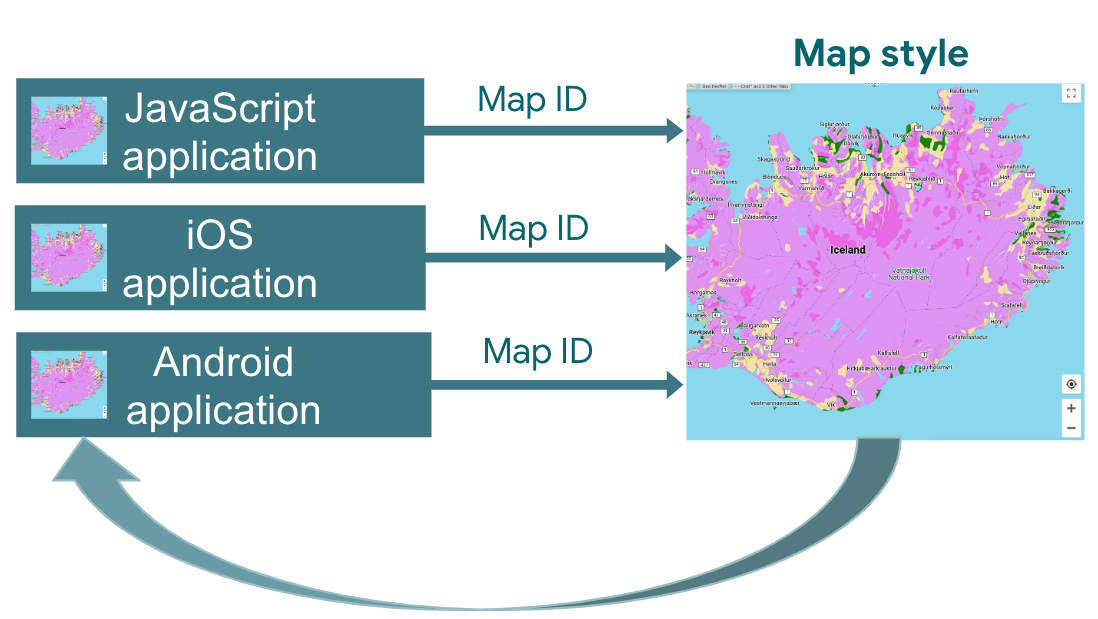
Wprowadzone zmiany mogą być widoczne we wszystkich aplikacjach JavaScript, na iOS i na Androida.
Więcej informacji o innych sposobach dostosowywania mapy znajdziesz w artykule Dostosowywanie Map.
Dlaczego warto korzystać z definiowania stylów map w Google Cloud
Dzięki definiowaniu stylów map w Google Cloud możesz tworzyć bardziej atrakcyjne i bogate w informacje mapy oraz aktualizować je bez wprowadzania zmian w kodzie:
- Więcej elementów mapy: dostosuj prawie 100 pojedynczych elementów mapy w 4 kategoriach. Ciekawe miejsca obejmują takie cechy jak Rozrywka, Rekreacja i Usługi, z których każda ma kilka cech podrzędnych. Na przykład: usługi obejmują bankomat, bank, stację paliw i toaletę. Pełną listę znajdziesz w artykule Co można stylizować na mapie.
- Więcej sposobów dostosowywania map: definiowanie stylów map w Google Cloud ułatwia i upraszcza stylizowanie map. Ostatnie aktualizacje zapewniają bardziej szczegółową kontrolę nad wyglądem i działaniem mapy podstawowej dzięki etykietom i geometriom, które wcześniej nie były dostępne w przypadku obiektów na mapie. Możesz na przykład dostosować etykiety stosowane do atrakcji turystycznych, restauracji, terenów rekreacyjnych, służb ratunkowych, sklepów i innych miejsc.
- Szybkie wczytywanie map po pierwszym użyciu: po początkowym czasie uruchamiania, gdy styl mapy zostanie pobrany i zapisany w pamięci podręcznej, kolejne wyświetlenia oraz przesuwanie i powiększanie mapy będą szybsze.
- Płynne przełączanie między trybami i typami mapy: dostosuj style dla trybu jasnego i ciemnego, zastosuj je w różnych typach map i przełączaj się między nimi bez konieczności ponownego wczytywania kafelków.
- Ulepszony interfejs edytora stylu mapy: ustawienia mapy umożliwiają określanie właściwości stylu mapy, takich jak style budynków i punktów orientacyjnych oraz poziomy gęstości ważnych miejsc. Elementy, które można dostosowywać, są wyświetlane na jednym panelu, co zapewnia większy widoczny obszar mapy podczas wprowadzania zmian. Znajdź funkcję mapy dzięki bardziej intuicyjnym kategoriom, które można rozwijać i zwijać, oraz polu filtra, które pozwala zawęzić listę do potrzebnej funkcji mapy. Możesz też kliknąć dowolne miejsce na mapie i za pomocą inspektora mapy sprawdzić, jakie elementy możesz w tym miejscu ostylować.
Możliwości definiowania stylów map w Google Cloud
Dzięki definiowaniu stylów map w Google Cloud możesz:
- Użyj edytora stylów bez kodu: projektant może utworzyć i wyświetlić podgląd stylu, który pasuje do Twoich celów i marki, bez konieczności kodowania.
- Zmieniaj style bez wprowadzania zmian w kodzie: po dodaniu identyfikatora mapy możesz tworzyć i testować zmiany stylu mapy bez wprowadzania zmian w kodzie.
- Zmienianie stylu dodatkowych elementów mapy: zmień widoczność i kolor dodatkowych elementów mapy, takich jak drogi, budynki, zbiorniki wodne, ważne miejsca i trasy transportu publicznego.
Jak działa definiowanie stylów map w Google Cloud
Style map są przechowywane i edytowane w konsoli Google Maps Platform w Google Cloud. Aplikacja używa identyfikatora mapy, aby zażądać stylu mapy z konsoli Cloud, a następnie zastosować go w aplikacji. Z tym samym stylem mapy możesz powiązać kilka identyfikatorów map, dzięki czemu mapy na różnych platformach aplikacji będą wyglądać tak samo.
Jak korzystać z definiowania stylów map w Google Cloud
| 1 | Rozpocznij | Otwórz stronę Rozpocznij i skonfiguruj, a potem zapoznaj się z samouczkiem. |
| 2 | Tworzenie stylu mapy opartego na chmurze | Zobacz Tworzenie i używanie stylów mapy. |
| 3 | Powiązywanie stylu mapy z identyfikatorem mapy | Utwórz lub otwórz identyfikator mapy dla swojego typu aplikacji i przypisz do niego styl mapy. Możesz utworzyć dodatkowe identyfikatory map dla aplikacji na innych platformach i przypisać do nich ten sam styl mapy. Szczegółowe informacje znajdziesz w artykule Tworzenie powiązań identyfikatorów map ze stylem i usuwanie ich. |
| 4 | Dodawanie identyfikatora mapy do aplikacji | Twoje mapy będą wtedy korzystać ze stylu mapy powiązanego z tym identyfikatorem. Szczegółowe informacje znajdziesz w artykule Dodawanie identyfikatora mapy do mapy. |
| 5 | Dostosowywanie stylu mapy online | Jeśli chcesz zmienić styl mapy, zmodyfikuj go w ramach dostosowywania stylu przez konsolę Cloud. Szczegółowe informacje znajdziesz w artykule Aktualizowanie stylu mapy. |
| 6 | Publikowanie zmienionego stylu mapy | Gdy zechcesz zaktualizować styl mapy, opublikuj go, a nowy styl mapy pojawi się w Twojej aplikacji. Więcej informacji znajdziesz w artykule Publikowanie stylu mapy. |
Co dalej?
- Wypróbuj samouczek.
- Sprawdź wymagania dotyczące aplikacji do stylizacji w chmurze. Zobacz Wymagania dotyczące aplikacji.