Verfügbarkeit: Diese Funktion ist unter Android, iOS, JavaScript und Maps Static sichtbar.
Sie können Ihre Karte besser an die Bedürfnisse Ihrer Nutzer anpassen, indem Sie Elemente auf der Zoomstufe hervorheben, auf der die Karte betrachtet wird. So lassen sich z. B. POIs oder Straßen hervorheben, wenn der Betrachter einen bestimmten Ort heranzoomt.
Sie können Unterelemente von Kartenelementen so gestalten, dass sie auf allen Zoomstufen gleich aussehen, oder für einige Unterelemente unterschiedliche Stile für die einzelnen Zoomstufen erstellen.
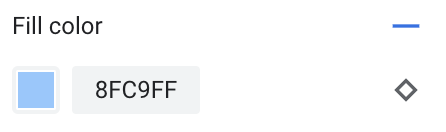
Stile auf Zoomstufe sind nicht bei allen Kartenelementen verfügbar. Unterelemente, die Sie entsprechend anpassen können, sind rechts mit einem Diamantsymbol gekennzeichnet.
Informationen zu Stilen auf Zoomstufe
Die Zoomstufen reichen von 0, der höchsten Verkleinerung, bei der die ganze Welt zu sehen ist, bis 22, der höchsten Vergrößerung, bei der ein kleiner Detailausschnitt der Karte zu sehen ist. Der Keyzoom ist die Zoomstufe, bei der der neue Stil gestartet werden soll.
Wenn Sie Kartenelemente auf verschiedenen Zoomstufen gestalten, gelten die entsprechenden Einstellungen für alle höheren Zoomstufen (weiter herangezoomt), bis ein Stil für eine andere Zoomstufe erreicht wird. Zoomstufe 0 wird immer zum aktuellen Stil hinzugefügt.
Wenn Sie z. B. Stile auf den Zoomstufen 5 und 10 konfigurieren, passiert Folgendes:
- Der Stil für Zoomstufe 5 gilt auf den Zoomstufen 5 bis 9.
- Der Stil für Zoomstufe 10 gilt auf den Zoomstufen 10 bis 22.
- Auf den Zoomstufen 0 bis 4 wird der aktuelle Stil verwendet.
Wenn Sie einen Stil auf Zoomstufe für ein Unterelement festlegen, werden damit alle benutzerdefinierten Stile für das gesamte Kartenelement überschrieben.
Übergänge zwischen Zoomstufen für 3D-Karten
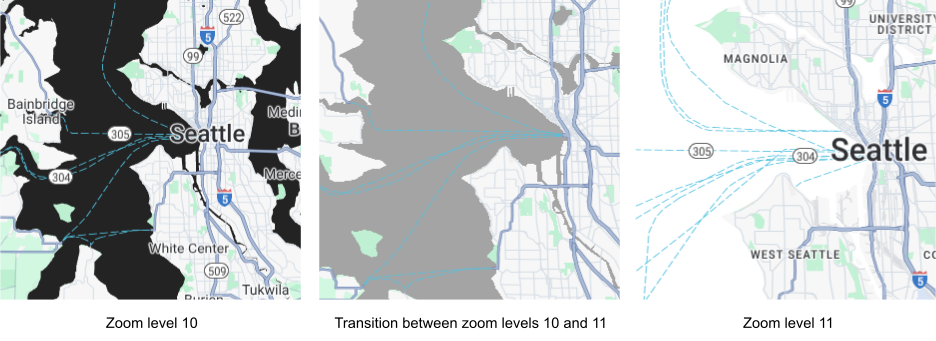
Wenn Sie eine 3D-Karte neigen und zwischen Zoomstufen wechseln, werden möglicherweise Übergangsfarben angezeigt, die nicht zu den von Ihnen festgelegten Stilen auf Zoomstufe gehören.
Wenn Sie beispielsweise die Stile auf Zoomstufe so festlegen:
- Für Zoomstufe 10: Füllfarbe für Wasser = Schwarz
- Für Zoomstufe 11: Füllfarbe für Wasser = Weiß
Die Füllfarbe für Wasser kann beim Übergang zwischen den beiden Zoomstufen grau erscheinen, wie in der folgenden Abbildung zu sehen:
Anpassungen für einzelne Zoomstufen vornehmen
Rufen Sie in der Cloud Console die Seite Kartenstile auf und wählen Sie bei Bedarf ein Projekt aus.
Erstellen oder öffnen Sie einen Kartenstil und wählen Sie Anpassen aus. Weitere Informationen finden Sie unter Kartenstil erstellen.
Wählen Sie im Bereich Kartenelemente das Element aus, das Sie anpassen möchten. Der Bereich „Stil“ wird geöffnet und zeigt die Elemente, die Sie anpassen können.
Wählen Sie rechts neben dem Unterelement, für das Sie einen Stil auf Zoomstufe hinzufügen möchten, das Diamantsymbol aus, um den Bereich „Keyzoom“ zu öffnen.
Wählen Sie neben Aktueller Zoom die Zoomstufe aus, für die Sie eine Anpassung vornehmen möchten. Die Vorschaukarte wechselt zu dieser Zoomstufe.
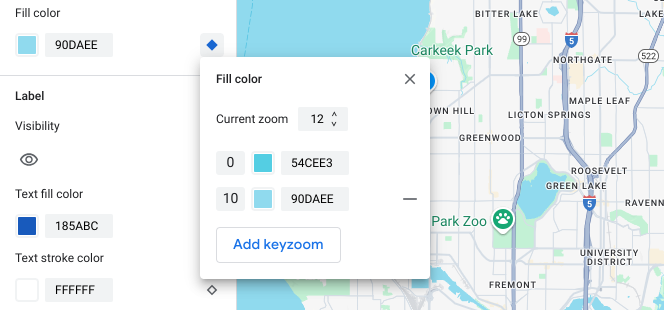
Wählen Sie Keyzoom hinzufügen aus, um einen neuen Keyzoom auf der ausgewählten Zoomstufe hinzuzufügen. Der entsprechende Standardwert der Basiskarte wird angezeigt.
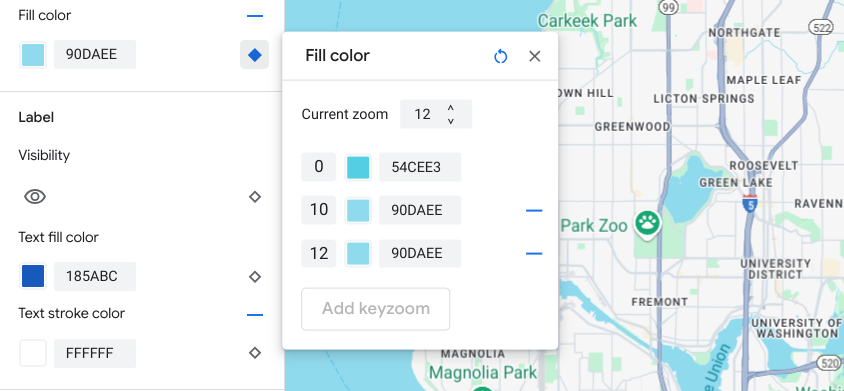
Nehmen Sie Anpassungen für diese und alle anderen Zoomstufen vor.
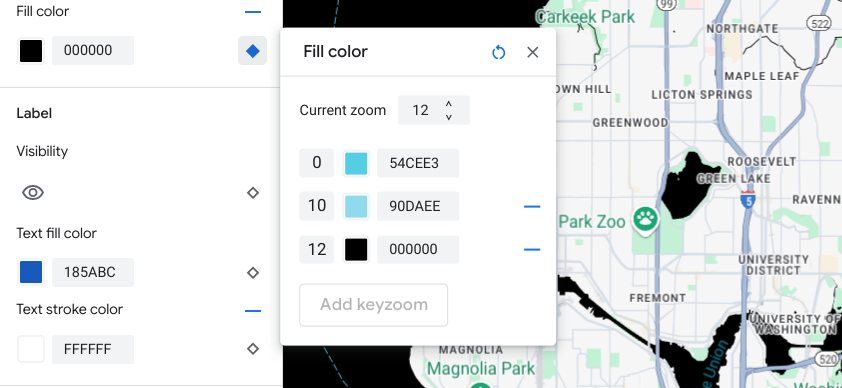
Wenn Sie eine andere Zoomstufe festlegen möchten, ändern Sie den Wert für Aktueller Zoom und wählen Sie noch einmal Keyzoom hinzufügen aus, um der Liste eine weitere Zoomstufe hinzuzufügen. Wiederholen Sie das, bis Sie fertig sind.
Schließen Sie dann den Bereich „Keyzoom“.
Standardfarbwerte der Grundkarte für ein Element überschreiben
Wenn Sie alle Standardfarbwerte der Basiskarte für ein Element auf allen Zoomstufen überschreiben möchten, gestalten Sie zuerst das Element. Wenn Sie Keyzooms hinzufügen, wird für den Keyzoom die von Ihnen festgelegte Farbe für das Element anstelle der Standardfarbe der Grundkarte verwendet.
Stile auf Zoomstufe speichern und veröffentlichen
Um die Änderungen an Ihren Kartenstilen zu speichern, klicken Sie auf Speichern.
Wählen Sie Veröffentlichen aus, damit die Änderungen für die mit Ihrem Kartenstil verknüpften Karten-IDs wirksam werden.
Stil auf Zoomstufe entfernen
Wählen Sie im Bereich Kartenelemente ein angepasstes Kartenelement aus.
Wählen Sie rechts neben einem Stilelement das Diamantsymbol aus. Neben Elementen mit benutzerdefinierten Stilen auf Zoomstufe wird ein ausgefülltes blaues Diamantsymbol angezeigt.
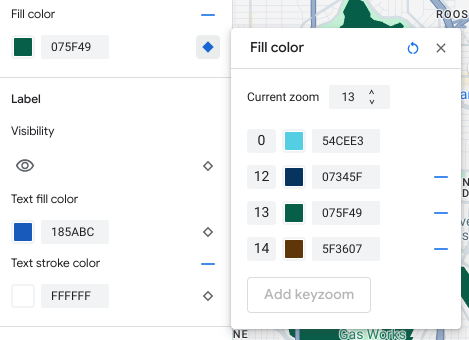
Wählen Sie im Bereich „Keyzoom“ das Minussymbol aus, um eine Zoomstufe zu entfernen.
Alle Stile auf Zoomstufe entfernen
Wenn Sie alle benutzerdefinierten Stile für ein Kartenelement entfernen möchten, haben Sie folgende Möglichkeiten:
- Wählen Sie im Bereich Stil neben dem Namen des Elements das Minussymbol zum Entfernen aus.
- Wählen Sie im Bereich Keyzoom neben dem Namen des Elements das Symbol „Zurücksetzen“ aus.
Vorschau der Details auf Straßenebene
Sie können in Ihren vorhandenen Stilen eine Vorschau der verbesserten Details auf Straßenebene bei Zoomstufen ab 17 aufrufen, z. B. realistische Straßenbreiten, Bürgersteige, Fahrbahnmarkierungen und andere Elemente in ausgewählten Städten. Sie müssen die Vorschau für jede Design-Editorsitzung aktivieren. Diese Kartenelemente mit Straßendetails sind nur in den SDKs oder APIs sichtbar, die Details auf Straßenebene unterstützen. Wenn Sie sie in Ihrer App verwenden möchten, müssen Sie das zugehörige SDK oder die zugehörige API auf die Version aktualisieren, die Details auf Straßenebene unterstützt. Weitere Informationen zu den API- und SDK-Versionen finden Sie unter Details auf Straßenebene für die Google Maps Platform.
So aktivieren Sie die Vorschau der Straßendetails:
Rufen Sie in der Google Cloud Console die Seite Kartenstile auf.
Wählen Sie einen vorhandenen Stil aus oder klicken Sie auf Stil erstellen.
Klicken Sie auf Anpassen.
Klicken Sie im Design-Editor auf Vorschau der Straßendetails.
Aktivieren Sie im Vorschaufenster die Option Straßendetails.
Informationen dazu, welche Details auf Straßenebene Sie gestalten können, finden Sie unter Mögliche Stile auf der Karte.
Stile auf Zoomstufe hinzufügen, um den Stilübergang für Zoomstufen ab 17 zu optimieren
Bei Zoomstufen ab 17 mit aktivierten Details auf Straßenebene werden Kartenelemente vom Typ „Straße“ ausgeblendet und durch das Kartenelement „Oberfläche“ ersetzt. Wenn Sie heranzoomen, werden alle gestalteten Elemente, die auf das Kartenelement „Oberfläche“ angewendet werden, angezeigt und ersetzen die Kartenelemente und Stile vom Typ „Straße“.
Um den Übergang zwischen den Stilen der Kartenelemente zu optimieren, können Sie Stile auf Zoomstufe hinzufügen, um Ihre Stilfarben zwischen bestimmten Zoomstufen beizubehalten. Mit Stilen auf Zoomstufe können Sie auch steuern, wann ein reibungsloser Übergang zu einer neuen Stilfarbe erfolgen soll.
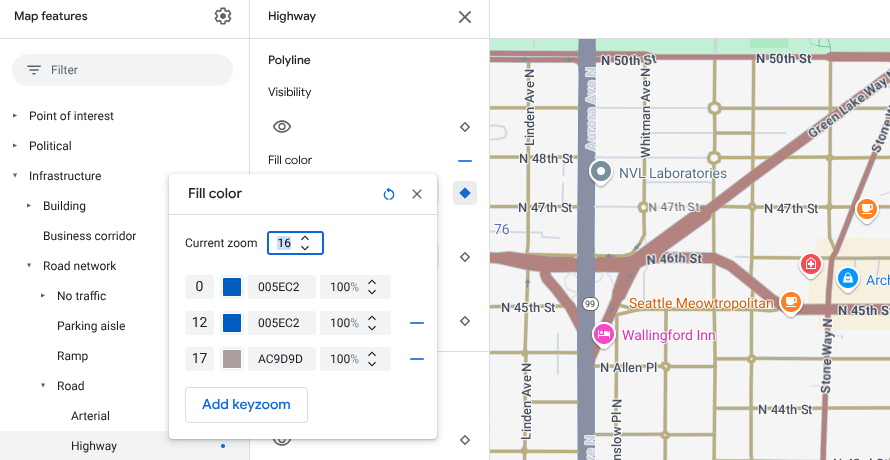
Bei Zoomstufe 16 werden die aufgeführten Kartenelemente beispielsweise so gestaltet:
- Hauptverkehrsstraße: Rot
- Schnellstraße: Blau
- Lokal: Gelb
- Oberfläche: Beige
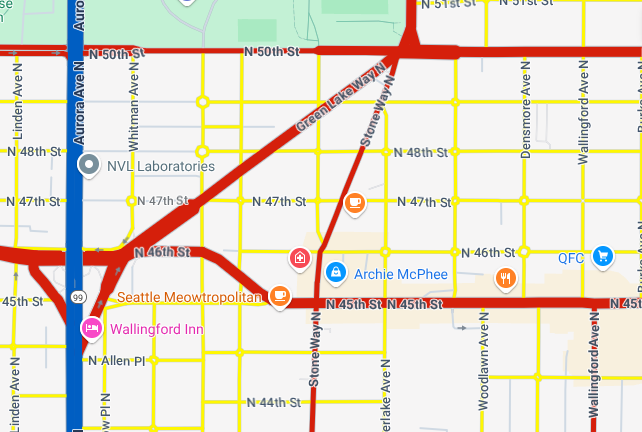
Wenn Sie auf Zoomstufe 17 heranzoomen, werden die Hauptverkehrsstraßen, Schnellstraßen und Nebenstraßen in das Kartenelement „Oberfläche“ geändert, das in Beige gestaltet ist.
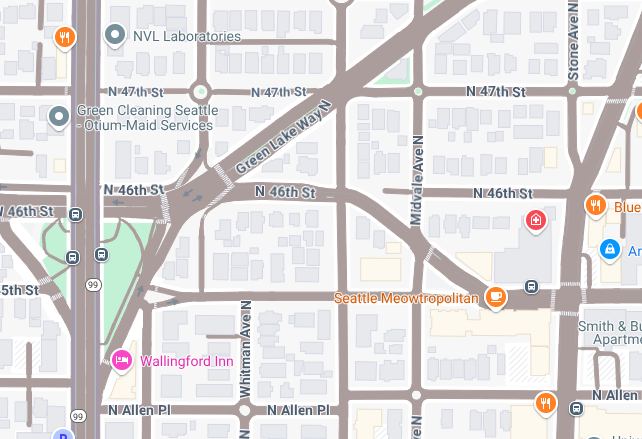
Um einen reibungsloseren Übergang zwischen den Kartenelementen vom Typ „Straße“ und dem Kartenelement „Oberfläche“ zu schaffen, fügen Sie die folgenden Keyzooms und Stile auf Zoomstufe hinzu:
| Kartenelement | Zoomstufe 0 | Zoomstufe 12 | Zoomstufe 17 |
|---|---|---|---|
| Hauptverkehrsstraßen | Rot | Rot | Beige |
| Schnellstraße | Blau | Blau | Beige |
| Lokal | Gelb | Gelb | Beige |
Nachdem Sie Stile auf Zoomstufe hinzugefügt haben, passiert Folgendes, wenn Sie heranzoomen:
- Die Hauptverkehrsstraßen, Schnellstraßen und Nebenstraßen werden auf den Zoomstufen 0 bis 12 in der benutzerdefinierten Stilfarbe angezeigt.
- Ab Zoomstufe 12 wird die Stilfarbe allmählich in die beige Farbe überblendet, bis auf Zoomstufe 17 vollständig zum beigen Stil des Kartenelements „Oberfläche“ übergegangen wird.