

Стиль карты – это набор визуальных настроек объектов, который можно связать с идентификатором карты. Затем этот идентификатор нужно указать в коде приложения, чтобы показывать персонализированную карту.
Вы можете создать стиль до того, как получите идентификатор карты. Но чтобы использовать стиль, его необходимо связать с идентификатором. Вот порядок действий:
Создайте и опубликуйте стиль карты. Подробнее о том, как создать и опубликовать стиль…
Добавьте идентификатор карты в приложение, чтобы применить стиль.
В этом документе описывается, как создавать, редактировать и публиковать стили карт, а также как связывать их с идентификатором карты.
Как создать стиль карты
Вы можете создать стиль карты одним из следующих способов:
Создать новый стиль на основе стиля Google Карт по умолчанию.
Скопировать существующий пользовательский стиль и изменить его.
Импортируйте стиль карты в формате JSON, чтобы использовать его в качестве собственного стиля.
Создание нового стиля
В консоли Google Cloud перейдите на страницу Map Styles (Стили карты) и при необходимости выберите проект.
В разделе Стили карты нажмите Создать стиль.
В диалоговом окне на вкладке Стили Google выберите режим.
- Светлая тема подходит для использования в хорошо освещенных помещениях или на улице.
- Тёмная – тёмная тема, которая идеально подходит для условий низкой освещенности.
Подробнее о стилях ночного и дневного режимов см. в разделе Источник знаний о режимах и типах карт.
Чтобы применить к стилю карты вариант темы, в разделе Вариант темы выберите один из следующих вариантов:
- Монохромный. Создает версию стиля карты в оттенках серого.
- Ambient (Фоновый). Приглушенная версия стиля карты. Этот вариант доступен, только если в проекте включен Navigation SDK.
Вы также можете нажать на вкладку JSON, чтобы импортировать стиль карты JSON.
Нажмите Настроить, чтобы создать новый стиль без названия.
Выберите объекты и измените их стиль.
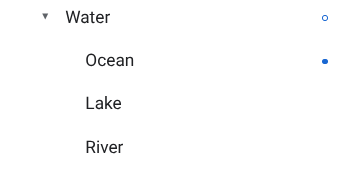
Объекты на карте, для которых вы настроили стиль, будут отмечены синей точкой. Если вы настроите дочерний стиль, родительский стиль будет отмечен синим кружком. Подробнее о наследовании и иерархии стилей карт…
Нажмите Сохранить.
В диалоговом окне Save and publish map style (Сохранение и публикация стиля карты) введите название стиля и при желании добавьте описание. Затем нажмите Save (Сохранить).
Стиль будет автоматически опубликован, а вы перейдете на страницу с информацией о нем.
Как скопировать стиль
Откройте Map Styles (Стили карт) и выберите проект, если потребуется.
Выберите один из существующих стилей.
На странице стиля нажмите Создать копию.
В диалоговом окне Создать копию введите название нового стиля карты и при необходимости описание.
Чтобы создать дополнительную версию скопированного стиля для светлого или темного режима, установите флажок в разделе Style mode options (Параметры режима стиля).
Нажмите Сохранить.
Стиль будет автоматически опубликован, а вы перейдете на страницу с информацией о нем. Чтобы использовать стиль на своих картах, свяжите его с идентификатором карты.
Чтобы изменить стиль, нажмите Настроить, внесите изменения и нажмите Сохранить.
Как опубликовать стиль
Когда вы создаете стиль, его начальный вариант публикуется автоматически. После этого вы можете сохранять изменения в черновике и опубликовать стиль, когда полностью его настроите.
Внесите изменения в стиль карты или его копию. Подробнее о том, как изменить стиль…
Нажмите Сохранить, чтобы сохранить изменения в виде черновика.
Чтобы опубликовать стиль и применить изменения для всех идентификаторов карты, связанных с этим стилем, нажмите Publish (Опубликовать).
Опубликованные стили и черновики
Опубликованный стиль. Чтобы использовать стиль на карте, его необходимо опубликовать.
Черновик стиля не будет показываться на картах, пока вы его не опубликуете.
Как изменить стиль
Изменить стиль карты можно в редакторе стилей. Доступны следующие варианты:
Если вы хотите сразу опубликовать изменения, выберите Настроить и измените настройки. Нажмите Сохранить, чтобы сохранить стиль как черновик, и Опубликовать, когда вы закончите работу.
Если вы сначала хотите проверить изменения в тестовой среде, скопируйте стиль и изменяйте копию. Подробную информацию вы найдете в разделах о том, как скопировать стиль и протестировать изменения.
Когда вы создадите стиль, на странице с информацией о нем вам будут доступны следующие действия:
Изменить. Нажмите Настроить.
Создать копию. Подробнее о том, как скопировать стиль…
Rename (Переименовать).
Delete (Удалить).
Как связать стиль с идентификатором карты
Чтобы показывать на сайте и в приложении карту в собственном стиле, свяжите этот стиль с идентификатором карты. С одним идентификатором можно связать только один стиль для светлой темы и один – для ночного режима.
Чтобы изменить связанные стили для идентификатора карты, выполните следующие действия в консоли Google Cloud:
Откройте Map Management (Управление картами) и выберите идентификатор карты.
В разделе Стили карты нажмите Изменить для светлого или темного режима.
На панели выберите стиль, который нужно связать с этим идентификатором карты.
Нажмите Готово.
При необходимости примените стиль к другим типам карт.
По умолчанию стиль применяется ко всем доступным типам карт (
roadmap,navigation,terrain,hybrid,3D roadmap,3D hybrid). Чтобы применить стиль к определенным типам карт, нажмите Показать больше и установите флажки для нужных типов карт в светлом и темном режимах. Чтобы применить к этому режиму стиль карты Google по умолчанию, снимите флажок рядом с нужным типом карты.Подробнее о режимах и типах карт см. в Источнике знаний о режимах и типах карт.
Нажмите Сохранить, чтобы применить все изменения.
Чтобы использовать облачный стиль карты, добавьте идентификатор карты в приложение.