

Harita stili, bir harita kimliğiyle ilişkilendirdiğiniz harita özelliklerine yönelik görsel özelleştirmelerden oluşan bir gruptur. Ardından, özel haritayı görüntülemek için uygulama kodunuzda harita kimliğine referans verirsiniz.
Harita kimliğiniz olmadan önce harita stili oluşturabilirsiniz ancak stili kullanmak için stili bir harita kimliğiyle ilişkilendirmeniz gerekir. Harita stilini kullanmak için şu adımların tamamını uygulamanız gerekir:
Harita stili oluşturma ve yayınlama Ayrıntılar için Stil oluşturma ve Stil yayınlama başlıklı makaleleri inceleyin.
Harita kimliği oluşturun. Ayrıntılar için Harita kimliği oluşturma başlıklı makaleyi inceleyin.
Harita stilini bir harita kimliğiyle ilişkilendirin. Ayrıntılı bilgi için Harita kimliğini harita stiliyle ilişkilendirme başlıklı makaleyi inceleyin.
Stilinizi göstermek için harita kimliğini uygulamanıza ekleyin. Ayrıntılar için Harita kimliğini haritanıza ekleme başlıklı makaleyi inceleyin.
Bu belgede, harita stillerinin nasıl oluşturulacağı, düzenleneceği ve yayınlanacağı, ayrıca harita kimliğiyle nasıl ilişkilendirileceği açıklanmaktadır.
Harita stili oluşturma
Aşağıdaki yöntemlerden birini kullanarak harita stili oluşturun:
Varsayılan Google Haritalar stilini kullanarak yeni bir stil oluşturun.
Mevcut bir özelleştirilmiş stili kopyalayın ve değiştirin.
Özelleştirilmiş bir stil olarak kullanmak için JSON harita stili içe aktarın.
Yeni stil oluşturun
Google Cloud Console'da Harita Stilleri'ne gidin ve gerekirse bir proje seçin.
Harita stilleri'nde Stil oluştur'u tıklayın.
İletişim kutusundaki Google stilleri sekmesinde bir mod seçin.
- Işık, parlak veya açık hava ortamları için ideal olan, açık temalı bir stil oluşturur.
- Koyu, az ışıklı ortamlar için ideal olan koyu temalı bir stil oluşturur.
Açık ve koyu mod stilleri hakkında daha fazla bilgi için Modlar ve harita türleri hakkında bilgi başlıklı makaleyi inceleyin.
(İsteğe bağlı) Harita stilinize tema varyasyonu uygulamak için İsteğe bağlı tema bölümünde aşağıdakilerden birini seçin:
- Tek renkli: Harita stilinin gri tonlamalı bir sürümünü oluşturur.
- Ortam: Harita stilinin sessiz bir sürümünü oluşturur. Bu seçenek yalnızca projenizde Navigation SDK etkinleştirilmişse kullanılabilir.
Alternatif olarak, bir JSON harita stilini içe aktarmak için JSON sekmesini tıklayabilirsiniz.
Yeni bir adsız stil oluşturmak için Özelleştir'i seçin.
İstediğiniz harita stilini oluşturmak için harita özelliklerini seçin ve stillerini değiştirin.
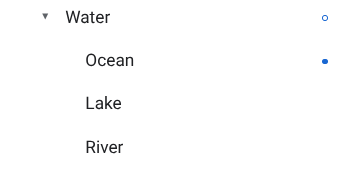
Özel stillere sahip harita özelliklerinin yanında mavi bir nokta bulunur. Bir alt stili özelleştirirseniz üst stilde mavi bir daire gösterilir. Harita stili hiyerarşisi hakkında daha fazla bilgi için Harita stili devralma ve hiyerarşisini anlama başlıklı makaleyi inceleyin.
Kaydet'i tıklayın.
Harita stilini kaydet ve yayınla kutusuna stiliniz için bir ad ve isteğe bağlı olarak bir açıklama girip Kaydet'i tıklayın.
Stil otomatik olarak yayınlanır ve yeni stilinizin stil ayrıntıları sayfası gösterilir.
Stil kopyalama
Harita Stilleri'ne gidin ve gerekirse bir proje seçin.
Mevcut stillerinizden birini seçin.
Stil sayfasında Kopya oluştur'u tıklayın.
Kopya oluştur iletişim kutusunda yeni bir harita stili adı ve isteğe bağlı olarak bir açıklama girin.
(İsteğe bağlı) Kopyalanan stilin tamamlayıcı açık veya koyu mod versiyonunu oluşturmak için Stil modu seçenekleri bölümündeki onay kutusunu işaretleyin.
Kaydet'i tıklayın.
Stil otomatik olarak yayınlanır ve yeni stilinizin ana sayfasını görebilirsiniz. Haritalarınızda kullanmak için bir harita kimliğiyle ilişkilendirin. Ayrıntılı bilgi için Harita kimliğini harita stiliyle ilişkilendirme başlıklı makaleyi inceleyin.
Stili değiştirmek istiyorsanız Özelleştir'i tıklayın, değişiklikleri yapın ve Kaydet'i tıklayın.
Stil yayınlama
Yeni bir harita stili oluşturduğunuzda, yeni harita stilinin ilk örneği otomatik olarak yayınlanır. Ardından, değişiklikleri taslak olarak kaydedersiniz ve değişikliklerden memnun olduğunuzda yayınlamanız gerekir.
Harita stilinde veya kopyalanan harita stilinde değişiklikleri yapın. Ayrıntılı bilgi için Stili değiştirme başlıklı makaleyi inceleyin.
Değişiklikleri taslak olarak kaydetmek için Kaydet'i tıklayın.
Yayınlamaya ve değişikliklerinizin bu harita stilini kullanan tüm harita kimliklerinde etkin hale gelmesine hazır olduğunuzda Yayınla'yı tıklayın.
Yayınlanan ve taslak harita stilleri
Yayınlandı: Yayınlanan harita stili yayındadır. Harita stilini kullanan tüm haritalarda, harita stilinin yayınlanmış sürümü gösterilir.
Taslak: Harita stilinin taslak sürümleri üzerinde çalışılmaktadır ve yayınlayana kadar haritalarda gösterilmez.
Stili değiştirme
Harita stilinizde değişiklik yapmak isterseniz değişiklikleri doğrudan stil düzenleyicide yapabilirsiniz. Bir stili güncellerken birkaç seçeneğiniz vardır:
Değişikliklerin siz hazır olduğunuzda yayınlanmasını istiyorsanız: Özelleştir'i tıklayın ve değişikliklerinizi yapın. Değişikliklerinizi taslak olarak kaydetmek için Kaydet'i, hazır olduğunuzda ise Yayınla'yı tıklayın.
Değişikliklerinizi önce bir test ortamında test etmek istiyorsanız: Değişiklikleri doğrudan harita stilinde yapmak yerine önce stili kopyalayın. Ayrıntılar için Stil kopyalama ve Harita stili güncellemelerini test etme başlıklı makaleleri inceleyin.
Harita stili oluşturduktan sonra, stilin ayrıntılar sayfasında aşağıdaki yöntemlerden herhangi birini kullanarak değişiklik yapabilirsiniz:
Düzenleme: Özelleştir'i tıklayın.
Kopya oluşturma: Ayrıntılar için Stil kopyalama bölümüne bakın.
Yeniden adlandır: Harita stilini yeniden adlandırın.
Sil: Harita stilini silmek için kullanılır.
Stilinizi bir harita kimliğiyle ilişkilendirme
Web sitenizde ve uygulamanızda özel stilinizi göstermek için stilinizi bir harita kimliğiyle ilişkilendirin. Bir harita kimliğiyle yalnızca bir açık mod stili ve bir koyu mod stili ilişkilendirilebilir.
Bir harita kimliğiyle ilişkili stilleri değiştirmek için Google Cloud Console'da aşağıdakileri yapın:
Harita Yönetimi'ne gidip bir harita kimliği seçin.
Harita stilleri bölümünde açık veya koyu mod için Düzenle'yi tıklayın.
Panelde, bu harita kimliğiyle ilişkilendirilecek bir stil seçin.
Bitti'yi tıklayın.
(İsteğe bağlı) Stiliniz farklı harita türlerine uygulayın.
Varsayılan olarak, stiliniz mevcut tüm harita türlerine (
roadmap,navigation,terrain,hybrid,3D roadmap,3D hybrid) uygulanır. Stilinizin belirli harita türlerine uygulanması için Daha fazla göster'i tıklayın ve hem açık hem de koyu mod için listelenen her harita türünün onay kutusunu işaretleyin. Bunun yerine varsayılan Google Harita stilini uygulamak için harita türünün onay kutusunu temizleyin.Harita türleri hakkında daha fazla bilgi için Modlar ve harita türleri hakkında bilgi başlıklı makaleyi inceleyin.
Tüm değişiklikleri uygulamak için Kaydet'i tıklayın.
Bulut tabanlı harita stilinizi kullanmak için harita kimliğini uygulamanıza ekleyin.