

Стиль карты — это набор визуальных настроек для отображения объектов на карте, которые вы связываете с идентификатором карты. Затем вы ссылаетесь на этот идентификатор карты в коде вашего приложения, чтобы отобразить настроенную карту.
Вы можете создать стиль карты до того, как получите идентификатор карты; однако, чтобы использовать стиль, необходимо связать его с идентификатором карты. Для использования стиля карты необходимо выполнить все следующие шаги:
Создание и публикация стиля карты . Подробности см. в разделах «Создание стиля» и «Публикация стиля» .
Создайте идентификатор карты . Подробности см. в разделе «Создание идентификатора карты» .
Свяжите стиль карты с идентификатором карты . Подробнее см. раздел «Связывание идентификатора карты со стилем карты» .
Добавьте идентификатор карты в ваше приложение, чтобы отобразить свой стиль. Подробнее см. раздел «Добавление идентификатора карты в вашу карту» .
В этом документе описывается, как создавать, редактировать и публиковать стили карт, а также как связывать их с идентификатором карты.
Создать стиль карты
Создайте стиль карты, используя один из следующих методов:
Создайте новый стиль, используя стиль карты Google по умолчанию.
Скопируйте и измените существующий пользовательский стиль.
Импортируйте стиль JSON-карты , чтобы использовать его в качестве настраиваемого стиля.
Создайте новый стиль
В консоли Google Cloud перейдите в раздел «Стили карт» и при необходимости выберите проект.
В разделе «Стили карты» нажмите «Создать стиль» .
В диалоговом окне, на вкладке «Стили Google» , выберите режим.
- Свет создает светлую тематическую атмосферу, идеально подходящую для ярких или открытых пространств.
- Dark создает темный стиль оформления, идеально подходящий для помещений с недостаточным освещением.
Для получения дополнительной информации о светлом и темном режимах см. раздел «Узнайте о режимах и типах карт» .
(Необязательно) Чтобы применить монохромный вариант к стилю карты, выберите «Монохромный» .
В качестве альтернативы вы можете перейти на вкладку JSON , чтобы импортировать стиль карты в формате JSON .
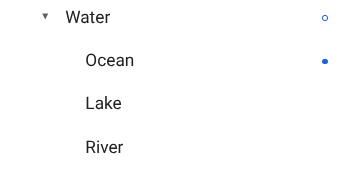
Выберите «Настроить» , чтобы создать новый стиль без названия.
Выберите объекты на карте и измените их стиль, чтобы создать желаемый вид карты.
Объекты карты с пользовательскими стилями отображаются рядом с синей точкой. Если вы настраиваете дочерний стиль, родительский стиль отображается синим кругом. Для получения дополнительной информации об иерархии стилей карты см. раздел «Понимание наследования и иерархии стилей карты» .
Нажмите « Сохранить ».
В поле «Сохранить и опубликовать стиль карты» введите название для вашего стиля и, при желании, описание, после чего нажмите «Сохранить» .
Стиль публикуется автоматически, и вы видите страницу с подробными сведениями о вашем новом стиле.
Скопируйте стиль
Перейдите в раздел «Стили карт» и, при необходимости, выберите проект.
Выберите один из имеющихся у вас стилей.
На странице стиля нажмите «Создать копию» .
В диалоговом окне «Создать копию» введите новое имя стиля карты и, при необходимости, описание.
(необязательно) Чтобы создать дополнительную версию скопированного стиля в светлом или темном режиме, установите флажок в разделе « Параметры режима стиля» .
Нажмите « Сохранить ».
Стиль автоматически публикуется, и вы можете увидеть главную страницу своего нового стиля. Свяжите его с идентификатором карты, чтобы использовать его для своих карт. Подробнее см. раздел «Связывание идентификатора карты со стилем карты» .
Чтобы изменить стиль, нажмите «Настроить» , внесите изменения и нажмите «Сохранить» .
Опубликовать стиль
При первом создании нового стиля карты первый экземпляр этого стиля автоматически публикуется. После этого вы сохраняете изменения как черновик, и когда вы удовлетворены внесенными изменениями, вам необходимо опубликовать карту.
Внесите изменения в стиль карты или стиль дублированной карты. Подробности см. в разделе «Изменение стиля» .
Нажмите «Сохранить» , чтобы сохранить изменения как черновик.
Когда вы будете готовы опубликовать изменения и активировать их для всех идентификаторов карт, использующих этот стиль карты, нажмите кнопку «Опубликовать» .
Опубликованный и черновой варианты стилей карт
Опубликовано : Опубликованный стиль карты активен. Все карты, использующие этот стиль, отображают его опубликованную версию.
Черновики : Черновые версии стиля карты находятся в процессе разработки и не отображаются на картах до тех пор, пока вы их не опубликуете.
Изменить стиль
Если вы хотите изменить стиль карты, вы можете сделать это прямо в редакторе стилей. При обновлении стиля у вас есть несколько вариантов:
Если вы хотите, чтобы изменения вступили в силу сразу после того, как вы будете готовы : нажмите «Настроить» и внесите изменения. Нажмите «Сохранить» , чтобы сохранить изменения как черновик, а затем нажмите «Опубликовать», когда будете готовы.
Если вы хотите сначала протестировать изменения в тестовой среде : вместо того, чтобы вносить изменения непосредственно в стиль карты, сначала продублируйте стиль. Подробнее см. разделы «Копирование стиля» и «Тестирование обновлений стиля карты» .
После создания стиля карты вы можете вносить в него изменения на странице с подробными сведениями о стиле одним из следующих способов:
Редактировать : Нажмите «Настроить» .
Создать копию : Подробнее см. раздел «Копирование стиля» .
Переименовать : Переименовать стиль карты.
Удалить : Удалить стиль карты.
Привяжите свой стиль к идентификатору карты.
Привяжите свой стиль к идентификатору карты, чтобы отображать свой пользовательский стиль на веб-сайте и в приложении. К идентификатору карты может быть привязан только один стиль светлого режима и один стиль темного режима .
Чтобы изменить стили, связанные с идентификатором карты, выполните следующие действия в консоли Google Cloud:
Перейдите в раздел «Управление картами» и выберите идентификатор карты.
В разделе «Стили карты» нажмите » для выбора светлого или темного режима.
На панели выберите стиль, который будет связан с этим идентификатором карты.
Нажмите «Готово» .
(необязательно) Примените свой стиль к различным типам карт.
По умолчанию ваш стиль применяется ко всем доступным типам карт (
roadmap,navigation,terrain,hybrid,3D roadmap,3D hybrid). Чтобы применить свой стиль к определенным типам карт, нажмите Показать больше» и установите флажок для каждого типа карты в списке как для светлого, так и для темного режимов. Чтобы вместо этого применить стиль карты Google по умолчанию для этого режима, снимите флажок для соответствующего типа карты.Для получения дополнительной информации о типах карт см. раздел «Узнайте о режимах и типах карт» .
Нажмите «Сохранить» , чтобы применить все изменения.
Чтобы использовать свой стиль карты, основанный на облачных технологиях, добавьте идентификатор карты в ваше приложение .