मैप की कौनसी सुविधाएं दिखानी हैं, यह फ़िल्टर करना
संग्रह की मदद से व्यवस्थित रहें
अपनी प्राथमिकताओं के आधार पर, कॉन्टेंट को सेव करें और कैटगरी में बांटें.
मैप की किन सुविधाओं को दिखाना है, यह तय करने के लिए, उनकी विज़िबिलिटी को फ़िल्टर किया जा सकता है. अगर आपको यह कंट्रोल करना है कि मैप पर सभी पीओएस कितने घने दिखें, तो
दिलचस्पी की जगहों की डेंसिटी कंट्रोल करनालेख पढ़ें.
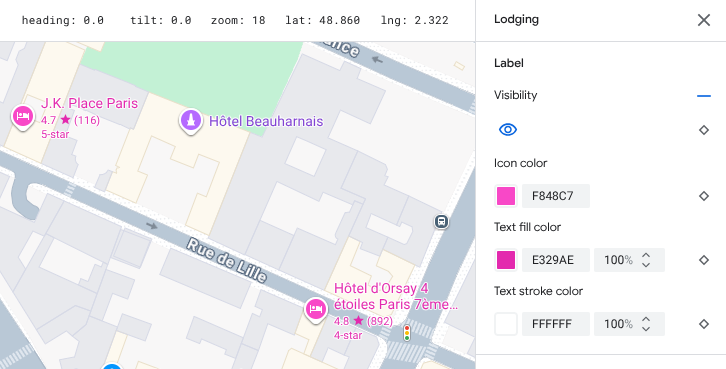
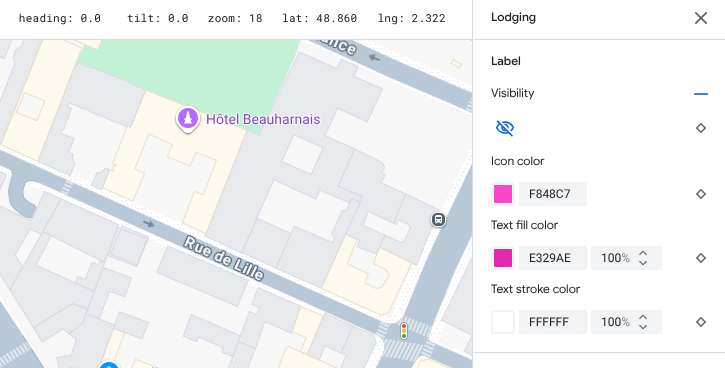
मैप की किस दिलचस्पी की जगह को दिखाना है, यह तय करने के लिए, मैप की किसी सुविधा की विज़िबिलिटी सेट करें:
स्टाइल एडिटर में, मैप की वह पीओएस सुविधा चुनें जिसे आपको दिखाना या छिपाना है.
उदाहरण के लिए, दिलचस्पी की जगहें > ठहरने की जगहें.
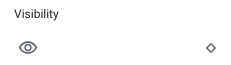
विज़िबिलिटी में, विज़िबिलिटी को 'आंख' के आइकॉन से कंट्रोल किया जाता है
visibility.
विज़िबिलिटी चुनने की सुविधा चालू करने के लिए, 'आंख' के आइकॉन को चुनें. ऐसा करने पर, आइकॉन नीले रंग का हो जाएगा. डिफ़ॉल्ट बेसमैप विज़िबिलिटी, ग्रे रंग में दिखती है.
विज़िबिलिटी को बंद और चालू करने के लिए, आइकॉन को फिर से चुनें.
चालू: ज़ूम लेवल के हिसाब से, मैप की इस सुविधा को हमेशा दिखाएं.
[[["समझने में आसान है","easyToUnderstand","thumb-up"],["मेरी समस्या हल हो गई","solvedMyProblem","thumb-up"],["अन्य","otherUp","thumb-up"]],[["वह जानकारी मौजूद नहीं है जो मुझे चाहिए","missingTheInformationINeed","thumb-down"],["बहुत मुश्किल है / बहुत सारे चरण हैं","tooComplicatedTooManySteps","thumb-down"],["पुराना","outOfDate","thumb-down"],["अनुवाद से जुड़ी समस्या","translationIssue","thumb-down"],["सैंपल / कोड से जुड़ी समस्या","samplesCodeIssue","thumb-down"],["अन्य","otherDown","thumb-down"]],["आखिरी बार 2026-09-14 (UTC) को अपडेट किया गया."],[],[]]