

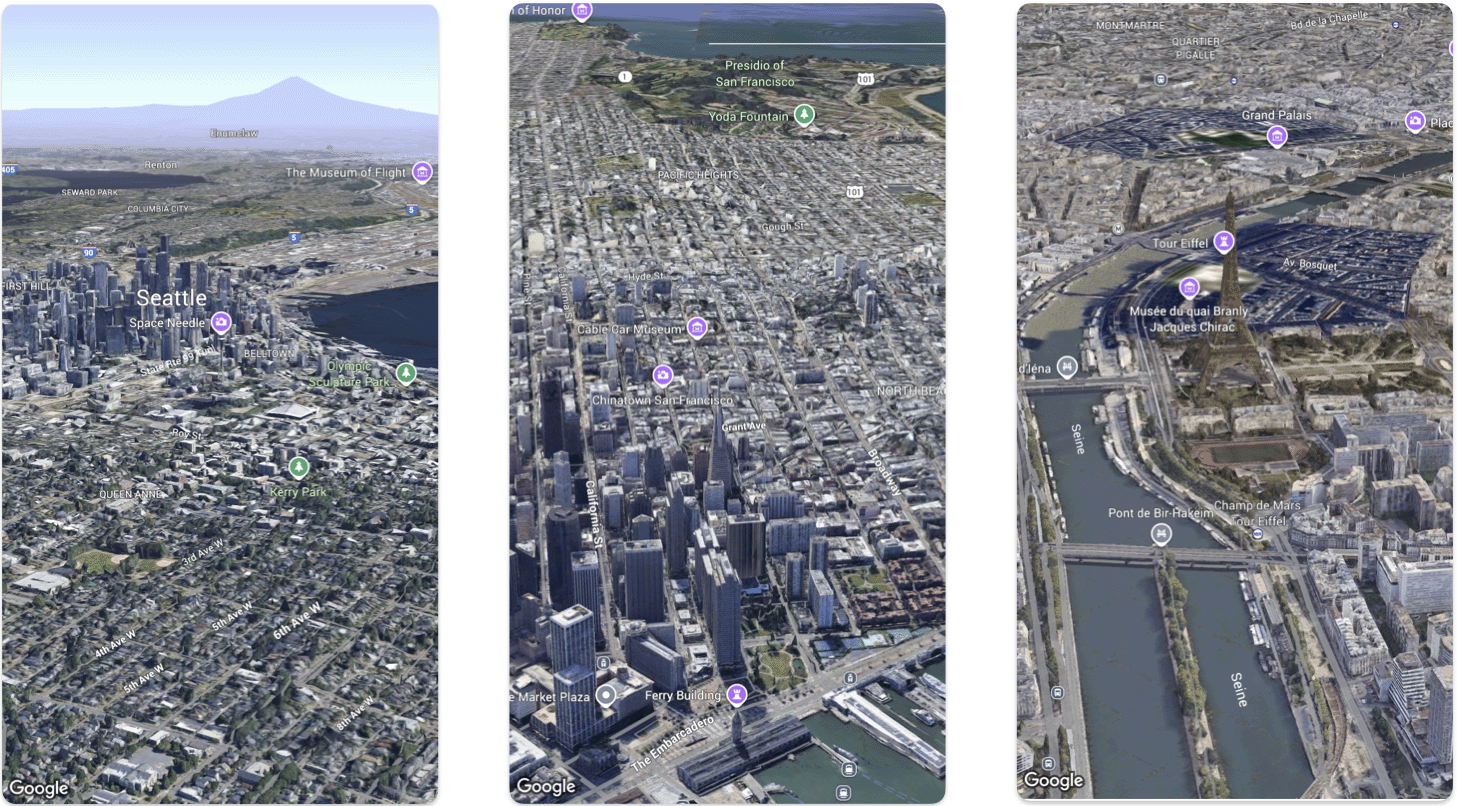
このページでは、Maps 3D SDK for iOS を使用して iOS アプリに基本的な 3D 地図を追加する方法の例を紹介します。このページの手順は、[設定] ページの手順が完了しており、次のものが用意されていることを前提としています。
- Maps 3D SDK for iOS が有効になっている Google Cloud プロジェクト
- Maps 3D SDK for iOS の API キー
- Maps 3D SDK for iOS パッケージが追加された Xcode バージョン 16.0 以降。
これらの前提条件の詳細については、セットアップをご覧ください。
パート 1: 基本的な SwiftUI アプリを作成する
- Xcode で新しいアプリを作成します。
- プロダクト名を
Hello3DWorldに設定し、組織識別子をcom.exampleに設定します。パッケージ名はcom.example.Hello3DWorldにします。 - SwiftUI インターフェースを選択します。
- マップ 3D ライブラリをアプリに追加します。セットアップ セクションの手順をご覧ください。
パート 2: 地図を追加する
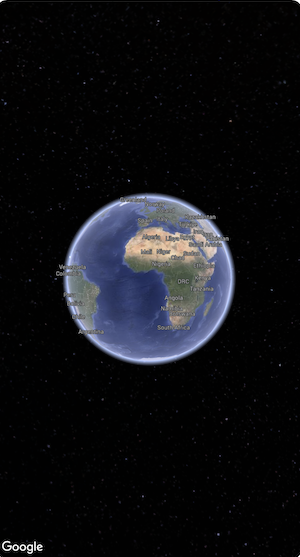
ContentView.swiftというファイルを開きます。これは、アプリのエントリ ポイントであり、メイン ナビゲーションです。SwiftUIとGoogleMaps3Dパッケージをインポートします。body 宣言内のコードをすべて Map(mode: .hybrid) に置き換えます。
Mapを初期化するために指定する必要がある最小限の初期構成はMapModeです。.hybrid.roadmap、または.satellite
ContentView.swiftファイルは次のようになります。import SwiftUI import GoogleMaps3D struct ContentView: View { var body: some View { Map(mode: .hybrid) } } #Preview { ContentView() }
パート 3: API キーを設定します。
API キーは、マップを初期化する前に設定する必要があります。これを行うには、地図を含む
Viewのinit()イベント ハンドラでMap.apiKeyを設定します。import SwiftUI import GoogleMaps3D struct ContentView: View { init () { Map.apiKey = "YOUR_API_KEY" } var body: some View { Map(mode: .hybrid) } }
パート 4: カメラを使用して地図ビューを制御する
3D マップビューは Camera クラスによって制御されます。この手順では、地図ビューをカスタマイズするために、位置、高度、方角、傾斜、ロール、範囲を指定する方法を学習します。
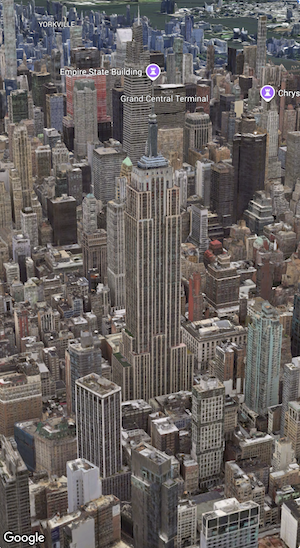
initialCameraプロパティを含めるようにMap()関数呼び出しを変更します。initialCameraを初期化して、マンハッタンのダウンタウンのビューを表示します。import SwiftUI import GoogleMaps3D struct ContentView: View { init () { Map.apiKey = "YOUR_API_KEY" } var body: some View { Map(initialCamera: .init( center: .init(latitude: 40.748339, longitude: -73.985912, altitude: 211.1), heading: 52, tilt: 68, roll: 0.0, range: 1039, fieldOfView: .degrees(50), altitudeMode: .relativeToGround ), mode: .hybrid) } }
上記のコードでは、次のパラメータの値を設定しています。
center: カメラの位置を表すLatLngAltitudeheading: カメラを向ける方向を北からの角度で指定します。tilt: 傾斜の角度(度単位)。0 は真上、90 は水平方向を向いています。roll: カメラの垂直面を中心としたロールの角度(度単位)。range: 緯度、経度の位置からのカメラの距離(メートル単位)fieldOfView: カメラの画角を表す角度altitudeMode: カメラの高さを計算する方法。
これらの追加パラメータを指定しない場合は、デフォルト値が使用されます。
カメラビューに 3D データをより多く表示するには、初期パラメータを設定して、より近くの傾斜したビューを表示します。
パート 6: アプリをプレビューして実行する
Xcode プレビューを追加する
プレビューは、シミュレータや外部デバイスを使用しなくても、アプリを表示して操作できる強力な Xcode 機能です。
プレビューを追加するには、構造体の外側に
#Preview {}コードブロックを追加します。#Preview { CameraDemo() }アプリを実行する
アプリをビルドして実行します。
お疲れさまでした
アプリに 3D 地図を追加できました。
次に、カメラパス アニメーション、3D マーカー、ポリゴンなど、Maps 3D SDK for iOS の高度な機能について詳しく見ていきましょう。