

Utilizza lo strumento di rilevamento delle modifiche track_changes per identificare e visualizzare rapidamente le modifiche sulla superficie terrestre nel tempo.
Anziché cercare manualmente le differenze, questo strumento utilizza un modello di AI per confrontare i dati geospaziali tra due anni diversi. Genera automaticamente una mappa termica che evidenzia le aree di cambiamento, come lo sviluppo urbano o i cambiamenti ambientali e agricoli.
Questa mappa termica può essere utilizzata per identificare le aree di interesse da esplorare e comprendere il tipo di cambiamento avvenuto, utilizzando le immagini storiche o Street View storica.
Come funziona
Lo strumento di rilevamento delle modifiche utilizza il dataset di incorporamento di satelliti AlphaEarth Foundations, un modello di AI globale specializzato che comprende pattern unici nei dati geospaziali. A differenza delle immagini storiche standard, in cui devi alternare visivamente le date per individuare le differenze, questo nuovo strumento fa il lavoro pesante per te. Utilizza l'AI per combinare più flussi di dati satellitari e geospaziali per quantificare il cambiamento tra due anni.
Questo strumento calcola la variazione a livello di pixel e il livello risultante visualizza dove si è verificata la variazione tra i due anni con una risoluzione di 10 metri.
Rilevare le modifiche rispetto alle immagini storiche
Comprendere le differenze tra gli strumenti Rileva modifiche e Immagini storiche è fondamentale per un'analisi efficace. Sebbene il rilevamento della variazione anno su anno con Rileva modifiche fornisca una precisione a livello di pixel, le immagini storiche rimangono uno strumento importante per identificare la natura di questa variazione. Utilizzando entrambi in tandem, puoi passare da un rilevamento di alto livello a una verifica visiva granulare in un unico flusso di lavoro.
| Rileva modifica | Immagini storiche | |
|---|---|---|
| Funzionalità di rilevamento delle modifiche | Rilevamento automatico delle modifiche utilizzando gli incorporamenti geospaziali | Ispezione visiva manuale della modifica |
| Immagini | Incorporamenti multimodali, tra cui immagini ottiche, multispettrali, termiche e radar | Composizione ottica delle migliori immagini visive disponibili |
| Risoluzione spaziale | Incorporamenti globali coerenti con risoluzione di 10 m | Varia da 15 m (satellite) a 0,15 m (fotografia aerea ad alta risoluzione) |
| Frequenza temporale | Solo intervalli annuali | Intervalli irregolari (la granularità può essere mensile) |
| Intervallo temporale | 2017-2025 | Varia in base alla località, in genere prima del 2017 e alcune immagini fino al presente |
Generare livelli di rilevamento delle modifiche personalizzati
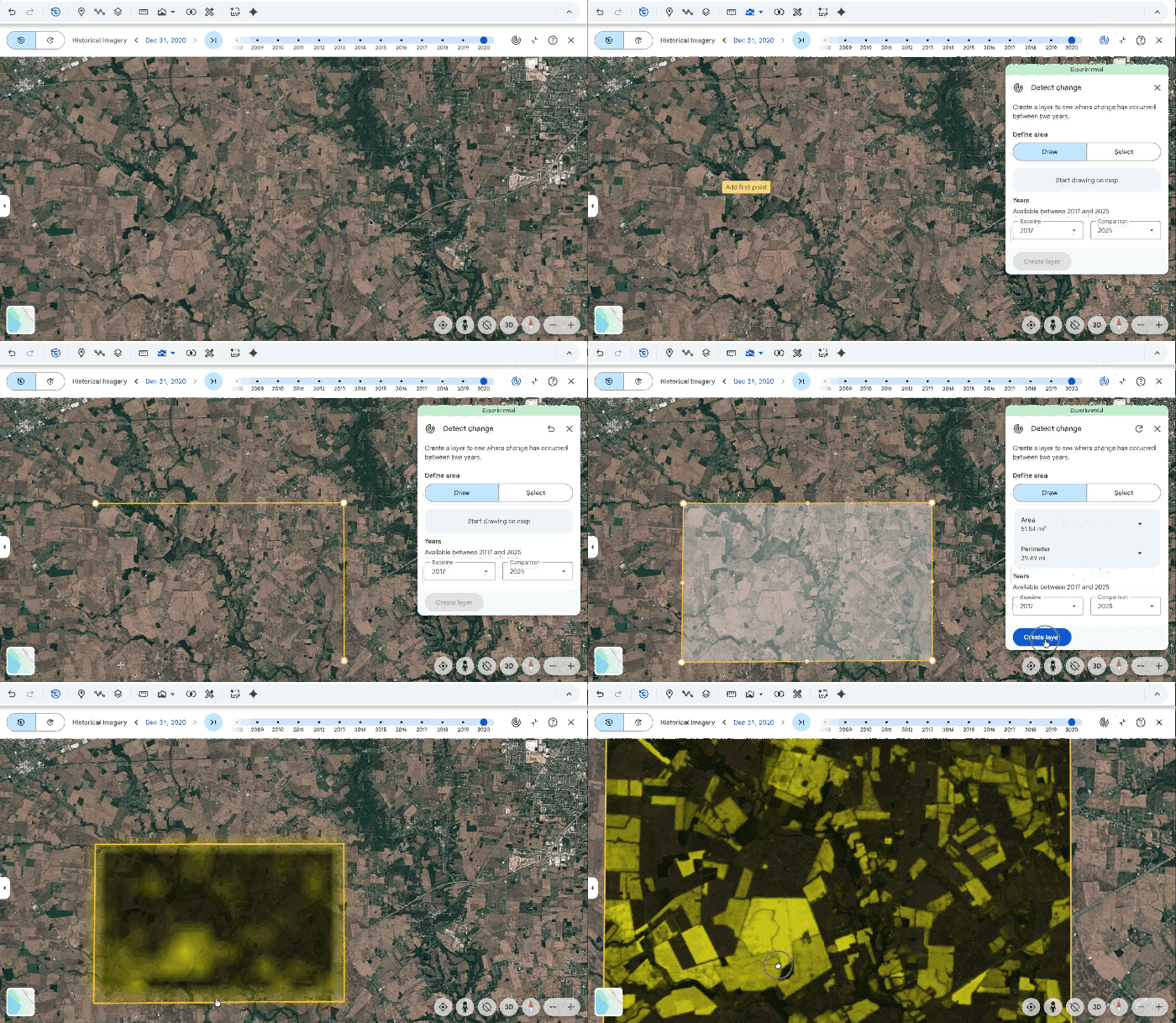
- Apri un progetto esistente o creane uno nuovo in Google Earth.
- Fai clic su
 Mostra immagini storiche
track_changes
Rileva modifica o Strumenti Rileva modifica, che apre
la finestra di dialogo dello strumento.
Mostra immagini storiche
track_changes
Rileva modifica o Strumenti Rileva modifica, che apre
la finestra di dialogo dello strumento. - Per iniziare, disegna un poligono intorno all'area di interesse o seleziona un poligono esistente.
- Seleziona i punti sulla mappa per disegnare un'area di interesse.
- Per rimuovere un punto, fai clic su Annulla Annulla in alto a destra.
- Per ridisegnare l'area di interesse, fai clic su Aggiorna Avvia nuova.
- Scegli due anni da confrontare. Lo strumento supporta intervalli annuali tra il 2017 e il 2025.
- Seleziona Crea livello per avviare la procedura di analisi. Puoi creare un livello per un'area fino a 200 km2 (50.000 acri).
- Al termine dell'analisi, al riquadro Contenuti della mappa del progetto verrà aggiunto un livello dati. Questo livello di dati è una mappa termica che mostra le aree in cui
è stata rilevata una variazione tra i due anni.
- Seleziona il nuovo data layer per aprire un riquadro di controllo a destra. Scopri come gestire e applicare stili ai livelli di dati di rilevamento delle modifiche
Prova ora in Google Earth per il web
Verifica dei risultati
Poiché il modello di AI alla base dello strumento di rilevamento delle modifiche combina molti tipi di fonti di dati satellitari e geospaziali, potrebbero essere evidenziate aree di cambiamento che potrebbero non essere pertinenti al tuo flusso di lavoro o visibili nelle immagini (come variazioni dell'umidità del suolo, inondazioni, cambiamenti nella biomassa e altro ancora). Ti consigliamo di utilizzare gli strumenti visivi di Google Earth per verificare i risultati:
- Immagini storiche: passa alle immagini storiche per visualizzare istantanee ad alta risoluzione dei due anni di confronto e verificare che il tipo di modifica sia pertinente.
- Street View storica: passa alla visualizzazione a livello del suolo utilizzando Street View per confermare la natura della modifica (ad esempio, per verificare se una modifica rilevata è un nuovo magazzino o una foresta disboscata).