

बदलावों का पता लगाने वाले टूल track_changes का इस्तेमाल करके, समय के साथ धरती की सतह पर हुए बदलावों को तुरंत पहचाना और मैप पर विज़ुअलाइज़ किया जा सकता है.
यह टूल, मैन्युअल तरीके से अंतर खोजने के बजाय, एआई मॉडल का इस्तेमाल करके दो अलग-अलग सालों के जियोस्पेशल डेटा की तुलना करता है. यह अपने-आप एक हीटमैप जनरेट करता है. इसमें बदलाव वाली जगहों को हाइलाइट किया जाता है. जैसे, शहरी विकास या पर्यावरण और कृषि में बदलाव.
इसके बाद, इस हीटमैप का इस्तेमाल करके, दिलचस्पी वाली जगहों का पता लगाया जा सकता है. साथ ही, पुरानी तस्वीरों या Street View की पुरानी तस्वीरों का इस्तेमाल करके, यह समझा जा सकता है कि किस तरह का बदलाव हुआ है.
यह कैसे काम करता है
बदलाव का पता लगाने वाला टूल, AlphaEarth Foundations सैटलाइट एम्बेडिंग डेटासेट का इस्तेमाल करता है. यह एक खास ग्लोबल एआई मॉडल है, जो जियोस्पेशल डेटा के यूनीक पैटर्न को समझता है. पुरानी तस्वीरों को देखने के स्टैंडर्ड तरीके में, आपको तारीखों के बीच विज़ुअल तौर पर टॉगल करना पड़ता है, ताकि अंतर का पता लगाया जा सके. हालांकि, यह नया टूल आपके लिए यह काम आसानी से कर देता है. यह टूल, एआई का इस्तेमाल करके कई सैटलाइट और जियोस्पेशल डेटा स्ट्रीम को एक साथ ब्लेंड करता है. इससे दो सालों के बीच हुए बदलाव का पता चलता है.
यह टूल पिक्सल लेवल पर बदलाव का हिसाब लगाता है. इसके बाद, नतीजे के तौर पर मिली लेयर से यह पता चलता है कि उन दो सालों में 10 मीटर के रिज़ॉल्यूशन पर कहां-कहां बदलाव हुए.
मौजूदा इमेज की तुलना में, ऐतिहासिक इमेज में हुए बदलाव का पता लगाना
बदलाव का पता लगाने और पुरानी इमेज देखने वाले टूल के बीच के अंतर को समझना, बेहतर विश्लेषण के लिए ज़रूरी है. बदलाव का पता लगाने की सुविधा से, साल-दर-साल होने वाले बदलाव का पता पिक्सल-लेवल की सटीक जानकारी के साथ लगाया जा सकता है. हालांकि, बदलाव की वजह का पता लगाने के लिए, पुरानी इमेज अब भी एक अहम टूल है. इन दोनों का एक साथ इस्तेमाल करके, एक ही वर्कफ़्लो में गड़बड़ी की पहचान करने से लेकर विज़ुअल की बारीकी से जांच करने तक का काम किया जा सकता है.
| बदलाव का पता लगाएं | ऐतिहासिक चित्रकारी | |
|---|---|---|
| बदलाव का पता लगाने की सुविधा | जियोस्पेशल एम्बेडिंग का इस्तेमाल करके, बदलावों का अपने-आप पता लगाने की सुविधा | बदलाव की मैन्युअल तरीके से विज़ुअल जांच करना |
| इमेज | ऑप्टिकल, मल्टीस्पेक्ट्रल, थर्मल, और रडार इमेज सहित मल्टी-मोडल एम्बेडिंग | सबसे अच्छी उपलब्ध विज़ुअल इमेज का ऑप्टिकल कंपोज़िट |
| स्पैशियल रिज़ॉल्यूशन | 10 मीटर के रिज़ॉल्यूशन पर, दुनिया भर के लिए एक जैसे एंबेडिंग | यह 15 मीटर (सैटलाइट) से लेकर 0.15 मीटर (हाई-रिज़ॉल्यूशन वाली एरियल फ़ोटोग्राफ़ी) तक होती है |
| समय के हिसाब से फ़्रीक्वेंसी | सिर्फ़ सालाना इंटरवल | अनियमित अंतराल (महीने के हिसाब से डेटा इकट्ठा किया जा सकता है) |
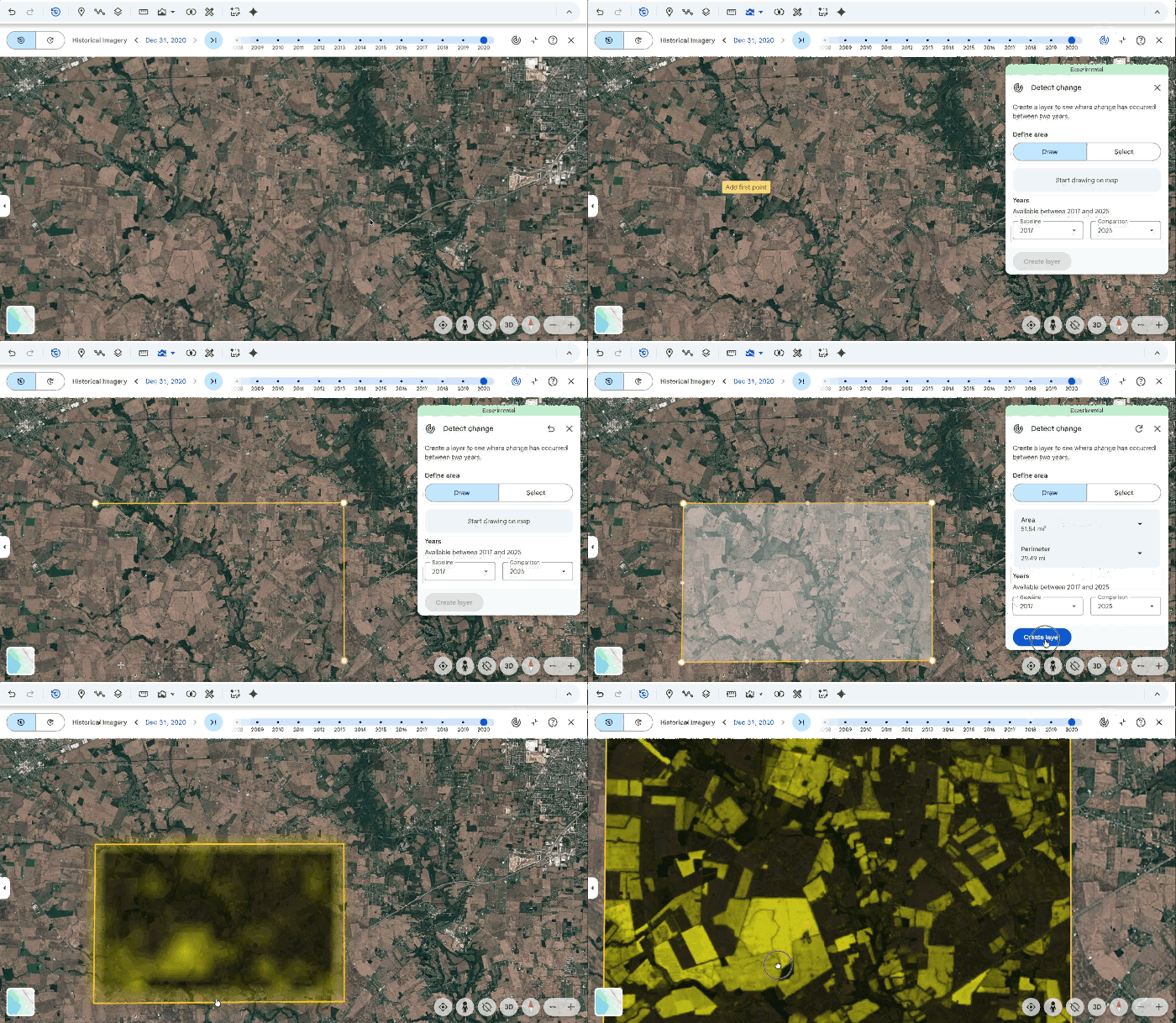
बदलाव का पता लगाने वाली कस्टम लेयर जनरेट करना
- Google Earth में कोई मौजूदा प्रोजेक्ट खोलें या नया प्रोजेक्ट बनाएं.
 पुरानी इमेज दिखाएं
track_changes
बदलाव का पता लगाएं या टूल
track_changes
बदलाव का पता लगाएं पर क्लिक करें. इससे टूल का डायलॉग और 40 मीटर के रिज़ॉल्यूशन पर हीटमैप की झलक दिखती है.
पुरानी इमेज दिखाएं
track_changes
बदलाव का पता लगाएं या टूल
track_changes
बदलाव का पता लगाएं पर क्लिक करें. इससे टूल का डायलॉग और 40 मीटर के रिज़ॉल्यूशन पर हीटमैप की झलक दिखती है.- जगह में हुए बदलाव की झलक देखने के लिए, मैप को इधर-उधर घुमाएं.
- तुलना करने के लिए दो साल चुनें. चुने गए सालों के बीच हुए बदलाव को दिखाने के लिए, झलक अपने-आप अपडेट हो जाती है.
- झलक की पारदर्शिता को अडजस्ट करने के लिए, अपारदर्शिता बदलें.
किसी इलाके में हुए बदलाव को पूरे रिज़ॉल्यूशन में देखने के लिए, अपनी दिलचस्पी वाले इलाके के चारों ओर पॉलीगॉन बनाएं या शुरू करने के लिए, मौजूदा पॉलीगॉन चुनें.
- दिलचस्पी वाला इलाका बनाने के लिए, मैप पर पॉइंट चुनें.
- किसी पॉइंट को हटाने के लिए, सबसे ऊपर दाईं ओर मौजूद, पहले जैसा करें पहले जैसा करें पर क्लिक करें.
- दिलचस्पी वाले क्षेत्र को फिर से बनाने के लिए, रीफ़्रेश करें नया शुरू करें पर क्लिक करें.
विश्लेषण की प्रोसेस शुरू करने के लिए, लेयर बनाएं को चुनें.
विश्लेषण पूरा होने पर, आपके प्रोजेक्ट के मैप कॉन्टेंट पैनल में एक डेटा लेयर जुड़ जाएगी. यह डेटा लेयर, 10 मीटर के रिज़ॉल्यूशन वाला हीटमैप है. इसमें उन इलाकों को दिखाया गया है जहां दो सालों के बीच बदलाव का पता चला है.
- दाईं ओर इंस्पेक्टर पैनल खोलने के लिए, नया डेटा लेयर चुनें. स्टाइल में बदलाव का पता लगाने वाली डेटा लेयर को मैनेज करने का तरीका जानें.
Google Earth के वेब वर्शन में अभी आज़माएं
नतीजों की पुष्टि करना
बदलाव का पता लगाने वाले टूल के पीछे मौजूद एआई मॉडल, कई तरह के सैटलाइट और भू-स्थानिक डेटा सोर्स को एक साथ जोड़ता है. इसलिए, हो सकता है कि बदलाव वाले कुछ ऐसे इलाके हाइलाइट किए गए हों जो आपके वर्कफ़्लो के लिए काम के न हों या इमेज में न दिखें. जैसे, मिट्टी में नमी में बदलाव, बाढ़, बायोमास में बदलाव वगैरह. हमारा सुझाव है कि नतीजों की पुष्टि करने के लिए, Google Earth के विज़ुअल टूल का इस्तेमाल करें:
- ऐतिहासिक इमेज: तुलना के लिए चुनी गई दो सालों की इमेज के हाई रिज़ॉल्यूशन वाले स्नैपशॉट देखने के लिए, ऐतिहासिक इमेज पर स्विच करें. साथ ही, यह पुष्टि करें कि बदलाव का टाइप सही है.
- Street View की पुरानी इमेज: Street View का इस्तेमाल करके, ज़मीन पर मौजूद इमेज पर जाएं. इससे बदलाव की पुष्टि की जा सकती है. उदाहरण के लिए, यह पुष्टि की जा सकती है कि पता लगाया गया बदलाव, नया गोदाम है या साफ़ किया गया जंगल.