

Usa la herramienta Detectar cambios track_changes para identificar y visualizar rápidamente los cambios en la superficie de la Tierra a lo largo del tiempo.
En lugar de buscar las diferencias de forma manual, esta herramienta usa un modelo de IA para comparar los datos geoespaciales entre dos años diferentes. Genera automáticamente un mapa de calor que destaca las áreas de cambio, como el desarrollo urbano o los cambios ambientales y agrícolas.
Luego, se puede usar este mapa de calor para identificar las áreas de interés que se deben explorar y comprender qué tipo de cambio ocurrió, con imágenes históricas o Street View histórico.
Cómo funciona
La herramienta de detección de cambios utiliza el conjunto de datos de embeddings satelitales de AlphaEarth Foundations, un modelo de IA global especializado que comprende patrones únicos en los datos geoespaciales. A diferencia de las imágenes históricas estándar, en las que debes alternar visualmente entre las fechas para detectar las diferencias, esta nueva herramienta hace el trabajo pesado por ti. Utiliza la IA para combinar varios flujos de datos geoespaciales y satelitales, y cuantificar los cambios entre dos años.
Esta herramienta calcula el cambio a nivel de los píxeles, y la capa resultante visualiza dónde se produjo el cambio entre esos dos años con una resolución de 10 metros.
Detecta los cambios en comparación con las imágenes históricas
Comprender las diferencias entre las herramientas de detección de cambios y de imágenes históricas es clave para realizar un análisis exitoso. Si bien la detección de cambios interanuales con la función de detección de cambios proporciona precisión a nivel de píxel, las imágenes históricas siguen siendo una herramienta importante para identificar la naturaleza de ese cambio. Si usas ambos en conjunto, puedes pasar de una detección de alto nivel a una verificación visual detallada en un solo flujo de trabajo.
| Detectar cambios | Imagen histórica | |
|---|---|---|
| Funcionalidad de detección de cambios | Detección de cambios automatizada con embeddings geoespaciales | Inspección visual manual del cambio |
| Imágenes | Incorporaciones multimodales que incluyen imágenes ópticas, multiespectrales, térmicas y de radar | Compuesto óptico de las mejores imágenes visuales disponibles |
| Resolución espacial | Incorporaciones globales coherentes con una resolución de 10 m | Varía de 15 m (satélite) a 0.15 m (fotografía aérea de alta resolución) |
| Frecuencia temporal | Intervalos solo anuales | Intervalos irregulares (la granularidad puede ser mensual) |
Genera capas personalizadas de detección de cambios
- Abre un proyecto existente o crea uno nuevo en Google Earth.
Haz clic en
 Mostrar imágenes históricas
track_changes
Detectar cambios o Herramientas
track_changes
Detectar cambios, que abre el diálogo de la herramienta y una vista previa del mapa de calor con una resolución de 40 m.
Mostrar imágenes históricas
track_changes
Detectar cambios o Herramientas
track_changes
Detectar cambios, que abre el diálogo de la herramienta y una vista previa del mapa de calor con una resolución de 40 m.- Para ver una vista previa del cambio detectado en el área, desplázate por el mapa.
- Elige dos años para comparar. La vista previa se actualiza automáticamente para mostrar el cambio detectado entre los años seleccionados.
- Cambia la opacidad para ajustar la transparencia de la vista previa.
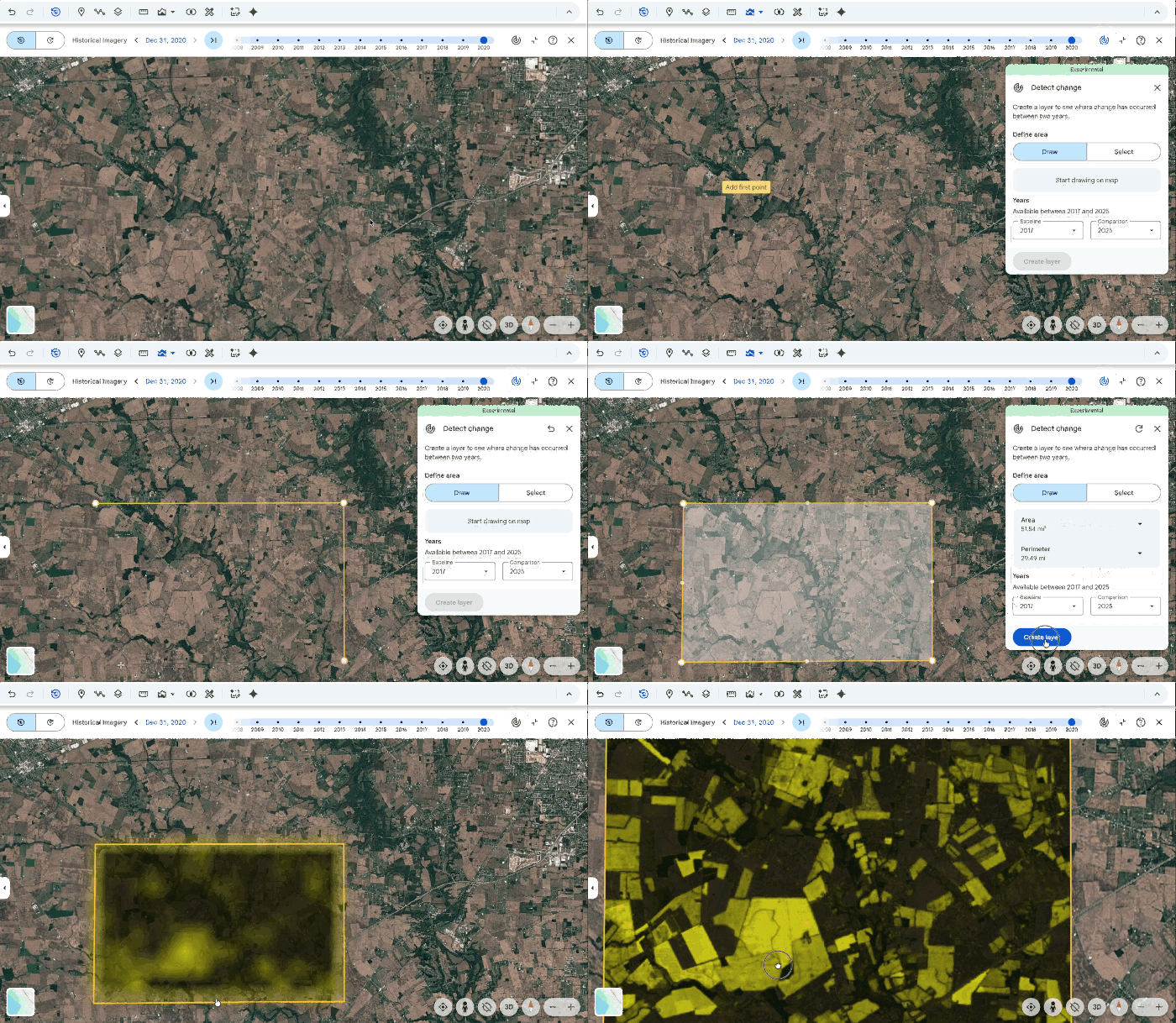
Para ver la resolución completa del cambio en un área, dibuja un polígono alrededor del área de interés o selecciona uno existente para comenzar.
- Selecciona puntos en el mapa para dibujar un área de interés.
- Para quitar un punto, haz clic en Deshacer Deshacer en la parte superior derecha.
- Para volver a dibujar el área de interés, haz clic en Actualizar Comenzar de nuevo.
Selecciona Crear capa para iniciar el proceso de análisis.
Cuando se complete el análisis, se agregará una capa de datos al panel Contenido del mapa de tu proyecto. Esta capa de datos es un mapa de calor con una resolución de 10 m que muestra las áreas en las que se detectó un cambio entre los dos años.
- Selecciona la nueva capa de datos para abrir un panel del inspector a la derecha. Obtén más información para administrar y aplicar estilos a las capas de datos de detección de cambios.
Probar ahora en Google Earth para la Web
Verifica los resultados
Dado que el modelo de IA que respalda la herramienta de detección de cambios combina muchos tipos de fuentes de datos geoespaciales y satelitales, es posible que se destaquen áreas de cambio que no sean relevantes para tu flujo de trabajo o que no se vean en las imágenes (como cambios en la humedad del suelo, inundaciones, cambios en la biomasa y mucho más). Te recomendamos que uses las herramientas visuales de Google Earth para verificar los hallazgos:
- Imágenes históricas: Cambia a las imágenes históricas para ver instantáneas de alta resolución de los dos años de comparación y confirmar que el tipo de cambio es pertinente.
- Street View histórico: Salta al nivel del suelo con Street View para confirmar la naturaleza del cambio (por ejemplo, verificar si un cambio detectado es un almacén nuevo o un bosque despejado).