
אתם צריכים לרשום את האפליקציה אם אתם משתמשים ב-Styled Media Receiver או יוצרים Custom Receiver. אחרי שתרשמו את האפליקציה, תקבלו מזהה אפליקציה שמשמש את אפליקציית השולח לביצוע קריאות ל-API, למשל כדי להפעיל אפליקציית Web Receiver.
אם אתם משתמשים ב-Default Media Receiver, אתם לא צריכים לרשום את האפליקציה. מקלט המדיה שמוגדר כברירת מחדל לא מאפשר לכם לעצב את ממשק המשתמש של נגן המדיה, והוא משתמש בקבוע שסופק כמזהה האפליקציה.
בנוסף, אתם צריכים לרשום את מכשיר Google Cast כדי שהוא יוכל לגשת לאפליקציית Web Receiver לפני הפרסום שלה. אחרי שתפרסמו את אפליקציית המקלט, היא תהיה זמינה לכל מכשירי Google Cast.
אפליקציות
רישום האפליקציה מאפשר לכם לבדוק אותה במכשיר Cast הרשום לפני שאתם מפרסמים אותה. אחרי שמפרסמים את האפליקציה, היא זמינה לכל מכשירי Cast.
רישום האפליקציה
צריך לרשום Styled Media Receiver או Custom Receiver כדי לקבל מזהה אפליקציה שמשמש לקריאות ל-API מאפליקציית השולח.
כדי לרשום את אפליקציית Cast:
- נכנסים אל Google Cast SDK Developer Console.
- בדף Overview או בדף Applications, לוחצים על Add New Application.
בוחרים את סוג אפליקציית Web Receiver שבה רוצים להשתמש:
מקלט בהתאמה אישית
צריך לבחור באפשרות הזו אם האפליקציה דורשת רכיבים של ממשק משתמש או דפוסי אינטראקציה שלא מסופקים על ידי Styled Media Receiver. יכול להיות שתצטרכו לבחור ב-Custom Receiver גם אם סוג התוכן שלכם לא מופיע ברשימת סוגי המדיה הנתמכים של Styled Media Receiver.
חשוב לדעת: כדי להשתמש באפשרות הזו, צריך ליצור אפליקציית אינטרנט מלאה לאפליקציית Web Receiver.
פרטים נוספים זמינים במאמר אפליקציית מקלט בהתאמה אישית.
Styled Media Receiver
צריך לבחור באפשרות הזו אם האפליקציה שלכם משדרת תוכן וידאו או אודיו באמצעות אחד מסוגי המדיה הנתמכים, ואתם רוצים לספק ממשק משתמש בטלוויזיה שמשתמש בממשק המשתמש של נגן המדיה שמוגדר כברירת מחדל או בקבוצה של סגנונות בהתאמה אישית בנוסף לממשק המשתמש של נגן המדיה שמוגדר כברירת מחדל.
הסגנונות המותאמים אישית שאתם יכולים לספק מאפשרים לכם להגדיר את המראה של רכיבים שונים בממשק המשתמש של הנגן (כמו מסך הפתיחה וסרגל ההתקדמות) פשוט על ידי הוספה של קובץ CSS – אתם לא צריכים ליצור אפליקציית מקלט.
לפרטים נוספים, קראו את המאמר Styled Media Receiver.
ממלאים את הפרטים של אפליקציית Web Receiver:
בשדה שם, מזינים את שם האפליקציה.
זהו שם האפליקציה כפי שהוא מופיע כשהמקלט לאינטרנט נטען או במצב חוסר פעילות אם אתם משתמשים במקלט המדיה המעוצב. אם אתם משתמשים במקלט מותאם אישית, הערך של השדה הזה הוא ערך ברירת המחדל של מצב האפליקציה, אם הוא לא מוגדר באמצעות השיטה
setApplicationState.מציינים את המראה של אפליקציית Web Receiver:
אם בחרתם באפשרות Custom Receiver, בשדה URL, ציינו את כתובת ה-URL של האפליקציה.
מזינים את כתובת ה-URL שמכשיר Google Cast צריך לבקש כשהוא טוען את אפליקציית Web Receiver. במהלך הפיתוח, כתובת ה-URL יכולה להשתמש ב-HTTP, אבל כשהאפליקציה מתפרסמת היא צריכה להשתמש ב-HTTPS. כתובת ה-URL יכולה להיות של דף HTML או של סוג קובץ אחר שאפשר לגשת אליו מדפדפן אינטרנט. מקלט האינטרנט יכול להיות בכתובת IP פנימית (רשומה ב-NAT), אבל לא ב-localhost, כי לעיתים רחוקות הוא דומיין ברמה עליונה. למרות שאפליקציית Web Receiver צריכה להיות מוגשת דרך SSL (HTTPS) כשהיא מתפרסמת, התוכן שנטען באפליקציית Web Receiver יכול להיות מוגש דרך HTTP.
אם בחרתם באפשרות Styled Media Receiver, בשדה Skin URL ציינו את כתובת ה-URL של גיליון הסגנונות.
צריך לציין כתובת URL מסוג HTTPS שמפנה לקובץ ה-CSS שנמצא באתר שלכם. כדי להשתמש בסגנונות ברירת המחדל, משאירים את השדה ריק. תמיד אפשר לערוך את זה מאוחר יותר אם רוצים לספק או לעדכן את הסגנונות המותאמים אישית.
מסמנים את התיבה תמיכה בהעברת Cast או משאירים אותה לא מסומנת.
העברה (cast) באמצעות ממסר מאפשרת למקלט האינטרנט לתמוך בהעברה (cast) ממכשירים ששולחים תוכן שלא מחוברים לאותה רשת Wi-Fi כמו המקלט. כדי להשבית את ההעברה (cast) של הממסר למקלט, מבטלים את הסימון בתיבה הזו.
מסמנים את התיבה Supports casting to audio-only devices או משאירים אותה לא מסומנת.
כדי לאפשר לאפליקציה לגלות מכשירי Google Cast for Audio, צריך לסמן את התיבה הזו. כדי להשבית את התמיכה במכשירים עם אודיו בלבד, מבטלים את הסימון בתיבה הזו. מידע נוסף זמין במאמר מכשירי אודיו.
לוחצים על שמירה.
פרטי הרישום מוצגים, כולל מזהה האפליקציה, השם, הסוג והסטטוס. חשוב לשמור את מזהה האפליקציה, כי תצטרכו לספק אותו בקריאות ל-Cast API של האפליקציה.
לוחצים על Done (סיום) כדי לחזור לדף Applications (אפליקציות).
עריכת פרטי האפליקציה
כדי לפרסם את האפליקציה, צריך לספק כמה פרטים נוספים. אתם יכולים גם לעדכן את המידע שסיפקתם על האפליקציה במהלך הרישום.
כדי לערוך את פרטי הבקשה:
- ב-Google Cast SDK Developer Console, בדף Overview או בדף Applications, לוחצים על מזהה האפליקציה או על Edit באפליקציה שרוצים לערוך.
- בשדה Name, מעדכנים את השם שציינתם כשנרשמתם לאפליקציה.
- באפליקציות Custom Receiver, בשדה URL מעדכנים את המיקום של אפליקציית Web Receiver שרשמתם.
- באפליקציות Styled Receiver, מעדכנים את המיקום של גיליון הסגנונות של האפליקציה בשדה Skin URL.
מסמנים את התיבה תמיכה בהעברת Cast או משאירים אותה לא מסומנת.
העברה (casting) באמצעות ממסר מאפשרת למקלט האינטרנט לתמוך בהעברה משולחים שלא מחוברים לאותה רשת Wi-Fi כמו המקלט. כדי להשבית את ההעברה של הפעלת Cast במכשיר המקבל, מבטלים את הסימון בתיבה הזו.
מסמנים את התיבה Supports casting to audio-only devices או משאירים אותה לא מסומנת.
כדי לאפשר לאפליקציה לגלות מכשירי אודיו שתומכים ב-Google Cast, מסמנים את התיבה הזו. כדי להשבית את התמיכה במכשירים עם אודיו בלבד, מבטלים את הסימון של התיבה הזו. מידע נוסף זמין במאמר מכשירי אודיו.
בקטע Sender Details, מזינים את הפרטים הבאים לכל פלטפורמה שהאפליקציה תומכת בה:
Android:
- השם המלא של חבילת האפליקציה.
iOS:
- מזהה iTunes ומזהה חבילה שנדרשים על ידי אפל.
- מזהה ה-URI להפעלת האפליקציה, באמצעות מזהה ה-URI שבו אפליקציית Google Home משתמשת כדי להפעיל את האפליקציה. מידע נוסף על הפורמט הנדרש של מזהה ה-URI זמין במאמר שימוש בסכימות של כתובות URL לתקשורת עם אפליקציות.
באתר:
- כתובת האתר של האפליקציה.
בקטע Listing Details, בוחרים אם להציג את האפליקציה במוצרי Google כמו chromecast.com/apps.
בתפריט הנפתח Category, בוחרים את הקטגוריה שמתארת הכי טוב את האפליקציה.
הערה: האפליקציה צריכה לתמוך בסוגי המדיה שמתוארים כאן, וגם בסוגים שמשתמעים מהגדרות אחרות. לדוגמה, אם האפליקציה תומכת ב-Google Cast לאודיו, ובחרתם כאן באפשרות "טלוויזיה וסרטים", האפליקציה צריכה לתמוך במכשירים לאודיו בלבד, כפי שמתואר בקטע מכשירי אודיו, וגם בהוראות להפעלת וידאו.
כדי לתאר את המדינות שבהן האפליקציה זמינה, בוחרים באפשרות כל המדינות או רק במדינות שנבחרו. אם מציינים מדינות, מסמנים את התיבות של המדינות האלה ברשימה שמופיעה.
בשדה Title נותנים שם תיאורי לאפליקציה.
אפשר להשתמש ב-50 תווים לכל היותר. לדוגמה, "YouTube".
בשדה Description, מזינים תיאור של האפליקציה.
אפשר להשתמש ב-80 תווים לכל היותר. לדוגמה, "נהנים מערוצי YouTube האהובים במסך הכי טוב בבית".
בקטע Graphics, לוחצים על סימן הפלוס כדי להעלות את תמונת הסמל של האפליקציה.
התמונה צריכה להיות בגודל 512X512 פיקסלים, ויכול להיות לה רקע שקוף.
בקטע הוספת תרגומים משלך, אם רוצים לספק תרגומים לשדות שם ותיאור, בוחרים את השפה מהתפריט הנפתח, לוחצים על הוספה ומזינים את הטקסט המתורגם בתיבת הדו-שיח שמופיעה. אפשר גם להעלות תמונה לסמל הספציפי לתרגום הזה.
כשמסיימים לעדכן את פרטי האפליקציה, לוחצים על שמירה.
פרסום האפליקציה
פרסום האפליקציה מאפשר להשתמש בה בכל מכשירי Cast ברחבי העולם. בנוסף, היא יוצרת דף לאפליקציה במוצרי Google, כמו אתר הדפים chromecast.com/apps, שבו המשתמשים יכולים למצוא את האפליקציה ולהוריד אותה. אם בחרתם להוסיף את האפליקציה לדף כשערכתם את פרטי האפליקציה בשלב 6 שלמעלה, היא תופיע בכתובת chromecast.com/apps אחרי הפרסום.
כדי לפרסם את האפליקציה:
ב-Google Cast SDK Developer Console, בדף Overview או בדף Applications, לוחצים על Publish באפליקציה שרוצים לפרסם.
אם פרטי האפליקציה מלאים, יופיע מסך תצוגה מקדימה עם פרטי האפליקציה שהזנתם בקטע Edit application information. אם לא, תופיע הודעה עם הפרטים שצריך לספק.
אתם יכולים ללחוץ על עריכה כדי לחזור ולעדכן את הפרטים.
כשהאפליקציה מוכנה לפרסום, לוחצים על פרסום.
נתונים סטטיסטיים
במסוף המפתחים של Google Cast SDK אפשר לעקוב אחרי הביצועים של האפליקציה. כדי לראות את נתוני הביצועים של כל אפליקציה שפורסמה בדף "אפליקציות" או בדף "סקירה כללית", לוחצים על הצגה בעמודה נתונים סטטיסטיים.
המידע הבא מוצג:
- מספר מקלטי Cast שהפעילו את האפליקציה
- מספר הסשנים שהופעלו
- משך הזמן הממוצע של הפעלת מדיה (בדקות) בכל סשן
אם פלטפורמה אחרת מופיעה בנתונים הסטטיסטיים, זה אומר שהשולח לא ציין את הפלטפורמה שלו. לדוגמה, אם שולח iOS ישן יותר לא עודכן.
מכשירים
כברירת מחדל, מכשירי Google Cast (כמו Chromecast או מכשיר Android TV) לא מופעלים לפיתוח ולבדיקה. כדי להפוך את המכשיר למכשיר פיתוח ולקבל גישה לאפליקציית Web Receiver שלא פורסמה במהלך הפיתוח, צריך לרשום את המכשיר באפליקציה. הרישום גם מאפשר גישה למקלט מחלון דפדפן מרוחק לצורך ניפוי באגים (ראו ניפוי באגים).
כדי לרשום את מכשיר Google Cast:
מגדירים את מכשיר Google Cast ומחברים אותו לאותה רשת Wi-Fi שאליה מחובר המחשב.
מידע נוסף מופיע בהוראות להגדרת מכשיר Cast.
במחשב, פותחים דפדפן אינטרנט שתומך ב-Cast.
נכנסים אל Google Cast SDK Developer Console.
מוצאים את המספר הסידורי של המכשיר שרוצים לרשום.
בדף הסקירה הכללית או בדף המכשירים, לוחצים על הוספת מכשיר חדש.
מזינים את המספר הסידורי של המכשיר.
מזינים תיאור ולוחצים על אישור.
זהו רק שם ידידותי למכשיר (הוא לא צריך להתאים לשם שנתתם למכשיר במהלך הגדרת המשתמש).
צריך להמתין 15 דקות לפני שממשיכים.
בסיום הרישום, הסטטוס של המכשיר יהיה "מוכן לבדיקה".
מפעילים מחדש את מכשיר Cast: מנתקים את כבל החשמל או את כבל ה-USB מהמכשיר ומחברים אותו מחדש.
איך למצוא את המספר הסידורי של המכשיר
כדי למצוא את המספר הסידורי של מכשיר כלשהו, אפשר להפעיל Cast של דף Cast Developer Console למכשיר:
לוחצים על הכפתור להפעלת Cast (כאילו רוצים להפעיל Cast של הדף הזה).
בהודעה מוצגת האפשרות העברת הכרטיסייה ורשימה של המכשירים הזמינים.
בתפריט הנפתח, בוחרים את המכשיר שרוצים לקבל את המספר הסידורי שלו.
- במכשירים עם מסך, המספר הסידורי מוצג במסך הטלוויזיה ומוקרא בקול ברמקולים של הטלוויזיה (כדי לעזור להבחין בין 0 ל-O).
- במכשירי אודיו, המספר הסידורי מוקרא בקול ברמקול שאליו מועבר התוכן.
המספר הסידורי של תוכנת Android TV
למכשירי Android TV (ATV) יש כמה מספרים סידוריים שמשויכים אליהם. כדי לקבל את המספר הסידורי של התוכנה (Cast), אפשר להעביר את הדף של Cast Developer Console למכשיר ATV כמו שמתואר למעלה, או להעביר את מכשיר ה-ATV למצב פיתוח ולחפש את המספר הסידורי של התוכנה בהגדרות של Cast.
כדי להעביר את מכשיר ה-ATV למצב פיתוח, עוברים אל הגדרות > מערכת > מידע כללי > גרסת build של Android TV OS ולוחצים על גרסת ה-build כמה פעמים עד שמופיעה הודעה במכשיר על כך שהוא במצב פיתוח. כדי למצוא את המספר הסידורי במצב פיתוח, עוברים אל הגדרות > העדפות מכשיר > Google Cast או אל הגדרות > מערכת > Cast, בהתאם לדגם של ATV, והמספר הסידורי של התוכנה יוצג.
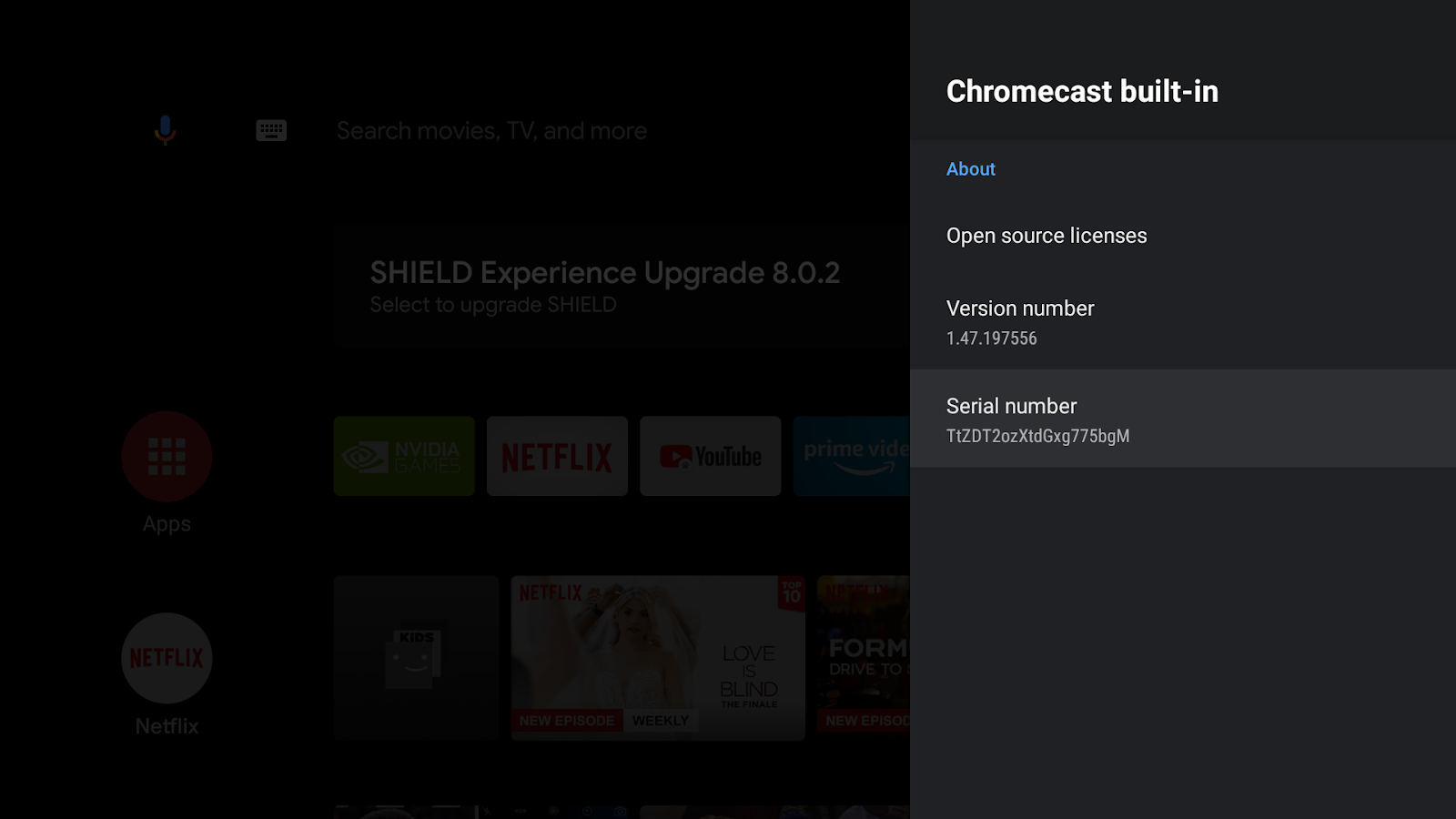
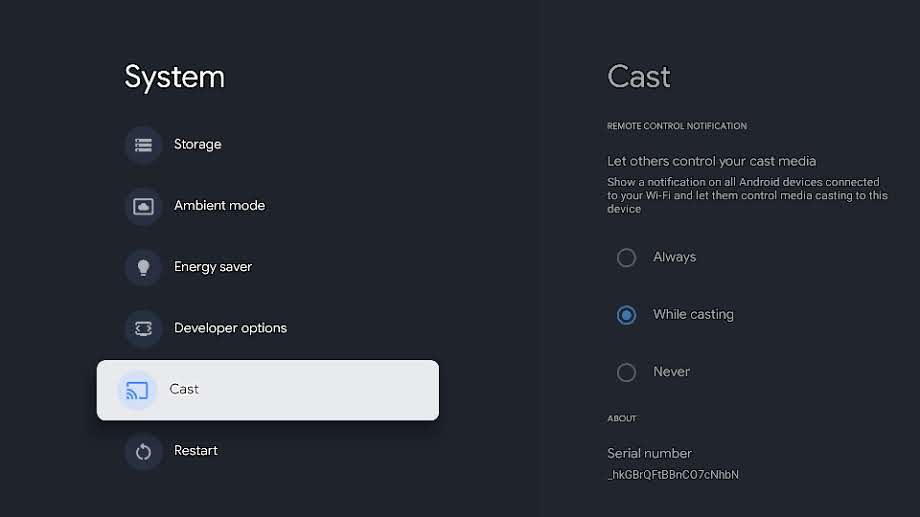
חשוב לזכור: כשמאפסים מכשיר ATV להגדרות המקוריות, המספר הסידורי של התוכנה משתנה. אחרי האיפוס להגדרות המקוריות, פועלים לפי השלבים שלמעלה כדי למצוא את המספר הסידורי של התוכנה, ורושמים מחדש את המספר הסידורי החדש של תוכנת המכשיר ב-Cast Developer Console.
בעיות בחשבון
אני רוצה לבטל את ההרשמה שלי ל-Google Cast Developer Console
אי אפשר לקבל החזר כספי על עמלת הרישום של חשבון הפיתוח בסך 5$.
אין לי יותר גישה אל Google Cast Developer Console
אם קיבלת מאיתנו בעבר אימייל שבו צוין שחשבון הפיתוח שלך הושעה עקב הפרות מרובות של התנאים וההגבלות או של מדיניות התוכן שלנו, עליך להשיב לאימייל הזה אם דרושה לך הבהרה נוספת.
האפליקציה שלי הוסרה מ-Google Cast
אפליקציות שהוסרו נספרות כפסילות ומשפיעות על סטטוס הניהול התקין של חשבון הפיתוח שלך. הפרות מדיניות מרובות או הפרה של מדיניות עם אכיפה מחמירה עלולות להוביל לסגירת חשבון הפיתוח שלך.
הסרה פירושה שהמשתמשים לא יוכלו לראות את האפליקציה שהוסרה או לגשת אליה. אם חשבון הפיתוח שלך עדיין נמצא במצב ניהול תקין ב-Google Cast, יש לך אפשרות לבצע תיקונים ולפרסם מופע חדש של האפליקציה שעומד בדרישות המדיניות (אם זה אפשרי באפליקציה).
אין לפרסם מחדש אפליקציה שהוסרה עד שהפרת המדיניות תתוקן.
אני רוצה לשנות את כתובת האימייל שמשויכת לחשבון שלי
אי אפשר לשנות את כתובת האימייל שמשויכת לחשבון המפתח שלכם ב-Google Cast. אם אתם עובדים בארגון, מומלץ להשתמש בכתובת אימייל של הצוות כדי למנוע בעיות גישה בעתיד.
יש לי בעיה אחרת
אפשר לעיין בדף התמיכה של Cast SDK.