
اگر از Styled Media Receiver استفاده میکنید یا یک Custom Receiver میسازید، باید برنامه خود را ثبت کنید. پس از ثبت برنامه، یک شناسه برنامه دریافت خواهید کرد که توسط برنامه فرستنده شما برای انجام فراخوانیهای API، مانند راهاندازی یک برنامه Web Receiver، استفاده میشود.
اگر از Default Media Receiver استفاده میکنید، لازم نیست برنامه خود را ثبت کنید. Default Media Receiver به شما اجازه نمیدهد هیچ استایلی به رابط کاربری پخشکننده رسانه ارائه دهید و از یک ثابت ارائه شده به عنوان شناسه برنامه استفاده میکند.
همچنین، قبل از انتشار برنامه گیرنده وب، باید دستگاه Google Cast خود را ثبت کنید تا بتواند به آن دسترسی داشته باشد. پس از انتشار برنامه گیرنده، این برنامه برای همه دستگاههای Google Cast در دسترس خواهد بود.
کاربردها
ثبت برنامه به شما این امکان را میدهد که قبل از انتشار برنامه، آن را روی دستگاه Cast ثبتشده خود آزمایش کنید. انتشار برنامه، آن را برای همه دستگاههای Cast در دسترس قرار میدهد.
درخواست خود را ثبت کنید
برای دریافت شناسه برنامه که با فراخوانیهای API از برنامه فرستنده استفاده میشود، باید یک گیرنده رسانهای استایلدار یا یک گیرنده سفارشی ثبت کنید.
برای ثبت درخواست Cast خود:
- وارد کنسول توسعهدهندگان SDK گوگل کست شوید.
- از صفحه مرور کلی یا صفحه برنامهها ، روی افزودن برنامه جدید کلیک کنید.
نوع برنامه گیرنده وب مورد استفاده خود را انتخاب کنید:
گیرنده سفارشی
اگر برنامه شما به اجزای رابط کاربری یا الگوهای تعاملی نیاز دارد که توسط Styled Media Receiver ارائه نمیشوند، این گزینه را انتخاب کنید. همچنین اگر نوع محتوای شما به عنوان یکی از انواع رسانههای پشتیبانی شده توسط Styled Media Receiver فهرست نشده باشد، انتخاب Custom Receiver ممکن است ضروری باشد.
توجه داشته باشید که این گزینه مستلزم ساخت یک برنامه وب کامل برای برنامه گیرنده وب است.
برای جزئیات، برنامه گیرنده سفارشی را مطالعه کنید.
گیرنده رسانهای استایلدار
اگر برنامه شما محتوای ویدیویی یا صوتی را با استفاده از یکی از انواع رسانههای پشتیبانیشده پخش میکند و میخواهید رابط کاربری در تلویزیون ارائه دهید که از رابط کاربری پخشکننده رسانه پیشفرض یا مجموعهای از سبکهای سفارشی در بالای رابط کاربری پخشکننده رسانه پیشفرض استفاده کند، این گزینه را انتخاب کنید.
استایلهای سفارشی که ممکن است ارائه دهید به شما این امکان را میدهند که ظاهر عناصر مختلف رابط کاربری پخشکننده (مانند صفحه شروع و نوار پیشرفت) را صرفاً با ارائه یک فایل CSS تعریف کنید - نیازی به ساخت یک برنامه گیرنده ندارید.
برای جزئیات، Styled Media Receiver را مطالعه کنید.
جزئیات مربوط به برنامه گیرنده وب خود را پر کنید:
در قسمت نام ، نام برنامه خود را وارد کنید.
این نام برنامه است که هنگام بارگذاری گیرنده وب یا در حالت غیرفعال (اگر از گیرنده رسانهای Styled استفاده میکنید) ظاهر میشود. اگر از گیرنده سفارشی استفاده میکنید، مقدار این فیلد، مقدار پیشفرض برای وضعیت برنامه است، البته اگر با استفاده از متد
setApplicationStateتنظیم نشده باشد.ظاهر برنامه گیرنده وب را مشخص کنید:
برای یک گیرنده سفارشی ، در فیلد URL ، آدرس اینترنتی برنامه را مشخص کنید.
یک URL که دستگاه Google Cast هنگام بارگیری برنامه Web Receiver شما باید درخواست کند را وارد کنید. در طول توسعه، URL میتواند از HTTP استفاده کند اما وقتی برنامه منتشر میشود، باید از HTTPS استفاده کند. URL ممکن است برای یک صفحه HTML یا نوع فایل دیگری باشد که از یک مرورگر وب قابل دسترسی است. اشکالی ندارد که Web Receiver شما روی یک آدرس IP داخلی (ثبت شده توسط NAT) باشد، اما روی localhost نباشد، زیرا به ندرت یک دامنه سطح بالا است. اگرچه برنامه Web Receiver هنگام انتشار باید از طریق SSL (HTTPS) ارائه شود، محتوای بارگذاری شده در برنامه Web Receiver ممکن است از طریق HTTP ارائه شود.
برای یک گیرنده رسانهای استایلدار ، در فیلد URL پوسته ، URL مربوط به برگه سبک را مشخص کنید.
یک آدرس اینترنتی HTTPS که به فایل CSS شما که در وبسایت خودتان قرار دارد اشاره میکند، وارد کنید. برای استفاده از استایلهای پیشفرض، فیلد را خالی بگذارید. اگر میخواهید استایلهای سفارشی خود را ارائه یا بهروزرسانی کنید، همیشه میتوانید بعداً این را ویرایش کنید.
کادر انتخاب «پشتیبانی از ارسال رله» را علامت بزنید یا علامت نزنید.
ارسال رله به گیرنده وب شما اجازه میدهد تا از ارسال از فرستندههایی که به همان شبکه WiFi گیرنده متصل نیستند، پشتیبانی کند. برای غیرفعال کردن ارسال رله برای گیرنده خود، علامت این کادر را بردارید.
کادر انتخاب « پشتیبانی از پخش به دستگاههای فقط صوتی» را علامت بزنید یا علامت نزنید.
برای اینکه برنامه شما بتواند Google Cast را برای دستگاههای صوتی پیدا کند، این کادر را علامت بزنید. برای غیرفعال کردن پشتیبانی از دستگاههای فقط صوتی، علامت این کادر را بردارید. برای اطلاعات بیشتر به دستگاههای صوتی مراجعه کنید.
روی ذخیره کلیک کنید.
جزئیات ثبت نام شما، شامل شناسه برنامه، نام، نوع و وضعیت نمایش داده میشود. شناسه برنامه را یادداشت کنید، زیرا آن را با فراخوانیهای Cast API برنامه خود ارائه خواهید داد.
برای بازگشت به صفحه برنامهها، روی «انجام شد» کلیک کنید.
ویرایش اطلاعات برنامه
قبل از اینکه بتوانید درخواست خود را منتشر کنید، باید اطلاعات بیشتری ارائه دهید. همچنین میتوانید اطلاعاتی را که در هنگام ثبت نام در مورد درخواست خود ارائه کردهاید، بهروزرسانی کنید.
برای ویرایش اطلاعات برنامه:
- در کنسول توسعهدهندگان SDK گوگل کست ، از صفحه مرور کلی یا صفحه برنامهها ، روی شناسه برنامه کلیک کنید یا برنامهای را که میخواهید ویرایش کنید، ویرایش کنید.
- در قسمت نام ، نامی را که هنگام ثبت درخواست ارائه دادید، بهروزرسانی کنید.
- برای برنامههای گیرنده سفارشی، در فیلد URL ، مکان برنامه گیرنده وب را که ثبت کردهاید، بهروزرسانی کنید.
- برای برنامههای Styled Receiver، در فیلد Skin URL ، محل قرارگیری style sheet برنامه خود را بهروزرسانی کنید.
کادر انتخاب «پشتیبانی از ارسال رله» را علامت بزنید یا علامت نزنید.
ارسال رله به گیرنده وب شما اجازه میدهد تا از ارسال از فرستندههایی که به همان شبکه WiFi گیرنده متصل نیستند، پشتیبانی کند. برای غیرفعال کردن ارسال رله برای گیرنده خود، علامت این کادر را بردارید.
کادر انتخاب « پشتیبانی از پخش به دستگاههای فقط صوتی» را علامت بزنید یا علامت نزنید.
برای اینکه برنامه شما بتواند Google Cast را برای دستگاههای صوتی پیدا کند، این کادر را علامت بزنید. برای غیرفعال کردن پشتیبانی از دستگاههای فقط صوتی، علامت این کادر را بردارید. برای اطلاعات بیشتر به دستگاههای صوتی مراجعه کنید.
در بخش جزئیات فرستنده ، موارد زیر را برای هر پلتفرمی که برنامه شما پشتیبانی میکند، ارائه دهید:
اندروید :
- نام کامل بسته درخواست شما.
آیاواس :
- شناسه iTunes و شناسه بسته نرم افزاری مورد نیاز اپل.
- URI راهاندازی برنامه ، با استفاده از URI که برنامه Google Home برای راهاندازی برنامه شما استفاده میکند. برای اطلاعات بیشتر در مورد قالب URI مورد نیاز، به استفاده از طرحهای URL برای ارتباط با برنامهها مراجعه کنید.
وب :
- آدرس وبسایت مربوط به برنامه شما.
در بخش جزئیات فهرست ، انتخاب کنید که آیا برنامه شما در فهرست ویژگیهای گوگل مانند chromecast.com/apps فهرست شود یا خیر.
از منوی کشویی دستهبندی ، دستهبندیای را انتخاب کنید که به بهترین شکل، اپلیکیشن شما را توصیف میکند.
توجه: برنامه شما باید از انواع رسانههای شرح داده شده در اینجا و همچنین مواردی که در سایر تنظیمات به آنها اشاره شده است، پشتیبانی کند. به عنوان مثال، اگر برنامه شما از Google Cast برای صدا پشتیبانی میکند و شما TV & Movies را در اینجا انتخاب میکنید، برنامه شما باید از دستگاههای فقط صوتی همانطور که در دستگاههای صوتی توضیح داده شده است، و همچنین از تمهیدات مربوط به پخش ویدیو پشتیبانی کند.
برای توصیف کشورهایی که برنامه شما در آنها در دسترس است، دکمه رادیویی « همه کشورها» یا «فقط در کشورهای منتخب » را انتخاب کنید؛ در صورت مشخص کردن کشورها، کادرهای مربوط به آن کشورها را در لیستی که ظاهر میشود، علامت بزنید.
در قسمت عنوان ، یک عنوان توصیفی برای درخواست خود وارد کنید.
از ۵۰ کاراکتر یا کمتر استفاده کنید. برای مثال، «یوتیوب».
در قسمت توضیحات ، توضیحاتی برای اپلیکیشن خود وارد کنید.
از ۸۰ کاراکتر یا کمتر استفاده کنید. برای مثال، «از کانالهای یوتیوب مورد علاقهتان در بهترین صفحه نمایش خانه لذت ببرید.»
در بخش گرافیک ، روی علامت بعلاوه کلیک کنید تا تصویر آیکون برنامه خود را بارگذاری کنید.
تصویر باید ۵۱۲ در ۵۱۲ پیکسل باشد و میتواند پسزمینه شفاف داشته باشد.
در بخش «ترجمههای خودتان را اضافه کنید» ، اگر میخواهید ترجمههایی برای فیلدهای عنوان و توضیحات ارائه دهید، زبان را از منوی کشویی انتخاب کنید، روی «افزودن» کلیک کنید و متن ترجمه شده را در کادر محاورهای که ظاهر میشود وارد کنید؛ همچنین میتوانید تصویری برای آیکون مخصوص آن ترجمه آپلود کنید.
وقتی بهروزرسانی اطلاعات برنامهتان تمام شد، روی ذخیره کلیک کنید.
اپلیکیشن خود را منتشر کنید
انتشار برنامه، آن را در دسترس همه دستگاههای Cast در سراسر جهان قرار میدهد. همچنین، برنامه شما در فهرست ویژگیهای گوگل مانند سایت فهرست chromecast.com/apps قرار میگیرد که کاربران میتوانند برنامه شما را در آنجا پیدا و دانلود کنند. اگر هنگام ویرایش اطلاعات برنامه در مرحله ۶ بالا، انتخاب کرده باشید که برنامه شما در فهرست قرار گیرد، پس از انتشار، در chromecast.com/apps ظاهر خواهد شد.
برای انتشار برنامه خود:
در کنسول توسعهدهندگان SDK گوگل کست ، از صفحه مرور کلی یا صفحه برنامهها ، برای برنامهای که میخواهید منتشر کنید، روی انتشار کلیک کنید.
اگر اطلاعات درخواست شما کامل باشد، یک صفحه پیشنمایش با اطلاعات درخواستی که در ویرایش اطلاعات درخواست وارد کردهاید، ظاهر میشود. در غیر این صورت، پیامی ظاهر میشود که اطلاعاتی را که باید ارائه دهید، ذکر میکند.
برای بازگشت و بهروزرسانی هرگونه اطلاعات، میتوانید روی ویرایش کلیک کنید.
اگر آماده انتشار برنامه خود هستید، روی «انتشار» کلیک کنید.
آمار
کنسول توسعهدهندگان SDK گوگل کست، عملکرد برنامه شما را پیگیری میکند. برای هر برنامه منتشر شده در صفحه برنامهها یا نمای کلی، میتوانید با کلیک روی «مشاهده» در ستون آمار، دادههای عملکرد را مشاهده کنید.
اطلاعات زیر ارائه شده است:
- تعداد گیرندههای Cast که برنامه را اجرا کردهاند
- تعداد جلسات برگزار شده
- میانگین زمان پخش رسانه (به دقیقه) در هر جلسه
اگر عبارت Other در آمار ظاهر شود، به این معنی است که فرستنده پلتفرم خود را مشخص نکرده است؛ برای مثال، اگر یک فرستنده قدیمیتر iOS بهروزرسانی نشده باشد.
دستگاهها
به طور پیشفرض، دستگاههای Google Cast (مانند Chromecast یا دستگاه Android TV) برای توسعه و آزمایش فعال نیستند. برای تبدیل دستگاه خود به یک دستگاه توسعه و دسترسی به برنامه Web Receiver منتشر نشده خود در حین توسعه، باید دستگاه را با برنامه خود ثبت کنید. ثبت نام همچنین به گیرنده اجازه میدهد تا از یک پنجره مرورگر از راه دور برای اشکالزدایی قابل دسترسی باشد (به بخش اشکالزدایی مراجعه کنید).
برای ثبت دستگاه Google Cast خود:
دستگاه گوگل کست خود را تنظیم کنید و آن را به همان شبکه وایفای کامپیوترتان وصل کنید.
برای اطلاعات بیشتر به دستورالعملهای تنظیم دستگاه Cast مراجعه کنید.
در رایانهتان، یک مرورگر وب پشتیبانیشده از Cast را باز کنید.
وارد کنسول توسعهدهندگان SDK گوگل کست شوید.
شماره سریال دستگاهی را که میخواهید ثبت کنید، پیدا کنید.
از صفحه مرور کلی یا صفحه دستگاهها، روی افزودن دستگاه جدید کلیک کنید.
شماره سریال دستگاه خود را وارد کنید.
توضیحی وارد کنید و روی تأیید کلیک کنید.
این فقط یک نام آشنا برای دستگاه شماست (نیازی نیست با نامی که هنگام تنظیم کاربر به دستگاه دادهاید، مطابقت داشته باشد).
قبل از ادامه، پانزده دقیقه صبر کنید.
پس از تکمیل ثبت نام، وضعیت دستگاه «آماده برای آزمایش» خواهد بود.
دستگاه Cast خود را مجدداً راهاندازی کنید: برق یا کابل USB را از دستگاه جدا کنید، سپس دوباره آن را وصل کنید.
پیدا کردن شماره سریال دستگاه
برای یافتن شماره سریال هر دستگاهی، میتوانید صفحه کنسول توسعهدهندگان Cast را روی دستگاه مورد نظر Cast کنید:
روی دکمهی «ارسال» کلیک کنید (مثل اینکه دارید این صفحه را ارسال میکنید).
اعلان، برگهی Cast را نمایش میدهد و دستگاههای موجود را فهرست میکند.
از منوی کشویی، دستگاهی را که میخواهید شماره سریال آن را دریافت کنید، انتخاب کنید.
- برای دستگاههای نمایشگر، شماره سریال روی صفحه تلویزیون نمایش داده میشود و با صدای بلند از بلندگوهای تلویزیون خوانده میشود (برای کمک به تشخیص صفر و صد).
- برای دستگاههای صوتی، شماره سریال با صدای بلند روی بلندگوی در حال پخش خوانده میشود.
شماره سریال نرمافزار اندروید تیوی
دستگاههای اندروید تیوی (ATV) دارای چندین شماره سریال مرتبط با خود هستند. شماره سریال نرمافزار (Cast) را میتوان با انتقال صفحه کنسول توسعهدهنده Cast به دستگاه ATV همانطور که در بالا ذکر شد، یا با قرار دادن دستگاه ATV در حالت توسعهدهنده و جستجوی شماره سریال نرمافزار در تنظیمات Cast به دست آورد.
برای قرار دادن دستگاه ATV خود در حالت توسعهدهنده، به تنظیمات > سیستم > درباره > ساخت سیستم عامل تلویزیون اندروید بروید و چندین بار روی ساخت کلیک کنید تا دستگاه به شما اطلاع دهد که در حالت توسعهدهنده هستید. برای یافتن شماره سریال، پس از ورود به حالت توسعهدهنده، بسته به مدل ATV خود، به تنظیمات > تنظیمات دستگاه > گوگل کست یا تنظیمات > سیستم > کست بروید و شماره سریال نرمافزار را مشاهده خواهید کرد.
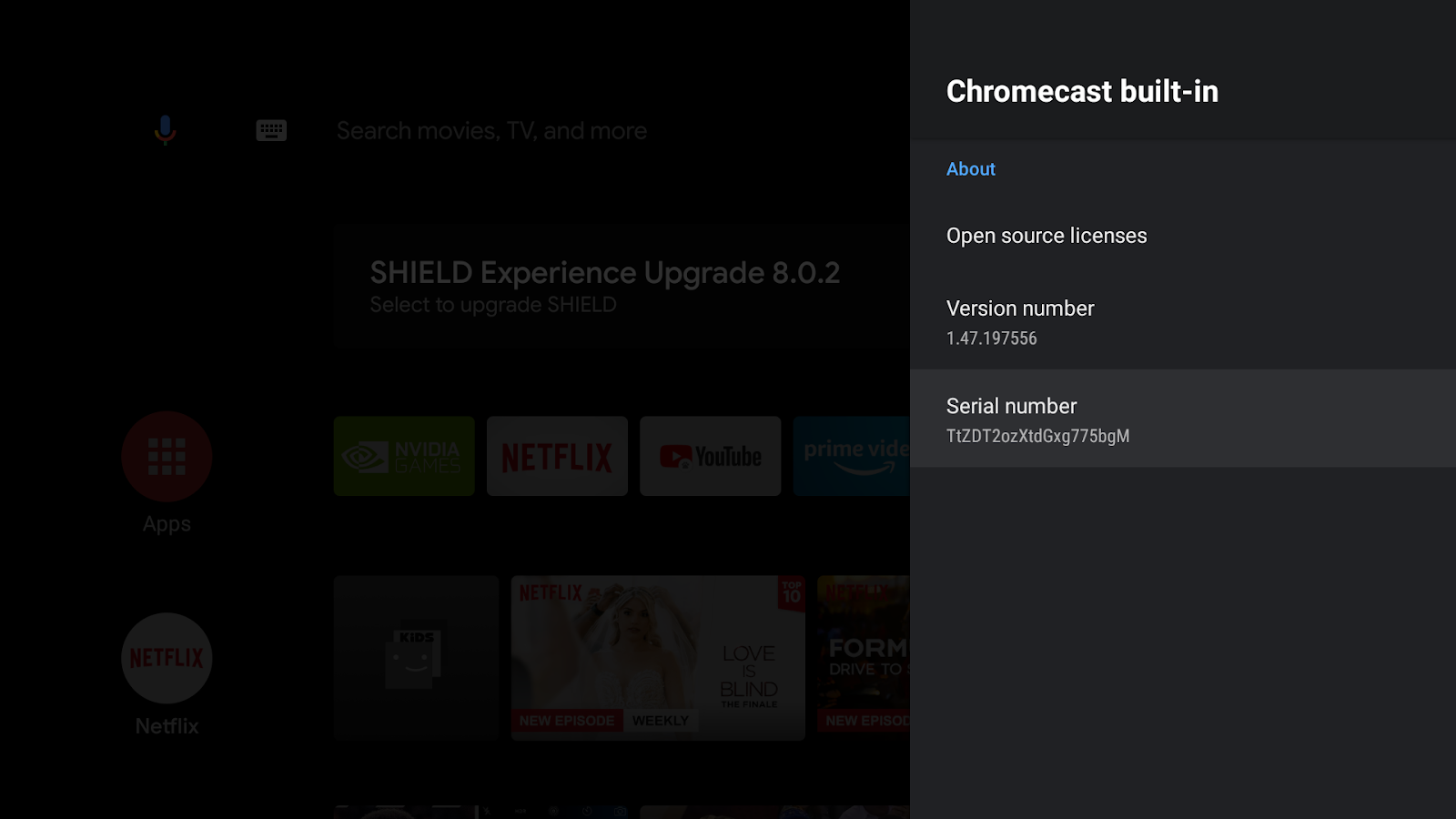
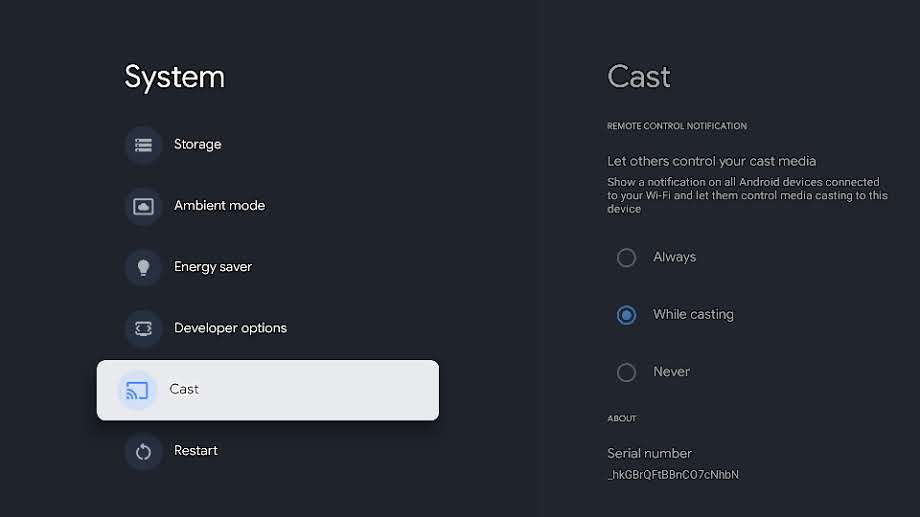
توجه داشته باشید که وقتی یک دستگاه ATV به تنظیمات کارخانه بازنشانی میشود، شماره سریال نرمافزار تغییر میکند. پس از بازنشانی به تنظیمات کارخانه، مراحل بالا را برای یافتن شماره سریال نرمافزار دنبال کنید و شماره سریال نرمافزار جدید دستگاه را دوباره در کنسول توسعهدهنده Cast ثبت کنید.
مشکلات حساب
میخواهم ثبتنام کنسول توسعهدهندگان گوگل کست خود را لغو کنم.
هزینه ثبت نام حساب توسعه دهنده 5 دلاری قابل استرداد نیست.
دیگر نمیتوانم به کنسول توسعهدهندگان گوگل کست دسترسی داشته باشم
اگر قبلاً ایمیلی از ما دریافت کردهاید که در آن آمده است حساب توسعهدهنده شما به دلیل نقض مکرر شرایط خدمات یا سیاستهای محتوای ما به حالت تعلیق درآمده است، در صورت نیاز به توضیحات بیشتر، به آن ایمیل پاسخ دهید.
برنامه من از Google Cast حذف شده است
برنامههای حذفشده به عنوان ضربهای به اعتبار حساب توسعهدهنده شما محسوب میشوند. نقض مکرر یا فاحش خطمشیها ممکن است منجر به مسدود شدن حساب توسعهدهنده شما شود.
حذف به این معنی است که کاربران قادر به مشاهده یا دسترسی به برنامه حذف شده نخواهند بود. اگر اعتبارنامه توسعهدهنده شما هنوز نزد Google Cast معتبر است و ماهیت برنامه شما اجازه میدهد، میتوانید اصلاحاتی انجام دهید و یک نمونه جدید و سازگار با قوانین از برنامه منتشر کنید.
تا زمانی که نقض خطمشی برطرف نشده است، برنامهی حذفشده را دوباره منتشر نکنید.
میخواهم آدرس ایمیل مرتبط با حساب کاربریام را تغییر دهم
شما نمیتوانید آدرس ایمیل مرتبط با حساب توسعهدهنده Google Cast خود را تغییر دهید. اگر برای یک سازمان کار میکنید، توصیه میکنیم از آدرس ایمیل تیمی استفاده کنید تا از مشکلات دسترسی در آینده جلوگیری شود.
یه مسئله دیگه هم دارم
لطفاً به صفحه پشتیبانی Cast SDK مراجعه کنید.
،اگر از Styled Media Receiver استفاده میکنید یا یک Custom Receiver میسازید، باید برنامه خود را ثبت کنید. پس از ثبت برنامه، یک شناسه برنامه دریافت خواهید کرد که توسط برنامه فرستنده شما برای انجام فراخوانیهای API، مانند راهاندازی یک برنامه Web Receiver، استفاده میشود.
اگر از Default Media Receiver استفاده میکنید، لازم نیست برنامه خود را ثبت کنید. Default Media Receiver به شما اجازه نمیدهد هیچ استایلی به رابط کاربری پخشکننده رسانه ارائه دهید و از یک ثابت ارائه شده به عنوان شناسه برنامه استفاده میکند.
همچنین، قبل از انتشار برنامه گیرنده وب، باید دستگاه Google Cast خود را ثبت کنید تا بتواند به آن دسترسی داشته باشد. پس از انتشار برنامه گیرنده، این برنامه برای همه دستگاههای Google Cast در دسترس خواهد بود.
کاربردها
ثبت برنامه به شما این امکان را میدهد که قبل از انتشار برنامه، آن را روی دستگاه Cast ثبتشده خود آزمایش کنید. انتشار برنامه، آن را برای همه دستگاههای Cast در دسترس قرار میدهد.
درخواست خود را ثبت کنید
برای دریافت شناسه برنامه که با فراخوانیهای API از برنامه فرستنده استفاده میشود، باید یک گیرنده رسانهای استایلدار یا یک گیرنده سفارشی ثبت کنید.
برای ثبت درخواست Cast خود:
- وارد کنسول توسعهدهندگان SDK گوگل کست شوید.
- از صفحه مرور کلی یا صفحه برنامهها ، روی افزودن برنامه جدید کلیک کنید.
نوع برنامه گیرنده وب مورد استفاده خود را انتخاب کنید:
گیرنده سفارشی
اگر برنامه شما به اجزای رابط کاربری یا الگوهای تعاملی نیاز دارد که توسط Styled Media Receiver ارائه نمیشوند، این گزینه را انتخاب کنید. همچنین اگر نوع محتوای شما به عنوان یکی از انواع رسانههای پشتیبانی شده توسط Styled Media Receiver فهرست نشده باشد، انتخاب Custom Receiver ممکن است ضروری باشد.
توجه داشته باشید که این گزینه مستلزم ساخت یک برنامه وب کامل برای برنامه گیرنده وب است.
برای جزئیات، برنامه گیرنده سفارشی را مطالعه کنید.
گیرنده رسانهای استایلدار
اگر برنامه شما محتوای ویدیویی یا صوتی را با استفاده از یکی از انواع رسانههای پشتیبانیشده پخش میکند و میخواهید رابط کاربری در تلویزیون ارائه دهید که از رابط کاربری پخشکننده رسانه پیشفرض یا مجموعهای از سبکهای سفارشی در بالای رابط کاربری پخشکننده رسانه پیشفرض استفاده کند، این گزینه را انتخاب کنید.
استایلهای سفارشی که ممکن است ارائه دهید به شما این امکان را میدهند که ظاهر عناصر مختلف رابط کاربری پخشکننده (مانند صفحه شروع و نوار پیشرفت) را صرفاً با ارائه یک فایل CSS تعریف کنید - نیازی به ساخت یک برنامه گیرنده ندارید.
برای جزئیات، Styled Media Receiver را مطالعه کنید.
جزئیات مربوط به برنامه گیرنده وب خود را پر کنید:
در قسمت نام ، نام برنامه خود را وارد کنید.
این نام برنامه است که هنگام بارگذاری گیرنده وب یا در حالت غیرفعال (اگر از گیرنده رسانهای Styled استفاده میکنید) ظاهر میشود. اگر از گیرنده سفارشی استفاده میکنید، مقدار این فیلد، مقدار پیشفرض برای وضعیت برنامه است، البته اگر با استفاده از متد
setApplicationStateتنظیم نشده باشد.ظاهر برنامه گیرنده وب را مشخص کنید:
برای یک گیرنده سفارشی ، در فیلد URL ، آدرس اینترنتی برنامه را مشخص کنید.
یک URL که دستگاه Google Cast هنگام بارگیری برنامه Web Receiver شما باید درخواست کند را وارد کنید. در طول توسعه، URL میتواند از HTTP استفاده کند اما وقتی برنامه منتشر میشود، باید از HTTPS استفاده کند. URL ممکن است برای یک صفحه HTML یا نوع فایل دیگری باشد که از یک مرورگر وب قابل دسترسی است. اشکالی ندارد که Web Receiver شما روی یک آدرس IP داخلی (ثبت شده توسط NAT) باشد، اما روی localhost نباشد، زیرا به ندرت یک دامنه سطح بالا است. اگرچه برنامه Web Receiver هنگام انتشار باید از طریق SSL (HTTPS) ارائه شود، محتوای بارگذاری شده در برنامه Web Receiver ممکن است از طریق HTTP ارائه شود.
برای یک گیرنده رسانهای استایلدار ، در فیلد URL پوسته ، URL مربوط به برگه سبک را مشخص کنید.
یک آدرس اینترنتی HTTPS که به فایل CSS شما که در وبسایت خودتان قرار دارد اشاره میکند، وارد کنید. برای استفاده از استایلهای پیشفرض، فیلد را خالی بگذارید. اگر میخواهید استایلهای سفارشی خود را ارائه یا بهروزرسانی کنید، همیشه میتوانید بعداً این را ویرایش کنید.
کادر انتخاب «پشتیبانی از ارسال رله» را علامت بزنید یا علامت نزنید.
ارسال رله به گیرنده وب شما اجازه میدهد تا از ارسال از فرستندههایی که به همان شبکه WiFi گیرنده متصل نیستند، پشتیبانی کند. برای غیرفعال کردن ارسال رله برای گیرنده خود، علامت این کادر را بردارید.
کادر انتخاب « پشتیبانی از پخش به دستگاههای فقط صوتی» را علامت بزنید یا علامت نزنید.
برای اینکه برنامه شما بتواند Google Cast را برای دستگاههای صوتی پیدا کند، این کادر را علامت بزنید. برای غیرفعال کردن پشتیبانی از دستگاههای فقط صوتی، علامت این کادر را بردارید. برای اطلاعات بیشتر به دستگاههای صوتی مراجعه کنید.
روی ذخیره کلیک کنید.
جزئیات ثبت نام شما، شامل شناسه برنامه، نام، نوع و وضعیت نمایش داده میشود. شناسه برنامه را یادداشت کنید، زیرا آن را با فراخوانیهای Cast API برنامه خود ارائه خواهید داد.
برای بازگشت به صفحه برنامهها، روی «انجام شد» کلیک کنید.
ویرایش اطلاعات برنامه
قبل از اینکه بتوانید درخواست خود را منتشر کنید، باید اطلاعات بیشتری ارائه دهید. همچنین میتوانید اطلاعاتی را که در هنگام ثبت نام در مورد درخواست خود ارائه کردهاید، بهروزرسانی کنید.
برای ویرایش اطلاعات برنامه:
- در کنسول توسعهدهندگان SDK گوگل کست ، از صفحه مرور کلی یا صفحه برنامهها ، روی شناسه برنامه کلیک کنید یا برنامهای را که میخواهید ویرایش کنید، ویرایش کنید.
- در قسمت نام ، نامی را که هنگام ثبت درخواست ارائه دادید، بهروزرسانی کنید.
- برای برنامههای گیرنده سفارشی، در فیلد URL ، مکان برنامه گیرنده وب را که ثبت کردهاید، بهروزرسانی کنید.
- برای برنامههای Styled Receiver، در فیلد Skin URL ، محل قرارگیری style sheet برنامه خود را بهروزرسانی کنید.
کادر انتخاب «پشتیبانی از ارسال رله» را علامت بزنید یا علامت نزنید.
ارسال رله به گیرنده وب شما اجازه میدهد تا از ارسال از فرستندههایی که به همان شبکه WiFi گیرنده متصل نیستند، پشتیبانی کند. برای غیرفعال کردن ارسال رله برای گیرنده خود، علامت این کادر را بردارید.
کادر انتخاب « پشتیبانی از پخش به دستگاههای فقط صوتی» را علامت بزنید یا علامت نزنید.
برای اینکه برنامه شما بتواند Google Cast را برای دستگاههای صوتی پیدا کند، این کادر را علامت بزنید. برای غیرفعال کردن پشتیبانی از دستگاههای فقط صوتی، علامت این کادر را بردارید. برای اطلاعات بیشتر به دستگاههای صوتی مراجعه کنید.
در بخش جزئیات فرستنده ، موارد زیر را برای هر پلتفرمی که برنامه شما پشتیبانی میکند، ارائه دهید:
اندروید :
- نام کامل بسته درخواست شما.
آیاواس :
- شناسه iTunes و شناسه بسته نرم افزاری مورد نیاز اپل.
- URI راهاندازی برنامه ، با استفاده از URI که برنامه Google Home برای راهاندازی برنامه شما استفاده میکند. برای اطلاعات بیشتر در مورد قالب URI مورد نیاز، به استفاده از طرحهای URL برای ارتباط با برنامهها مراجعه کنید.
وب :
- آدرس وبسایت مربوط به برنامه شما.
در بخش جزئیات فهرست ، انتخاب کنید که آیا برنامه شما در فهرست ویژگیهای گوگل مانند chromecast.com/apps فهرست شود یا خیر.
از منوی کشویی دستهبندی ، دستهبندیای را انتخاب کنید که به بهترین شکل، اپلیکیشن شما را توصیف میکند.
توجه: برنامه شما باید از انواع رسانههای شرح داده شده در اینجا و همچنین مواردی که در سایر تنظیمات به آنها اشاره شده است، پشتیبانی کند. به عنوان مثال، اگر برنامه شما از Google Cast برای صدا پشتیبانی میکند و شما TV & Movies را در اینجا انتخاب میکنید، برنامه شما باید از دستگاههای فقط صوتی همانطور که در دستگاههای صوتی توضیح داده شده است، و همچنین از تمهیدات مربوط به پخش ویدیو پشتیبانی کند.
برای توصیف کشورهایی که برنامه شما در آنها در دسترس است، دکمه رادیویی « همه کشورها» یا «فقط در کشورهای منتخب » را انتخاب کنید؛ در صورت مشخص کردن کشورها، کادرهای مربوط به آن کشورها را در لیستی که ظاهر میشود، علامت بزنید.
در قسمت عنوان ، یک عنوان توصیفی برای درخواست خود وارد کنید.
از ۵۰ کاراکتر یا کمتر استفاده کنید. برای مثال، «یوتیوب».
در قسمت توضیحات ، توضیحاتی برای اپلیکیشن خود وارد کنید.
از ۸۰ کاراکتر یا کمتر استفاده کنید. برای مثال، «از کانالهای یوتیوب مورد علاقهتان در بهترین صفحه نمایش خانه لذت ببرید.»
در بخش گرافیک ، روی علامت بعلاوه کلیک کنید تا تصویر آیکون برنامه خود را بارگذاری کنید.
تصویر باید ۵۱۲ در ۵۱۲ پیکسل باشد و میتواند پسزمینه شفاف داشته باشد.
در بخش «ترجمههای خودتان را اضافه کنید» ، اگر میخواهید ترجمههایی برای فیلدهای عنوان و توضیحات ارائه دهید، زبان را از منوی کشویی انتخاب کنید، روی «افزودن» کلیک کنید و متن ترجمه شده را در کادر محاورهای که ظاهر میشود وارد کنید؛ همچنین میتوانید تصویری برای آیکون مخصوص آن ترجمه آپلود کنید.
وقتی بهروزرسانی اطلاعات برنامهتان تمام شد، روی ذخیره کلیک کنید.
اپلیکیشن خود را منتشر کنید
انتشار برنامه، آن را در دسترس همه دستگاههای Cast در سراسر جهان قرار میدهد. همچنین، برنامه شما در فهرست ویژگیهای گوگل مانند سایت فهرست chromecast.com/apps قرار میگیرد که کاربران میتوانند برنامه شما را در آنجا پیدا و دانلود کنند. اگر هنگام ویرایش اطلاعات برنامه در مرحله ۶ بالا، انتخاب کرده باشید که برنامه شما در فهرست قرار گیرد، پس از انتشار، در chromecast.com/apps ظاهر خواهد شد.
برای انتشار برنامه خود:
در کنسول توسعهدهندگان SDK گوگل کست ، از صفحه مرور کلی یا صفحه برنامهها ، برای برنامهای که میخواهید منتشر کنید، روی انتشار کلیک کنید.
اگر اطلاعات درخواست شما کامل باشد، یک صفحه پیشنمایش با اطلاعات درخواستی که در ویرایش اطلاعات درخواست وارد کردهاید، ظاهر میشود. در غیر این صورت، پیامی ظاهر میشود که اطلاعاتی را که باید ارائه دهید، ذکر میکند.
برای بازگشت و بهروزرسانی هرگونه اطلاعات، میتوانید روی ویرایش کلیک کنید.
اگر آماده انتشار برنامه خود هستید، روی «انتشار» کلیک کنید.
آمار
کنسول توسعهدهندگان SDK گوگل کست، عملکرد برنامه شما را پیگیری میکند. برای هر برنامه منتشر شده در صفحه برنامهها یا نمای کلی، میتوانید با کلیک روی «مشاهده» در ستون آمار، دادههای عملکرد را مشاهده کنید.
اطلاعات زیر ارائه شده است:
- تعداد گیرندههای Cast که برنامه را اجرا کردهاند
- تعداد جلسات برگزار شده
- میانگین زمان پخش رسانه (به دقیقه) در هر جلسه
اگر عبارت Other در آمار ظاهر شود، به این معنی است که فرستنده پلتفرم خود را مشخص نکرده است؛ برای مثال، اگر یک فرستنده قدیمیتر iOS بهروزرسانی نشده باشد.
دستگاهها
به طور پیشفرض، دستگاههای Google Cast (مانند Chromecast یا دستگاه Android TV) برای توسعه و آزمایش فعال نیستند. برای تبدیل دستگاه خود به یک دستگاه توسعه و دسترسی به برنامه Web Receiver منتشر نشده خود در حین توسعه، باید دستگاه را با برنامه خود ثبت کنید. ثبت نام همچنین به گیرنده اجازه میدهد تا از یک پنجره مرورگر از راه دور برای اشکالزدایی قابل دسترسی باشد (به بخش اشکالزدایی مراجعه کنید).
برای ثبت دستگاه Google Cast خود:
دستگاه گوگل کست خود را تنظیم کنید و آن را به همان شبکه وایفای کامپیوترتان وصل کنید.
برای اطلاعات بیشتر به دستورالعملهای تنظیم دستگاه Cast مراجعه کنید.
در رایانهتان، یک مرورگر وب پشتیبانیشده از Cast را باز کنید.
وارد کنسول توسعهدهندگان SDK گوگل کست شوید.
شماره سریال دستگاهی را که میخواهید ثبت کنید، پیدا کنید.
از صفحه مرور کلی یا صفحه دستگاهها، روی افزودن دستگاه جدید کلیک کنید.
شماره سریال دستگاه خود را وارد کنید.
توضیحی وارد کنید و روی تأیید کلیک کنید.
این فقط یک نام آشنا برای دستگاه شماست (نیازی نیست با نامی که هنگام تنظیم کاربر به دستگاه دادهاید، مطابقت داشته باشد).
قبل از ادامه، پانزده دقیقه صبر کنید.
پس از تکمیل ثبت نام، وضعیت دستگاه «آماده برای آزمایش» خواهد بود.
دستگاه Cast خود را مجدداً راهاندازی کنید: برق یا کابل USB را از دستگاه جدا کنید، سپس دوباره آن را وصل کنید.
پیدا کردن شماره سریال دستگاه
برای یافتن شماره سریال هر دستگاهی، میتوانید صفحه کنسول توسعهدهندگان Cast را روی دستگاه مورد نظر Cast کنید:
روی دکمهی «ارسال» کلیک کنید (مثل اینکه دارید این صفحه را ارسال میکنید).
اعلان، برگهی Cast را نمایش میدهد و دستگاههای موجود را فهرست میکند.
از منوی کشویی، دستگاهی را که میخواهید شماره سریال آن را دریافت کنید، انتخاب کنید.
- برای دستگاههای نمایشگر، شماره سریال روی صفحه تلویزیون نمایش داده میشود و با صدای بلند از بلندگوهای تلویزیون خوانده میشود (برای کمک به تشخیص صفر و صد).
- برای دستگاههای صوتی، شماره سریال با صدای بلند روی بلندگوی در حال پخش خوانده میشود.
شماره سریال نرمافزار اندروید تیوی
دستگاههای اندروید تیوی (ATV) دارای چندین شماره سریال مرتبط با خود هستند. شماره سریال نرمافزار (Cast) را میتوان با انتقال صفحه کنسول توسعهدهنده Cast به دستگاه ATV همانطور که در بالا ذکر شد، یا با قرار دادن دستگاه ATV در حالت توسعهدهنده و جستجوی شماره سریال نرمافزار در تنظیمات Cast به دست آورد.
برای قرار دادن دستگاه ATV خود در حالت توسعهدهنده، به تنظیمات > سیستم > درباره > ساخت سیستم عامل تلویزیون اندروید بروید و چندین بار روی ساخت کلیک کنید تا دستگاه به شما اطلاع دهد که در حالت توسعهدهنده هستید. برای یافتن شماره سریال، پس از ورود به حالت توسعهدهنده، بسته به مدل ATV خود، به تنظیمات > تنظیمات دستگاه > گوگل کست یا تنظیمات > سیستم > کست بروید و شماره سریال نرمافزار را مشاهده خواهید کرد.
توجه داشته باشید که وقتی یک دستگاه ATV به تنظیمات کارخانه بازنشانی میشود، شماره سریال نرمافزار تغییر میکند. پس از بازنشانی به تنظیمات کارخانه، مراحل بالا را برای یافتن شماره سریال نرمافزار دنبال کنید و شماره سریال نرمافزار جدید دستگاه را دوباره در کنسول توسعهدهنده Cast ثبت کنید.
مشکلات حساب
میخواهم ثبتنام کنسول توسعهدهندگان گوگل کست خود را لغو کنم.
هزینه ثبت نام حساب توسعه دهنده 5 دلاری قابل استرداد نیست.
دیگر نمیتوانم به کنسول توسعهدهندگان گوگل کست دسترسی داشته باشم
اگر قبلاً ایمیلی از ما دریافت کردهاید که در آن آمده است حساب توسعهدهنده شما به دلیل نقض مکرر شرایط خدمات یا سیاستهای محتوای ما به حالت تعلیق درآمده است، در صورت نیاز به توضیحات بیشتر، به آن ایمیل پاسخ دهید.
برنامه من از Google Cast حذف شده است
برنامههای حذفشده به عنوان ضربهای به اعتبار حساب توسعهدهنده شما محسوب میشوند. نقض مکرر یا فاحش خطمشیها ممکن است منجر به مسدود شدن حساب توسعهدهنده شما شود.
حذف به این معنی است که کاربران قادر به مشاهده یا دسترسی به برنامه حذف شده نخواهند بود. اگر اعتبارنامه توسعهدهنده شما هنوز نزد Google Cast معتبر است و ماهیت برنامه شما اجازه میدهد، میتوانید اصلاحاتی انجام دهید و یک نمونه جدید و سازگار با قوانین از برنامه منتشر کنید.
تا زمانی که نقض خطمشی برطرف نشده است، برنامهی حذفشده را دوباره منتشر نکنید.
میخواهم آدرس ایمیل مرتبط با حساب کاربریام را تغییر دهم
شما نمیتوانید آدرس ایمیل مرتبط با حساب توسعهدهنده Google Cast خود را تغییر دهید. اگر برای یک سازمان کار میکنید، توصیه میکنیم از آدرس ایمیل تیمی استفاده کنید تا از مشکلات دسترسی در آینده جلوگیری شود.
یه مسئله دیگه هم دارم
لطفاً به صفحه پشتیبانی Cast SDK مراجعه کنید.
،اگر از Styled Media Receiver استفاده میکنید یا یک Custom Receiver میسازید، باید برنامه خود را ثبت کنید. پس از ثبت برنامه، یک شناسه برنامه دریافت خواهید کرد که توسط برنامه فرستنده شما برای انجام فراخوانیهای API، مانند راهاندازی یک برنامه Web Receiver، استفاده میشود.
اگر از Default Media Receiver استفاده میکنید، لازم نیست برنامه خود را ثبت کنید. Default Media Receiver به شما اجازه نمیدهد هیچ استایلی به رابط کاربری پخشکننده رسانه ارائه دهید و از یک ثابت ارائه شده به عنوان شناسه برنامه استفاده میکند.
همچنین، قبل از انتشار برنامه گیرنده وب، باید دستگاه Google Cast خود را ثبت کنید تا بتواند به آن دسترسی داشته باشد. پس از انتشار برنامه گیرنده، این برنامه برای همه دستگاههای Google Cast در دسترس خواهد بود.
کاربردها
ثبت برنامه به شما این امکان را میدهد که قبل از انتشار برنامه، آن را روی دستگاه Cast ثبتشده خود آزمایش کنید. انتشار برنامه، آن را برای همه دستگاههای Cast در دسترس قرار میدهد.
درخواست خود را ثبت کنید
برای دریافت شناسه برنامه که با فراخوانیهای API از برنامه فرستنده استفاده میشود، باید یک گیرنده رسانهای استایلدار یا یک گیرنده سفارشی ثبت کنید.
برای ثبت درخواست Cast خود:
- وارد کنسول توسعهدهندگان SDK گوگل کست شوید.
- از صفحه مرور کلی یا صفحه برنامهها ، روی افزودن برنامه جدید کلیک کنید.
نوع برنامه گیرنده وب مورد استفاده خود را انتخاب کنید:
گیرنده سفارشی
اگر برنامه شما به اجزای رابط کاربری یا الگوهای تعاملی نیاز دارد که توسط Styled Media Receiver ارائه نمیشوند، این گزینه را انتخاب کنید. همچنین اگر نوع محتوای شما به عنوان یکی از انواع رسانههای پشتیبانی شده توسط Styled Media Receiver فهرست نشده باشد، انتخاب Custom Receiver ممکن است ضروری باشد.
توجه داشته باشید که این گزینه مستلزم ساخت یک برنامه وب کامل برای برنامه گیرنده وب است.
برای جزئیات، برنامه گیرنده سفارشی را مطالعه کنید.
گیرنده رسانهای استایلدار
اگر برنامه شما محتوای ویدیویی یا صوتی را با استفاده از یکی از انواع رسانههای پشتیبانیشده پخش میکند و میخواهید رابط کاربری در تلویزیون ارائه دهید که از رابط کاربری پخشکننده رسانه پیشفرض یا مجموعهای از سبکهای سفارشی در بالای رابط کاربری پخشکننده رسانه پیشفرض استفاده کند، این گزینه را انتخاب کنید.
The custom styles you may provide allow you to define the look for various elements of the player UI (such as the splash screen and progress bar) simply by providing a CSS file—you do not need to build a receiver app.
For details, read Styled Media Receiver .
Fill in the details for your Web Receiver app:
In the Name field, enter your app name.
This is the application name as it appears when the Web Receiver is loading or in the idle state if you are using the Styled Media Receiver. If you're using a Custom Receiver, the value of this field is the default value for the application state, if it is not set using the
setApplicationStatemethod.Specify the Web Receiver app's appearance:
For a Custom Receiver , in the URL field, specify the app URL.
Enter a URL that the Google Cast device should request when loading your Web Receiver app. During development, the URL can use HTTP but when the app is published it has to use HTTPS. The URL may be for an HTML page or other file type accessible from a web browser. It's okay for your Web Receiver to be on an internal (NAT-registered) IP address, but not on localhost, as it is rarely a top level domain. Although the Web Receiver app must be served over SSL (HTTPS) when published, the content loaded on the Web Receiver app may be served over HTTP.
For a Styled Media Receiver , in the Skin URL field, specify the URL for the style sheet.
Provide an HTTPS URL that points to your CSS file located on your own web site. To use the default styles, leave the field empty. You can always edit this later if you want to provide or update your custom styles.
Check or leave unchecked the Supports relay casting checkbox.
Relay casting allows your Web Receiver to support casting from senders not connected to the same WiFi network as the receiver. To disable relay casting for your receiver, uncheck this box.
Check or leave unchecked the Supports casting to audio-only devices checkbox.
To allow your app to discover Google Cast for audio devices, check this box. To disable support for audio-only devices, uncheck this box. See Audio Devices for more information.
روی ذخیره کلیک کنید.
Your registration details, including the application ID, name, type, and status are displayed. Make note of the application ID, as you will provide it with your application's Cast API calls.
Click Done to return to the Applications page.
Edit application information
Before you can publish your application, you must provide some additional information. You can also update the information you provided about your application during registration.
To edit application information:
- In the Google Cast SDK Developer Console , from either the Overview page or Applications page, click on the Application ID or click Edit for the application you want to edit.
- In the Name field, update the name you provided when you registered the application.
- For Custom Receiver applications, in the URL field, update the location of the Web Receiver application that you have registered.
- For Styled Receiver applications, in the Skin URL field, update the location of your application's style sheet.
Check or leave unchecked the Supports relay casting checkbox.
Relay casting allows your Web Receiver to support casting from senders not connected to the same WiFi network as the receiver. To disable relay casting for your receiver, uncheck this box.
Check or leave unchecked the Supports casting to audio-only devices checkbox.
To allow your app to discover Google Cast for audio devices, check this box. To disable support for audio-only devices, uncheck this box. See Audio Devices for more information.
In the Sender Details section, provide the following for each platform your app supports:
Android :
- the fully-qualified name of your application package.
iOS :
- the iTunes ID and Bundle ID required by Apple.
- the App Launch URI , using the URI that the Google Home app uses to launch your app. For more information on the required URI format, see Using URL Schemes to Communicate with Apps .
Web :
- the website URL for your application.
In the Listing Details section, choose whether to list your application on Google properties such as chromecast.com/apps.
From the Category drop-down menu, select the category that best describes your application.
Note: Your app must support the media types described here as well as those implied by other settings. For example, if your app supports Google Cast for audio, and you select TV & Movies here, your app must support audio-only devices as described in Audio Devices , as well as the provisions for video playback.
To describe the countries in which your app is available, select either the All countries or Only in selected countries radio button; if specifying countries, check the boxes for those countries in the list that appears.
In the Title field, provide a descriptive title for your application.
Use 50 characters or fewer. For example, "YouTube."
In the Description field, enter a description for your application.
Use 80 characters or fewer. For example, "Enjoy your favorite YouTube channels on the best screen in the house."
In the Graphics section, click the plus sign to upload the icon image for your application.
The image must be 512 X 512 pixels, and may have a transparent background.
Under Add Your Own Translations , if you want to provide translations for the Title and Description fields, select the language from the drop-down menu, click Add , and enter the translated text in the dialog that appears; you can also upload an image for the icon specific to that translation.
When you've finished updating your application information, click Save .
Publish your application
Publishing your application makes your application available to all Cast devices worldwide. It also creates a listing for your application on Google properties such as the chromecast.com/apps listing site, where users can discover and download your app. If you have elected to list your app when you edited application information in step 6, above, it will appear in chromecast.com/apps once it is published.
To publish your application:
In the Google Cast SDK Developer Console , from either the Overview page or Applications page, for the application you want to publish, click Publish .
If your application information is complete, a preview screen appears with the application information you entered in Edit application information . If not, a message appears citing the information you need to provide.
You can click Edit to go back and update any information.
If you're ready to publish your application, click Publish .
آمار
The Google Cast SDK Developer Console keeps track of your application's performance. For each published application in the Applications or Overview page, you can see performance data by clicking View in the Statistics column.
The following information is presented:
- Number of Cast receivers that launched the application
- Number of sessions launched
- Average media playback time (in minutes) per session
If an Other platform appears in the statistics, it means that the sender hasn't indicated its platform; for example, if an older iOS sender hasn't been updated.
دستگاهها
By default, Google Cast devices (such as a Chromecast or an Android TV device) are not enabled for development and testing. To turn your device into a development device and gain access to your unpublished Web Receiver app during development, you must register the device with your app. Registering also allows the receiver to be accessible from a remote browser window for debugging (see Debugging ).
To register your Google Cast device:
Set up your Google Cast device and connect it to the same Wi-Fi network as your computer.
See the Cast Device Setup instructions for more information.
On your computer, open a Cast-supported web browser.
Sign in to the Google Cast SDK Developer Console .
Find the serial number of the device you want to register.
From either the Overview page or Devices page, click Add New Device .
Enter the serial number of your device.
Enter a description, and click OK .
This is just a friendly name for your device (it does not need to match the name you gave to the device during user setup).
Wait fifteen minutes before continuing.
Once registration is complete, the Status for the device will read "Ready for Testing."
Restart your Cast device: disconnect the power or USB cable from the device, then reconnect it.
Find device serial number
To find the serial number of any device, you can cast the Cast Developer Console page to the device:
Click the Cast button (as if you were casting this page).
The prompt displays Cast tab and lists the available devices.
From the drop-down menu, select the device for which you want to obtain the serial number.
- For display devices, the serial number displays on the TV screen and is read aloud on the TV speakers (to help disambiguate 0's and O's).
- For audio devices, the serial number is read aloud on the speaker being cast to.
Android TV software serial number
Android TV (ATV) devices have multiple serial numbers associated with them. The software (Cast) serial number can be obtained either by casting the Cast Developer Console page to the ATV device as outlined above, or by putting the ATV device into developer mode and looking in the Cast settings for the software serial number.
To put your ATV device into developer mode, navigate to Settings > System > About > Android TV OS build , and click on the build several times until the device notifies you that you are in developer mode. To find the serial number once in developer mode, navigate either to Settings > Device Preferences > Google Cast or Settings > System > Cast , depending on your ATV model, and you'll see the software serial number displayed.
Note that when an ATV device is factory reset, the software serial number will change. After a factory reset, follow the steps above to find the software serial number and reregister the device's new software serial number with the Cast Developer Console.
مشکلات حساب
I would like to cancel my Google Cast Developer Console registration
The $5 developer account registration fee is non-refundable.
I am no longer able to access the Google Cast Developer Console
If you've previously received an email from us stating that your developer account has been suspended due to multiple violations of our Terms of Service or Content Policies , reply to that email if you require further clarification.
My app has been removed from Google Cast
Removed applications count as strikes against the good standing of your developer account. Multiple or egregious policy violations may result in termination of your developer account.
A removal means that users will be unable to view or access the removed application. If your developer credentials are still in good standing with Google Cast and the nature of your application allows for it, you may make corrections and publish a new compliant instance of the application.
Do not re-publish a removed application until the policy violation has been remedied.
I want to change the email address associated to my account
You can't change the email address associated to your Google Cast Developer Account. If you work for an organization, we recommend using a team email address to avoid access issues in the future.
I have another issue
Please see the Cast SDK support page .