
Если вы используете Styled Media Receiver или создаете собственный приемник , вам необходимо зарегистрировать свое приложение. После регистрации вы получите идентификатор приложения, который будет использоваться вашим приложением-отправителем для выполнения вызовов API, например, для запуска веб-приложения-приемника.
Если вы используете стандартный медиаплеер , вам не нужно регистрировать своё приложение. Стандартный медиаплеер не позволяет задавать какие-либо стили для пользовательского интерфейса медиаплеера и использует предоставленную константу в качестве идентификатора приложения.
Кроме того, перед публикацией приложения Web Receiver необходимо зарегистрировать ваше устройство Google Cast, чтобы оно могло получить к нему доступ. После публикации приложение станет доступно для всех устройств Google Cast.
Приложения
Регистрация вашего приложения позволяет протестировать его на зарегистрированном устройстве Cast перед публикацией. Публикация приложения делает его доступным для всех устройств Cast.
Зарегистрируйте свою заявку
Для получения идентификатора приложения, используемого в вызовах API от приложения-отправителя, необходимо зарегистрировать Styled Media Receiver или Custom Receiver .
Для регистрации вашего приложения Cast:
- Войдите в консоль разработчика Google Cast SDK .
- На странице «Обзор» или на странице «Приложения» нажмите «Добавить новое приложение» .
Выберите тип приложения Web Receiver, который вы будете использовать:
Пользовательский приемник
Выберите этот параметр, если вашему приложению требуются компоненты пользовательского интерфейса или шаблоны взаимодействия, которые не предоставляются Styled Media Receiver. Выбор параметра «Пользовательский приемник» также может потребоваться, если ваш тип контента не указан в списке поддерживаемых типов медиафайлов Styled Media Receiver.
Обратите внимание, что для этого варианта требуется создать полноценное веб-приложение для приложения Web Receiver.
Для получения более подробной информации ознакомьтесь с разделом «Приложение для пользовательского приемника» .
Стильный медиаресивер
Выберите этот вариант, если ваше приложение транслирует видео или аудиоконтент, используя один из поддерживаемых типов мультимедиа , и вы хотите предоставить на телевизоре пользовательский интерфейс, использующий либо стандартный интерфейс медиаплеера, либо набор пользовательских стилей поверх стандартного интерфейса медиаплеера.
Пользовательские стили, которые вы можете предоставить, позволяют определять внешний вид различных элементов пользовательского интерфейса плеера (таких как заставка и индикатор выполнения) просто путем предоставления файла CSS — вам не нужно создавать приложение-приемник.
Для получения более подробной информации ознакомьтесь с описанием Styled Media Receiver .
Укажите данные для вашего приложения Web Receiver:
В поле «Название» введите название вашего приложения.
Это имя приложения, которое отображается при загрузке Web Receiver или в режиме ожидания, если вы используете Styled Media Receiver. Если вы используете Custom Receiver, значение этого поля будет значением по умолчанию для состояния приложения, если оно не задано с помощью метода
setApplicationState.Укажите внешний вид приложения Web Receiver:
Для пользовательского приемника в поле URL укажите URL-адрес приложения.
Введите URL-адрес, который устройство Google Cast должно запрашивать при загрузке вашего приложения Web Receiver. Во время разработки URL-адрес может использовать HTTP, но после публикации приложения он должен использовать HTTPS. URL-адрес может вести на HTML-страницу или другой тип файла, доступный из веб-браузера. Допустимо, чтобы ваш Web Receiver находился на внутреннем (зарегистрированном через NAT) IP-адресе, но не на localhost, поскольку это редко бывает доменом верхнего уровня. Хотя приложение Web Receiver должно обслуживаться по протоколу SSL (HTTPS) после публикации, контент, загружаемый в приложение Web Receiver, может обслуживаться по протоколу HTTP.
Для стилизованного медиаприемника в поле «URL-адрес оформления» укажите URL-адрес таблицы стилей.
Укажите HTTPS-адрес, указывающий на ваш CSS-файл, расположенный на вашем веб-сайте. Чтобы использовать стили по умолчанию, оставьте это поле пустым. Вы всегда можете отредактировать его позже, если захотите добавить или обновить свои собственные стили.
Установите или снимите флажок «Поддерживает литье реле» .
Функция трансляции через ретранслятор позволяет вашему веб-приемнику поддерживать трансляцию с устройств, не подключенных к той же сети Wi-Fi, что и приемник. Чтобы отключить трансляцию через ретранслятор для вашего приемника, снимите этот флажок.
Установите или снимите флажок « Поддерживает трансляцию на устройства, содержащие только аудио» .
Чтобы разрешить вашему приложению обнаруживать Google Cast для аудиоустройств, установите этот флажок. Чтобы отключить поддержку только аудиоустройств, снимите этот флажок. Дополнительную информацию см. в разделе «Аудиоустройства» .
Нажмите « Сохранить ».
Отображаются ваши регистрационные данные, включая идентификатор приложения, название, тип и статус. Запишите идентификатор приложения, так как вы будете указывать его при вызовах API Cast вашего приложения.
Нажмите «Готово» , чтобы вернуться на страницу приложений.
Редактировать информацию о приложении
Прежде чем опубликовать свою заявку, необходимо предоставить дополнительную информацию. Вы также можете обновить информацию, предоставленную вами при регистрации.
Для редактирования информации о приложении:
- В консоли разработчика Google Cast SDK на странице «Обзор» или «Приложения» щелкните идентификатор приложения или нажмите «Редактировать» для приложения, которое хотите отредактировать.
- В поле «Имя» обновите имя, которое вы указали при регистрации приложения.
- Для пользовательских приложений-приемников в поле URL-адреса обновите местоположение зарегистрированного вами приложения веб-приемника.
- Для приложений Styled Receiver в поле «URL-адрес скина » обновите расположение таблицы стилей вашего приложения.
Установите или снимите флажок «Поддерживает литье реле» .
Функция трансляции через ретранслятор позволяет вашему веб-приемнику поддерживать трансляцию с устройств, не подключенных к той же сети Wi-Fi, что и приемник. Чтобы отключить трансляцию через ретранслятор для вашего приемника, снимите этот флажок.
Установите или снимите флажок « Поддерживает трансляцию на устройства, содержащие только аудио» .
Чтобы разрешить вашему приложению обнаруживать Google Cast для аудиоустройств, установите этот флажок. Чтобы отключить поддержку только аудиоустройств, снимите этот флажок. Дополнительную информацию см. в разделе «Аудиоустройства» .
В разделе «Информация об отправителе» укажите следующие данные для каждой платформы, поддерживаемой вашим приложением:
Android :
- Полное название вашего пакета документов.
iOS :
- Идентификатор iTunes и идентификатор пакета, необходимые Apple.
- URI запуска приложения , использующий URI, который приложение Google Home использует для запуска вашего приложения. Для получения дополнительной информации о необходимом формате URI см. раздел «Использование схем URL для взаимодействия с приложениями» .
Веб :
- URL-адрес веб-сайта вашего приложения.
В разделе «Подробности объявления» выберите, следует ли размещать ваше приложение на ресурсах Google, таких как chromecast.com/apps.
В выпадающем меню «Категория» выберите категорию, которая лучше всего описывает ваше приложение.
Примечание: Ваше приложение должно поддерживать описанные здесь типы мультимедиа, а также те, которые подразумеваются другими настройками. Например, если ваше приложение поддерживает Google Cast для воспроизведения звука, и вы выбираете здесь раздел «ТВ и фильмы», ваше приложение должно поддерживать устройства только для воспроизведения звука, как описано в разделе «Аудиоустройства» , а также обеспечивать воспроизведение видео.
Чтобы указать страны, в которых доступно ваше приложение, выберите переключатель « Все страны» или «Только в выбранных странах »; если вы указываете страны, отметьте соответствующие пункты в появившемся списке.
В поле «Название» укажите описательное название для вашей заявки.
Используйте не более 50 символов. Например, "YouTube".
В поле «Описание» введите описание вашего приложения.
Используйте не более 80 символов. Например: «Наслаждайтесь любимыми каналами YouTube на лучшем экране в доме».
В разделе «Графика» нажмите на знак плюса, чтобы загрузить изображение значка для вашего приложения.
Изображение должно иметь размер 512 x 512 пикселей и может иметь прозрачный фон.
В разделе «Добавить собственные переводы» , если вы хотите предоставить переводы для полей «Заголовок» и «Описание» , выберите язык из выпадающего меню, нажмите «Добавить » и введите переведенный текст в появившемся диалоговом окне; вы также можете загрузить изображение для значка, соответствующего этому переводу.
После завершения обновления информации о заявке нажмите кнопку «Сохранить» .
Опубликуйте свою заявку
Публикация вашего приложения делает его доступным для всех устройств Cast по всему миру. Также создается запись о вашем приложении на ресурсах Google, таких как сайт chromecast.com/apps , где пользователи могут найти и загрузить ваше приложение. Если вы выбрали опцию добавления приложения в список при редактировании информации о приложении на шаге 6 выше, оно появится на сайте chromecast.com/apps после публикации.
Чтобы опубликовать ваше приложение:
В консоли разработчика Google Cast SDK на странице «Обзор» или «Приложения» для приложения, которое вы хотите опубликовать, нажмите кнопку «Опубликовать» .
Если вся информация в вашей заявке заполнена полностью, отобразится экран предварительного просмотра с данными, которые вы ввели в разделе «Редактировать информацию о заявке» . В противном случае появится сообщение с указанием информации, которую необходимо предоставить.
Вы можете нажать кнопку «Редактировать» , чтобы вернуться назад и обновить любую информацию.
Если вы готовы опубликовать свое приложение, нажмите «Опубликовать» .
Статистика
Консоль разработчика Google Cast SDK отслеживает производительность вашего приложения. Для каждого опубликованного приложения на странице «Приложения» или «Обзор» вы можете просмотреть данные о производительности, нажав кнопку «Просмотреть» в столбце «Статистика» .
Представлена следующая информация:
- Количество ресиверов Cast, запустивших приложение
- Количество запущенных сессий
- Среднее время воспроизведения медиафайлов (в минутах) за сессию
Если в статистике отображается « Другая платформа», это означает, что отправитель не указал свою платформу; например, если более старая версия iOS-приложения не была обновлена.
Устройства
По умолчанию устройства Google Cast (например, Chromecast или Android TV) не поддерживают разработку и тестирование. Чтобы превратить ваше устройство в устройство для разработки и получить доступ к вашему неопубликованному приложению Web Receiver во время разработки, необходимо зарегистрировать устройство в вашем приложении. Регистрация также позволяет получить доступ к приемнику из удаленного окна браузера для отладки (см. раздел «Отладка» ).
Для регистрации устройства Google Cast:
Настройте устройство Google Cast и подключите его к той же сети Wi-Fi, что и ваш компьютер.
Дополнительную информацию см. в инструкциях по настройке устройства Cast .
На компьютере откройте веб-браузер, поддерживающий Cast.
Войдите в консоль разработчика Google Cast SDK .
Найдите серийный номер устройства, которое вы хотите зарегистрировать.
На странице «Обзор» или на странице «Устройства» нажмите «Добавить новое устройство» .
Введите серийный номер вашего устройства.
Введите описание и нажмите ОК .
Это просто понятное имя для вашего устройства (оно не обязательно должно совпадать с именем, которое вы присвоили устройству при настройке пользователя).
Подождите пятнадцать минут, прежде чем продолжить.
После завершения регистрации статус устройства изменится на «Готово к тестированию».
Перезагрузите устройство Cast: отсоедините кабель питания или USB от устройства, а затем снова подключите его.
Найти серийный номер устройства
Чтобы узнать серийный номер любого устройства, вы можете транслировать страницу консоли разработчика Cast на это устройство:
Нажмите кнопку «Трансляция» (как если бы вы транслировали эту страницу).
В появившемся окне отображается вкладка «Трансляция» со списком доступных устройств.
В выпадающем меню выберите устройство, для которого вы хотите получить серийный номер.
- В случае с дисплеями серийный номер отображается на экране телевизора и зачитывается вслух через динамики телевизора (чтобы помочь различить 0 и O).
- В случае аудиоустройств серийный номер зачитывается вслух на том динамике, на который осуществляется трансляция.
серийный номер программного обеспечения Android TV
Устройства Android TV (ATV) имеют несколько связанных с ними серийных номеров. Серийный номер программного обеспечения (Cast) можно получить либо путем трансляции страницы консоли разработчика Cast на устройство ATV, как описано выше, либо путем перевода устройства ATV в режим разработчика и поиска серийного номера программного обеспечения в настройках Cast.
Чтобы перевести ваше устройство ATV в режим разработчика, перейдите в Настройки > Система > О программе > Сборка ОС Android TV и несколько раз щелкните по сборке, пока устройство не сообщит вам, что вы находитесь в режиме разработчика. Чтобы найти серийный номер в режиме разработчика, перейдите в Настройки > Настройки устройства > Google Cast или Настройки > Система > Cast , в зависимости от модели вашего ATV, и вы увидите отображаемый серийный номер программного обеспечения.
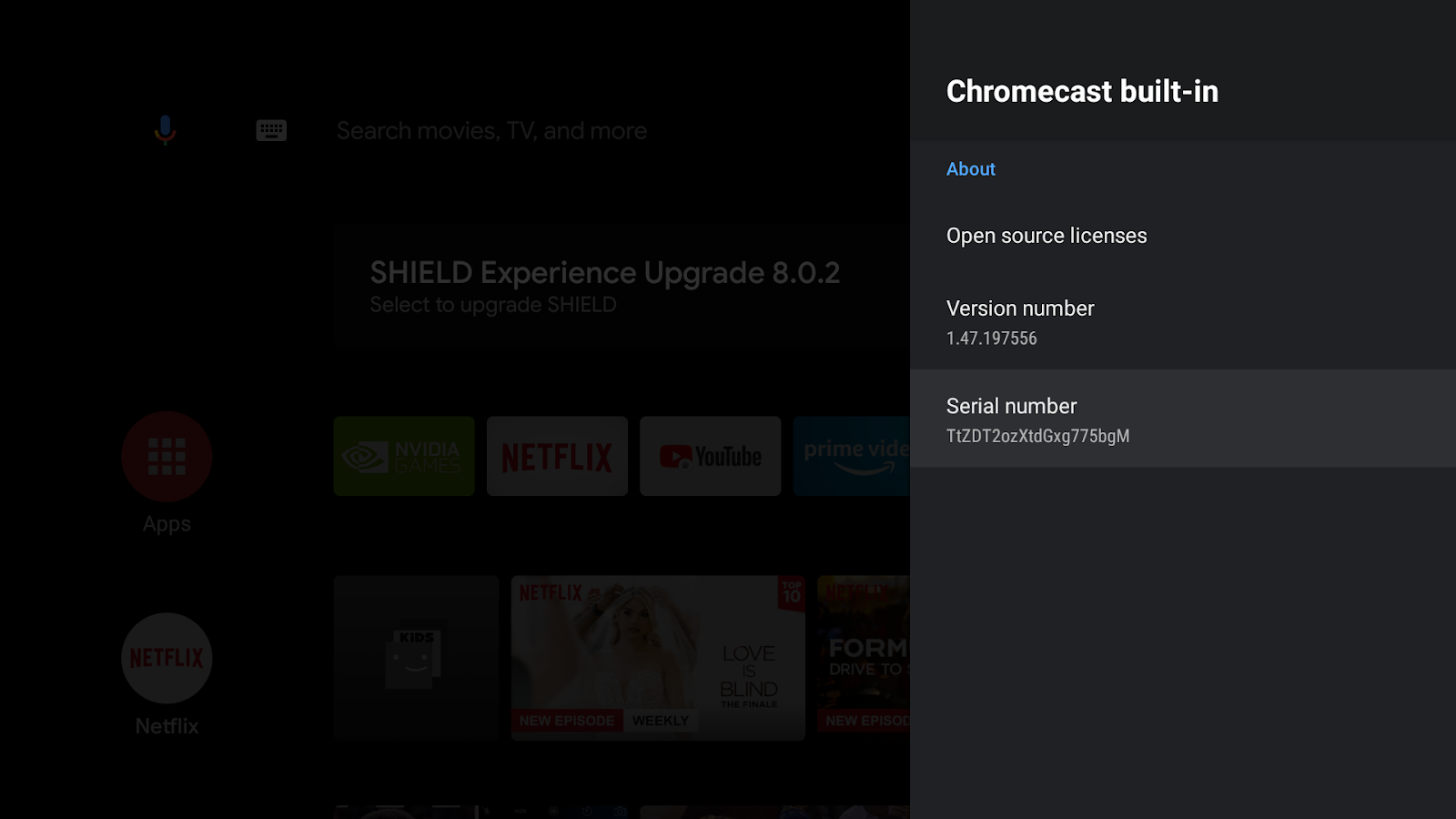
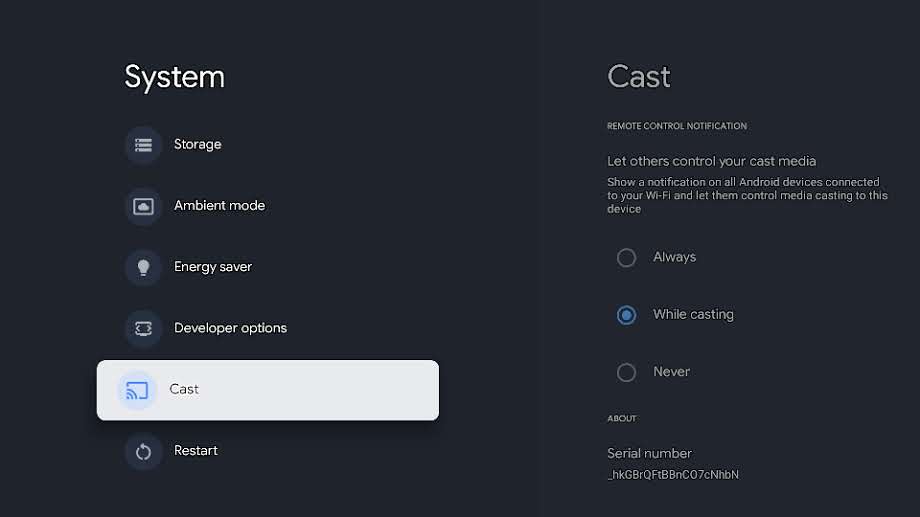
Обратите внимание, что при сбросе настроек устройства ATV до заводских серийный номер программного обеспечения изменится. После сброса настроек выполните описанные выше действия, чтобы найти серийный номер программного обеспечения и повторно зарегистрировать новый серийный номер программного обеспечения устройства в консоли разработчика Cast.
Проблемы с учетной записью
Я хотел бы отменить свою регистрацию в консоли разработчика Google Cast.
Регистрационный взнос для разработчиков в размере 5 долларов США не подлежит возврату.
Я больше не могу получить доступ к консоли разработчика Google Cast.
Если вы ранее получали от нас электронное письмо о том, что ваша учетная запись разработчика была заблокирована из-за многочисленных нарушений наших Условий предоставления услуг или Политики в отношении контента , ответьте на это письмо, если вам требуются дополнительные разъяснения.
Моё приложение удалено из Google Cast.
Удаленные приложения считаются нарушением условий вашего аккаунта разработчика. Многочисленные или вопиющие нарушения правил могут привести к закрытию вашего аккаунта разработчика.
Удаление означает, что пользователи не смогут просматривать или получать доступ к удаленному приложению. Если ваши учетные данные разработчика по-прежнему действительны в Google Cast и это позволяет характер вашего приложения, вы можете внести исправления и опубликовать новую, соответствующую требованиям версию приложения.
Не публикуйте удаленное приложение повторно до тех пор, пока не будет устранено нарушение правил.
Я хочу изменить адрес электронной почты, связанный с моей учетной записью.
Изменить адрес электронной почты, связанный с вашей учетной записью разработчика Google Cast, невозможно. Если вы работаете в организации, мы рекомендуем использовать командный адрес электронной почты, чтобы избежать проблем с доступом в будущем.
У меня есть ещё одна проблема.
Пожалуйста, ознакомьтесь со страницей поддержки Cast SDK .