
اگر از گیرنده رسانه سبکدار استفاده میکنید یا درحال ساختن گیرنده سفارشی هستید، باید برنامهتان را ثبت کنید. پساز ثبت کردن برنامهتان، شناسه برنامهای دریافت خواهید کرد که برنامه فرستنده شما از آن برای انجام دادن فراخوانیهای API، مثل راهاندازی برنامه «گیرنده وب»، استفاده میکند.
اگر از گیرنده رسانه پیشفرض استفاده میکنید، لازم نیست برنامهتان را ثبت کنید. «گیرنده رسانه پیشفرض» به شما اجازه نمیدهد هیچ سبکی برای واسط کاربر پخشکننده رسانه ارائه دهید و از یک ثابت ارائهشده بهعنوان شناسه برنامه استفاده میکند.
همچنین، باید دستگاه Google Cast خود را ثبت کنید تا بتواند قبلاز انتشار برنامه «گیرنده وب» شما، به آن دسترسی داشته باشد. پساز انتشار برنامه گیرنده، این برنامه برای همه دستگاههای Google Cast دردسترس خواهد بود.
برنامهها
ثبت کردن برنامه به شما امکان میدهد قبلاز انتشار برنامه، آن را در دستگاه Cast ثبتشدهتان آزمایش کنید. با انتشار برنامه، این برنامه برای همه دستگاههای Cast دردسترس قرار میگیرد.
ثبت کردن برنامه
باید یک Styled Media Receiver یا یک Custom Receiver ثبت کنید تا شناسه برنامهای را دریافت کنید که با فراخوانیهای API از برنامه فرستنده استفاده میشود.
برای ثبت کردن برنامه Cast:
- به سیستم کنسول برنامهنویس Google Cast SDK وارد شوید.
- از صفحه نمای کلی یا صفحه برنامهها، روی افزودن برنامه جدید کلیک کنید.
نوع برنامه «گیرنده وب» را که استفاده خواهید کرد انتخاب کنید:
گیرنده سفارشی
اگر برنامه شما به عناصر واسط کاربر یا الگوهای تعاملی نیاز دارد که «گیرنده رسانه سبکدار» ارائه نمیدهد، این گزینه را انتخاب کنید. اگر نوع محتوای شما بهعنوان یکی از انواع رسانه پشتیبانیشده «گیرنده رسانه سبکدار» فهرست نشده باشد، ممکن است لازم باشد «گیرنده سفارشی» را انتخاب کنید.
توجه داشته باشید که این گزینه مستلزم آن است که یک برنامه وب کامل برای برنامه «گیرنده وب» بسازید.
برای جزئیات، برنامه گیرنده سفارشی را بخوانید.
Styled Media Receiver
اگر برنامهتان محتوای ویدیویی یا صوتی را بااستفاده از یکی از انواع رسانه پشتیبانیشده جاریسازی میکند و میخواهید میانای کاربریای در تلویزیون ارائه دهید که از میانای کاربر پخشکننده رسانه پیشفرض یا مجموعهای از سبکهای سفارشی روی میانای کاربر پخشکننده رسانه پیشفرض استفاده میکند، این گزینه را انتخاب کنید.
سبکهای سفارشی که میتوانید ارائه دهید به شما امکان میدهد ظاهر عناصر مختلف رابط کاربری پخشکننده (مانند صفحه آغازین و نوار پیشرفت) را بهسادگی با ارائه یک فایل CSS تعریف کنید—نیازی به ساختن برنامه گیرنده ندارید.
برای جزئیات، گیرنده رسانه سبکدار را بخوانید.
جزئیات برنامه «گیرنده وب» را وارد کنید:
در فیلد نام، نام برنامهتان را وارد کنید.
این نام برنامه همانگونه که هنگام بار شدن «گیرنده وب» یا در حالت آماده بهکار درصورت استفاده از «گیرنده رسانه سبکدار» نشان داده میشود. اگر از «گیرنده سفارشی» استفاده میکنید، مقدار این فیلد مقدار پیشفرض وضعیت برنامه است، اگر بااستفاده از روش
setApplicationStateتنظیم نشده باشد.ظاهر برنامه «گیرنده وب» را مشخص کنید:
برای گیرنده سفارشی، در فیلد نشانی وب، نشانی وب برنامه را مشخص کنید.
نشانی وبی را وارد کنید که دستگاه Google Cast باید هنگام بار کردن برنامه «گیرنده وب» شما درخواست کند. درطول توسعه، نشانی وب میتواند از HTTP استفاده کند اما وقتی برنامه منتشر میشود باید از HTTPS استفاده کند. نشانی وب میتواند برای صفحه HTML یا نوع فایل دیگری باشد که از مرورگر وب قابلدسترس است. «گیرنده وب» شما میتواند نشانی IP داخلی (ثبتشده در NAT) داشته باشد، اما نمیتواند نشانی localhost داشته باشد، زیرا بهندرت دامنه سطح بالا است. اگرچه برنامه «گیرنده وب» باید هنگام انتشار ازطریق SSL (HTTPS) ارائه شود، محتوای بارشده در برنامه «گیرنده وب» ممکن است ازطریق HTTP ارائه شود.
برای گیرنده رسانه سبکدار، در فیلد نشانی وب پوسته، نشانی وب برگ سبک را مشخص کنید.
نشانی وب HTTPS ارائه دهید که به فایل CSS شما در وبسایت خودتان اشاره کند. برای استفاده از سبکهای پیشفرض، فیلد را خالی بگذارید. اگر میخواهید سبکهای سفارشیتان را ارائه یا بهروزرسانی کنید، همیشه میتوانید این مورد را بعداً ویرایش کنید.
چارگوش از پخش رلهای پشتیبانی میکند را علامت بزنید یا علامت آن را بردارید.
پخش محتوای رلهای به «گیرنده وب» شما امکان میدهد از پخش محتوا از فرستندگانی که به همان شبکه Wi-Fi گیرنده متصل نیستند پشتیبانی کند. برای غیرفعال کردن پخش رله برای گیرنده، این چارگوش را لغو انتخاب کنید.
چارگوش پشتیبانی از ارسال محتوا به دستگاههای فقط صوتی را علامت بزنید یا بدون علامت بگذارید.
برای اینکه به برنامهتان اجازه دهید دستگاههای صوتی سازگار با Google Cast را شناسایی کند، این چارگوش را علامت بزنید. برای غیرفعال کردن پشتیبانی از دستگاههای فقط صوتی، این چارگوش را لغو انتخاب کنید. برای اطلاعات بیشتر، دستگاههای صوتی را ببینید.
روی ذخیره کلیک کنید.
جزئیات ثبتنام شما، ازجمله شناسه، نام، نوع، و وضعیت برنامه نمایش داده میشود. شناسه برنامه را یادداشت کنید، زیرا آن را با فراخوانیهای «میانای برنامهسازی کاربردی Cast» برنامهتان ارائه خواهید کرد.
برای بازگشت به صفحه «برنامهها»، روی تمام کلیک کنید.
ویرایش اطلاعات درخواست
قبلاز اینکه بتوانید برنامهتان را منتشر کنید، باید اطلاعات تکمیلی ارائه دهید. همچنین میتوانید اطلاعاتی را که درطول ثبتنام درباره درخواستتان ارائه کردهاید بهروز کنید.
برای ویرایش اطلاعات برنامه:
- در کنسول توسعهدهندگان Google Cast SDK، از صفحه نمای کلی یا صفحه برنامهها، روی شناسه برنامه کلیک کنید یا روی ویرایش برای برنامهای که میخواهید ویرایش کنید کلیک کنید.
- در فیلد نام، نامی را که هنگام ثبت برنامه ارائه کردهاید بهروز کنید.
- برای برنامههای «گیرنده سفارشی»، در فیلد نشانی وب، مکان برنامه «گیرنده وب» را که ثبت کردهاید بهروز کنید.
- برای برنامههای «گیرنده سبکدار»، در فیلد نشانی وب پوسته، مکان برگه سبک برنامهتان را بهروز کنید.
چارگوش از پخش رلهای پشتیبانی میکند را علامت بزنید یا علامت آن را بردارید.
پخش رلهای به «گیرنده وب» شما امکان میدهد از پخش از فرستندههایی که به همان شبکه Wi-Fi گیرنده متصل نیستند پشتیبانی کند. برای غیرفعال کردن پخش محتوای رلهای برای گیرنده، این چارگوش را لغو انتخاب کنید.
چارگوش پشتیبانی از ارسال محتوا به دستگاههای فقط صوتی را علامت بزنید یا علامت نزنید.
برای اینکه برنامهتان بتواند دستگاههای صوتی سازگار با Google Cast را شناسایی کند، این چارگوش را علامت بزنید. برای غیرفعال کردن پشتیبانی از دستگاههای فقط صوتی، این چارگوش را لغو انتخاب کنید. برای اطلاعات بیشتر، به دستگاههای صوتی مراجعه کنید.
در بخش جزئیات فرستنده، موارد زیر را برای هر پلاتفرمی که برنامهتان پشتیبانی میکند ارائه دهید:
Android:
- نام کاملاً واجدشرایط بسته برنامه شما.
iOS:
- شناسه iTunes و شناسه بسته موردنیاز Apple.
- نشانی وب راهاندازی برنامه، بااستفاده از نشانی وبی که برنامه Google Home برای راهاندازی برنامهتان استفاده میکند. برای اطلاعات بیشتر درباره قالب نشانی وب موردنیاز، به استفاده از طرحوارههای نشانی وب برای ارتباط با برنامهها مراجعه کنید.
وب:
- نشانی وبسایت برنامه شما.
در بخش جزئیات فهرستگان، انتخاب کنید که آیا برنامهتان در داراییهای Google مثل chromecast.com/apps فهرست شود یا نه.
از منوِ کرکرهای دسته، دستهای را انتخاب کنید که به بهترین شکل برنامه شما را توصیف میکند.
توجه: برنامه شما باید از انواع رسانهای که در اینجا توضیح داده شده است و همچنین انواع رسانهای که در تنظیمات دیگر اشاره شده است پشتیبانی کند. برای مثال، اگر برنامهتان از Google Cast برای صدا پشتیبانی میکند و در اینجا «تلویزیون و فیلم» را انتخاب میکنید، برنامهتان باید از دستگاههای فقط صوتی، همانطور که در دستگاههای صوتی شرح داده شده است، و همچنین از مقررات بازپخش ویدیو پشتیبانی کند.
برای توصیف کشورهایی که برنامهتان در آنها دردسترس است، دکمه رادیویی همه کشورها یا فقط در کشورهای منتخب را انتخاب کنید؛ اگر کشورها را مشخص میکنید، چارگوشهای مربوط به آن کشورها را در فهرستی که ظاهر میشود علامت بزنید.
در فیلد عنوان، عنوان توصیفی برای برنامهتان ارائه دهید.
از ۵۰ نویسه یا کمتر استفاده کنید. برای مثال، «YouTube».
در فیلد شرح، شرحی برای برنامهتان وارد کنید.
از ۸۰ نویسه یا کمتر استفاده کنید. برای مثال، «از کانالهای YouTube دلخواهتان در بهترین صفحهنمایش خانه لذت ببرید.»
در بخش گرافیک، روی علامت بهعلاوه کلیک کنید تا تصویر نماد برنامهتان را بارگذاری کنید.
تصویر باید ۵۱۲ × ۵۱۲ پیکسل باشد و میتواند پسزمینه شفاف داشته باشد.
در بخش ترجمههای خود را اضافه کنید، اگر میخواهید ترجمههایی برای فیلدهای عنوان و توضیحات ارائه دهید، زبان را از منوِ کرکرهای انتخاب کنید، روی افزودن کلیک کنید و متن ترجمهشده را در کادر گفتگویی که ظاهر میشود وارد کنید؛ همچنین میتوانید تصویری برای نماد مخصوص آن ترجمه بارگذاری کنید.
وقتی بهروزرسانی اطلاعات درخواستتان تمام شد، روی ذخیره کلیک کنید.
برنامهتان را منتشر کنید
با انتشار برنامهتان، برنامه شما برای همه دستگاههای Cast در سراسر جهان دردسترس قرار میگیرد. همچنین فهرستی برای برنامه شما در داراییهای Google مثل سایت فهرستگان chromecast.com/apps ایجاد میکند که در آن کاربران میتوانند برنامه شما را پیدا و بارگیری کنند. اگر هنگام ویرایش اطلاعات برنامه در مرحله ۶، در بالا، انتخاب کرده باشید که برنامهتان فهرست شود، پساز انتشار در chromecast.com/apps نمایش داده خواهد شد.
برای انتشار برنامه:
در کنسول توسعهدهنده Google Cast SDK، از صفحه نمای کلی یا صفحه برنامهها، برای برنامهای که میخواهید منتشر کنید، روی انتشار کلیک کنید.
اگر اطلاعات برنامهتان کامل باشد، صفحه پیشنمایشی با اطلاعات برنامهای که در ویرایش اطلاعات برنامه وارد کردهاید ظاهر میشود. درغیراینصورت، پیامی ظاهر میشود که اطلاعاتی را که باید ارائه دهید ذکر میکند.
برای بازگشت و بهروزرسانی اطلاعات، میتوانید روی ویرایش کلیک کنید.
اگر آماده انتشار برنامه خود هستید، روی انتشار کلیک کنید.
آمار
کنسول توسعهدهندگان Google Cast SDK عملکرد برنامهتان را پیگیری میکند. برای هر برنامه منتشرشده در صفحه «برنامهها» یا «نمای کلی»، میتوانید با کلیک کردن روی مشاهده در ستون آمار، دادههای عملکرد را ببینید.
اطلاعات زیر ارائه میشود:
- تعداد گیرندههای Cast که برنامه را راهاندازی کردهاند
- تعداد جلسههای راهاندازیشده
- میانگین زمان بازپخش رسانه (به دقیقه) در هر جلسه
اگر پلاتفرم دیگری در آمار ظاهر شود، یعنی فرستنده پلاتفرم خود را مشخص نکرده است؛ برای مثال، اگر فرستنده iOS قدیمی بهروز نشده باشد.
دستگاهها
بهطور پیشفرض، دستگاههای Google Cast (مانند Chromecast یا دستگاه Android TV) برای توسعه و آزمایش فعال نیستند. برای تبدیل دستگاهتان به دستگاه توسعه و دسترسی به برنامه «گیرنده وب» منتشرنشدهتان درطول توسعه، باید دستگاه را با برنامهتان ثبت کنید. ثبت کردن همچنین به گیرنده اجازه میدهد از پنجره مرورگر راه دور برای اشکالزدایی قابلدسترسی باشد (به اشکالزدایی مراجعه کنید).
برای ثبت دستگاه Google Cast:
دستگاه Google Cast را راهاندازی کنید و آن را به همان شبکه Wi-Fi که رایانهتان به آن متصل است متصل کنید.
برای اطلاعات بیشتر، دستورالعملهای راهاندازی دستگاه پخش محتوا را ببینید.
در رایانه، مرورگر وبی پشتیبانیکننده «پخش محتوا» را باز کنید.
به سیستم کنسول توسعهدهنده Google Cast SDK وارد شوید.
شماره سریال دستگاه موردنظر برای ثبت را پیدا کنید.
از صفحه «نمای کلی» یا صفحه «دستگاهها»، روی افزودن دستگاه جدید کلیک کنید.
شماره سریال دستگاهتان را وارد کنید.
شرحی وارد کنید و روی تأیید کلیک کنید.
این فقط نامی آشنا برای دستگاهتان است (لازم نیست با نامی که درطول راهاندازی کاربر به دستگاه دادهاید مطابقت داشته باشد).
پیشاز ادامه دادن، پانزده دقیقه صبر کنید.
پساز تکمیل ثبت، «وضعیت» دستگاه به «آماده برای آزمایش» تغییر میکند.
دستگاه Cast را بازراهاندازی کنید: کابل برق یا USB را از دستگاه جدا کنید، سپس آن را دوباره وصل کنید.
پیدا کردن شماره سریال دستگاه
برای پیدا کردن شماره سریال هر دستگاه، میتوانید صفحه «کنسول توسعهدهندگان» را در دستگاه پخش محتوا کنید:
روی دکمه «پخش محتوا» کلیک کنید (انگار که میخواهید این صفحه را پخش کنید).
پیامواره پخش محتوا از زبانه را نمایش میدهد و دستگاههای دردسترس را فهرست میکند.
از منوِ کرکرهای، دستگاهی را که میخواهید شماره سریال آن را دریافت کنید انتخاب کنید.
- برای دستگاههای نمایشگر، شماره سریال روی صفحهنمایش تلویزیون نشان داده میشود و از بلندگوهای تلویزیون با صدای بلند خوانده میشود (برای کمک به ابهامزدایی بین 0 و O).
- برای دستگاههای صوتی، شماره سریال در بلندگویی که محتوا در آن پخش میشود با صدای بلند خوانده میشود.
شماره سریال نرمافزار Android TV
دستگاههای Android TV (ATV) چندین شماره سریال مرتبط با خود دارند. شماره سریال نرمافزار (پخش محتوا) را میتوان یا با پخش کردن صفحه «کنسول توسعهدهندگان پخش محتوا» در دستگاه ATV همانطور که در بالا توضیح داده شد، یا با قرار دادن دستگاه ATV در حالت توسعهدهنده و جستجو در تنظیمات «پخش محتوا» برای یافتن شماره سریال نرمافزار بهدست آورد.
برای قرار دادن دستگاه ATV در حالت توسعهدهنده، به تنظیمات > سیستم > درباره > ساخت سیستمعامل Android TV بروید و روی ساخت چندین بار کلیک کنید تا دستگاه به شما اطلاع دهد که در حالت توسعهدهنده هستید. برای پیدا کردن شماره سریال پساز ورود به حالت توسعهدهنده، بسته به مدل ATV خود، به تنظیمات > اولویتهای دستگاه > Google Cast یا تنظیمات > سیستم > پخش محتوا بروید و شماره سریال نرمافزار را مشاهده خواهید کرد.
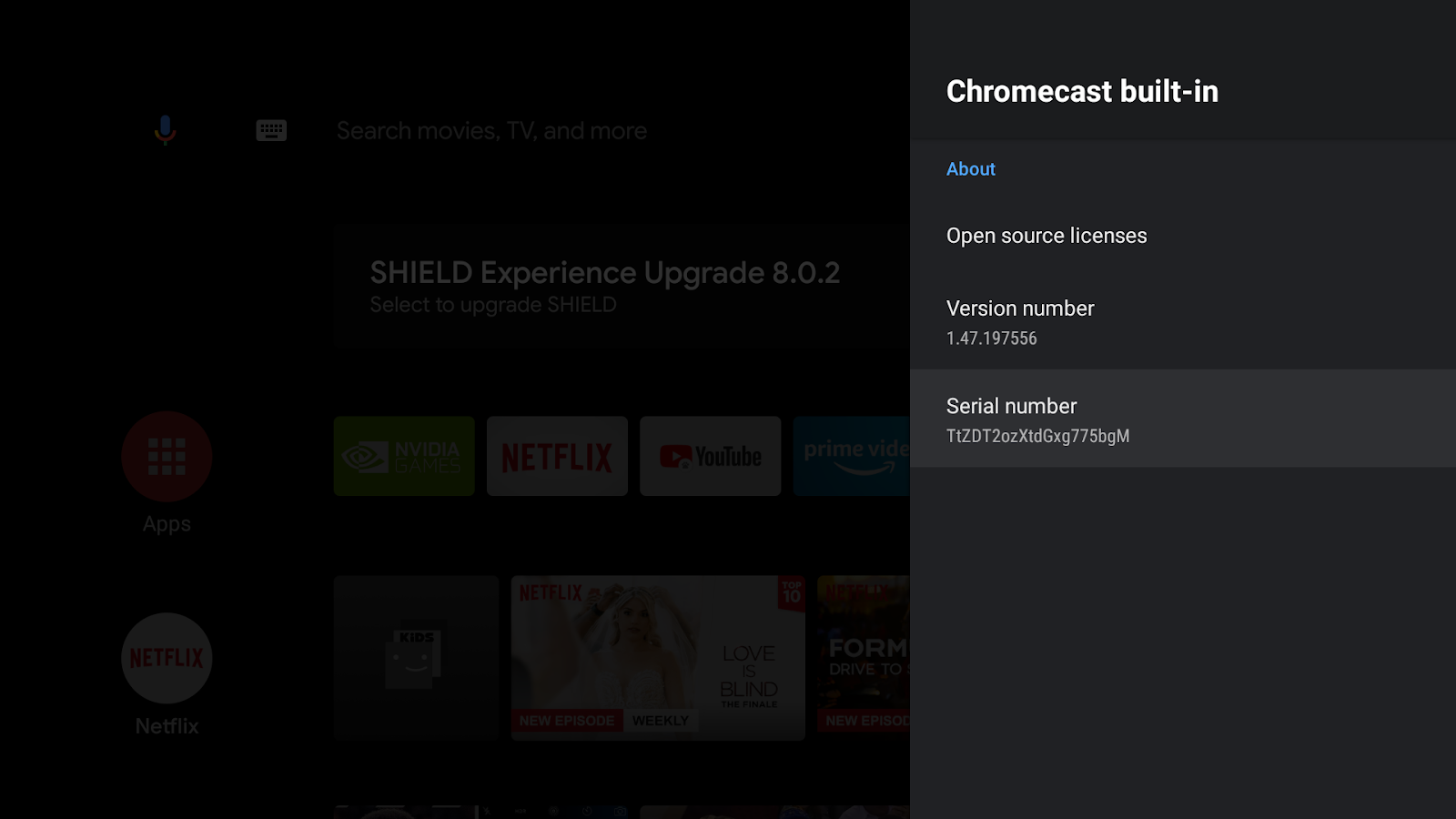
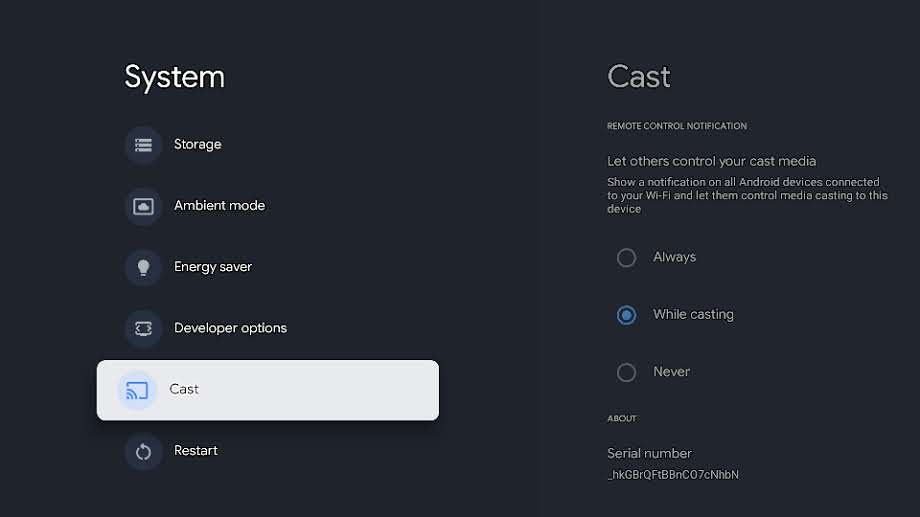
توجه داشته باشید که وقتی دستگاه ATV بازنشانی کارخانهای میشود، شماره سریال نرمافزار تغییر میکند. پساز بازنشانی کارخانهای، مراحل بالا را برای پیدا کردن شماره سریال نرمافزار دنبال کنید و شماره سریال نرمافزار جدید دستگاه را دوباره در «کنسول توسعهدهندگان Cast» ثبت کنید.
مشکلات حساب
میخواهم ثبتنامم در «کنسول توسعهدهنده Google Cast» را لغو کنم
کارمزد ۵ دلاری ثبتنام حساب توسعهدهنده غیرقابل استرداد است.
دیگر نمیتوانم به Google Cast Developer Console دسترسی داشته باشم
اگر قبلاً ایمیلی از ما دریافت کردهاید که در آن ذکر شده است حساب توسعهدهنده شما بهدلیل نقضهای متعدد شرایط خدمات یا خطمشیهای محتوا ما تعلیق شده است، اگر به توضیحات بیشتری نیاز دارید، به آن ایمیل پاسخ دهید.
برنامه من از Google Cast برداشته شده است
برنامههای برداشتهشده بهعنوان اخطار علیه خوشحسابی حساب توسعهدهنده شما محسوب میشوند. نقضهای متعدد یا فاحش خطمشی ممکن است منجر به بسته شدن حساب توسعهدهنده شما شود.
برداشتن به این معنی است که کاربران نمیتوانند برنامه برداشتهشده را مشاهده کنند یا به آن دسترسی داشته باشند. اگر اطلاعات اعتباری توسعهدهنده شما همچنان نزد Google Cast خوشحساب است و ماهیت برنامهتان این امکان را فراهم میکند، میتوانید اصلاحات را انجام دهید و نمونه جدید و سازگاری از برنامه منتشر کنید.
تا زمانی که نقض خطمشی برطرف نشده است، برنامه برداشتهشده را دوباره منتشر نکنید.
میخواهم نشانی ایمیل منسوب به حسابم را تغییر دهم
نمیتوانید نشانی ایمیل منسوب به «حساب توسعهدهنده Google Cast» خود را تغییر دهید. اگر برای سازمانی کار میکنید، توصیه میکنیم از نشانی ایمیل تیمی استفاده کنید تا در آینده با مشکل دسترسی مواجه نشوید.
مشکل دیگری دارم
لطفاً صفحه پشتیبانی «کیت توسعه نرمافزار Cast» را ببینید.