
Você precisa registrar seu aplicativo se estiver usando o Styled Media Receiver ou criando um Custom Receiver. Depois de registrar o aplicativo, você vai receber um ID do aplicativo, que é usado pelo aplicativo remetente para realizar chamadas de API, como para iniciar um aplicativo Web Receiver.
Se você usar o receptor de mídia padrão, você não será necessário registrar o aplicativo. O receptor de mídia padrão não permite que você forneça nenhum estilo à interface do player de mídia e usa uma constante fornecida como o ID do aplicativo.
Além disso, você precisa registrar seu dispositivo com Google Cast para que ele possa acessar o aplicativo Web Receiver antes de você publicá-lo. Após a publicação, o aplicativo ficará disponível para todos os dispositivos com Google Cast.
Aplicativos
O registro do aplicativo permite que você o teste no dispositivo Cast registrado antes de publicar. A publicação do aplicativo o disponibiliza para todos os dispositivos Cast.
Registrar seu aplicativo
Você precisa registrar um Styled Media Receiver ou um Custom Receiver para receber um ID do aplicativo que'é usado com chamadas de API do aplicativo remetente.
Para registrar seu aplicativo Cast:
- Faça login no Google Cast SDK Console.
- Na página Visão geral ou Aplicativos, clique em Adicionar novo aplicativo.
Selecione o tipo de app Web Receiver que você vai usar:
Receptor personalizado
Selecione essa opção se o app exigir componentes de interface do usuário ou padrões de interação que não são fornecidos pelo receptor de mídia estilizado. A seleção do receptor personalizado também pode ser necessária se o tipo de conteúdo não estiver listado como um dos tipos de mídia compatíveis do receptor de mídia estilizado.
Essa opção exige que você crie um app da Web completo para o app Web Receiver.
Para mais detalhes, leia Aplicativo receptor personalizado.
Receptor de mídia estilizado
Selecione essa opção se o app transmitir conteúdo de vídeo ou áudio usando um dos tipos de mídia compatíveis e você quiser fornecer uma interface do usuário na TV que use a interface do player de mídia padrão ou um conjunto de estilos personalizados na interface do player de mídia padrão.
Os estilos personalizados que você pode fornecer permitem definir a aparência de vários elementos da interface do player (como a tela de apresentação e a barra de progresso) simplesmente fornecendo um arquivo CSS. Não é necessário criar um app receptor.
Para mais detalhes, leia Receptor de mídia estilizado.
Preencha os detalhes do app Web Receiver:
No campo Nome, insira o nome do app.
Esse é o nome do aplicativo que aparece quando o Web Receiver está carregando ou no estado inativo se você estiver usando o receptor de mídia estilizado. Se você estiver usando um receptor personalizado, o valor desse campo será o valor padrão do estado do aplicativo, se ele não estiver definido usando o método
setApplicationState.Especifique a aparência do app Web Receiver:
Para um receptor personalizado, no campo URL, especifique o URL do aplicativo.
Insira um URL que o dispositivo de transmissão Google Cast deve solicitar ao carregar o app Web Receiver. Durante o desenvolvimento, o URL pode usar HTTP, mas, quando o app é publicado, ele precisa usar HTTPS. O URL pode ser de uma página HTML ou de outro tipo de arquivo acessível em um navegador da Web. Não há problema em o Web Receiver estar em um endereço IP interno (registrado em NAT), mas não em localhost, já que raramente é um domínio de nível superior. Embora o app Web Receiver precise ser veiculado por SSL (HTTPS) quando publicado, o conteúdo carregado no app Web Receiver pode ser veiculado por HTTP.
Para um receptor de mídia estilizado, no campo URL da skin, especifique o URL da folha de estilo.
Forneça um URL HTTPS que aponte para o arquivo CSS localizado no seu site. Para usar os estilos padrão, deixe o campo vazio. Você sempre pode editar isso mais tarde se quiser fornecer ou atualizar seus estilos personalizados.
Marque ou desmarque a caixa de seleção Compatível com transmissão de retransmissão.
A transmissão de retransmissão permite que o Web Receiver ofereça suporte à transmissão de remetentes não conectados à mesma rede Wi-Fi que o receptor. Para desativar a transmissão de retransmissão para o receptor, desmarque essa caixa.
Marque ou desmarque a caixa de seleção Compatível com transmissão para dispositivos somente de áudio.
Para permitir que o app descubra o Google Cast para dispositivos de áudio, marque essa caixa. Para desativar o suporte a dispositivos somente de áudio, desmarque essa caixa. Consulte Dispositivos de áudio para mais informações.
Clique em Salvar.
Os detalhes do registro, incluindo o ID do aplicativo, o nome, o tipo e o status, são exibidos. Anote o ID do aplicativo, porque você vai fornecê-lo com as chamadas da API Cast do aplicativo.
Clique em Concluído para retornar à página "Aplicativos".
Editar informações do aplicativo
Antes de publicar o aplicativo, você precisa fornecer algumas informações adicionais. Você também pode atualizar as informações fornecidas sobre o aplicativo durante o registro.
Para editar as informações do aplicativo:
- No Google Cast SDK Console, na página Visão geral ou Aplicativos, clique no ID do aplicativo ou em Editar para o aplicativo que você quer editar.
- No campo Nome, atualize o nome fornecido ao registrar o aplicativo.
- Para aplicativos de receptor personalizado, no campo URL, atualize o local do aplicativo Web Receiver registrado.
- Para aplicativos de receptor estilizado, no campo URL da skin, atualize o local da folha de estilo do aplicativo.
Marque ou desmarque a caixa de seleção Compatível com transmissão de retransmissão.
A transmissão de retransmissão permite que o Web Receiver ofereça suporte à transmissão de remetentes não conectados à mesma rede Wi-Fi que o receptor. Para desativar a transmissão de retransmissão para o receptor, desmarque essa caixa.
Marque ou desmarque a caixa de seleção Compatível com transmissão para dispositivos somente de áudio.
Para permitir que o app descubra o Google Cast para dispositivos de áudio, marque essa caixa. Para desativar o suporte a dispositivos somente de áudio, desmarque essa caixa. Consulte Dispositivos de áudio para mais informações.
Na seção Detalhes do remetente, forneça o seguinte para cada plataforma compatível com o app:
Android:
- o nome totalmente qualificado do pacote do aplicativo.
iOS:
- o ID do iTunes e o ID do pacote exigidos pela Apple.
- o URI de inicialização do app, usando o URI que o app Google Home usa para iniciar o app. Para mais informações sobre o formato de URI necessário, consulte Usar esquemas de URL para se comunicar com apps.
Web:
- o URL do site do aplicativo.
Na seção Detalhes da página de detalhes do app, escolha se quer listar o aplicativo nas propriedades do Google, como chromecast.com/apps.
No menu suspenso Categoria, selecione a categoria que melhor descreve o aplicativo.
Observação:seu app precisa oferecer suporte aos tipos de mídia descritos aqui, bem como aos implícitos por outras configurações. Por exemplo, se o app oferece suporte ao Google Cast para áudio e você seleciona "TV e filmes" aqui, o app precisa oferecer suporte a dispositivos somente de áudio, conforme descrito em Dispositivos de áudio, bem como às disposições para reprodução de vídeo.
Para descrever os países em que o app está disponível, selecione o botão de opção Todos os países ou Somente em países selecionados. Se você especificar países, marque as caixas dos países na lista que aparece.
No campo Título, forneça um título descritivo para o aplicativo.
Use 50 caracteres ou menos. Por exemplo, "YouTube".
No campo Descrição, insira uma descrição para o aplicativo.
Use 80 caracteres ou menos. Por exemplo, "Aproveite seus canais favoritos do YouTube na melhor tela da casa".
Na seção Elementos gráficos, clique no sinal de mais para fazer upload da imagem do ícone do aplicativo.
A imagem precisa ter 512 x 512 pixels e pode ter um plano de fundo transparente.
Em Adicionar suas próprias traduções, se você quiser fornecer traduções para os campos Título e Descrição, selecione o idioma no menu suspenso, clique em Adicionar e insira o texto traduzido na caixa de diálogo que aparece. Você também pode fazer upload de uma imagem para o ícone específico dessa tradução.
Quando terminar de atualizar as informações do aplicativo, clique em Salvar.
Publicar seu aplicativo
A publicação do aplicativo o disponibiliza para todos os dispositivos Cast em todo o mundo. Ela também cria uma página de detalhes do aplicativo nas propriedades do Google como o chromecast.com/apps site de listagem, em que os usuários podem descobrir e fazer o download do app. Se você tiver escolhido listar o app ao editar as informações do aplicativo na etapa 6 acima, ele vai aparecer em chromecast.com/apps depois de publicado.
Para publicar o aplicativo:
No Google Cast SDK Console, na página Visão geral ou Aplicativos , clique em Publicar para o aplicativo que você quer publicar.
Se as informações do aplicativo estiverem completas, uma tela de visualização vai aparecer com as informações do aplicativo inseridas em Editar informações do aplicativo. Caso contrário, uma mensagem vai aparecer citando as informações que você precisa fornecer.
Você pode clicar em Editar para voltar e atualizar qualquer informação.
Se estiver tudo pronto para publicar o aplicativo, clique em Publicar.
Estatísticas
O Google Cast SDK Console acompanha a performance do aplicativo. Para cada aplicativo publicado na página "Aplicativos" ou "Visão geral", você pode conferir os dados de performance clicando em Visualizar na coluna Estatísticas.
As seguintes informações são apresentadas:
- Número de receptores Cast que iniciaram o aplicativo
- Número de sessões iniciadas
- Tempo médio de reprodução de mídia (em minutos) por sessão
Se uma plataforma Outra aparecer nas estatísticas, significa que o remetente não indicou a plataforma. Por exemplo, se um remetente iOS mais antigo não foi atualizado.
Dispositivos
Por padrão, os dispositivos Google Cast (como um Chromecast ou um dispositivo Android TV) não são ativados para desenvolvimento e testes. Para transformar seu dispositivo em um dispositivo de desenvolvimento e ter acesso ao app Web Receiver não publicado durante o desenvolvimento, você precisa registrar o dispositivo com o app. O registro também permite que o receptor seja acessado em uma janela do navegador remoto para depuração (consulte Depuração).
Para registrar seu dispositivo com Google Cast:
Configure o dispositivo de transmissão com Google Cast e conecte-o à mesma rede Wi-Fi que o computador.
Consulte as instruções de configuração do dispositivo Cast para mais informações.
No computador, abra um navegador da Web compatível com Cast.
Faça login no Google Cast SDK Console.
Encontre o número de série do dispositivo que você quer registrar.
Na página "Visão geral" ou "Dispositivos", clique em Adicionar novo dispositivo.
Insira o número de série do dispositivo.
Insira uma descrição e clique em OK.
Esse é apenas um nome amigável para o dispositivo. Ele não precisa corresponder ao nome que você deu ao dispositivo durante a configuração do usuário.
Aguarde quinze minutos antes de continuar.
Quando o registro for concluído, o status do dispositivo vai mostrar "Pronto para teste".
Reinicie o dispositivo de transmissão: desconecte o cabo de alimentação ou cabo USB do dispositivo e conecte-o novamente.
Encontrar o número de série do dispositivo
Para encontrar o número de série de qualquer dispositivo, você pode transmitir a página do Cast Developer Console para o dispositivo:
Clique no botão Transmitir (como se você estivesse transmitindo esta página).
O prompt mostra Transmitir guia e lista os dispositivos disponíveis.
No menu suspenso, selecione o dispositivo para o qual você quer receber o número de série.
- Para dispositivos de exibição, o número de série aparece na tela da TV e é lido em voz alta nos alto-falantes da TV (para ajudar a distinguir 0s e Os).
- Para dispositivos de áudio, o número de série é lido em voz alta no alto-falante que está sendo transmitido.
Número de série do software Android TV
Os dispositivos Android TV (ATV) têm vários números de série associados a eles. O número de série do software (Cast) pode ser obtido transmitindo a página do Cast Developer Console para o dispositivo ATV, conforme descrito acima, ou colocando o dispositivo ATV no modo de desenvolvedor e procurando nas configurações do Cast o número de série do software.
Para colocar o dispositivo ATV no modo de desenvolvedor, acesse Configurações > Sistema > Sobre > Build do SO Android TV e clique no build várias vezes até que o dispositivo notifique que você está no modo de desenvolvedor. Para encontrar o número de série no modo de desenvolvedor, acesse Configurações > Preferências do dispositivo > Google Cast ou Configurações > Sistema > Transmitir, dependendo do modelo da ATV, e o número de série do software vai aparecer.
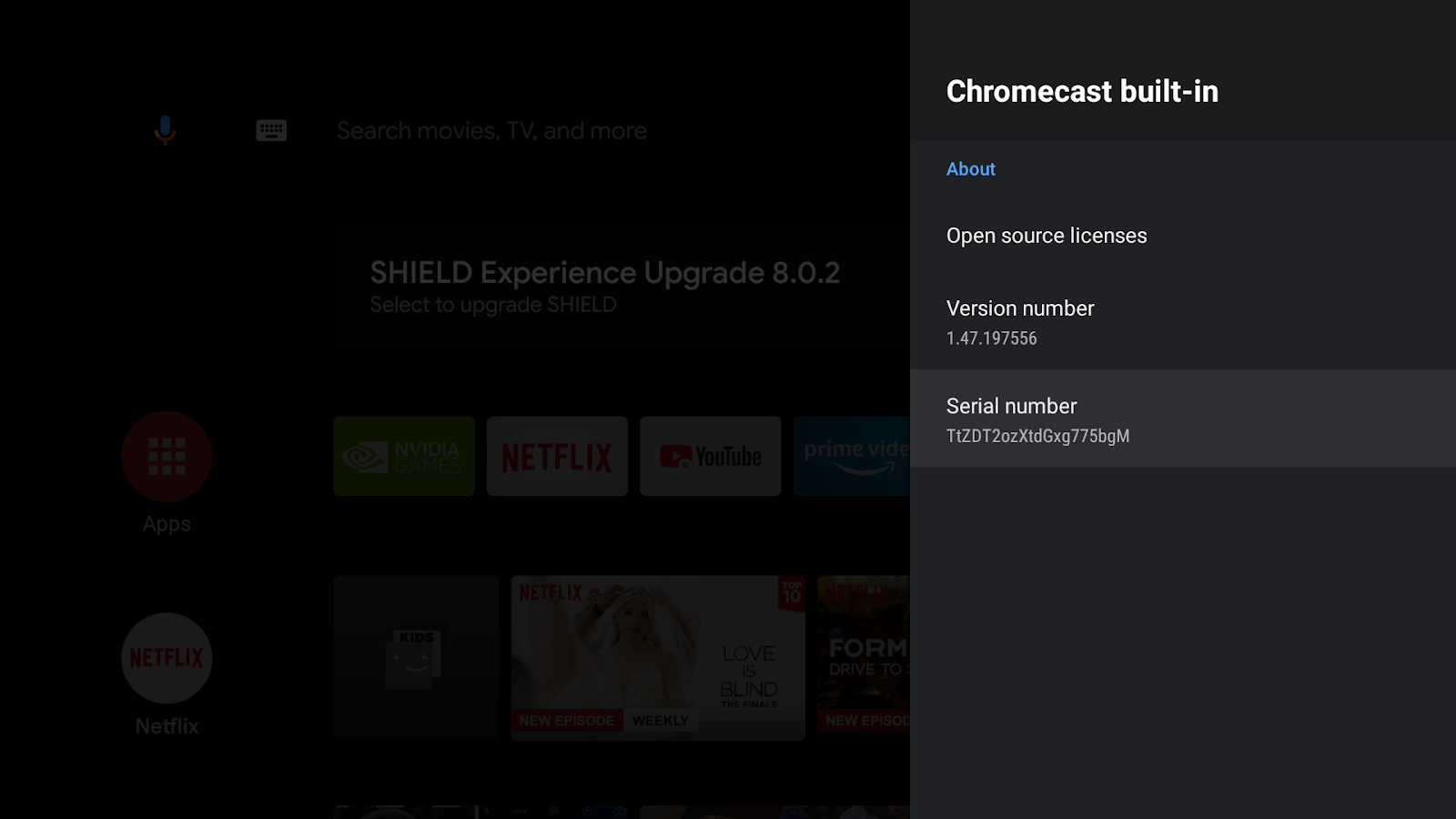
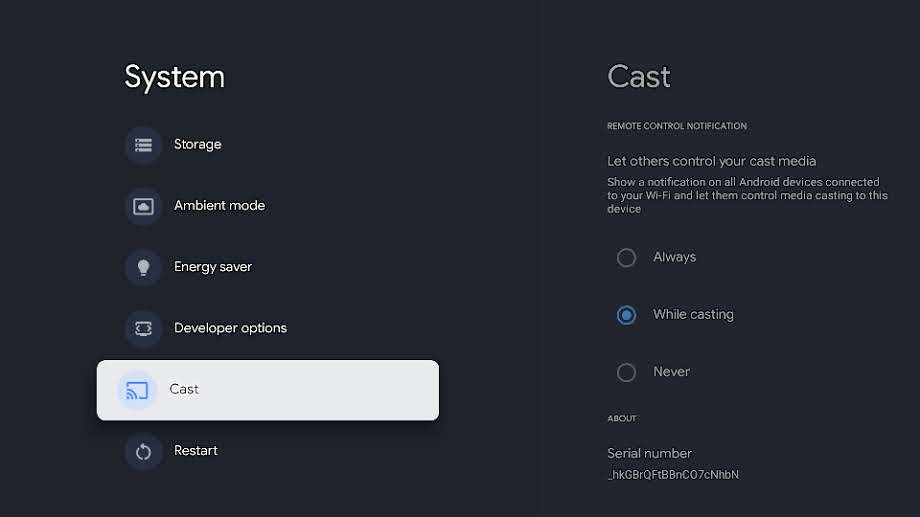
Observação: quando um dispositivo ATV é redefinido de fábrica, o número de série do software muda. Após uma redefinição de fábrica, siga as etapas acima para encontrar o número de série do software e registrar novamente o novo número de série do software do dispositivo no Cast Developer Console.
Problemas com a conta
Quero cancelar meu registro no Google Cast Developer Console
A taxa de registro da conta de desenvolvedor de US $5 não é reembolsável.
Não consigo mais acessar o Google Cast Developer Console
Se você já recebeu um e-mail nosso informando que sua conta de desenvolvedor foi suspensa devido a várias violações dos nossos Termos de Serviço ou políticas de conteúdo, responda a esse e-mail se precisar de mais esclarecimentos.
Meu app foi removido do Google Cast
Os aplicativos removidos contam como avisos que afetam a situação regular da sua conta de desenvolvedor. Várias violações de políticas ou infrações graves desse tipo podem levar ao encerramento da sua conta de desenvolvedor.
Uma remoção significa que os usuários não poderão visualizar ou acessar o aplicativo removido. Se suas credenciais de desenvolvedor ainda estiverem em situação regular com o Google Cast e a natureza do aplicativo permitir, você poderá fazer correções e publicar uma nova instância compatível do aplicativo.
Não republique um aplicativo removido até que a violação da política tenha sido corrigida.
Quero mudar o endereço de e-mail associado à minha conta
Não é possível mudar o endereço de e-mail associado à sua conta de desenvolvedor do Google Cast. Se você trabalha para uma organização, recomendamos usar um endereço de e-mail da equipe para evitar problemas de acesso no futuro.
Tenho outro problema
Consulte a página de suporte do SDK do Cast.