
Sie müssen Ihre Anwendung registrieren, wenn Sie den Styled Media Receiver verwenden oder einen Custom Receiver erstellen. Nach der Registrierung Ihrer Anwendung erhalten Sie eine Anwendungs-ID, die von Ihrer Senderanwendung für API-Aufrufe verwendet wird, z. B. zum Starten einer Web Receiver-Anwendung.
Wenn Sie den standardmäßigen Media Receiver verwenden, müssen Sie Ihre Anwendung nicht registrieren. Mit dem standardmäßigen Media Receiver können Sie die Benutzeroberfläche des Media Players nicht anpassen. Stattdessen wird eine bereitgestellte Konstante als Anwendungs-ID verwendet.
Außerdem müssen Sie Ihr Google Cast-Übertragungsgerät registrieren, damit es auf Ihre Web Receiver-Anwendung zugreifen kann, bevor Sie sie veröffentlichen. Sobald Sie Ihre Receiver-Anwendung veröffentlicht haben, ist sie für alle Google Cast-Geräte verfügbar.
Anwendungen
Wenn Sie Ihre Anwendung registrieren, können Sie sie auf Ihrem registrierten Cast-Gerät testen, bevor Sie sie veröffentlichen. Durch die Veröffentlichung der Anwendung wird sie für alle Cast-Geräte verfügbar.
Anwendung registrieren
Sie müssen einen Styled Media Receiver oder einen benutzerdefinierten Receiver registrieren, um eine Anwendungs-ID zu erhalten, die für API-Aufrufe von der Senderanwendung verwendet wird.
So registrieren Sie Ihre Cast-Anwendung:
- Melden Sie sich in der Google Cast SDK Developer Console an.
- Klicken Sie entweder auf der Seite Übersicht oder auf der Seite Anwendungen auf Neue Anwendung hinzufügen.
Wählen Sie den Typ der Web Receiver-App aus, die Sie verwenden möchten:
Benutzerdefinierter Receiver
Wählen Sie diese Option aus, wenn Ihre App Benutzeroberflächenkomponenten oder Interaktionsmuster erfordert, die nicht vom Styled Media Receiver bereitgestellt werden. Die Auswahl von „Benutzerdefinierter Receiver“ kann auch erforderlich sein, wenn Ihr Inhaltstyp nicht als einer der unterstützten Medientypen des Styled Media Receivers aufgeführt ist.
Beachten Sie, dass Sie bei dieser Option eine vollständige Webanwendung für die Web Receiver-App erstellen müssen.
Weitere Informationen finden Sie unter Benutzerdefinierte Receiver-Anwendung.
Styled Media Receiver
Wählen Sie diese Option aus, wenn Ihre App Video- oder Audioinhalte mit einem der unterstützten Medientypen streamt und Sie eine Benutzeroberfläche auf dem Fernseher bereitstellen möchten, die entweder die standardmäßige Benutzeroberfläche des Media Players oder eine Reihe benutzerdefinierter Stile zusätzlich zur standardmäßigen Benutzeroberfläche des Media Players verwendet.
Mit den benutzerdefinierten Stilen, die Sie bereitstellen können, lässt sich das Aussehen verschiedener Elemente der Benutzeroberfläche des Players (z. B. des Splash-Screens und der Fortschrittsanzeige) einfach durch Bereitstellung einer CSS-Datei definieren. Sie müssen keine Receiver-App erstellen.
Weitere Informationen finden Sie unter Styled Media Receiver.
Geben Sie die Details für Ihre Web Receiver-App ein:
Geben Sie im Feld Name den Namen Ihrer App ein.
Dies ist der Anwendungsname, der beim Laden des Web Receivers oder im inaktiven Zustand angezeigt wird, wenn Sie den Styled Media Receiver verwenden. Wenn Sie einen benutzerdefinierten Receiver verwenden, ist der Wert dieses Felds der Standardwert für den Anwendungsstatus, wenn er nicht mit der
setApplicationStateMethode festgelegt wird.Geben Sie das Erscheinungsbild der Web Receiver-App an:
Geben Sie für einen benutzerdefinierten Receiver im Feld URL die App-URL an.
Geben Sie eine URL ein, die das Google Cast-Übertragungsgerät beim Laden Ihrer Web Receiver-App anfordern soll. Während der Entwicklung kann die URL HTTP verwenden, aber wenn die App veröffentlicht wird, muss sie HTTPS verwenden. Die URL kann auf eine HTML-Seite oder einen anderen Dateityp verweisen, auf den über einen Webbrowser zugegriffen werden kann. Ihr Web Receiver kann eine interne (NAT-registrierte) IP-Adresse haben, aber nicht „localhost“, da dies selten eine Top-Level-Domain ist. Obwohl die Web Receiver-App bei der Veröffentlichung über SSL (HTTPS) bereitgestellt werden muss, können die in der Web Receiver-App geladenen Inhalte über HTTP bereitgestellt werden.
Geben Sie für einen Styled Media Receiver im Feld Skin-URL die URL für das Stylesheet an.
Geben Sie eine HTTPS-URL an, die auf Ihre CSS-Datei auf Ihrer eigenen Website verweist. Wenn Sie die Standardstile verwenden möchten, lassen Sie das Feld leer. Sie können dies später jederzeit bearbeiten, wenn Sie Ihre benutzerdefinierten Stile bereitstellen oder aktualisieren möchten.
Klicken Sie das Kästchen Relay-Übertragung unterstützen an oder entfernen Sie das Häkchen.
Mit der Relay-Übertragung kann Ihr Web Receiver die Übertragung von Sendern unterstützen, die nicht mit demselben WLAN wie der Receiver verbunden sind. Wenn Sie die Relay-Übertragung für Ihren Receiver deaktivieren möchten, entfernen Sie das Häkchen aus diesem Kästchen.
Klicken Sie das Kästchen Übertragung auf reine Audiogeräte unterstützen an oder entfernen Sie das Häkchen.
Wenn Ihre App Google Cast für Audiogeräte erkennen soll, klicken Sie dieses Kästchen an. Wenn Sie die Unterstützung für reine Audiogeräte deaktivieren möchten, entfernen Sie das Häkchen aus diesem Kästchen. Weitere Informationen finden Sie unter Audiogeräte.
Klicken Sie auf Speichern.
Ihre Registrierungsdetails, einschließlich der Anwendungs-ID, des Namens, des Typs und des Status, werden angezeigt. Notieren Sie sich die Anwendungs-ID, da Sie sie mit den Cast API-Aufrufen Ihrer Anwendung angeben müssen.
Klicken Sie auf Fertig , um zur Seite „Anwendungen“ zurückzukehren.
Anwendungsinformationen bearbeiten
Bevor Sie Ihre Anwendung veröffentlichen können, müssen Sie einige zusätzliche Informationen angeben. Sie können auch die Informationen aktualisieren, die Sie bei der Registrierung zu Ihrer Anwendung angegeben haben.
So bearbeiten Sie Anwendungsinformationen:
- Klicken Sie in der Google Cast SDK Developer Console entweder auf der Seite Übersicht oder auf der Seite Anwendungen auf die Anwendungs-ID oder auf Bearbeiten für die Anwendung, die Sie bearbeiten möchten.
- Aktualisieren Sie im Feld Name den Namen, den Sie bei der Registrierung der Anwendung angegeben haben.
- Aktualisieren Sie für benutzerdefinierte Receiver-Anwendungen im Feld URL den Speicherort der Web Receiver-Anwendung, die Sie registriert haben.
- Aktualisieren Sie für Styled Receiver-Anwendungen im Feld Skin-URL den Speicherort des Stylesheets Ihrer Anwendung.
Klicken Sie das Kästchen Relay-Übertragung unterstützen an oder entfernen Sie das Häkchen.
Mit der Relay-Übertragung kann Ihr Web Receiver die Übertragung von Sendern unterstützen, die nicht mit demselben WLAN wie der Receiver verbunden sind. Wenn Sie die Relay-Übertragung für Ihren Receiver deaktivieren möchten, entfernen Sie das Häkchen aus diesem Kästchen.
Klicken Sie das Kästchen Übertragung auf reine Audiogeräte unterstützen an oder entfernen Sie das Häkchen.
Wenn Ihre App Google Cast für Audiogeräte erkennen soll, klicken Sie dieses Kästchen an. Wenn Sie die Unterstützung für reine Audiogeräte deaktivieren möchten, entfernen Sie das Häkchen aus diesem Kästchen. Weitere Informationen finden Sie unter Audio Geräte.
Geben Sie im Bereich Senderdetails für jede Plattform, die Ihre App unterstützt, Folgendes an:
Android:
- Der vollständig qualifizierte Name Ihres Anwendungspakets.
iOS:
- Die von Apple erforderliche iTunes-ID und Paket-ID.
- Der App-Start-URI mit dem URI, den die Google Home App zum Starten Ihrer App verwendet. Weitere Informationen zum erforderlichen URI-Format finden Sie unter URL-Schemes zur Kommunikation mit Apps verwenden.
Web:
- Die Website-URL für Ihre Anwendung.
Wählen Sie im Bereich Eintragsdetails aus, ob Ihre Anwendung auf Google-Produkten wie chromecast.com/apps aufgeführt werden soll.
Wählen Sie im Drop-down-Menü Kategorie die Kategorie aus, die Ihre Anwendung am besten beschreibt.
Hinweis:Ihre App muss die hier beschriebenen Medientypen sowie die Medientypen unterstützen, die durch andere Einstellungen impliziert werden. Wenn Ihre App beispielsweise Google Cast für Audio unterstützt und Sie hier „TV & Filme“ auswählen, muss Ihre App Audiogeräte wie unter Audiogeräte beschrieben sowie die Bestimmungen für die Videowiedergabe unterstützen.
Wählen Sie entweder die Option Alle Länder oder Nur in ausgewählten Ländern aus, um die Länder zu beschreiben, in denen Ihre App verfügbar ist. Wenn Sie Länder angeben, klicken Sie in der angezeigten Liste die Kästchen für diese Länder an.
Geben Sie im Feld Titel einen beschreibenden Titel für Ihre Anwendung an.
Verwenden Sie maximal 50 Zeichen. Beispiel: „YouTube“.
Geben Sie im Feld Beschreibung eine Beschreibung für Ihre Anwendung ein.
Verwenden Sie maximal 80 Zeichen. Beispiel: „Sehen Sie sich Ihre Lieblings-YouTube-Kanäle auf dem besten Bildschirm im Haus an.“
Klicken Sie im Bereich Grafiken auf das Pluszeichen, um das Symbolbild für Ihre Anwendung hochzuladen.
Das Bild muss 512 × 512 Pixel groß sein und kann einen transparenten Hintergrund haben.
Wenn Sie unter Eigene Übersetzungen hinzufügen Übersetzungen für die Felder Titel und Beschreibung bereitstellen möchten, wählen Sie die Sprache im Drop-down-Menü aus, klicken Sie auf Hinzufügen und geben Sie den übersetzten Text im Dialogfeld ein, das angezeigt wird. Sie können auch ein Bild für das Symbol hochladen, das für diese Übersetzung spezifisch ist.
Wenn Sie die Anwendungsinformationen aktualisiert haben, klicken Sie auf Speichern.
Veröffentlichen Sie die Anwendung
Durch die Veröffentlichung Ihrer Anwendung wird sie für alle Cast-Geräte weltweit verfügbar. Außerdem wird ein Eintrag für Ihre Anwendung auf Google-Websites wie der Website chromecast.com/apps erstellt, auf der Nutzer Ihre App finden und herunterladen können. Wenn Sie Ihre App beim Bearbeiten der Anwendungsinformationen in Schritt 6 oben aufgeführt haben, wird sie nach der Veröffentlichung auf chromecast.com/apps angezeigt.
So veröffentlichen Sie Ihre Anwendung:
Klicken Sie in der Google Cast SDK Developer Console entweder auf der Seite Übersicht oder auf der Seite Anwendungen für die Anwendung, die Sie veröffentlichen möchten, auf Veröffentlichen.
Wenn Ihre Anwendungsinformationen vollständig sind, wird eine Vorschau mit den Anwendungsinformationen angezeigt, die Sie unter Anwendungsinformationen bearbeiten eingegeben haben. Andernfalls wird eine Meldung mit den Informationen angezeigt, die Sie angeben müssen.
Sie können auf Bearbeiten klicken, um zurückzukehren und Informationen zu aktualisieren.
Wenn Sie bereit sind, Ihre Anwendung zu veröffentlichen, klicken Sie auf Veröffentlichen.
Statistiken
In der Google Cast SDK Developer Console wird die Leistung Ihrer Anwendung erfasst. Für jede veröffentlichte Anwendung auf der Seite „Anwendungen“ oder „Übersicht“ können Sie Leistungsdaten aufrufen, indem Sie in der Spalte Statistiken auf Anzeigen klicken.
Folgende Informationen werden angezeigt:
- Anzahl der Cast-Receiver, die die Anwendung gestartet haben
- Anzahl der gestarteten Sitzungen
- Durchschnittliche Wiedergabezeit von Medien (in Minuten) pro Sitzung
Wenn in den Statistiken eine andere Plattform angezeigt wird, hat der Sender seine Plattform nicht angegeben. Das kann beispielsweise der Fall sein, wenn ein älterer iOS-Sender nicht aktualisiert wurde.
Geräte
Standardmäßig sind Google Cast-Geräte (z. B. ein Chromecast oder ein Android TV-Gerät) nicht für die Entwicklung und das Testen aktiviert. Wenn Sie Ihr Gerät in ein Entwicklungsgerät umwandeln und während der Entwicklung auf Ihre unveröffentlichte Web Receiver-App zugreifen möchten, müssen Sie das Gerät mit Ihrer App registrieren. Durch die Registrierung kann auch über ein Remote-Browserfenster auf den Receiver zugegriffen werden, um Fehler zu beheben (siehe Fehlerbehebung).
So registrieren Sie Ihr Google Cast-Gerät:
Richten Sie Ihr Google Cast-Gerät ein und verbinden Sie es mit demselben WLAN wie Ihren Computer.
Weitere Informationen finden Sie in der Anleitung zur Einrichtung von Cast-Geräten.
Öffnen Sie auf Ihrem Computer einen Cast-fähigen Webbrowser.
Melden Sie sich in der Google Cast SDK Developer Console an.
Suchen Sie die Seriennummer des Geräts , das Sie registrieren möchten.
Klicken Sie entweder auf der Seite „Übersicht“ oder auf der Seite „Geräte“ auf Neues Gerät hinzufügen.
Geben Sie die Seriennummer Ihres Geräts ein.
Geben Sie eine Beschreibung ein und klicken Sie auf OK.
Dies ist nur ein Anzeigename für Ihr Gerät. Er muss nicht mit dem Namen übereinstimmen, den Sie dem Gerät bei der Einrichtung gegeben haben.
Warten Sie 15 Minuten, bevor Sie fortfahren.
Sobald die Registrierung abgeschlossen ist, wird für das Gerät der Status „Bereit für Tests“ angezeigt.
Starten Sie Ihr Übertragungsgerät neu: Trennen Sie das Strom- oder USB-Kabel vom Gerät und schließen Sie es wieder an.
Seriennummer des Geräts ermitteln
So ermitteln Sie die Seriennummer eines Geräts: Übertragen Sie die Seite der Cast Developer Console auf das Gerät:
Klicken Sie auf das Cast-Symbol (so als würden Sie diese Seite übertragen).
In der Eingabeaufforderung wird Tab übertragen angezeigt und die verfügbaren Geräte werden aufgelistet.
Wählen Sie im Drop-down-Menü das Gerät aus, für das Sie die Seriennummer abrufen möchten.
- Bei Anzeigegeräten wird die Seriennummer auf dem Fernsehbildschirm angezeigt und über die Lautsprecher des Fernsehers vorgelesen (um zwischen „0“ und „O“ zu unterscheiden).
- Bei Audiogeräten wird die Seriennummer über den Lautsprecher vorgelesen, auf den übertragen wird.
Software-Seriennummer von Android TV
Android TV-Geräte (ATV) haben mehrere Seriennummern. Die Software-Seriennummer (Cast) kann entweder abgerufen werden, indem Sie die Seite der Cast Developer Console wie oben beschrieben auf das ATV-Gerät übertragen, oder indem Sie das ATV-Gerät in den Entwicklermodus versetzen und in den Cast-Einstellungen nach der Software-Seriennummer suchen.
So versetzen Sie Ihr ATV-Gerät in den Entwicklermodus: Rufen Sie Einstellungen > System > Über das Gerät > Android TV OS-Build auf und klicken Sie mehrmals auf den Build, bis das Gerät Sie darüber informiert, dass Sie sich im Entwicklermodus befinden. Wenn Sie sich im Entwicklermodus befinden, rufen Sie je nach ATV-Modell entweder Einstellungen > Geräteeinstellungen > Google Cast oder Einstellungen > System > Übertragen auf. Dort wird die Software-Seriennummer angezeigt.
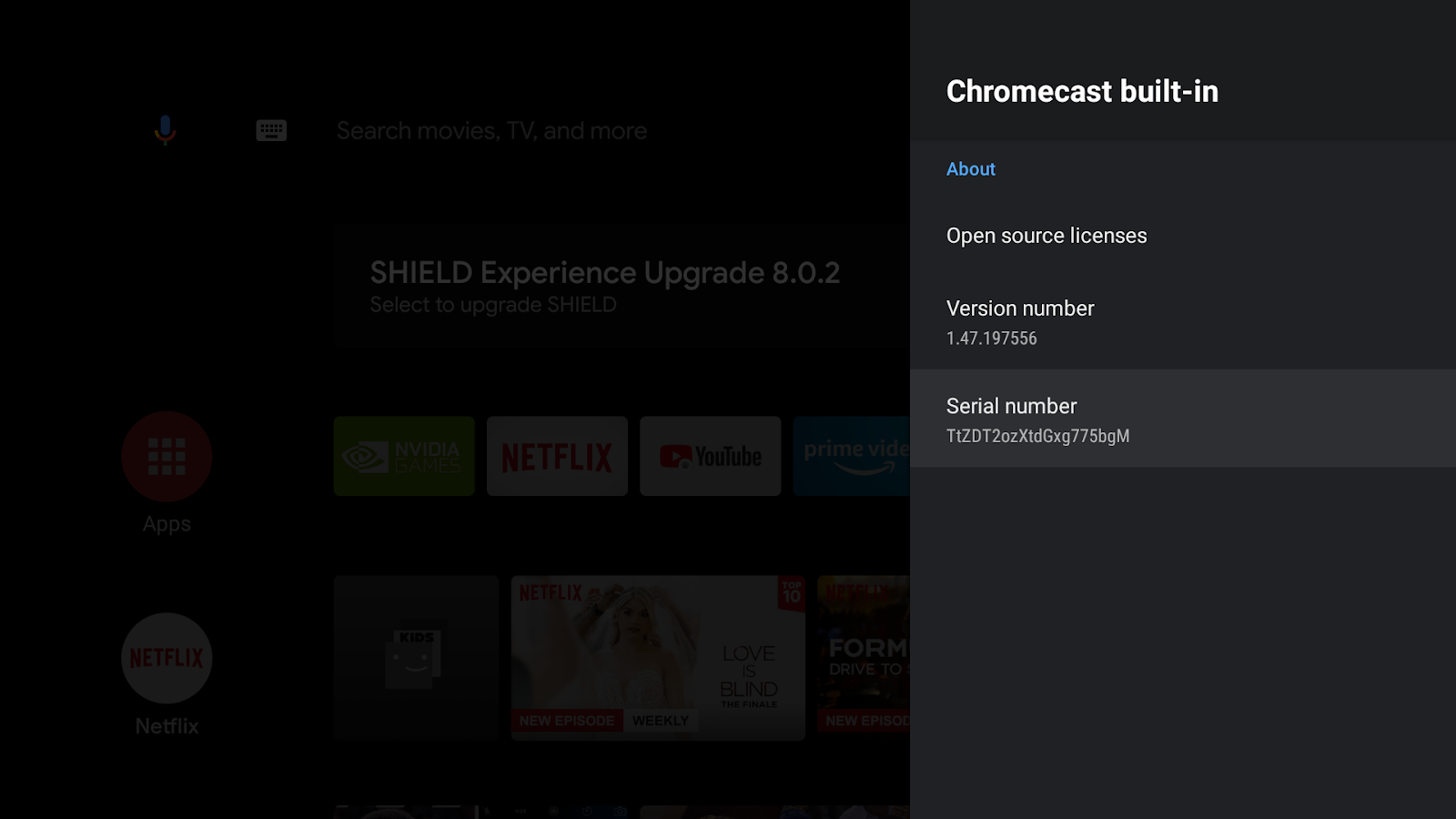

Wenn ein ATV-Gerät auf die Werkseinstellungen zurückgesetzt wird, ändert sich die Software-Seriennummer. Führen Sie nach dem Zurücksetzen auf die Werkseinstellungen die oben beschriebenen Schritte aus, um die Software-Seriennummer zu ermitteln und die neue Software-Seriennummer des Geräts in der Cast Developer Console zu registrieren.
Kontoprobleme
Ich möchte meine Registrierung in der Google Cast Developer Console kündigen
Die Registrierungsgebühr für das Entwicklerkonto in Höhe von 5 $ kann nicht erstattet werden.
Ich kann nicht mehr auf die Google Cast Developer Console zugreifen
Wenn Sie bereits eine E‑Mail von uns erhalten haben, in der steht, dass Ihr Entwickler konto aufgrund mehrerer Verstöße gegen unsere Nutzungsbedingungen oder Inhaltsrichtlinien, gesperrt wurde, antworten Sie auf diese E‑Mail, wenn Sie weitere Informationen benötigen.
Meine App wurde aus Google Cast entfernt
Entfernte Anwendungen werden als Verwarnungen gegen Ihr Entwicklerkonto angesehen, sodass es nicht mehr als einwandfrei gilt. Bei mehreren oder schwerwiegenden Richtlinienverstößen kann Ihr Entwicklerkonto sogar gekündigt werden.
Wenn eine App entfernt wurde, können Nutzer sie nicht mehr sehen oder darauf zugreifen. Sollte Ihr Entwicklerkonto gemäß den Bestimmungen von Google Cast bisher noch einwandfrei sein und sollten Sie Ihre App so aktualisieren können, dass sie den Richtlinien entspricht, können Sie eine neue Version der App veröffentlichen.
Veröffentlichen Sie eine entfernte Anwendung erst dann wieder, wenn der Richtlinienverstoß behoben wurde.
Ich möchte die mit meinem Konto verknüpfte E‑Mail-Adresse ändern
Sie können die mit Ihrem Google Cast-Entwicklerkonto verknüpfte E‑Mail-Adresse nicht ändern. Wenn Sie für eine Organisation arbeiten, empfehlen wir, eine Team-E‑Mail-Adresse zu verwenden, um zukünftige Zugriffsprobleme zu vermeiden.
Ich habe ein anderes Problem.
Weitere Informationen finden Sie auf der Supportseite zum Cast SDK.