
আপনি যদি স্টাইলড মিডিয়া রিসিভার ব্যবহার করেন অথবা একটি কাস্টম রিসিভার তৈরি করেন, তবে আপনাকে অবশ্যই আপনার অ্যাপ্লিকেশনটি রেজিস্টার করতে হবে। আপনার অ্যাপ্লিকেশনটি রেজিস্টার করার পর, আপনি একটি অ্যাপ্লিকেশন আইডি পাবেন, যা আপনার প্রেরক অ্যাপ্লিকেশন এপিআই কল করার জন্য ব্যবহার করে, যেমন একটি ওয়েব রিসিভার অ্যাপ্লিকেশন চালু করার জন্য।
আপনি যদি ডিফল্ট মিডিয়া রিসিভার ব্যবহার করেন, তাহলে আপনার অ্যাপ্লিকেশনটি নিবন্ধন করার প্রয়োজন নেই। ডিফল্ট মিডিয়া রিসিভার আপনাকে মিডিয়া প্লেয়ারের UI-তে কোনো স্টাইলিং যোগ করার সুযোগ দেয় না এবং অ্যাপ্লিকেশন আইডি হিসেবে একটি প্রদত্ত কনস্ট্যান্ট ব্যবহার করে।
এছাড়াও, আপনার ওয়েব রিসিভার অ্যাপ্লিকেশনটি প্রকাশ করার আগে, আপনাকে অবশ্যই আপনার গুগল কাস্ট ডিভাইসটি রেজিস্টার করতে হবে, যাতে এটি সেই ডিভাইসটি অ্যাক্সেস করতে পারে। একবার আপনার রিসিভার অ্যাপ্লিকেশনটি প্রকাশ করা হয়ে গেলে, এটি সমস্ত গুগল কাস্ট ডিভাইসের জন্য উপলব্ধ হবে।
অ্যাপ্লিকেশন
আপনার অ্যাপ্লিকেশনটি রেজিস্টার করলে, সেটি পাবলিশ করার আগে আপনি আপনার রেজিস্টার্ড কাস্ট ডিভাইসে পরীক্ষা করে দেখতে পারবেন। অ্যাপ্লিকেশনটি পাবলিশ করলে তা সমস্ত কাস্ট ডিভাইসের জন্য উপলব্ধ হয়ে যায়।
আপনার আবেদন নিবন্ধন করুন
প্রেরক অ্যাপ্লিকেশন থেকে এপিআই কলে ব্যবহৃত অ্যাপ্লিকেশন আইডি গ্রহণ করার জন্য আপনাকে অবশ্যই একটি স্টাইলড মিডিয়া রিসিভার অথবা একটি কাস্টম রিসিভার রেজিস্টার করতে হবে।
আপনার কাস্ট আবেদন নিবন্ধন করতে:
- Google Cast SDK ডেভেলপার কনসোলে সাইন ইন করুন।
- ওভারভিউ পৃষ্ঠা অথবা অ্যাপ্লিকেশন পৃষ্ঠা থেকে, নতুন অ্যাপ্লিকেশন যোগ করুন-এ ক্লিক করুন।
আপনি যে ধরনের ওয়েব রিসিভার অ্যাপ ব্যবহার করবেন তা নির্বাচন করুন:
কাস্টম রিসিভার
আপনার অ্যাপের জন্য যদি এমন ইউজার ইন্টারফেস কম্পোনেন্ট বা ইন্টারঅ্যাকশন প্যাটার্নের প্রয়োজন হয় যা স্টাইলড মিডিয়া রিসিভার প্রদান করে না, তবে এটি নির্বাচন করুন। আপনার কন্টেন্ট টাইপটি যদি স্টাইলড মিডিয়া রিসিভারের সমর্থিত মিডিয়া টাইপগুলোর তালিকায় না থাকে, তবে কাস্টম রিসিভার নির্বাচন করাও প্রয়োজনীয় হতে পারে।
মনে রাখবেন যে, এই বিকল্পটির জন্য আপনাকে ওয়েব রিসিভার অ্যাপটির জন্য একটি সম্পূর্ণ ওয়েব অ্যাপ তৈরি করতে হবে।
বিস্তারিত জানতে কাস্টম রিসিভার অ্যাপ্লিকেশন পড়ুন।
স্টাইলড মিডিয়া রিসিভার
আপনার অ্যাপ যদি সমর্থিত মিডিয়া টাইপগুলোর কোনো একটি ব্যবহার করে ভিডিও বা অডিও কন্টেন্ট স্ট্রিম করে এবং আপনি টিভিতে এমন একটি ইউজার ইন্টারফেস দিতে চান যা ডিফল্ট মিডিয়া প্লেয়ার UI অথবা তার উপরে কিছু কাস্টম স্টাইল ব্যবহার করে, তাহলে এটি নির্বাচন করুন।
আপনার দেওয়া কাস্টম স্টাইলগুলো ব্যবহার করে আপনি শুধুমাত্র একটি CSS ফাইল দিয়েই প্লেয়ার UI-এর বিভিন্ন উপাদানের (যেমন স্প্ল্যাশ স্ক্রিন এবং প্রোগ্রেস বার) চেহারা নির্ধারণ করতে পারেন—এর জন্য কোনো রিসিভার অ্যাপ তৈরি করার প্রয়োজন নেই।
বিস্তারিত জানতে স্টাইলড মিডিয়া রিসিভার পড়ুন।
আপনার ওয়েব রিসিভার অ্যাপের বিবরণ পূরণ করুন:
Name ফিল্ডে আপনার অ্যাপের নাম লিখুন।
এটি হলো অ্যাপ্লিকেশনটির নাম, যা ওয়েব রিসিভার লোড হওয়ার সময় অথবা স্টাইলড মিডিয়া রিসিভার ব্যবহার করলে নিষ্ক্রিয় অবস্থায় প্রদর্শিত হয়। আপনি যদি একটি কাস্টম রিসিভার ব্যবহার করেন, তবে
setApplicationStateমেথড ব্যবহার করে অ্যাপ্লিকেশন স্টেট সেট করা না থাকলে, এই ফিল্ডের মানটিই হবে তার ডিফল্ট মান।ওয়েব রিসিভার অ্যাপটির বাহ্যিক রূপ নির্দিষ্ট করুন:
কাস্টম রিসিভারের ক্ষেত্রে, URL ফিল্ডে অ্যাপের URL উল্লেখ করুন।
এমন একটি URL দিন যা আপনার ওয়েব রিসিভার অ্যাপ লোড করার সময় গুগল কাস্ট ডিভাইস অনুরোধ করবে। ডেভেলপমেন্টের সময় URL-টি HTTP ব্যবহার করতে পারে, কিন্তু অ্যাপটি পাবলিশ করার পর অবশ্যই HTTPS ব্যবহার করতে হবে। URL-টি কোনো HTML পেজ বা ওয়েব ব্রাউজার থেকে অ্যাক্সেসযোগ্য অন্য কোনো ফাইল টাইপের হতে পারে। আপনার ওয়েব রিসিভার একটি ইন্টারনাল (NAT-রেজিস্টার্ড) IP অ্যাড্রেসে থাকলেও চলবে, কিন্তু লোকালহোস্টে নয়, কারণ এটি খুব কমই একটি টপ লেভেল ডোমেইন হয়। যদিও ওয়েব রিসিভার অ্যাপটি পাবলিশ করার সময় অবশ্যই SSL (HTTPS)-এর মাধ্যমে সার্ভ করতে হবে, তবে ওয়েব রিসিভার অ্যাপে লোড হওয়া কন্টেন্ট HTTP-এর মাধ্যমে সার্ভ করা যেতে পারে।
স্টাইলড মিডিয়া রিসিভারের ক্ষেত্রে, স্কিন ইউআরএল (Skin URL) ফিল্ডে স্টাইল শীটের ইউআরএল (URL) উল্লেখ করুন।
আপনার নিজের ওয়েবসাইটে অবস্থিত CSS ফাইলের একটি HTTPS URL দিন। ডিফল্ট স্টাইল ব্যবহার করতে চাইলে, এই ক্ষেত্রটি খালি রাখুন। আপনি যদি আপনার নিজস্ব স্টাইল যোগ করতে বা আপডেট করতে চান, তবে পরে যেকোনো সময় এটি সম্পাদনা করতে পারবেন।
‘Supports relay casting’ চেকবক্সটি চেক করুন অথবা আনচেক রাখুন।
রিলে কাস্টিং আপনার ওয়েব রিসিভারকে এমন প্রেরকদের থেকে কাস্টিং সমর্থন করতে দেয়, যারা রিসিভারের মতো একই ওয়াইফাই নেটওয়ার্কে সংযুক্ত নয়। আপনার রিসিভারের জন্য রিলে কাস্টিং নিষ্ক্রিয় করতে, এই বক্সটি আনচেক করুন।
"Supports casting to audio-only devices" চেকবক্সটি চেক করুন অথবা আনচেক রাখুন।
আপনার অ্যাপকে অডিও ডিভাইসের জন্য গুগল কাস্ট খুঁজে পাওয়ার অনুমতি দিতে, এই বক্সে টিক দিন। শুধুমাত্র অডিও ডিভাইসের জন্য সমর্থন নিষ্ক্রিয় করতে, এই বক্স থেকে টিক তুলে দিন। আরও তথ্যের জন্য অডিও ডিভাইস দেখুন।
সংরক্ষণ করুন- এ ক্লিক করুন।
আপনার অ্যাপ্লিকেশন আইডি, নাম, ধরন এবং স্ট্যাটাস সহ রেজিস্ট্রেশনের বিবরণ প্রদর্শিত হচ্ছে। অ্যাপ্লিকেশন আইডিটি লিখে রাখুন, কারণ আপনার অ্যাপ্লিকেশনের Cast API কল করার সময় এটি প্রদান করতে হবে।
অ্যাপ্লিকেশন পৃষ্ঠায় ফিরে যেতে 'সম্পন্ন' ক্লিক করুন।
আবেদনের তথ্য সম্পাদনা করুন
আপনার আবেদন প্রকাশ করার আগে, আপনাকে অবশ্যই কিছু অতিরিক্ত তথ্য প্রদান করতে হবে। আপনি নিবন্ধনের সময় আপনার আবেদন সম্পর্কে যে তথ্য দিয়েছিলেন, তা-ও হালনাগাদ করতে পারেন।
আবেদনের তথ্য সম্পাদনা করতে:
- Google Cast SDK ডেভেলপার কনসোলে , ওভারভিউ পেজ অথবা অ্যাপ্লিকেশন পেজ থেকে, আপনি যে অ্যাপ্লিকেশনটি সম্পাদনা করতে চান তার অ্যাপ্লিকেশন আইডি -তে ক্লিক করুন অথবা এডিট (Edit)- এ ক্লিক করুন।
- Name ফিল্ডে, অ্যাপ্লিকেশনটি নিবন্ধন করার সময় আপনি যে নামটি দিয়েছিলেন, সেটি আপডেট করুন।
- কাস্টম রিসিভার অ্যাপ্লিকেশনগুলির ক্ষেত্রে, URL ফিল্ডে আপনার রেজিস্টার করা ওয়েব রিসিভার অ্যাপ্লিকেশনটির অবস্থান আপডেট করুন।
- স্টাইলড রিসিভার অ্যাপ্লিকেশনগুলির জন্য, স্কিন ইউআরএল (Skin URL) ফিল্ডে আপনার অ্যাপ্লিকেশনের স্টাইল শীটের অবস্থান আপডেট করুন।
‘Supports relay casting’ চেকবক্সটি চেক করুন অথবা আনচেক রাখুন।
রিলে কাস্টিং আপনার ওয়েব রিসিভারকে এমন প্রেরকদের থেকে কাস্টিং সমর্থন করতে দেয়, যারা রিসিভারের মতো একই ওয়াইফাই নেটওয়ার্কে সংযুক্ত নয়। আপনার রিসিভারের জন্য রিলে কাস্টিং নিষ্ক্রিয় করতে, এই বক্সটি আনচেক করুন।
"Supports casting to audio-only devices" চেকবক্সটি চেক করুন অথবা আনচেক রাখুন।
আপনার অ্যাপকে অডিও ডিভাইসের জন্য গুগল কাস্ট খুঁজে পাওয়ার অনুমতি দিতে, এই বক্সে টিক দিন। শুধুমাত্র অডিও ডিভাইসের জন্য সমর্থন নিষ্ক্রিয় করতে, এই বক্স থেকে টিক তুলে দিন। আরও তথ্যের জন্য অডিও ডিভাইস দেখুন।
প্রেরকের বিবরণ (Sender Details) বিভাগে, আপনার অ্যাপ সমর্থন করে এমন প্রতিটি প্ল্যাটফর্মের জন্য নিম্নলিখিত তথ্য প্রদান করুন:
অ্যান্ড্রয়েড :
- আপনার আবেদন প্যাকেজের পূর্ণাঙ্গ নাম।
আইওএস :
- অ্যাপলের জন্য প্রয়োজনীয় আইটিউনস আইডি এবং বান্ডেল আইডি ।
- অ্যাপ লঞ্চ ইউআরআই , যা গুগল হোম অ্যাপ আপনার অ্যাপ চালু করার জন্য ব্যবহার করে। প্রয়োজনীয় ইউআরআই ফরম্যাট সম্পর্কে আরও তথ্যের জন্য, “অ্যাপের সাথে যোগাযোগের জন্য ইউআরএল স্কিম ব্যবহার” দেখুন।
ওয়েব :
- আপনার অ্যাপ্লিকেশনের জন্য ওয়েবসাইটের URL।
লিস্টিং ডিটেইলস সেকশনে, আপনার অ্যাপ্লিকেশনটি chromecast.com/apps-এর মতো গুগলের প্রপার্টিগুলোতে তালিকাভুক্ত করবেন কিনা তা বেছে নিন।
ক্যাটাগরি ড্রপ-ডাউন মেনু থেকে, আপনার অ্যাপ্লিকেশনটির জন্য সবচেয়ে উপযুক্ত ক্যাটাগরিটি নির্বাচন করুন।
দ্রষ্টব্য: আপনার অ্যাপকে এখানে বর্ণিত মিডিয়া টাইপগুলোর পাশাপাশি অন্যান্য সেটিংস দ্বারা নির্দেশিত টাইপগুলোও সমর্থন করতে হবে। উদাহরণস্বরূপ, যদি আপনার অ্যাপ অডিওর জন্য গুগল কাস্ট (Google Cast) সমর্থন করে এবং আপনি এখানে টিভি ও মুভি (TV & Movies) নির্বাচন করেন, তাহলে আপনার অ্যাপকে অডিও ডিভাইস (Audio Devices) অংশে বর্ণিত শুধুমাত্র অডিও-ভিত্তিক ডিভাইসগুলোর পাশাপাশি ভিডিও প্লেব্যাকের বিধানগুলোও সমর্থন করতে হবে।
আপনার অ্যাপটি কোন কোন দেশে উপলব্ধ তা বর্ণনা করতে, ‘ সমস্ত দেশ’ অথবা ‘শুধুমাত্র নির্বাচিত দেশসমূহ’ রেডিও বোতামটি নির্বাচন করুন; যদি দেশ নির্দিষ্ট করে দিতে চান, তাহলে প্রদর্শিত তালিকা থেকে সেই দেশগুলোর বক্সে টিক চিহ্ন দিন।
'শিরোনাম ' ক্ষেত্রে আপনার অ্যাপ্লিকেশনের জন্য একটি বর্ণনামূলক শিরোনাম দিন।
৫০টি অক্ষর বা তার কম ব্যবহার করুন। উদাহরণস্বরূপ, "YouTube"।
'Description' ফিল্ডে আপনার অ্যাপ্লিকেশনটির জন্য একটি বিবরণ লিখুন।
৮০টি অক্ষর বা তার কম ব্যবহার করুন। উদাহরণস্বরূপ, "বাড়ির সেরা স্ক্রিনে আপনার প্রিয় ইউটিউব চ্যানেলগুলো উপভোগ করুন।"
গ্রাফিক্স বিভাগে, আপনার অ্যাপ্লিকেশনের জন্য আইকন ইমেজ আপলোড করতে প্লাস চিহ্নটিতে ক্লিক করুন।
ছবিটির আকার অবশ্যই ৫১২ X ৫১২ পিক্সেল হতে হবে এবং এর পটভূমি স্বচ্ছ হতে পারে।
‘Add Your Own Translations’-এর অধীনে, আপনি যদি ‘Title’ এবং ‘Description’ ফিল্ডগুলির জন্য অনুবাদ প্রদান করতে চান, তাহলে ড্রপ-ডাউন মেনু থেকে ভাষা নির্বাচন করুন, ‘Add’-এ ক্লিক করুন এবং প্রদর্শিত ডায়ালগ বক্সে অনূদিত লেখাটি লিখুন; আপনি সেই অনুবাদের জন্য নির্দিষ্ট আইকনটির জন্য একটি ছবিও আপলোড করতে পারেন।
আপনার আবেদনের তথ্য হালনাগাদ করা শেষ হলে, ' সংরক্ষণ করুন' বোতামে ক্লিক করুন।
আপনার অ্যাপ্লিকেশনটি প্রকাশ করুন।
আপনার অ্যাপ্লিকেশনটি প্রকাশ করলে তা বিশ্বব্যাপী সমস্ত কাস্ট ডিভাইসের জন্য উপলব্ধ হয়ে যায়। এটি chromecast.com/apps- এর মতো গুগলের বিভিন্ন প্ল্যাটফর্মে আপনার অ্যাপ্লিকেশনের একটি তালিকাও তৈরি করে, যেখান থেকে ব্যবহারকারীরা আপনার অ্যাপটি খুঁজে পেতে এবং ডাউনলোড করতে পারেন। আপনি যদি উপরের ৬ নং ধাপে অ্যাপ্লিকেশনের তথ্য সম্পাদনা করার সময় আপনার অ্যাপটি তালিকাভুক্ত করার বিকল্পটি বেছে নিয়ে থাকেন, তবে এটি প্রকাশিত হওয়ার পর chromecast.com/apps- এ প্রদর্শিত হবে।
আপনার আবেদন প্রকাশ করতে:
Google Cast SDK ডেভেলপার কনসোলে , ওভারভিউ পেজ অথবা অ্যাপ্লিকেশন পেজ থেকে, আপনি যে অ্যাপ্লিকেশনটি পাবলিশ করতে চান তার জন্য পাবলিশ-এ ক্লিক করুন।
আপনার আবেদনের তথ্য সম্পূর্ণ হলে, 'আবেদনের তথ্য সম্পাদনা করুন' অংশে আপনার দেওয়া তথ্যসহ একটি প্রিভিউ স্ক্রিন প্রদর্শিত হবে। অন্যথায়, আপনাকে যে তথ্যগুলো প্রদান করতে হবে তা উল্লেখ করে একটি বার্তা প্রদর্শিত হবে।
আপনি ফিরে গিয়ে যেকোনো তথ্য হালনাগাদ করতে এডিট-এ ক্লিক করতে পারেন।
আপনি যদি আপনার অ্যাপ্লিকেশনটি প্রকাশ করতে প্রস্তুত থাকেন, তাহলে 'প্রকাশ করুন' বোতামে ক্লিক করুন।
পরিসংখ্যান
গুগল কাস্ট এসডিকে ডেভেলপার কনসোল আপনার অ্যাপ্লিকেশনের পারফরম্যান্সের হিসাব রাখে। অ্যাপ্লিকেশন বা ওভারভিউ পৃষ্ঠায় প্রতিটি প্রকাশিত অ্যাপ্লিকেশনের জন্য, আপনি স্ট্যাটিস্টিকস কলামে থাকা ভিউ-তে ক্লিক করে পারফরম্যান্স ডেটা দেখতে পারেন।
নিম্নলিখিত তথ্য উপস্থাপন করা হলো:
- অ্যাপ্লিকেশনটি চালু করা কাস্ট রিসিভারের সংখ্যা
- চালু হওয়া সেশনের সংখ্যা
- প্রতি সেশনে মিডিয়া প্লেব্যাকের গড় সময় (মিনিটে)
পরিসংখ্যানে যদি ‘অন্যান্য প্ল্যাটফর্ম’ (Other platform) দেখা যায়, তার মানে হলো প্রেরক তার প্ল্যাটফর্ম উল্লেখ করেননি; উদাহরণস্বরূপ, যদি কোনো পুরোনো iOS ব্যবহারকারী তার অ্যাকাউন্ট আপডেট না করে থাকেন।
ডিভাইস
ডিফল্টরূপে, গুগল কাস্ট ডিভাইসগুলো (যেমন ক্রোমকাস্ট বা অ্যান্ড্রয়েড টিভি ডিভাইস) ডেভেলপমেন্ট এবং টেস্টিংয়ের জন্য সক্রিয় থাকে না। আপনার ডিভাইসটিকে একটি ডেভেলপমেন্ট ডিভাইসে পরিণত করতে এবং ডেভেলপমেন্টের সময় আপনার অপ্রকাশিত ওয়েব রিসিভার অ্যাপে অ্যাক্সেস পেতে, আপনাকে অবশ্যই আপনার অ্যাপের সাথে ডিভাইসটি রেজিস্টার করতে হবে। রেজিস্টার করলে ডিবাগিংয়ের জন্য রিসিভারটি একটি রিমোট ব্রাউজার উইন্ডো থেকেও অ্যাক্সেসযোগ্য হয় ( ডিবাগিং দেখুন)।
আপনার গুগল কাস্ট ডিভাইস নিবন্ধন করতে:
আপনার গুগল কাস্ট ডিভাইসটি সেট আপ করুন এবং এটিকে আপনার কম্পিউটারের মতো একই ওয়াই-ফাই নেটওয়ার্কে সংযুক্ত করুন।
আরও তথ্যের জন্য কাস্ট ডিভাইস সেটআপ নির্দেশাবলী দেখুন।
আপনার কম্পিউটারে কাস্ট-সমর্থিত একটি ওয়েব ব্রাউজার খুলুন।
Google Cast SDK ডেভেলপার কনসোলে সাইন ইন করুন।
ওভারভিউ পৃষ্ঠা অথবা ডিভাইস পৃষ্ঠা থেকে, নতুন ডিভাইস যোগ করুন-এ ক্লিক করুন।
আপনার ডিভাইসের সিরিয়াল নম্বরটি প্রবেশ করান।
একটি বিবরণ লিখুন এবং OK ক্লিক করুন।
এটি আপনার ডিভাইসের জন্য একটি সুবিধাজনক নাম মাত্র (ব্যবহারকারী সেটআপের সময় আপনি ডিভাইসটিকে যে নাম দিয়েছিলেন, তার সাথে এটির মিল থাকার কোনো প্রয়োজন নেই)।
চালিয়ে যাওয়ার আগে পনেরো মিনিট অপেক্ষা করুন।
নিবন্ধন সম্পন্ন হলে, ডিভাইসটির স্ট্যাটাস "পরীক্ষার জন্য প্রস্তুত" দেখাবে।
আপনার কাস্ট ডিভাইসটি রিস্টার্ট করুন: ডিভাইসটি থেকে পাওয়ার বা ইউএসবি কেবল সংযোগ বিচ্ছিন্ন করুন, তারপর আবার সংযোগ দিন।
ডিভাইসের সিরিয়াল নম্বর খুঁজুন
যেকোনো ডিভাইসের সিরিয়াল নম্বর খুঁজে পেতে, আপনি কাস্ট ডেভেলপার কনসোল পেজটি সেই ডিভাইসে কাস্ট করতে পারেন:
কাস্ট বোতামটিতে ক্লিক করুন (যেন আপনি এই পৃষ্ঠাটি কাস্ট করছেন)।
প্রম্পটটি কাস্ট ট্যাব প্রদর্শন করে এবং উপলব্ধ ডিভাইসগুলির তালিকা দেখায়।
ড্রপ-ডাউন মেনু থেকে সেই ডিভাইসটি নির্বাচন করুন, যেটির সিরিয়াল নম্বর আপনি পেতে চান।
- ডিসপ্লে ডিভাইসগুলোর ক্ষেত্রে, সিরিয়াল নম্বরটি টিভির পর্দায় প্রদর্শিত হয় এবং টিভির স্পিকারে তা উচ্চস্বরে পড়ে শোনানো হয় (যাতে ০ এবং O-এর মধ্যে পার্থক্য করা সহজ হয়)।
- অডিও ডিভাইসের ক্ষেত্রে, যে স্পিকারে কাস্ট করা হচ্ছে, সেটিতে সিরিয়াল নম্বরটি উচ্চস্বরে পড়ে শোনানো হয়।
অ্যান্ড্রয়েড টিভি সফটওয়্যার সিরিয়াল নম্বর
অ্যান্ড্রয়েড টিভি (ATV) ডিভাইসগুলোর সাথে একাধিক সিরিয়াল নম্বর যুক্ত থাকে। সফটওয়্যার (কাস্ট) সিরিয়াল নম্বরটি উপরে বর্ণিত পদ্ধতি অনুযায়ী কাস্ট ডেভেলপার কনসোল পেজটি ATV ডিভাইসে কাস্ট করে, অথবা ATV ডিভাইসটিকে ডেভেলপার মোডে রেখে কাস্ট সেটিংসে সফটওয়্যার সিরিয়াল নম্বরটি খুঁজে বের করার মাধ্যমে পাওয়া যেতে পারে।
আপনার ATV ডিভাইসটিকে ডেভেলপার মোডে চালু করতে, Settings > System > About > Android TV OS build- এ যান এবং ডিভাইসটি আপনাকে ডেভেলপার মোডে থাকার বিজ্ঞপ্তি না দেওয়া পর্যন্ত বিল্ডটির উপর বেশ কয়েকবার ক্লিক করুন। ডেভেলপার মোডে প্রবেশ করার পর সিরিয়াল নম্বরটি খুঁজে পেতে, আপনার ATV মডেলের উপর নির্ভর করে Settings > Device Preferences > Google Cast অথবা Settings > System > Cast- এ যান, এবং সেখানে আপনি সফটওয়্যার সিরিয়াল নম্বরটি দেখতে পাবেন।
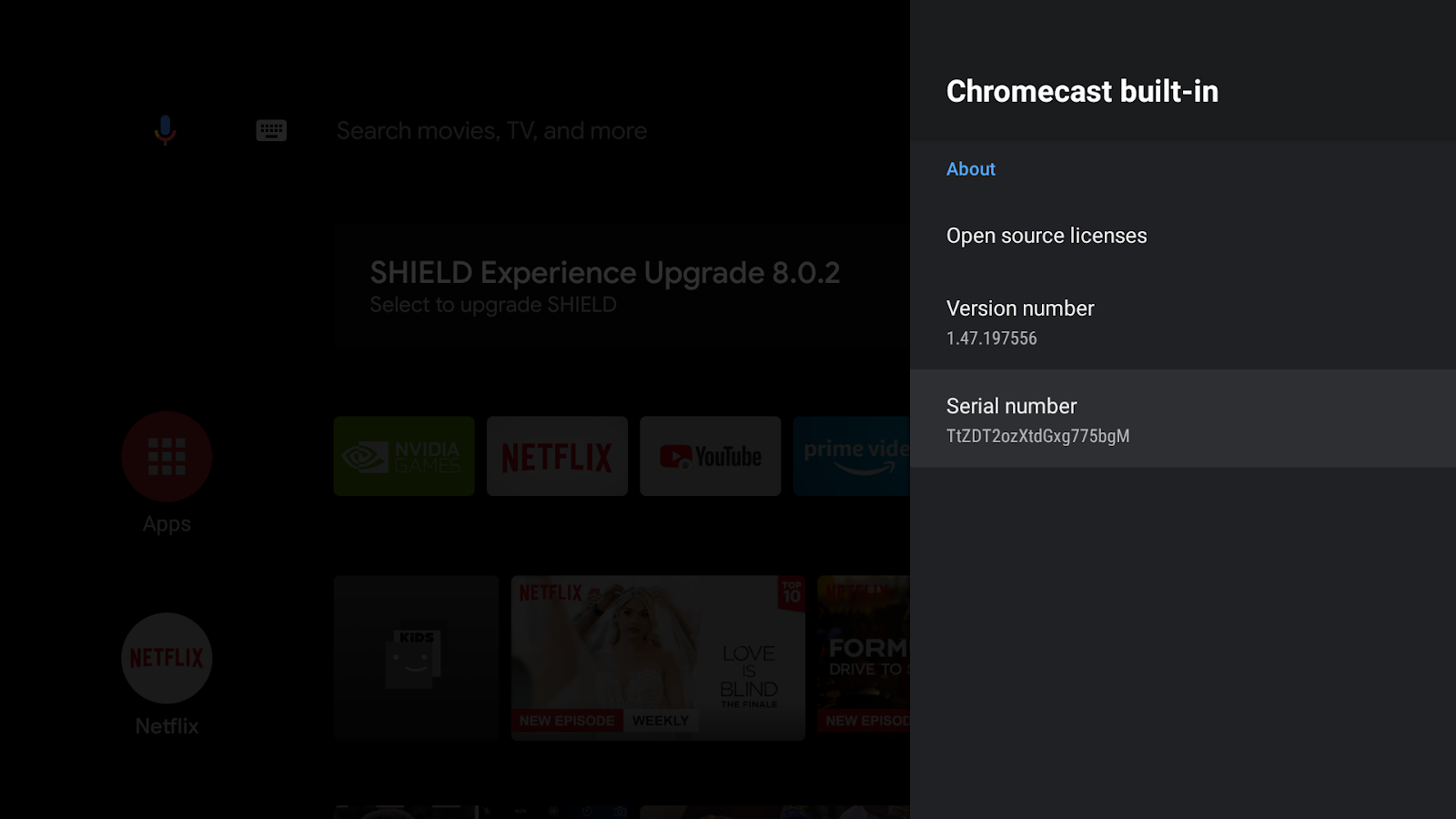
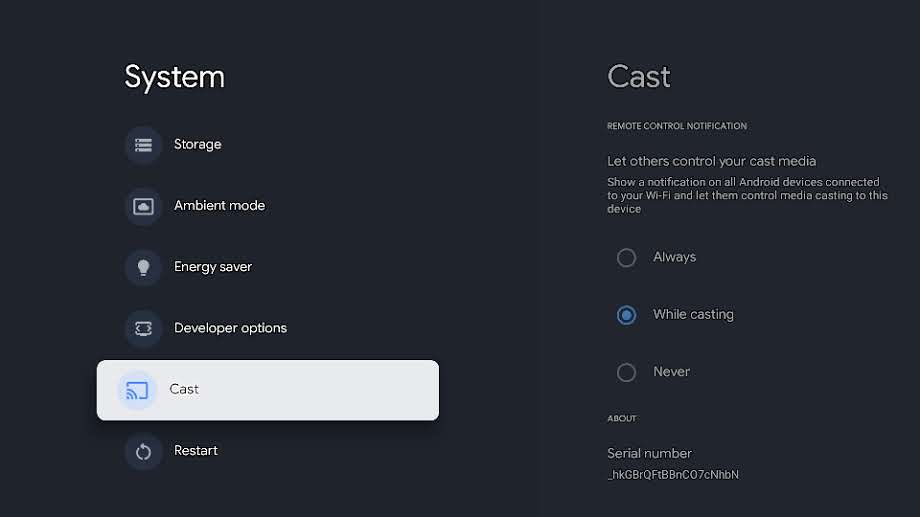
মনে রাখবেন যে, যখন একটি ATV ডিভাইস ফ্যাক্টরি রিসেট করা হয়, তখন সফটওয়্যার সিরিয়াল নম্বরটি পরিবর্তিত হয়ে যায়। ফ্যাক্টরি রিসেট করার পরে, সফটওয়্যার সিরিয়াল নম্বরটি খুঁজে বের করতে এবং Cast Developer Console-এ ডিভাইসটির নতুন সফটওয়্যার সিরিয়াল নম্বরটি পুনরায় রেজিস্টার করতে উপরের ধাপগুলো অনুসরণ করুন।
অ্যাকাউন্ট সংক্রান্ত সমস্যা
আমি আমার গুগল কাস্ট ডেভেলপার কনসোল নিবন্ধনটি বাতিল করতে চাই।
ডেভেলপার অ্যাকাউন্ট নিবন্ধনের জন্য প্রদত্ত ৫ ডলার ফি ফেরতযোগ্য নয়।
আমি আর গুগল কাস্ট ডেভেলপার কনসোলে প্রবেশ করতে পারছি না।
আপনি যদি পূর্বে আমাদের কাছ থেকে এমন কোনো ইমেল পেয়ে থাকেন যেখানে বলা হয়েছে যে আমাদের পরিষেবার শর্তাবলী বা বিষয়বস্তু নীতিমালার একাধিক লঙ্ঘনের কারণে আপনার ডেভেলপার অ্যাকাউন্টটি স্থগিত করা হয়েছে, তাহলে আরও স্পষ্টীকরণের প্রয়োজন হলে সেই ইমেলের উত্তর দিন।
আমার অ্যাপটি গুগল কাস্ট থেকে সরিয়ে দেওয়া হয়েছে।
অপসারিত অ্যাপ্লিকেশনগুলো আপনার ডেভেলপার অ্যাকাউন্টের সুনামের বিরুদ্ধে স্ট্রাইক হিসেবে গণ্য হয়। একাধিক বা গুরুতর নীতি লঙ্ঘনের ফলে আপনার ডেভেলপার অ্যাকাউন্টটি বাতিল করা হতে পারে।
অপসারণের অর্থ হলো, ব্যবহারকারীরা অপসারিত অ্যাপ্লিকেশনটি দেখতে বা অ্যাক্সেস করতে পারবেন না। যদি Google Cast-এর কাছে আপনার ডেভেলপার ক্রেডেনশিয়ালগুলো এখনও বৈধ থাকে এবং আপনার অ্যাপ্লিকেশনের প্রকৃতি এর অনুমতি দেয়, তবে আপনি সংশোধন করে অ্যাপ্লিকেশনটির একটি নতুন সঙ্গতিপূর্ণ সংস্করণ প্রকাশ করতে পারেন।
নীতিমালা লঙ্ঘনের প্রতিকার না হওয়া পর্যন্ত অপসারিত অ্যাপ্লিকেশনটি পুনরায় প্রকাশ করবেন না।
আমি আমার অ্যাকাউন্টের সাথে যুক্ত ইমেল ঠিকানাটি পরিবর্তন করতে চাই।
আপনার গুগল কাস্ট ডেভেলপার অ্যাকাউন্টের সাথে যুক্ত ইমেল ঠিকানাটি আপনি পরিবর্তন করতে পারবেন না। আপনি যদি কোনো প্রতিষ্ঠানে কাজ করেন, তাহলে ভবিষ্যতে অ্যাক্সেস সংক্রান্ত সমস্যা এড়াতে আমরা একটি টিম ইমেল ঠিকানা ব্যবহার করার পরামর্শ দিই।
আমার আরেকটি সমস্যা আছে
অনুগ্রহ করে Cast SDK সাপোর্ট পেজটি দেখুন।
,আপনি যদি স্টাইলড মিডিয়া রিসিভার ব্যবহার করেন অথবা একটি কাস্টম রিসিভার তৈরি করেন, তবে আপনাকে অবশ্যই আপনার অ্যাপ্লিকেশনটি রেজিস্টার করতে হবে। আপনার অ্যাপ্লিকেশনটি রেজিস্টার করার পর, আপনি একটি অ্যাপ্লিকেশন আইডি পাবেন, যা আপনার প্রেরক অ্যাপ্লিকেশন এপিআই কল করার জন্য ব্যবহার করে, যেমন একটি ওয়েব রিসিভার অ্যাপ্লিকেশন চালু করার জন্য।
আপনি যদি ডিফল্ট মিডিয়া রিসিভার ব্যবহার করেন, তাহলে আপনার অ্যাপ্লিকেশনটি নিবন্ধন করার প্রয়োজন নেই। ডিফল্ট মিডিয়া রিসিভার আপনাকে মিডিয়া প্লেয়ারের UI-তে কোনো স্টাইলিং যোগ করার সুযোগ দেয় না এবং অ্যাপ্লিকেশন আইডি হিসেবে একটি প্রদত্ত কনস্ট্যান্ট ব্যবহার করে।
এছাড়াও, আপনার ওয়েব রিসিভার অ্যাপ্লিকেশনটি প্রকাশ করার আগে, আপনাকে অবশ্যই আপনার গুগল কাস্ট ডিভাইসটি রেজিস্টার করতে হবে, যাতে এটি সেই ডিভাইসটি অ্যাক্সেস করতে পারে। একবার আপনার রিসিভার অ্যাপ্লিকেশনটি প্রকাশ করা হয়ে গেলে, এটি সমস্ত গুগল কাস্ট ডিভাইসের জন্য উপলব্ধ হবে।
অ্যাপ্লিকেশন
আপনার অ্যাপ্লিকেশনটি রেজিস্টার করলে, সেটি পাবলিশ করার আগে আপনি আপনার রেজিস্টার্ড কাস্ট ডিভাইসে পরীক্ষা করে দেখতে পারবেন। অ্যাপ্লিকেশনটি পাবলিশ করলে তা সমস্ত কাস্ট ডিভাইসের জন্য উপলব্ধ হয়ে যায়।
আপনার আবেদন নিবন্ধন করুন
প্রেরক অ্যাপ্লিকেশন থেকে এপিআই কলে ব্যবহৃত অ্যাপ্লিকেশন আইডি গ্রহণ করার জন্য আপনাকে অবশ্যই একটি স্টাইলড মিডিয়া রিসিভার অথবা একটি কাস্টম রিসিভার রেজিস্টার করতে হবে।
আপনার কাস্ট আবেদন নিবন্ধন করতে:
- Google Cast SDK ডেভেলপার কনসোলে সাইন ইন করুন।
- ওভারভিউ পৃষ্ঠা অথবা অ্যাপ্লিকেশন পৃষ্ঠা থেকে, নতুন অ্যাপ্লিকেশন যোগ করুন-এ ক্লিক করুন।
আপনি যে ধরনের ওয়েব রিসিভার অ্যাপ ব্যবহার করবেন তা নির্বাচন করুন:
কাস্টম রিসিভার
আপনার অ্যাপের জন্য যদি এমন ইউজার ইন্টারফেস কম্পোনেন্ট বা ইন্টারঅ্যাকশন প্যাটার্নের প্রয়োজন হয় যা স্টাইলড মিডিয়া রিসিভার প্রদান করে না, তবে এটি নির্বাচন করুন। আপনার কন্টেন্ট টাইপটি যদি স্টাইলড মিডিয়া রিসিভারের সমর্থিত মিডিয়া টাইপগুলোর তালিকায় না থাকে, তবে কাস্টম রিসিভার নির্বাচন করাও প্রয়োজনীয় হতে পারে।
মনে রাখবেন যে, এই বিকল্পটির জন্য আপনাকে ওয়েব রিসিভার অ্যাপটির জন্য একটি সম্পূর্ণ ওয়েব অ্যাপ তৈরি করতে হবে।
বিস্তারিত জানতে কাস্টম রিসিভার অ্যাপ্লিকেশন পড়ুন।
স্টাইলড মিডিয়া রিসিভার
আপনার অ্যাপ যদি সমর্থিত মিডিয়া টাইপগুলোর কোনো একটি ব্যবহার করে ভিডিও বা অডিও কন্টেন্ট স্ট্রিম করে এবং আপনি টিভিতে এমন একটি ইউজার ইন্টারফেস দিতে চান যা ডিফল্ট মিডিয়া প্লেয়ার UI অথবা তার উপরে কিছু কাস্টম স্টাইল ব্যবহার করে, তাহলে এটি নির্বাচন করুন।
আপনার দেওয়া কাস্টম স্টাইলগুলো ব্যবহার করে আপনি শুধুমাত্র একটি CSS ফাইল দিয়েই প্লেয়ার UI-এর বিভিন্ন উপাদানের (যেমন স্প্ল্যাশ স্ক্রিন এবং প্রোগ্রেস বার) চেহারা নির্ধারণ করতে পারেন—এর জন্য কোনো রিসিভার অ্যাপ তৈরি করার প্রয়োজন নেই।
বিস্তারিত জানতে স্টাইলড মিডিয়া রিসিভার পড়ুন।
আপনার ওয়েব রিসিভার অ্যাপের বিবরণ পূরণ করুন:
Name ফিল্ডে আপনার অ্যাপের নাম লিখুন।
এটি হলো অ্যাপ্লিকেশনটির নাম, যা ওয়েব রিসিভার লোড হওয়ার সময় অথবা স্টাইলড মিডিয়া রিসিভার ব্যবহার করলে নিষ্ক্রিয় অবস্থায় প্রদর্শিত হয়। আপনি যদি একটি কাস্টম রিসিভার ব্যবহার করেন, তবে
setApplicationStateমেথড ব্যবহার করে অ্যাপ্লিকেশন স্টেট সেট করা না থাকলে, এই ফিল্ডের মানটিই হবে তার ডিফল্ট মান।ওয়েব রিসিভার অ্যাপটির বাহ্যিক রূপ নির্দিষ্ট করুন:
কাস্টম রিসিভারের ক্ষেত্রে, URL ফিল্ডে অ্যাপের URL উল্লেখ করুন।
এমন একটি URL দিন যা আপনার ওয়েব রিসিভার অ্যাপ লোড করার সময় গুগল কাস্ট ডিভাইস অনুরোধ করবে। ডেভেলপমেন্টের সময় URL-টি HTTP ব্যবহার করতে পারে, কিন্তু অ্যাপটি পাবলিশ করার পর অবশ্যই HTTPS ব্যবহার করতে হবে। URL-টি কোনো HTML পেজ বা ওয়েব ব্রাউজার থেকে অ্যাক্সেসযোগ্য অন্য কোনো ফাইল টাইপের হতে পারে। আপনার ওয়েব রিসিভার একটি ইন্টারনাল (NAT-রেজিস্টার্ড) IP অ্যাড্রেসে থাকলেও চলবে, কিন্তু লোকালহোস্টে নয়, কারণ এটি খুব কমই একটি টপ লেভেল ডোমেইন হয়। যদিও ওয়েব রিসিভার অ্যাপটি পাবলিশ করার সময় অবশ্যই SSL (HTTPS)-এর মাধ্যমে সার্ভ করতে হবে, তবে ওয়েব রিসিভার অ্যাপে লোড হওয়া কন্টেন্ট HTTP-এর মাধ্যমে সার্ভ করা যেতে পারে।
স্টাইলড মিডিয়া রিসিভারের ক্ষেত্রে, স্কিন ইউআরএল (Skin URL) ফিল্ডে স্টাইল শীটের ইউআরএল (URL) উল্লেখ করুন।
আপনার নিজের ওয়েবসাইটে অবস্থিত CSS ফাইলের একটি HTTPS URL দিন। ডিফল্ট স্টাইল ব্যবহার করতে চাইলে, এই ক্ষেত্রটি খালি রাখুন। আপনি যদি আপনার নিজস্ব স্টাইল যোগ করতে বা আপডেট করতে চান, তবে পরে যেকোনো সময় এটি সম্পাদনা করতে পারবেন।
‘Supports relay casting’ চেকবক্সটি চেক করুন অথবা আনচেক রাখুন।
রিলে কাস্টিং আপনার ওয়েব রিসিভারকে এমন প্রেরকদের থেকে কাস্টিং সমর্থন করতে দেয়, যারা রিসিভারের মতো একই ওয়াইফাই নেটওয়ার্কে সংযুক্ত নয়। আপনার রিসিভারের জন্য রিলে কাস্টিং নিষ্ক্রিয় করতে, এই বক্সটি আনচেক করুন।
"Supports casting to audio-only devices" চেকবক্সটি চেক করুন অথবা আনচেক রাখুন।
আপনার অ্যাপকে অডিও ডিভাইসের জন্য গুগল কাস্ট খুঁজে পাওয়ার অনুমতি দিতে, এই বক্সে টিক দিন। শুধুমাত্র অডিও ডিভাইসের জন্য সমর্থন নিষ্ক্রিয় করতে, এই বক্স থেকে টিক তুলে দিন। আরও তথ্যের জন্য অডিও ডিভাইস দেখুন।
সংরক্ষণ করুন- এ ক্লিক করুন।
আপনার অ্যাপ্লিকেশন আইডি, নাম, ধরন এবং স্ট্যাটাস সহ রেজিস্ট্রেশনের বিবরণ প্রদর্শিত হচ্ছে। অ্যাপ্লিকেশন আইডিটি লিখে রাখুন, কারণ আপনার অ্যাপ্লিকেশনের Cast API কল করার সময় এটি প্রদান করতে হবে।
অ্যাপ্লিকেশন পৃষ্ঠায় ফিরে যেতে 'সম্পন্ন' ক্লিক করুন।
আবেদনের তথ্য সম্পাদনা করুন
আপনার আবেদন প্রকাশ করার আগে, আপনাকে অবশ্যই কিছু অতিরিক্ত তথ্য প্রদান করতে হবে। আপনি নিবন্ধনের সময় আপনার আবেদন সম্পর্কে যে তথ্য দিয়েছিলেন, তা-ও হালনাগাদ করতে পারেন।
আবেদনের তথ্য সম্পাদনা করতে:
- Google Cast SDK ডেভেলপার কনসোলে , ওভারভিউ পেজ অথবা অ্যাপ্লিকেশন পেজ থেকে, আপনি যে অ্যাপ্লিকেশনটি সম্পাদনা করতে চান তার অ্যাপ্লিকেশন আইডি -তে ক্লিক করুন অথবা এডিট (Edit)- এ ক্লিক করুন।
- Name ফিল্ডে, অ্যাপ্লিকেশনটি নিবন্ধন করার সময় আপনি যে নামটি দিয়েছিলেন, সেটি আপডেট করুন।
- কাস্টম রিসিভার অ্যাপ্লিকেশনগুলির ক্ষেত্রে, URL ফিল্ডে আপনার রেজিস্টার করা ওয়েব রিসিভার অ্যাপ্লিকেশনটির অবস্থান আপডেট করুন।
- স্টাইলড রিসিভার অ্যাপ্লিকেশনগুলির জন্য, স্কিন ইউআরএল (Skin URL) ফিল্ডে আপনার অ্যাপ্লিকেশনের স্টাইল শীটের অবস্থান আপডেট করুন।
‘Supports relay casting’ চেকবক্সটি চেক করুন অথবা আনচেক রাখুন।
রিলে কাস্টিং আপনার ওয়েব রিসিভারকে এমন প্রেরকদের থেকে কাস্টিং সমর্থন করতে দেয়, যারা রিসিভারের মতো একই ওয়াইফাই নেটওয়ার্কে সংযুক্ত নয়। আপনার রিসিভারের জন্য রিলে কাস্টিং নিষ্ক্রিয় করতে, এই বক্সটি আনচেক করুন।
"Supports casting to audio-only devices" চেকবক্সটি চেক করুন অথবা আনচেক রাখুন।
আপনার অ্যাপকে অডিও ডিভাইসের জন্য গুগল কাস্ট খুঁজে পাওয়ার অনুমতি দিতে, এই বক্সে টিক দিন। শুধুমাত্র অডিও ডিভাইসের জন্য সমর্থন নিষ্ক্রিয় করতে, এই বক্স থেকে টিক তুলে দিন। আরও তথ্যের জন্য অডিও ডিভাইস দেখুন।
প্রেরকের বিবরণ (Sender Details) বিভাগে, আপনার অ্যাপ সমর্থন করে এমন প্রতিটি প্ল্যাটফর্মের জন্য নিম্নলিখিত তথ্য প্রদান করুন:
অ্যান্ড্রয়েড :
- আপনার আবেদন প্যাকেজের পূর্ণাঙ্গ নাম।
আইওএস :
- অ্যাপলের জন্য প্রয়োজনীয় আইটিউনস আইডি এবং বান্ডেল আইডি ।
- অ্যাপ লঞ্চ ইউআরআই , যা গুগল হোম অ্যাপ আপনার অ্যাপ চালু করার জন্য ব্যবহার করে। প্রয়োজনীয় ইউআরআই ফরম্যাট সম্পর্কে আরও তথ্যের জন্য, “অ্যাপের সাথে যোগাযোগের জন্য ইউআরএল স্কিম ব্যবহার” দেখুন।
ওয়েব :
- আপনার অ্যাপ্লিকেশনের জন্য ওয়েবসাইটের URL।
লিস্টিং ডিটেইলস সেকশনে, আপনার অ্যাপ্লিকেশনটি chromecast.com/apps-এর মতো গুগলের প্রপার্টিগুলোতে তালিকাভুক্ত করবেন কিনা তা বেছে নিন।
ক্যাটাগরি ড্রপ-ডাউন মেনু থেকে, আপনার অ্যাপ্লিকেশনটির জন্য সবচেয়ে উপযুক্ত ক্যাটাগরিটি নির্বাচন করুন।
দ্রষ্টব্য: আপনার অ্যাপকে এখানে বর্ণিত মিডিয়া টাইপগুলোর পাশাপাশি অন্যান্য সেটিংস দ্বারা নির্দেশিত টাইপগুলোও সমর্থন করতে হবে। উদাহরণস্বরূপ, যদি আপনার অ্যাপ অডিওর জন্য গুগল কাস্ট (Google Cast) সমর্থন করে এবং আপনি এখানে টিভি ও মুভি (TV & Movies) নির্বাচন করেন, তাহলে আপনার অ্যাপকে অডিও ডিভাইস (Audio Devices) অংশে বর্ণিত শুধুমাত্র অডিও-ভিত্তিক ডিভাইসগুলোর পাশাপাশি ভিডিও প্লেব্যাকের বিধানগুলোও সমর্থন করতে হবে।
আপনার অ্যাপটি কোন কোন দেশে উপলব্ধ তা বর্ণনা করতে, ‘ সমস্ত দেশ’ অথবা ‘শুধুমাত্র নির্বাচিত দেশসমূহ’ রেডিও বোতামটি নির্বাচন করুন; যদি দেশ নির্দিষ্ট করে দিতে চান, তাহলে প্রদর্শিত তালিকা থেকে সেই দেশগুলোর বক্সে টিক চিহ্ন দিন।
'শিরোনাম ' ক্ষেত্রে আপনার অ্যাপ্লিকেশনের জন্য একটি বর্ণনামূলক শিরোনাম দিন।
৫০টি অক্ষর বা তার কম ব্যবহার করুন। উদাহরণস্বরূপ, "YouTube"।
'Description' ফিল্ডে আপনার অ্যাপ্লিকেশনটির জন্য একটি বিবরণ লিখুন।
৮০টি অক্ষর বা তার কম ব্যবহার করুন। উদাহরণস্বরূপ, "বাড়ির সেরা স্ক্রিনে আপনার প্রিয় ইউটিউব চ্যানেলগুলো উপভোগ করুন।"
গ্রাফিক্স বিভাগে, আপনার অ্যাপ্লিকেশনের জন্য আইকন ইমেজ আপলোড করতে প্লাস চিহ্নটিতে ক্লিক করুন।
ছবিটির আকার অবশ্যই ৫১২ X ৫১২ পিক্সেল হতে হবে এবং এর পটভূমি স্বচ্ছ হতে পারে।
‘Add Your Own Translations’-এর অধীনে, আপনি যদি ‘Title’ এবং ‘Description’ ফিল্ডগুলির জন্য অনুবাদ প্রদান করতে চান, তাহলে ড্রপ-ডাউন মেনু থেকে ভাষা নির্বাচন করুন, ‘Add’-এ ক্লিক করুন এবং প্রদর্শিত ডায়ালগ বক্সে অনূদিত লেখাটি লিখুন; আপনি সেই অনুবাদের জন্য নির্দিষ্ট আইকনটির জন্য একটি ছবিও আপলোড করতে পারেন।
আপনার আবেদনের তথ্য হালনাগাদ করা শেষ হলে, ' সংরক্ষণ করুন' বোতামে ক্লিক করুন।
আপনার অ্যাপ্লিকেশনটি প্রকাশ করুন।
আপনার অ্যাপ্লিকেশনটি প্রকাশ করলে তা বিশ্বব্যাপী সমস্ত কাস্ট ডিভাইসের জন্য উপলব্ধ হয়ে যায়। এটি chromecast.com/apps- এর মতো গুগলের বিভিন্ন প্ল্যাটফর্মে আপনার অ্যাপ্লিকেশনের একটি তালিকাও তৈরি করে, যেখান থেকে ব্যবহারকারীরা আপনার অ্যাপটি খুঁজে পেতে এবং ডাউনলোড করতে পারেন। উপরে, ধাপ ৬-এ অ্যাপ্লিকেশনের তথ্য সম্পাদনা করার সময় আপনি যদি আপনার অ্যাপটি তালিকাভুক্ত করার বিকল্পটি বেছে নিয়ে থাকেন, তবে এটি প্রকাশিত হওয়ার পর chromecast.com/apps- এ প্রদর্শিত হবে।
আপনার আবেদন প্রকাশ করতে:
Google Cast SDK ডেভেলপার কনসোলে , ওভারভিউ পেজ অথবা অ্যাপ্লিকেশন পেজ থেকে, আপনি যে অ্যাপ্লিকেশনটি পাবলিশ করতে চান তার জন্য পাবলিশ-এ ক্লিক করুন।
আপনার আবেদনের তথ্য সম্পূর্ণ হলে, 'আবেদনের তথ্য সম্পাদনা করুন' অংশে আপনার দেওয়া তথ্যসহ একটি প্রিভিউ স্ক্রিন প্রদর্শিত হবে। অন্যথায়, আপনাকে যে তথ্যগুলো প্রদান করতে হবে তা উল্লেখ করে একটি বার্তা প্রদর্শিত হবে।
আপনি ফিরে গিয়ে যেকোনো তথ্য হালনাগাদ করতে এডিট-এ ক্লিক করতে পারেন।
আপনি যদি আপনার অ্যাপ্লিকেশনটি প্রকাশ করতে প্রস্তুত থাকেন, তাহলে 'প্রকাশ করুন' বোতামে ক্লিক করুন।
পরিসংখ্যান
গুগল কাস্ট এসডিকে ডেভেলপার কনসোল আপনার অ্যাপ্লিকেশনের পারফরম্যান্সের হিসাব রাখে। অ্যাপ্লিকেশন বা ওভারভিউ পৃষ্ঠায় প্রতিটি প্রকাশিত অ্যাপ্লিকেশনের জন্য, আপনি স্ট্যাটিস্টিকস কলামে থাকা ভিউ-তে ক্লিক করে পারফরম্যান্স ডেটা দেখতে পারেন।
নিম্নলিখিত তথ্য উপস্থাপন করা হলো:
- অ্যাপ্লিকেশনটি চালু করা কাস্ট রিসিভারের সংখ্যা
- চালু হওয়া সেশনের সংখ্যা
- প্রতি সেশনে মিডিয়া প্লেব্যাকের গড় সময় (মিনিটে)
পরিসংখ্যানে যদি ‘অন্যান্য প্ল্যাটফর্ম’ (Other platform) দেখা যায়, তার মানে হলো প্রেরক তার প্ল্যাটফর্ম উল্লেখ করেননি; উদাহরণস্বরূপ, যদি কোনো পুরোনো iOS ব্যবহারকারী তার অ্যাকাউন্ট আপডেট না করে থাকেন।
ডিভাইস
ডিফল্টরূপে, গুগল কাস্ট ডিভাইসগুলো (যেমন ক্রোমকাস্ট বা অ্যান্ড্রয়েড টিভি ডিভাইস) ডেভেলপমেন্ট এবং টেস্টিংয়ের জন্য সক্রিয় থাকে না। আপনার ডিভাইসটিকে একটি ডেভেলপমেন্ট ডিভাইসে পরিণত করতে এবং ডেভেলপমেন্টের সময় আপনার অপ্রকাশিত ওয়েব রিসিভার অ্যাপে অ্যাক্সেস পেতে, আপনাকে অবশ্যই আপনার অ্যাপের সাথে ডিভাইসটি রেজিস্টার করতে হবে। রেজিস্টার করলে ডিবাগিংয়ের জন্য রিসিভারটি একটি রিমোট ব্রাউজার উইন্ডো থেকেও অ্যাক্সেসযোগ্য হয় ( ডিবাগিং দেখুন)।
আপনার গুগল কাস্ট ডিভাইস নিবন্ধন করতে:
আপনার গুগল কাস্ট ডিভাইসটি সেট আপ করুন এবং এটিকে আপনার কম্পিউটারের মতো একই ওয়াই-ফাই নেটওয়ার্কে সংযুক্ত করুন।
আরও তথ্যের জন্য কাস্ট ডিভাইস সেটআপ নির্দেশাবলী দেখুন।
আপনার কম্পিউটারে কাস্ট-সমর্থিত একটি ওয়েব ব্রাউজার খুলুন।
Google Cast SDK ডেভেলপার কনসোলে সাইন ইন করুন।
ওভারভিউ পৃষ্ঠা অথবা ডিভাইস পৃষ্ঠা থেকে, নতুন ডিভাইস যোগ করুন-এ ক্লিক করুন।
আপনার ডিভাইসের সিরিয়াল নম্বরটি প্রবেশ করান।
একটি বিবরণ লিখুন এবং OK ক্লিক করুন।
এটি আপনার ডিভাইসের জন্য একটি সুবিধাজনক নাম মাত্র (ব্যবহারকারী সেটআপের সময় আপনি ডিভাইসটিকে যে নাম দিয়েছিলেন, তার সাথে এটির মিল থাকার কোনো প্রয়োজন নেই)।
চালিয়ে যাওয়ার আগে পনেরো মিনিট অপেক্ষা করুন।
নিবন্ধন সম্পন্ন হলে, ডিভাইসটির স্ট্যাটাস "পরীক্ষার জন্য প্রস্তুত" দেখাবে।
আপনার কাস্ট ডিভাইসটি রিস্টার্ট করুন: ডিভাইসটি থেকে পাওয়ার বা ইউএসবি কেবল সংযোগ বিচ্ছিন্ন করুন, তারপর আবার সংযোগ দিন।
ডিভাইসের সিরিয়াল নম্বর খুঁজুন
যেকোনো ডিভাইসের সিরিয়াল নম্বর খুঁজে পেতে, আপনি কাস্ট ডেভেলপার কনসোল পেজটি সেই ডিভাইসে কাস্ট করতে পারেন:
কাস্ট বোতামটিতে ক্লিক করুন (যেন আপনি এই পৃষ্ঠাটি কাস্ট করছেন)।
প্রম্পটটি কাস্ট ট্যাব প্রদর্শন করে এবং উপলব্ধ ডিভাইসগুলির তালিকা দেখায়।
ড্রপ-ডাউন মেনু থেকে সেই ডিভাইসটি নির্বাচন করুন, যেটির সিরিয়াল নম্বর আপনি পেতে চান।
- ডিসপ্লে ডিভাইসগুলোর ক্ষেত্রে, সিরিয়াল নম্বরটি টিভির পর্দায় প্রদর্শিত হয় এবং টিভির স্পিকারে তা উচ্চস্বরে পড়ে শোনানো হয় (যাতে ০ এবং O-এর মধ্যে পার্থক্য করা সহজ হয়)।
- অডিও ডিভাইসের ক্ষেত্রে, যে স্পিকারে কাস্ট করা হচ্ছে, সেটিতে সিরিয়াল নম্বরটি উচ্চস্বরে পড়ে শোনানো হয়।
অ্যান্ড্রয়েড টিভি সফটওয়্যার সিরিয়াল নম্বর
অ্যান্ড্রয়েড টিভি (ATV) ডিভাইসগুলোর সাথে একাধিক সিরিয়াল নম্বর যুক্ত থাকে। সফটওয়্যার (কাস্ট) সিরিয়াল নম্বরটি উপরে বর্ণিত পদ্ধতি অনুযায়ী কাস্ট ডেভেলপার কনসোল পেজটি ATV ডিভাইসে কাস্ট করে, অথবা ATV ডিভাইসটিকে ডেভেলপার মোডে রেখে কাস্ট সেটিংসে সফটওয়্যার সিরিয়াল নম্বরটি খুঁজে বের করার মাধ্যমে পাওয়া যেতে পারে।
আপনার ATV ডিভাইসটিকে ডেভেলপার মোডে চালু করতে, Settings > System > About > Android TV OS build- এ যান এবং ডিভাইসটি আপনাকে ডেভেলপার মোডে থাকার বিজ্ঞপ্তি না দেওয়া পর্যন্ত বিল্ডটির উপর বেশ কয়েকবার ক্লিক করুন। ডেভেলপার মোডে প্রবেশ করার পর সিরিয়াল নম্বরটি খুঁজে পেতে, আপনার ATV মডেলের উপর নির্ভর করে Settings > Device Preferences > Google Cast অথবা Settings > System > Cast- এ যান, এবং সেখানে আপনি সফটওয়্যার সিরিয়াল নম্বরটি দেখতে পাবেন।
মনে রাখবেন যে, যখন একটি ATV ডিভাইস ফ্যাক্টরি রিসেট করা হয়, তখন সফটওয়্যার সিরিয়াল নম্বরটি পরিবর্তিত হয়ে যায়। ফ্যাক্টরি রিসেট করার পরে, সফটওয়্যার সিরিয়াল নম্বরটি খুঁজে বের করতে এবং Cast Developer Console-এ ডিভাইসটির নতুন সফটওয়্যার সিরিয়াল নম্বরটি পুনরায় রেজিস্টার করতে উপরের ধাপগুলো অনুসরণ করুন।
অ্যাকাউন্ট সংক্রান্ত সমস্যা
আমি আমার গুগল কাস্ট ডেভেলপার কনসোল নিবন্ধনটি বাতিল করতে চাই।
ডেভেলপার অ্যাকাউন্ট নিবন্ধনের জন্য প্রদত্ত ৫ ডলার ফি ফেরতযোগ্য নয়।
আমি আর গুগল কাস্ট ডেভেলপার কনসোলে প্রবেশ করতে পারছি না।
আপনি যদি পূর্বে আমাদের কাছ থেকে এমন কোনো ইমেল পেয়ে থাকেন যেখানে বলা হয়েছে যে আমাদের পরিষেবার শর্তাবলী বা বিষয়বস্তু নীতিমালার একাধিক লঙ্ঘনের কারণে আপনার ডেভেলপার অ্যাকাউন্টটি স্থগিত করা হয়েছে, তাহলে আরও স্পষ্টীকরণের প্রয়োজন হলে সেই ইমেলের উত্তর দিন।
আমার অ্যাপটি গুগল কাস্ট থেকে সরিয়ে দেওয়া হয়েছে।
অপসারিত অ্যাপ্লিকেশনগুলো আপনার ডেভেলপার অ্যাকাউন্টের সুনামের বিরুদ্ধে স্ট্রাইক হিসেবে গণ্য হয়। একাধিক বা গুরুতর নীতি লঙ্ঘনের ফলে আপনার ডেভেলপার অ্যাকাউন্টটি বাতিল করা হতে পারে।
অপসারণের অর্থ হলো, ব্যবহারকারীরা অপসারিত অ্যাপ্লিকেশনটি দেখতে বা অ্যাক্সেস করতে পারবেন না। যদি Google Cast-এর কাছে আপনার ডেভেলপার ক্রেডেনশিয়ালগুলো এখনও বৈধ থাকে এবং আপনার অ্যাপ্লিকেশনের প্রকৃতি এর অনুমতি দেয়, তবে আপনি সংশোধন করে অ্যাপ্লিকেশনটির একটি নতুন সঙ্গতিপূর্ণ সংস্করণ প্রকাশ করতে পারেন।
নীতিমালা লঙ্ঘনের প্রতিকার না হওয়া পর্যন্ত অপসারিত অ্যাপ্লিকেশনটি পুনরায় প্রকাশ করবেন না।
আমি আমার অ্যাকাউন্টের সাথে যুক্ত ইমেল ঠিকানাটি পরিবর্তন করতে চাই।
আপনার গুগল কাস্ট ডেভেলপার অ্যাকাউন্টের সাথে যুক্ত ইমেল ঠিকানাটি আপনি পরিবর্তন করতে পারবেন না। আপনি যদি কোনো প্রতিষ্ঠানে কাজ করেন, তাহলে ভবিষ্যতে অ্যাক্সেস সংক্রান্ত সমস্যা এড়াতে আমরা একটি টিম ইমেল ঠিকানা ব্যবহার করার পরামর্শ দিই।
আমার আরেকটি সমস্যা আছে
অনুগ্রহ করে Cast SDK সাপোর্ট পেজটি দেখুন।
,আপনি যদি স্টাইলড মিডিয়া রিসিভার ব্যবহার করেন অথবা একটি কাস্টম রিসিভার তৈরি করেন, তবে আপনাকে অবশ্যই আপনার অ্যাপ্লিকেশনটি রেজিস্টার করতে হবে। আপনার অ্যাপ্লিকেশনটি রেজিস্টার করার পর, আপনি একটি অ্যাপ্লিকেশন আইডি পাবেন, যা আপনার প্রেরক অ্যাপ্লিকেশন এপিআই কল করার জন্য ব্যবহার করে, যেমন একটি ওয়েব রিসিভার অ্যাপ্লিকেশন চালু করার জন্য।
আপনি যদি ডিফল্ট মিডিয়া রিসিভার ব্যবহার করেন, তাহলে আপনার অ্যাপ্লিকেশনটি নিবন্ধন করার প্রয়োজন নেই। ডিফল্ট মিডিয়া রিসিভার আপনাকে মিডিয়া প্লেয়ারের UI-তে কোনো স্টাইলিং যোগ করার সুযোগ দেয় না এবং অ্যাপ্লিকেশন আইডি হিসেবে একটি প্রদত্ত কনস্ট্যান্ট ব্যবহার করে।
এছাড়াও, আপনার ওয়েব রিসিভার অ্যাপ্লিকেশনটি প্রকাশ করার আগে, আপনাকে অবশ্যই আপনার গুগল কাস্ট ডিভাইসটি রেজিস্টার করতে হবে, যাতে এটি সেই ডিভাইসটি অ্যাক্সেস করতে পারে। একবার আপনার রিসিভার অ্যাপ্লিকেশনটি প্রকাশ করা হয়ে গেলে, এটি সমস্ত গুগল কাস্ট ডিভাইসের জন্য উপলব্ধ হবে।
অ্যাপ্লিকেশন
আপনার অ্যাপ্লিকেশনটি রেজিস্টার করলে, সেটি পাবলিশ করার আগে আপনি আপনার রেজিস্টার্ড কাস্ট ডিভাইসে পরীক্ষা করে দেখতে পারবেন। অ্যাপ্লিকেশনটি পাবলিশ করলে তা সমস্ত কাস্ট ডিভাইসের জন্য উপলব্ধ হয়ে যায়।
আপনার আবেদন নিবন্ধন করুন
প্রেরক অ্যাপ্লিকেশন থেকে এপিআই কলে ব্যবহৃত অ্যাপ্লিকেশন আইডি গ্রহণ করার জন্য আপনাকে অবশ্যই একটি স্টাইলড মিডিয়া রিসিভার অথবা একটি কাস্টম রিসিভার রেজিস্টার করতে হবে।
আপনার কাস্ট আবেদন নিবন্ধন করতে:
- Google Cast SDK ডেভেলপার কনসোলে সাইন ইন করুন।
- ওভারভিউ পৃষ্ঠা অথবা অ্যাপ্লিকেশন পৃষ্ঠা থেকে, নতুন অ্যাপ্লিকেশন যোগ করুন-এ ক্লিক করুন।
আপনি যে ধরনের ওয়েব রিসিভার অ্যাপ ব্যবহার করবেন তা নির্বাচন করুন:
কাস্টম রিসিভার
আপনার অ্যাপের জন্য যদি এমন ইউজার ইন্টারফেস কম্পোনেন্ট বা ইন্টারঅ্যাকশন প্যাটার্নের প্রয়োজন হয় যা স্টাইলড মিডিয়া রিসিভার প্রদান করে না, তবে এটি নির্বাচন করুন। আপনার কন্টেন্ট টাইপটি যদি স্টাইলড মিডিয়া রিসিভারের সমর্থিত মিডিয়া টাইপগুলোর তালিকায় না থাকে, তবে কাস্টম রিসিভার নির্বাচন করাও প্রয়োজনীয় হতে পারে।
মনে রাখবেন যে, এই বিকল্পটির জন্য আপনাকে ওয়েব রিসিভার অ্যাপটির জন্য একটি সম্পূর্ণ ওয়েব অ্যাপ তৈরি করতে হবে।
বিস্তারিত জানতে কাস্টম রিসিভার অ্যাপ্লিকেশন পড়ুন।
স্টাইলড মিডিয়া রিসিভার
আপনার অ্যাপ যদি সমর্থিত মিডিয়া টাইপগুলোর কোনো একটি ব্যবহার করে ভিডিও বা অডিও কন্টেন্ট স্ট্রিম করে এবং আপনি টিভিতে এমন একটি ইউজার ইন্টারফেস দিতে চান যা ডিফল্ট মিডিয়া প্লেয়ার UI অথবা তার উপরে কিছু কাস্টম স্টাইল ব্যবহার করে, তাহলে এটি নির্বাচন করুন।
আপনার দেওয়া কাস্টম স্টাইলগুলো ব্যবহার করে আপনি শুধুমাত্র একটি CSS ফাইল দিয়েই প্লেয়ার UI-এর বিভিন্ন উপাদানের (যেমন স্প্ল্যাশ স্ক্রিন এবং প্রোগ্রেস বার) চেহারা নির্ধারণ করতে পারেন—এর জন্য কোনো রিসিভার অ্যাপ তৈরি করার প্রয়োজন নেই।
For details, read Styled Media Receiver .
Fill in the details for your Web Receiver app:
In the Name field, enter your app name.
This is the application name as it appears when the Web Receiver is loading or in the idle state if you are using the Styled Media Receiver. If you're using a Custom Receiver, the value of this field is the default value for the application state, if it is not set using the
setApplicationStatemethod.Specify the Web Receiver app's appearance:
For a Custom Receiver , in the URL field, specify the app URL.
Enter a URL that the Google Cast device should request when loading your Web Receiver app. During development, the URL can use HTTP but when the app is published it has to use HTTPS. The URL may be for an HTML page or other file type accessible from a web browser. It's okay for your Web Receiver to be on an internal (NAT-registered) IP address, but not on localhost, as it is rarely a top level domain. Although the Web Receiver app must be served over SSL (HTTPS) when published, the content loaded on the Web Receiver app may be served over HTTP.
For a Styled Media Receiver , in the Skin URL field, specify the URL for the style sheet.
Provide an HTTPS URL that points to your CSS file located on your own web site. To use the default styles, leave the field empty. You can always edit this later if you want to provide or update your custom styles.
Check or leave unchecked the Supports relay casting checkbox.
Relay casting allows your Web Receiver to support casting from senders not connected to the same WiFi network as the receiver. To disable relay casting for your receiver, uncheck this box.
Check or leave unchecked the Supports casting to audio-only devices checkbox.
To allow your app to discover Google Cast for audio devices, check this box. To disable support for audio-only devices, uncheck this box. See Audio Devices for more information.
সংরক্ষণ করুন- এ ক্লিক করুন।
Your registration details, including the application ID, name, type, and status are displayed. Make note of the application ID, as you will provide it with your application's Cast API calls.
Click Done to return to the Applications page.
আবেদনের তথ্য সম্পাদনা করুন
Before you can publish your application, you must provide some additional information. You can also update the information you provided about your application during registration.
To edit application information:
- In the Google Cast SDK Developer Console , from either the Overview page or Applications page, click on the Application ID or click Edit for the application you want to edit.
- In the Name field, update the name you provided when you registered the application.
- For Custom Receiver applications, in the URL field, update the location of the Web Receiver application that you have registered.
- For Styled Receiver applications, in the Skin URL field, update the location of your application's style sheet.
Check or leave unchecked the Supports relay casting checkbox.
Relay casting allows your Web Receiver to support casting from senders not connected to the same WiFi network as the receiver. To disable relay casting for your receiver, uncheck this box.
Check or leave unchecked the Supports casting to audio-only devices checkbox.
To allow your app to discover Google Cast for audio devices, check this box. To disable support for audio-only devices, uncheck this box. See Audio Devices for more information.
In the Sender Details section, provide the following for each platform your app supports:
Android :
- the fully-qualified name of your application package.
iOS :
- the iTunes ID and Bundle ID required by Apple.
- the App Launch URI , using the URI that the Google Home app uses to launch your app. For more information on the required URI format, see Using URL Schemes to Communicate with Apps .
Web :
- the website URL for your application.
In the Listing Details section, choose whether to list your application on Google properties such as chromecast.com/apps.
From the Category drop-down menu, select the category that best describes your application.
Note: Your app must support the media types described here as well as those implied by other settings. For example, if your app supports Google Cast for audio, and you select TV & Movies here, your app must support audio-only devices as described in Audio Devices , as well as the provisions for video playback.
To describe the countries in which your app is available, select either the All countries or Only in selected countries radio button; if specifying countries, check the boxes for those countries in the list that appears.
In the Title field, provide a descriptive title for your application.
Use 50 characters or fewer. For example, "YouTube."
In the Description field, enter a description for your application.
Use 80 characters or fewer. For example, "Enjoy your favorite YouTube channels on the best screen in the house."
In the Graphics section, click the plus sign to upload the icon image for your application.
The image must be 512 X 512 pixels, and may have a transparent background.
Under Add Your Own Translations , if you want to provide translations for the Title and Description fields, select the language from the drop-down menu, click Add , and enter the translated text in the dialog that appears; you can also upload an image for the icon specific to that translation.
When you've finished updating your application information, click Save .
Publish your application
Publishing your application makes your application available to all Cast devices worldwide. It also creates a listing for your application on Google properties such as the chromecast.com/apps listing site, where users can discover and download your app. If you have elected to list your app when you edited application information in step 6, above, it will appear in chromecast.com/apps once it is published.
To publish your application:
In the Google Cast SDK Developer Console , from either the Overview page or Applications page, for the application you want to publish, click Publish .
If your application information is complete, a preview screen appears with the application information you entered in Edit application information . If not, a message appears citing the information you need to provide.
You can click Edit to go back and update any information.
If you're ready to publish your application, click Publish .
পরিসংখ্যান
The Google Cast SDK Developer Console keeps track of your application's performance. For each published application in the Applications or Overview page, you can see performance data by clicking View in the Statistics column.
The following information is presented:
- Number of Cast receivers that launched the application
- Number of sessions launched
- Average media playback time (in minutes) per session
If an Other platform appears in the statistics, it means that the sender hasn't indicated its platform; for example, if an older iOS sender hasn't been updated.
ডিভাইস
By default, Google Cast devices (such as a Chromecast or an Android TV device) are not enabled for development and testing. To turn your device into a development device and gain access to your unpublished Web Receiver app during development, you must register the device with your app. Registering also allows the receiver to be accessible from a remote browser window for debugging (see Debugging ).
To register your Google Cast device:
Set up your Google Cast device and connect it to the same Wi-Fi network as your computer.
See the Cast Device Setup instructions for more information.
On your computer, open a Cast-supported web browser.
Sign in to the Google Cast SDK Developer Console .
Find the serial number of the device you want to register.
From either the Overview page or Devices page, click Add New Device .
Enter the serial number of your device.
Enter a description, and click OK .
This is just a friendly name for your device (it does not need to match the name you gave to the device during user setup).
Wait fifteen minutes before continuing.
Once registration is complete, the Status for the device will read "Ready for Testing."
Restart your Cast device: disconnect the power or USB cable from the device, then reconnect it.
Find device serial number
To find the serial number of any device, you can cast the Cast Developer Console page to the device:
Click the Cast button (as if you were casting this page).
The prompt displays Cast tab and lists the available devices.
From the drop-down menu, select the device for which you want to obtain the serial number.
- For display devices, the serial number displays on the TV screen and is read aloud on the TV speakers (to help disambiguate 0's and O's).
- For audio devices, the serial number is read aloud on the speaker being cast to.
Android TV software serial number
Android TV (ATV) devices have multiple serial numbers associated with them. The software (Cast) serial number can be obtained either by casting the Cast Developer Console page to the ATV device as outlined above, or by putting the ATV device into developer mode and looking in the Cast settings for the software serial number.
To put your ATV device into developer mode, navigate to Settings > System > About > Android TV OS build , and click on the build several times until the device notifies you that you are in developer mode. To find the serial number once in developer mode, navigate either to Settings > Device Preferences > Google Cast or Settings > System > Cast , depending on your ATV model, and you'll see the software serial number displayed.
Note that when an ATV device is factory reset, the software serial number will change. After a factory reset, follow the steps above to find the software serial number and reregister the device's new software serial number with the Cast Developer Console.
Account issues
I would like to cancel my Google Cast Developer Console registration
The $5 developer account registration fee is non-refundable.
I am no longer able to access the Google Cast Developer Console
If you've previously received an email from us stating that your developer account has been suspended due to multiple violations of our Terms of Service or Content Policies , reply to that email if you require further clarification.
My app has been removed from Google Cast
Removed applications count as strikes against the good standing of your developer account. Multiple or egregious policy violations may result in termination of your developer account.
A removal means that users will be unable to view or access the removed application. If your developer credentials are still in good standing with Google Cast and the nature of your application allows for it, you may make corrections and publish a new compliant instance of the application.
Do not re-publish a removed application until the policy violation has been remedied.
I want to change the email address associated to my account
You can't change the email address associated to your Google Cast Developer Account. If you work for an organization, we recommend using a team email address to avoid access issues in the future.
I have another issue
Please see the Cast SDK support page .