
Le framework Cast est compatible avec iOS 16 et les versions ultérieures. Il est disponible en tant que framework statique et dynamique.
Consultez la documentation de référence de l'API Google Cast pour iOS pour obtenir la description de toutes les classes et méthodes.
Configuration de Xcode
iOS 14
-
Ajoutez le SDK Cast iOS 4.8.6 à votre projet.
Si vous utilisez CocoaPods, utilisez
pod updatepour ajouter le SDK 4.8.6 à votre projet.Sinon, récupérez le SDK manuellement.
-
Ajouter
NSBonjourServicesà votreInfo.plistSpécifiez
NSBonjourServicesdans votreInfo.plistpour permettre à la détection du réseau local de fonctionner sur iOS 14.Vous devrez ajouter
_googlecast._tcpet_<your-app-id>._googlecast._tcpen tant que services pour que la découverte des appareils fonctionne correctement.L'appID est votre receiverID, qui est le même ID que celui défini dans votre
GCKDiscoveryCriteria.Mettez à jour la définition de l'exemple
NSBonjourServiceset remplacez "ABCD1234" par votre appID. -
Ajouter
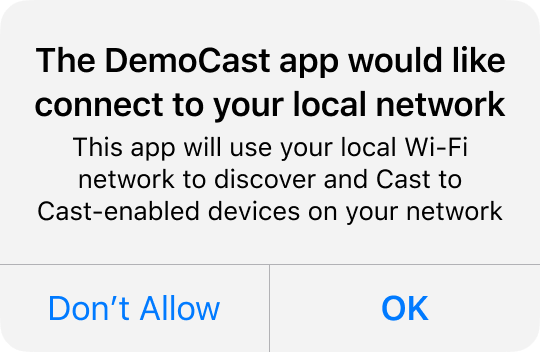
NSLocalNetworkUsageDescriptionà votreInfo.plistNous vous recommandons vivement de personnaliser le message affiché dans l'invite Réseau local en ajoutant une chaîne d'autorisation spécifique à l'application dans le fichier
Info.plistde votre application pourNSLocalNetworkUsageDescription, par exemple pour décrire la découverte Cast et d'autres services de découverte, comme DIAL.Ce message s'affichera dans la boîte de dialogue d'accès au réseau local d'iOS, comme indiqué dans la maquette.
-
Republier votre application sur l'App Store d'Apple
Nous vous recommandons également de republier votre application en utilisant la version 4.8.6 dès que possible.
iOS 13
iOS 12
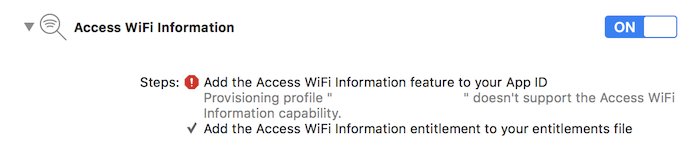
Assurez-vous que le bouton Accéder aux informations Wi-Fi dans la section Fonctionnalités de la cible est défini sur "Activé".
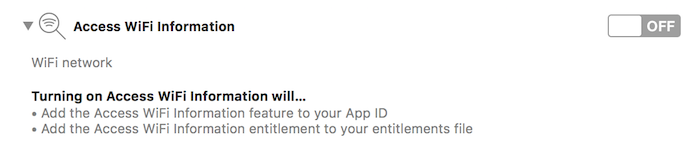
De plus, votre profil de provisionnement devra être compatible avec la fonctionnalité Accès aux informations Wi-Fi. Vous pouvez l'ajouter dans le portail des développeurs Apple.
Configuration de CocoaPods
La méthode recommandée pour intégrer Google Cast consiste à utiliser CocoaPods. Pour l'intégration, utilisez les CocoaPods google-cast-sdk.
Pour commencer, suivez le guide de démarrage.
Une fois CocoaPods configuré, suivez le guide d'utilisation de CocoaPods pour créer votre Podfile et préparer votre projet à l'utilisation du SDK Google Cast.
Voici un exemple d'ajout du CocoaPod google-cast-sdk à votre Podfile :
use_frameworks!

platform :ios, '16.0'

def target_pods
  pod 'google-cast-sdk'
end

target 'CastVideos-objc' do
  target_pods
end
target 'CastVideos-swift' do
  target_pods
end
Pour votre projet, vous devez spécifier une plage pour vos pods afin d'éviter les modifications incompatibles inattendues, comme indiqué dans le guide du fichier Podfile.
Dans cet extrait, la version 4.8.6 et les versions jusqu'à la prochaine version majeure (majeure.mineure.correctif) sont autorisées :
pod 'google-cast-sdk', '~> 4.8.6'
Par exemple, "~> 1.6.7" inclurait toutes les versions à partir de la version 1.6.7 jusqu'à la version 2.0.0 (non incluse).
Configuration manuelle
Les instructions suivantes expliquent comment ajouter le SDK Cast iOS à votre projet sans utiliser CocoaPods :
Téléchargements
Après avoir téléchargé la bibliothèque appropriée ci-dessous, suivez les étapes de configuration pour ajouter le framework à votre projet.
Bibliothèques du SDK Cast pour iOS Sender 4.8.6 :
Procédure de configuration
Pour installer la bibliothèque :
- Téléchargez et extrayez le SDK approprié pour votre projet.
- Configurez la bibliothèque dynamique GoogleCastSDK :
-
Faites glisser le fichier
.xcframeworkdécompressé dans votre projet principal dans le navigateur de projets Xcode (et non dans le projet Pods, le cas échéant). Cochez "Copier tous les éléments si nécessaire" et ajoutez-les à toutes les cibles. -
Dans votre cible Xcode, sous l'onglet
General, sélectionnezEmbed and SignpourGoogleCast.xcframework.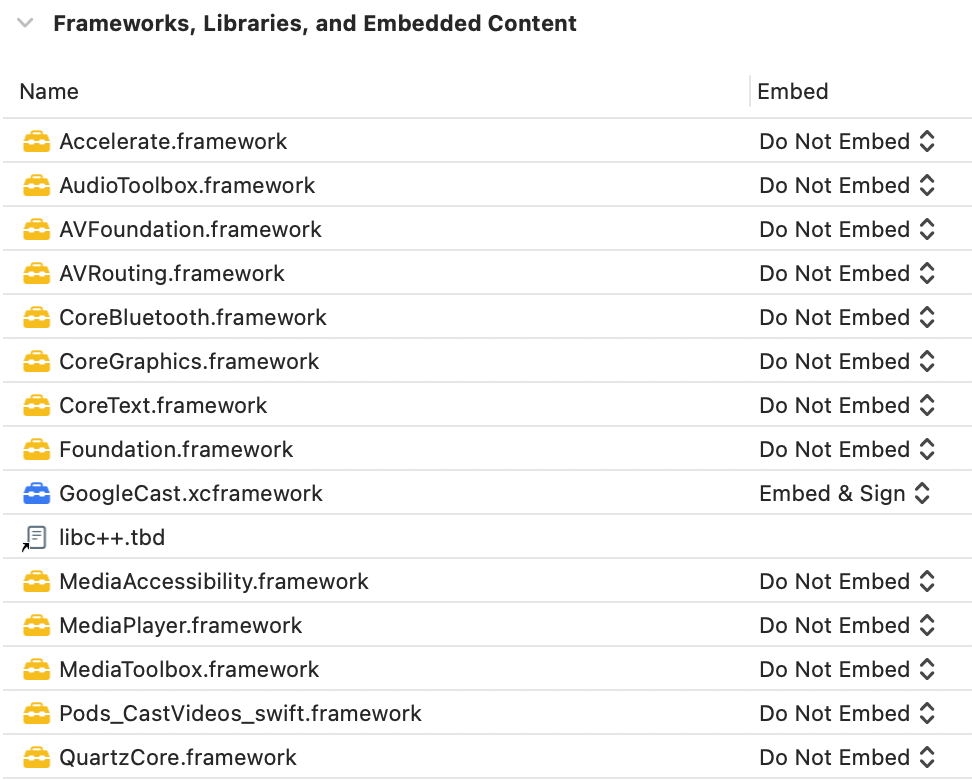
Si vous configurez la bibliothèque dynamique, suivez ces étapes en plus des précédentes :
- Configurez la bibliothèque Protobuf avec la version minimale 3.13.
- Si votre projet utilise CocoaPods :
-
Ouvrez votre fichier
Podfileet supprimezgoogle-cast-sdks'il est présent :pod 'google-cast-sdk'
-
Ajoutez la bibliothèque
Protobufsi elle n'est pas présente :pod 'Protobuf', '3.13'
-
Exécutez
pod installdans le dossier racine de votre projet. - Si votre projet n'utilise pas CocoaPods :
-
Supprimez la version actuelle de
GoogleCastSDK, le cas échéant. - Ajoutez la bibliothèque Protobuf v3.13 ou version ultérieure en suivant les instructions disponibles sur le dépôt GitHub Protobuf.
Si vous configurez la bibliothèque statique, suivez ces étapes en plus des précédentes :
-
Dans votre projet Xcode, ajoutez les indicateurs
-ObjC -lc++à Build Settings > Other Linker Flags.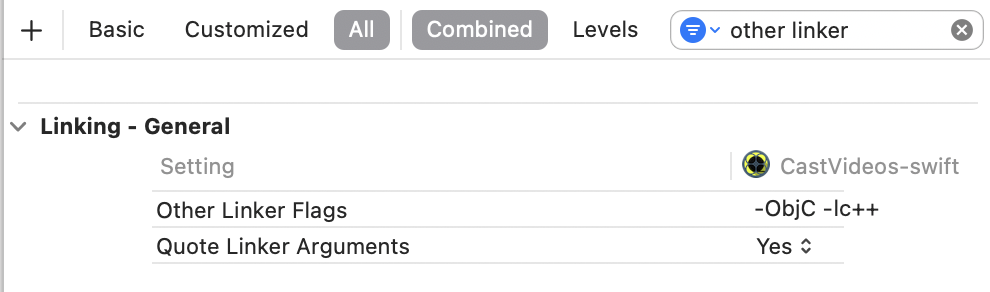
-
Recherchez le dossier "Resources" (Ressources) dans le répertoire décompressé, puis faites glisser tous les fichiers
.bundledans votre projet, à côté du fichierGoogleCast.xcframeworkque vous avez ajouté précédemment. Cochez "Copier tous les éléments si nécessaire" et ajoutez-les à toutes les cibles.
Configuration de Mac Catalyst
Pour les applications compatibles avec Mac Catalyst, utilisez la bibliothèque dynamique du SDK Cast. Suivez la procédure de configuration manuelle pour ajouter le framework à votre projet. Ensuite, excluez conditionnellement le SDK Cast de la cible Mac, comme indiqué dans la documentation Apple. Les bibliothèques statiques sont précompilées pour l'architecture iOS, ce qui provoque une erreur de l'éditeur de liens lors de la compilation par rapport à la cible Mac.