
يتوافق إطار عمل Cast مع الإصدار 16 من نظام التشغيل iOS والإصدارات الأحدث، ويتوفّر في كلّ من إطارات العمل الثابتة والديناميكية.
يمكنك الاطّلاع على مرجع Google Cast iOS API للحصول على أوصاف لجميع الفئات والطُرق.
إعداد Xcode
الإصدار 14 من نظام التشغيل iOS
-
إضافة حزمة Cast iOS SDK 4.8.6 إلى مشروعك
في حال استخدام CocoaPods، استخدِم الأمر
pod updateلإضافة حزمة SDK 4.8.6 إلى مشروعك.بخلاف ذلك، يمكنك جلب حزمة SDK يدويًا.
-
إضافة
NSBonjourServicesإلىInfo.plistحدِّد
NSBonjourServicesفي ملفInfo.plistللسماح بنجاح عملية البحث عن الشبكة المحلية على الإصدار 14 من نظام التشغيل iOS.عليك إضافة كلّ من
_googlecast._tcpو_<your-app-id>._googlecast._tcpكخدمات لكي تعمل عملية البحث عن الأجهزة بشكلٍ سليم.معرّف التطبيق هو معرّف جهاز الاستقبال، وهو المعرّف نفسه المحدّد في
GCKDiscoveryCriteria.عدِّل تعريف
NSBonjourServicesفي المثال التالي واستبدِل "ABCD1234" بمعرّف تطبيقك. -
إضافة
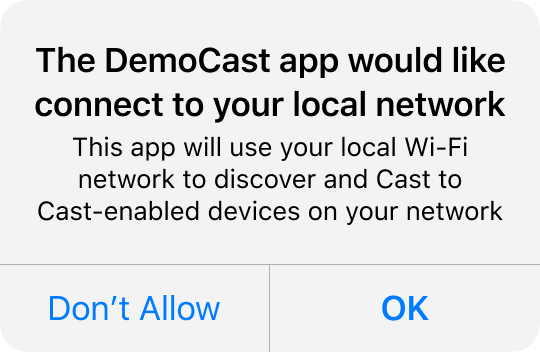
NSLocalNetworkUsageDescriptionإلىInfo.plistننصحك بشدة بتخصيص الرسالة المعروضة في طلب الوصول إلى الشبكة المحلية من خلال إضافة سلسلة أذونات خاصة بالتطبيق في ملف
Info.plistلتطبيقك من أجلNSLocalNetworkUsageDescription، وذلك لوصف عملية البحث عن أجهزة Cast وخدمات البحث الأخرى، مثل DIAL.ستظهر هذه الرسالة كجزء من مربّع حوار الوصول إلى الشبكة المحلية في iOS كما هو موضّح في النموذج الأولي.
-
إعادة نشر تطبيقك على Apple App Store
ننصحك أيضًا بإعادة نشر تطبيقك باستخدام الإصدار 4.8.6 في أقرب وقت ممكن.
الإصدار 13 من نظام التشغيل iOS
الإصدار 12 من نظام التشغيل iOS
تأكَّد من ضبط مفتاح الوصول إلى معلومات Wi-Fi على "مفعّل" في قسم الإمكانات في الهدف.
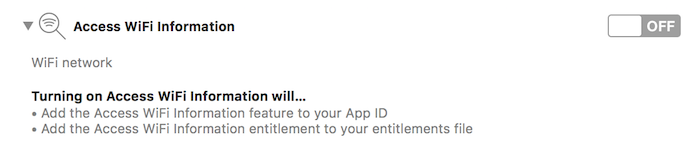
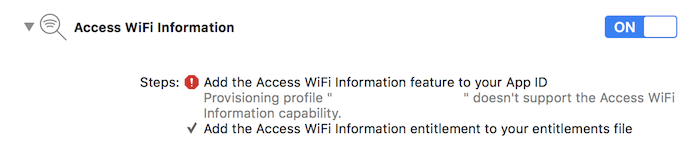
بالإضافة إلى ذلك، يجب أن يتيح ملف الإعداد إمكانية الوصول إلى معلومات Wi-Fi. يمكن إضافة هذه الإمكانية في Apple Developer Portal.
إعداد CocoaPods
الطريقة المُقترَحة لدمج Google Cast هي استخدام
CocoaPods. لإجراء عملية الدمج، استخدِم الـ
google-cast-sdk CocoaPods.
للبدء، اتّبِع الـ دليل البدء.
بعد إعداد CocoaPods، اتّبِع
دليل استخدام CocoaPods
لإنشاء ملف Podfile وإعداد مشروعك لاستخدامه مع حزمة Google Cast
SDK.
في ما يلي مثال على كيفية إضافة CocoaPod google-cast-sdk إلى ملف Podfile:
use_frameworks!

platform :ios, '16.0'

def target_pods
  pod 'google-cast-sdk'
end

target 'CastVideos-objc' do
  target_pods
end
target 'CastVideos-swift' do
  target_pods
end
في هذا المقتطف، يُسمح بالإصدار 4.8.6 والإصدارات حتى الإصدار الرئيسي التالي (major.minor.patch):
pod 'google-cast-sdk', '~> 4.8.6'
على سبيل المثال، سيشمل الرمز "~> 1.6.7" جميع الإصدارات بدءًا من 1.6.7 وحتى الإصدار 2.0.0، ولكن لن يشمل هذا الإصدار الأخير.
الإعداد اليدوي
التعليمات التالية مخصّصة لإضافة حزمة Cast iOS SDK إلى مشروعك بدون استخدام CocoaPods:
عمليات التنزيل
بعد تنزيل المكتبة المناسبة أدناه، اتّبِع الـ خطوات الإعداد لإضافة إطار العمل إلى الـ مشروع.
مكتبات حزمة Cast iOS Sender SDK 4.8.6:
خطوات الإعداد
لتثبيت المكتبة:
- نزِّل حزمة SDK المناسبة لمشروعك واستخرِجها.
- أعِدّ مكتبة GoogleCastSDK الديناميكية:
-
اسحب ملف
.xcframeworkالذي تم فك ضغطه إلى مشروعك الرئيسي في أداة التنقّل في مشروع Xcode (وليس إلى مشروع Pods إذا كان لديك مشروع). ضَع علامة في المربّع "نسخ كل العناصر إذا لزم الأمر" (Copy all items if needed)، وأضِفها إلى جميع الأهداف. -
في هدف Xcode، ضمن علامة التبويب
General، اختَرEmbed and SignلـGoogleCast.xcframework.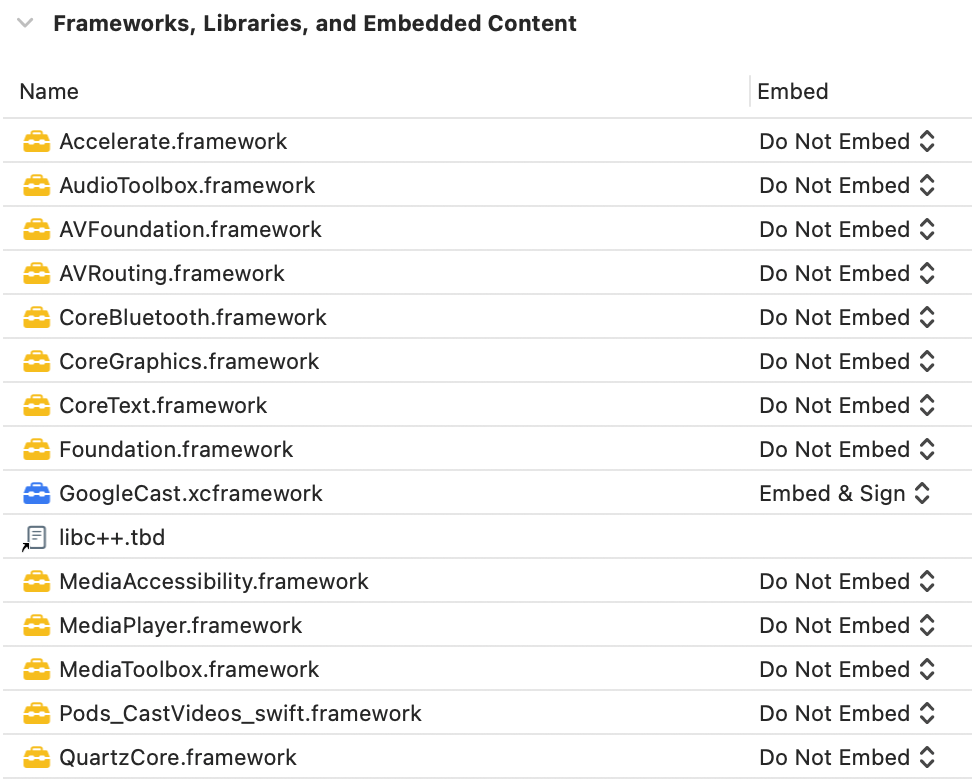
إذا كنت تُعدّ المكتبة الديناميكية ، اتّبِع الخطوات التالية بالإضافة إلى الخطوات السابقة:
- أعِدّ مكتبة Protobuf بالإصدار 3.13 على الأقل.
- إذا كان مشروعك يستخدم CocoaPods:
-
افتح
Podfileوأزِلgoogle-cast-sdkإذا كان موجودًا:pod 'google-cast-sdk'
-
أضِف مكتبة
Protobufإذا لم تكن موجودة:pod 'Protobuf', '3.13'
-
نفِّذ الأمر
pod installفي المجلد الجذر لمشروعك. - إذا كان مشروعك لا يستخدم CocoaPods:
-
أزِل الإصدار الحالي من
GoogleCastSDKإذا كان موجودًا. - أضِف مكتبة Protobuf الإصدار 3.13 أو إصدارًا أحدث، باتّباع التعليمات المتوفّرة في مستودع Protobuf على GitHub repo.
إذا كنت تُعدّ المكتبة الثابتة ، اتّبِع الخطوات التالية بالإضافة إلى الخطوات السابقة:
-
في مشروع Xcode، أضِف العلامتَين
-ObjC -lc++إلى إعدادات الإصدار > علامات الرابط الأخرى.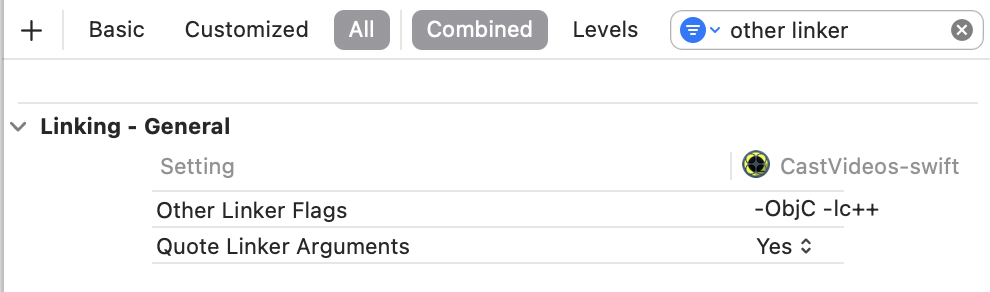
-
حدِّد موقع مجلد Resources في الدليل الذي تم فك ضغطه و
اسحب جميع ملفات
.bundleإلى مشروعك بجانبGoogleCast.xcframeworkالذي أضفته سابقًا. ضع علامة في المربّع "نسخ كل العناصر إذا لزم الأمر" (Copy all items if needed)، وأضِفها إلى جميع الأهداف.
إعداد Mac Catalyst
بالنسبة إلى التطبيقات التي تتوافق مع Mac Catalyst، استخدِم المكتبة الديناميكية لحزمة Cast SDK. اتّبِع عملية الإعداد اليدوي لإضافة إطار العمل إلى مشروعك. بعد ذلك، استبعِد حزمة Cast SDK بشكلٍ مشروط من هدف Mac كما هو موضّح في مستندات Apple. يتم تجميع المكتبات الثابتة مسبقًا لبنية iOS، ما يؤدي إلى حدوث خطأ في الرابط عند الإنشاء مقابل هدف Mac.