
เฟรมเวิร์ก Cast รองรับ iOS 16 ขึ้นไป และมีทั้งเฟรมเวิร์กแบบคงที่และแบบไดนามิก
ดูคำอธิบายของคลาสและเมธอดทั้งหมดได้ที่เอกสารอ้างอิง Google Cast iOS API
การตั้งค่า Xcode
-
เพิ่ม Cast iOS SDK 4.8.6 ลงในโปรเจ็กต์
หากใช้ Swift Package Manager ให้อัปเดตแพ็กเกจ
google-cast-ios-sdkเป็นเวอร์ชัน 4.8.6หรือ ดึง SDK ด้วยตนเอง
-
เพิ่ม
NSBonjourServicesลงในInfo.plistระบุ
NSBonjourServicesในInfo.plistเพื่อ อนุญาตให้การค้นหาเครือข่าย LAN สำเร็จคุณจะต้องเพิ่มทั้ง
_googlecast._tcpและ_<your-app-id>._googlecast._tcpเป็นบริการเพื่อให้การค้นหาอุปกรณ์ ทํางานได้อย่างถูกต้องappID คือ receiverID ซึ่งเป็นรหัสเดียวกันกับที่กำหนดไว้ใน
GCKDiscoveryCriteriaอัปเดต
NSBonjourServicesคำจำกัดความของตัวอย่างต่อไปนี้และ แทนที่ "ABCD1234" ด้วย appID ของคุณ -
เพิ่ม
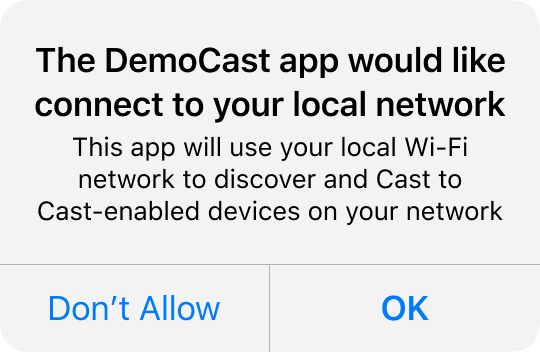
NSLocalNetworkUsageDescriptionลงในInfo.plistเราขอแนะนำอย่างยิ่งให้คุณปรับแต่งข้อความที่แสดงในข้อความแจ้งเครือข่ายในพื้นที่โดยการเพิ่มสตริงสิทธิ์เฉพาะแอปในไฟล์
Info.plistของแอปสำหรับNSLocalNetworkUsageDescriptionเช่น เพื่ออธิบายการค้นพบ Cast และบริการค้นพบอื่นๆ เช่น DIALข้อความนี้จะปรากฏเป็นส่วนหนึ่งของกล่องโต้ตอบการเข้าถึงเครือข่ายภายในของ iOS ดังที่แสดงในภาพจำลอง
-
เผยแพร่แอปของคุณอีกครั้งใน Apple App Store
เราขอแนะนำให้คุณเผยแพร่แอปอีกครั้งโดยใช้ 4.8.6 โดยเร็วที่สุด
การตั้งค่า Swift Package Manager
วิธีผสานรวม Google Cast ที่แนะนำคือการใช้ Swift Package Manager (SPM) แพ็กเกจ Cast iOS SDK พร้อมให้ใช้งานจากที่เก็บ google-cast-ios-sdk ใน GitHub
วิธีเพิ่ม Cast iOS SDK ลงในโปรเจ็กต์ใน Xcode
- ใน Xcode ให้เลือกไฟล์ > เพิ่มแพ็กเกจ...
- ป้อน URL ของที่เก็บข้อมูล
https://github.com/googlecast/google-cast-ios-sdk - เลือกกฎการกำหนดเวอร์ชัน เช่น เลือกจนถึงเวอร์ชันหลักถัดไปที่มีเวอร์ชันขั้นต่ำ 4.8.6 เพื่อรับ การอัปเดตที่เข้ากันได้โดยไม่มีการเปลี่ยนแปลงที่ทำให้เกิดข้อขัดข้องโดยไม่คาดคิด
- คลิกเพิ่มแพ็กเกจ
- เลือกผลิตภัณฑ์
GoogleCastDynamicหรือGoogleCastStaticแล้วเพิ่มลงในเป้าหมายแอป
เลือกตัวแปรของเฟรมเวิร์ก
แพ็กเกจ Cast iOS SDK มีผลิตภัณฑ์ 2 รายการ ได้แก่
GoogleCastDynamic: เฟรมเวิร์กแบบไดนามิก ซึ่งรวมถึงทรัพยากรของชิ้นงาน ทั้งหมดที่คอมโพเนนต์ UI ของ Cast ต้องการ และไม่จำเป็นต้องมี แฟล็กของลิงเกอร์เพิ่มเติม แอปที่รองรับ Mac Catalyst ต้องใช้เฟรมเวิร์กแบบไดนามิก ดูข้อมูลเพิ่มเติมได้ที่ การตั้งค่า Mac CatalystGoogleCastStatic: เฟรมเวิร์กแบบคงที่ โดยต้องทำตามขั้นตอนการตั้งค่าเพิ่มเติมที่อธิบายไว้ใน การตั้งค่าเฟรมเวิร์กแบบคงที่
การตั้งค่าเฟรมเวิร์กแบบคงที่
เฟรมเวิร์กแบบคงที่ต้องไม่มีชุดทรัพยากร ด้วยเหตุนี้ Swift Package
Manager จึงไม่สามารถรวมทรัพยากรของชิ้นงานที่คอมโพเนนต์ Cast UI ต้องการ (เช่น รูปภาพ UI, สตอรี่บอร์ด และไฟล์การแปล) กับGoogleCastStatic ผลิตภัณฑ์โดยอัตโนมัติ หากคุณเพิ่ม GoogleCastStatic ลงในเป้าหมาย ให้ทำตามขั้นตอนต่อไปนี้
- ในโปรเจ็กต์ Xcode ให้เพิ่มแฟล็ก
-ObjC -lc++ไปยังการตั้งค่าบิลด์ > แฟล็ก Linker อื่นๆ - หากแอปใช้คอมโพเนนต์ UI ของ Cast ให้เพิ่มชุดเนื้อหาลงในโปรเจ็กต์ด้วยตนเอง
โดยทำดังนี้
- ดาวน์โหลดไลบรารีแบบคงที่จากการดาวน์โหลด ตรวจสอบว่าเวอร์ชันของไลบรารีแบบคงที่ตรงกับเวอร์ชันของ แพ็กเกจที่คุณเพิ่ม
- ค้นหาโฟลเดอร์
Resourcesในไดเรกทอรีที่คลายซิปแล้ว และลากไฟล์.bundleทั้งหมดไปที่โปรเจ็กต์ Xcode เลือก "คัดลอกรายการทั้งหมดหาก จำเป็น" แล้วเพิ่มไปยังเป้าหมายทั้งหมด
การตั้งค่า CocoaPods
ตั้งค่าด้วยตนเอง
วิธีการต่อไปนี้มีไว้สําหรับการเพิ่ม Cast iOS SDK ลงในโปรเจ็กต์ โดยไม่ใช้ Swift Package Manager
ดาวน์โหลด
หลังจากดาวน์โหลดไลบรารีที่เหมาะสมด้านล่างแล้ว ให้ทําตามขั้นตอนการตั้งค่าเพื่อเพิ่มเฟรมเวิร์กลงในโปรเจ็กต์
ไลบรารี Cast iOS Sender SDK 4.8.6
ขั้นตอนการตั้งค่า
วิธีติดตั้งไลบรารี
- ดาวน์โหลดและแตกไฟล์ SDK ที่เหมาะสมสำหรับโปรเจ็กต์
- ตั้งค่าไลบรารี GoogleCastSDK แบบไดนามิก
-
ลาก
.xcframeworkที่แตกไฟล์แล้วไปยังโปรเจ็กต์หลักใน แถบนำทางของโปรเจ็กต์ Xcode เลือก "คัดลอกรายการทั้งหมดหากจำเป็น" แล้วเพิ่มไปยังเป้าหมายทั้งหมด -
ในเป้าหมาย Xcode ให้เลือก
Embed and SignสำหรับGoogleCast.xcframeworkในแท็บGeneral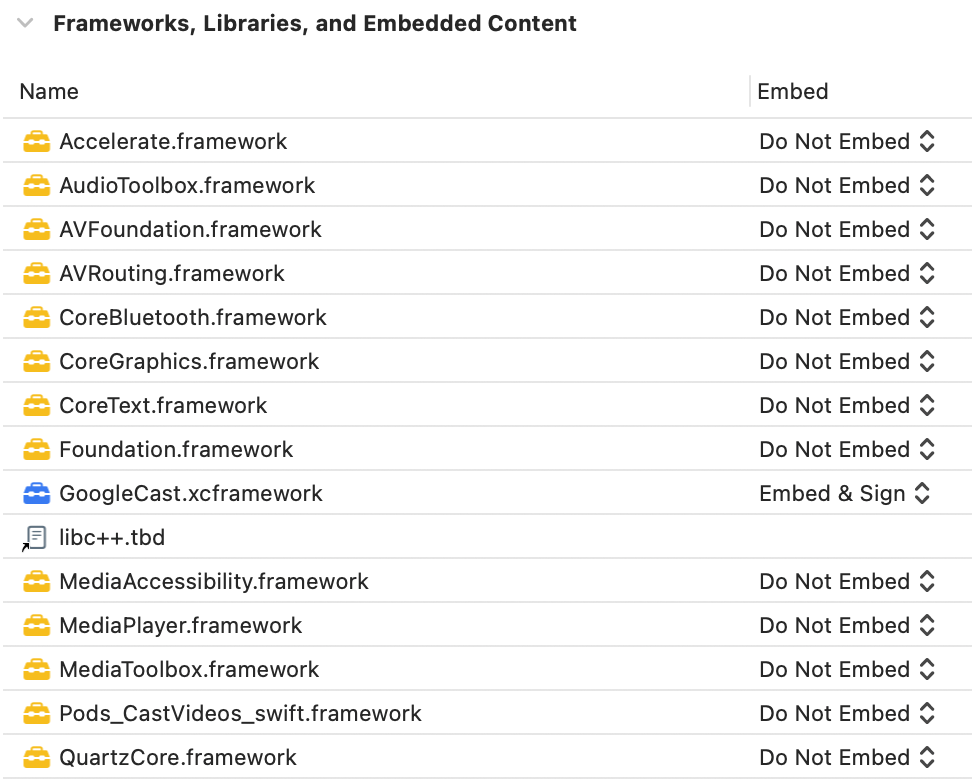
หากคุณกำลังตั้งค่าคลังไดนามิก ให้ทำตามขั้นตอนต่อไปนี้เพิ่มเติมจาก ขั้นตอนก่อนหน้า
-
ถอนการติดตั้ง
GoogleCastSDKเวอร์ชันปัจจุบัน (หากมี) - เพิ่มไลบรารี Protobuf v3.13 ขึ้นไป โดยทำตามวิธีการที่อยู่ใน ที่เก็บ Protobuf GitHub
หากคุณกำลังตั้งค่าไลบรารีแบบคงที่ ให้ทำตามขั้นตอนต่อไปนี้เพิ่มเติมจาก ขั้นตอนก่อนหน้า
-
ในโปรเจ็กต์ Xcode ให้เพิ่มแฟล็ก
-ObjC -lc++ไปยัง การตั้งค่าการสร้าง > แฟล็ก Linker อื่นๆ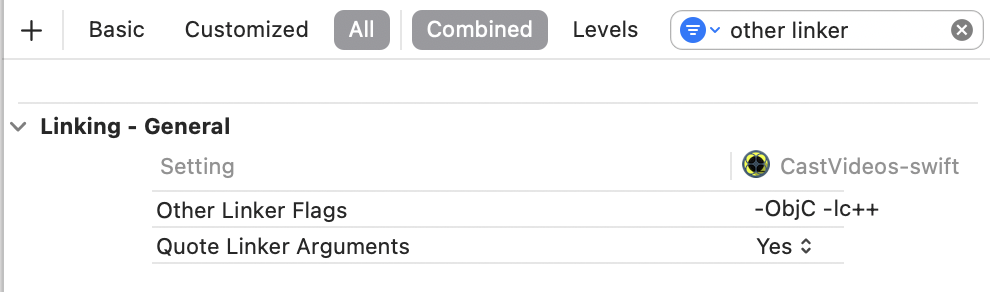
-
ค้นหาโฟลเดอร์ Resources ในไดเรกทอรีที่คลายซิปแล้ว แล้ว
ลากไฟล์
.bundleทั้งหมดไปยังโปรเจ็กต์ข้างGoogleCast.xcframeworkที่คุณเพิ่มไว้ก่อนหน้านี้ เลือก "คัดลอกรายการทั้งหมด หากจำเป็น" แล้วเพิ่มลงในเป้าหมายทั้งหมด
การตั้งค่า Mac Catalyst
สำหรับแอปที่รองรับ Mac Catalyst ให้ใช้ไลบรารีแบบไดนามิกของ Cast SDK ทำตามขั้นตอนการตั้งค่าด้วยตนเองเพื่อเพิ่ม เฟรมเวิร์กลงในโปรเจ็กต์ จากนั้นยกเว้น Cast SDK จากเป้าหมาย Mac โดยมีเงื่อนไขตามที่ระบุไว้ใน เอกสารประกอบของ Apple ไลบรารีแบบคงที่จะคอมไพล์ล่วงหน้าสำหรับสถาปัตยกรรม iOS ซึ่งทำให้เกิดข้อผิดพลาดของ Linker เมื่อสร้างเทียบกับเป้าหมาย Mac