
O framework Cast é compatível com o iOS 16 e versões mais recentes e está disponível em frameworks estáticos e dinâmicos.
Consulte a referência da API Google Cast para iOS e veja descrições de todas as classes e métodos.
Configuração do Xcode
-
Adicione o SDK do Cast para iOS 4.8.6 ao seu projeto
Se você estiver usando o Gerenciador de pacotes do Swift, atualize o pacote
google-cast-ios-sdkpara a versão 4.8.6.Caso contrário, extraia o SDK manualmente.
-
Adicionar
NSBonjourServicesao seuInfo.plistEspecifique
NSBonjourServicesno seuInfo.plistpara permitir que a descoberta de rede local seja bem-sucedida.Você precisa adicionar
_googlecast._tcpe_<your-app-id>._googlecast._tcpcomo serviços para que a descoberta de dispositivos funcione corretamente.O appID é seu receiverID, que é o mesmo ID definido no
GCKDiscoveryCriteria.Atualize o exemplo de definição
NSBonjourServicese substitua "ABCD1234" pelo seu appID. -
Adicionar
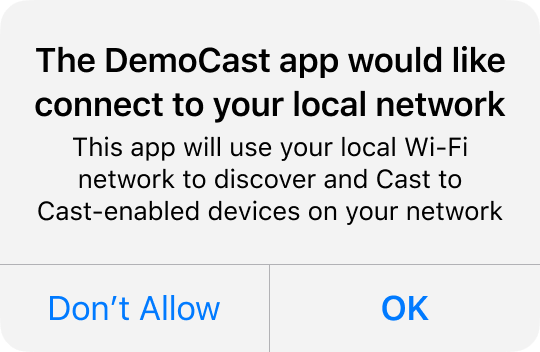
NSLocalNetworkUsageDescriptionao seuInfo.plistRecomendamos personalizar a mensagem mostrada na solicitação de rede local adicionando uma string de permissão específica do app no arquivo
Info.plistdo app para oNSLocalNetworkUsageDescription, como para descrever a descoberta do Cast e outros serviços de descoberta, como o DIAL.Essa mensagem vai aparecer como parte da caixa de diálogo de acesso à rede local do iOS, conforme mostrado no modelo.
-
Relançar o app na App Store da Apple
Recomendamos que você relance seu app usando a versão 4.8.6 o mais rápido possível.
Configuração do Gerenciador de pacotes do Swift
A maneira recomendada de integrar o Google Cast é usando o Gerenciador de pacotes do Swift (SPM). O pacote do SDK do Cast para iOS está disponível no repositório do GitHub google-cast-ios-sdk.
Para adicionar o SDK do Cast para iOS ao seu projeto no Xcode:
- No Xcode, selecione Arquivo > Adicionar pacotes....
- Insira o URL do repositório:
https://github.com/googlecast/google-cast-ios-sdk. - Selecione as regras de controle de versões. Por exemplo, selecione Até a próxima versão principal com uma versão mínima de 4.8.6 para receber atualizações compatíveis sem mudanças inesperadas.
- Clique em Adicionar pacote.
- Selecione o produto
GoogleCastDynamicouGoogleCastStatice adicione-o à sua meta de app.
Escolher uma variante de framework
O pacote do SDK do Cast para iOS oferece dois produtos:
GoogleCastDynamic: o framework dinâmico. Ele inclui todos os recursos de ativos necessários pelos componentes da interface do Cast e não exige flags de vinculador adicionais. Os apps compatíveis com o Mac Catalyst precisam usar o framework dinâmico. Para mais informações, consulte Configuração do Mac Catalyst.GoogleCastStatic: o framework estático. Ele exige as etapas de configuração adicionais descritas em Configuração do framework estático.
Configuração de framework estático
Frameworks estáticos não podem incluir pacotes de recursos. Como resultado, o Swift Package
Manager não pode agrupar automaticamente os recursos de ativos necessários pelos componentes da interface do Cast (como imagens da interface, storyboards e arquivos de localização) com o produto
GoogleCastStatic. Se você adicionar GoogleCastStatic à sua meta, siga estas etapas:
- No projeto do Xcode, adicione as flags
-ObjC -lc++a Configurações de build > Outras flags do vinculador. - Se o app usa os componentes da interface do Cast, adicione manualmente os pacotes de recursos ao
projeto:
- Faça o download da biblioteca estática em Downloads. Verifique se a versão da biblioteca estática corresponde à versão do pacote adicionado.
- Localize a pasta
Resourcesno diretório descompactado e arraste todos os arquivos.bundlepara o projeto do Xcode. Marque "Copiar todos os itens se necessário" e adicione a todos os destinos.
Configuração do CocoaPods
Configuração manual
As instruções a seguir são para adicionar o SDK do Cast para iOS ao seu projeto sem usar o Swift Package Manager:
Downloads
Depois de baixar a biblioteca adequada abaixo, siga as etapas de configuração para adicionar o framework ao seu projeto.
Bibliotecas do SDK do remetente do iOS 4.8.6:
Etapas da configuração
Para instalar a biblioteca:
- Faça o download e extraia o SDK adequado para seu projeto.
- Configure a biblioteca dinâmica GoogleCastSDK:
-
Arraste o
.xcframeworkdescompactado para o projeto principal no navegador de projetos do Xcode. Marque "Copiar todos os itens, se necessário" e adicione a todos os destinos. -
No destino do Xcode, na guia
General, selecioneEmbed and SignparaGoogleCast.xcframework.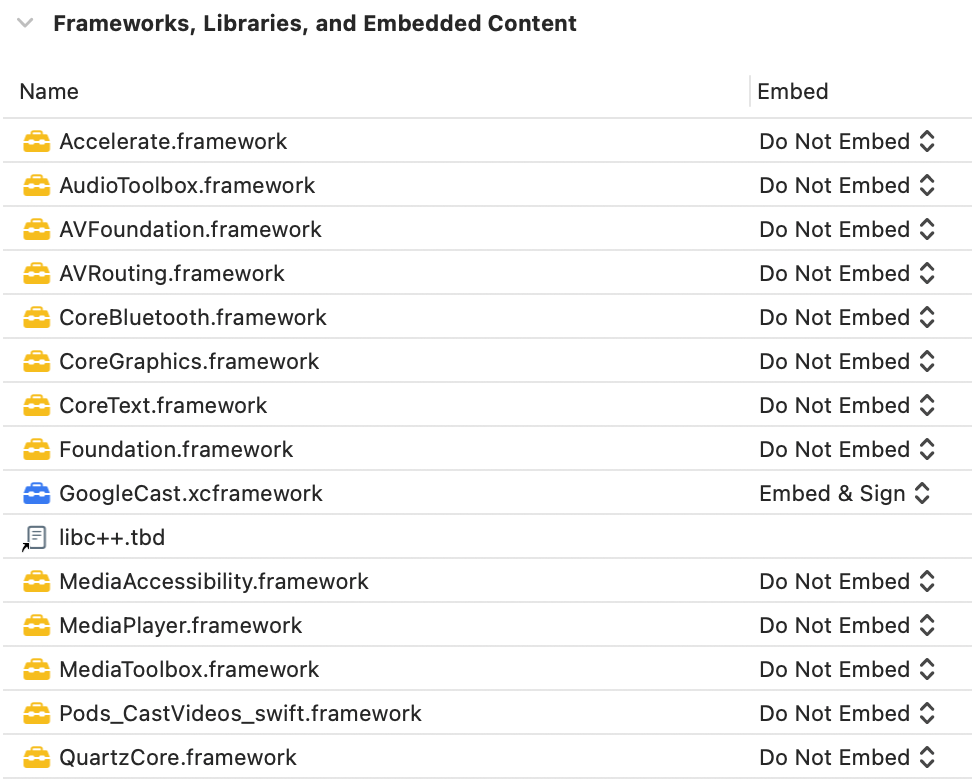
Se você estiver configurando a biblioteca dinâmica, siga estas etapas além das anteriores:
-
Remova a versão atual de
GoogleCastSDK, se houver. - Adicione a biblioteca Protobuf v3.13 ou mais recente, seguindo as instruções encontradas no repositório do Protobuf no GitHub.
Se você estiver configurando a biblioteca estática, siga estas etapas além das anteriores:
-
No projeto do Xcode, adicione as flags
-ObjC -lc++a Build Settings > Other Linker Flags.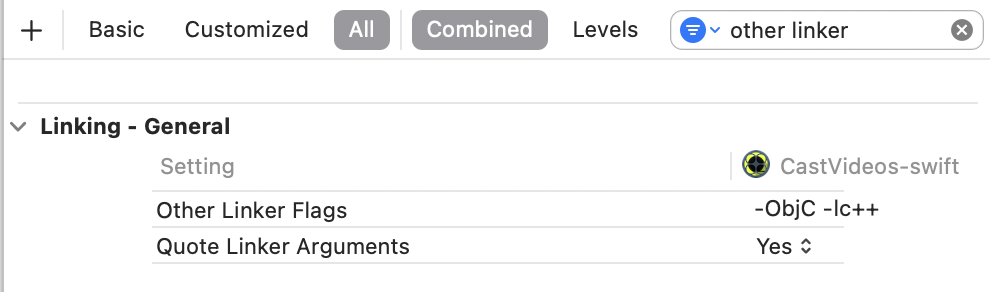
-
Localize a pasta "Resources" no diretório descompactado e
arraste todos os arquivos
.bundlepara o projeto ao lado doGoogleCast.xcframeworkadicionado anteriormente. Marque "Copiar todos os itens, se necessário" e adicione a todos os destinos.
Configuração do Mac Catalyst
Para apps compatíveis com o Mac Catalyst, use a biblioteca dinâmica do SDK do Cast. Siga o processo de configuração manual para adicionar o framework ao seu projeto. Em seguida, exclua condicionalmente o SDK do Cast da meta do Mac, conforme mencionado na documentação da Apple. As bibliotecas estáticas são pré-compiladas para a arquitetura iOS, o que causa um erro do vinculador ao criar para o destino Mac.