
只要按下「投放」按鈕,系統就會顯示「投放」對話方塊。使用者可以透過投放對話方塊,連線、控制及中斷連線至 Web 接收端。
如果您正在開發自訂實作項目,或建構 iOS 或 Chrome 應用程式,則必須以一致的方式實作這個對話方塊,讓使用者能辨識並信任該對話方塊,在不同裝置、應用程式和平台上都能正常運作。如需範例,請參閱參考應用程式。
投放對話方塊,未連線 (有可用的接收端)
必要 (
Android MediaRouter 的預設行為):
A 傳送端應用程式未連上 Cast 接收端時,輕觸「投放」按鈕會顯示「投放」對話方塊
B 「投放」對話方塊會顯示「投放到」標題
C 「投放」對話方塊會顯示可用的 Web 接收端清單
D 每個目前投放中的接收端都應顯示「正在投放<應用程式名稱>」
請注意多使用者情境:
- 當其他使用者連線至目前從相同應用程式和帳戶投放的接收端時,傳送端應用程式會提供投放內容的控制項。
- 如果其他使用者連上目前正在投放內容的接收端,但投放內容的應用程式並未投放內容,則先前的傳送端應用程式會中斷連線,新的傳送端應用程式會連線。
Android
投放對話方塊,未連線

投放主畫面
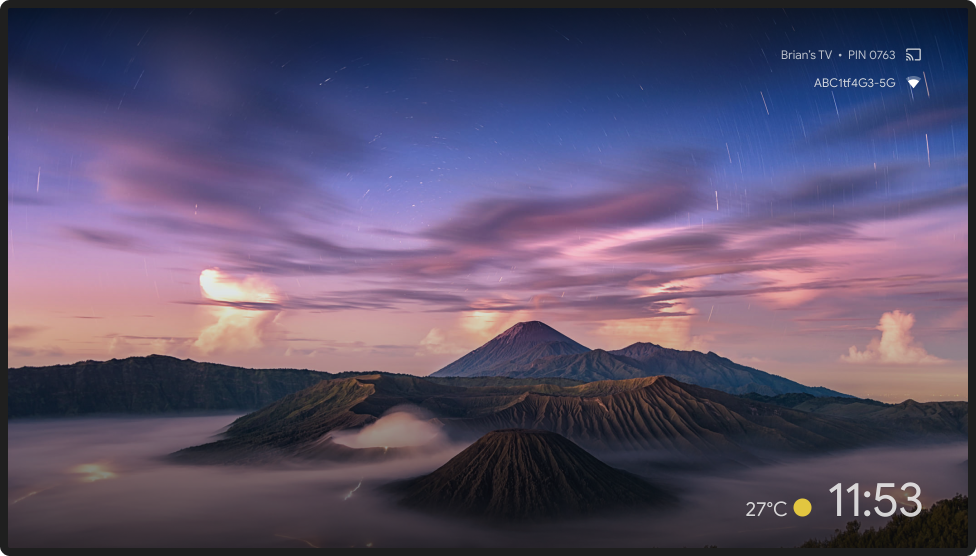
iOS
投放對話方塊,未連線

投放主畫面
Chrome
投放對話方塊,未連線

投放主畫面
投放對話方塊,未連線 (僅限 iOS)
在 iOS 裝置上,使用者首次投放時,必須同意授予 Cast 裝置區域網路存取權 (LNA)。系統會向使用者顯示插頁式資訊畫面,說明需要這項權限的原因,接著顯示標準 Apple LNA 權限對話方塊。
首次投放後,如果使用者在 Wi-Fi 網路下輕觸「投放」按鈕,但找不到任何裝置,系統會顯示說明畫面,解釋 Web 接收端可能無法使用的原因 (例如,區域網路存取權已停用,或 Wi-Fi 網路發生問題)。
必要:
A 首次投放:首次輕觸「投放」按鈕後,必須顯示插頁式畫面,向使用者說明為何應允許應用程式存取區域網路裝置。插頁式畫面應說明需要區域網路存取權的原因,提高使用者接受區域權限存取要求的可能性。
B 無法使用接收端:輕觸「投放」按鈕會顯示說明畫面,說明使用者無法找到網路接收端的可能原因,並提供「設定」連結,協助修正 LNA 權限問題。
首次投放 (iOS)
首次投放:插頁式廣告和區域網路存取權

無法使用接收器
無法使用接收器

「投放」對話方塊,已連線但未投放
必要
A 傳送端應用程式連上網路接收端後,輕觸「投放」按鈕會顯示「投放」對話方塊
B 「投放」對話方塊會顯示「<接收端名稱>」標題
C 「投放」對話方塊會顯示「停止投放」按鈕,用於停止投放 (如要進一步瞭解如何中斷連線,請參閱「傳送端停止投放」一節)
Android
投放對話方塊,已連線但未投放

接收端應用程式已載入/閒置
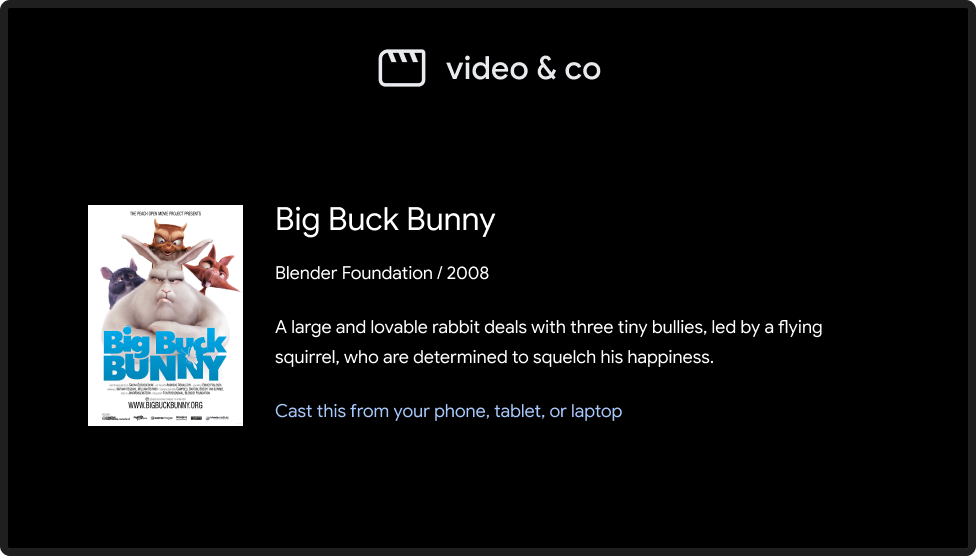
iOS
投放對話方塊,已連線但未投放

接收端應用程式已載入/閒置
投放對話方塊 (投放期間)
必要
A 顯示投放對話方塊標題「Receiver-Name」
B 標題下方會顯示目前投放的接收端或內容
C 投放對話方塊會顯示「停止投放」按鈕,可停止投放 (詳情請參閱「傳送端停止投放」)
最佳做法
- 為提供最佳使用者體驗,除了 Cast 對話方塊中的控制項外,請提供永久控制項。
Android
投放期間的投放對話方塊

接收端播放內容
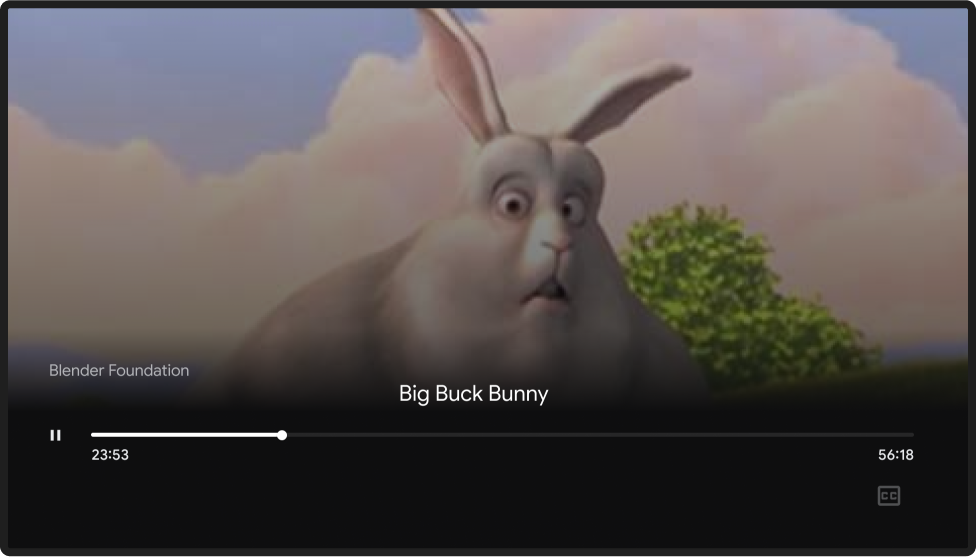
iOS
投放期間的投放對話方塊

接收端播放內容
Chrome
投放期間的投放對話方塊

接收端播放內容
本設計指南中使用的圖片由 Blender Foundation 提供,並依據著作權或創用 CC 授權分享。
- Elephant's Dream:(c) 2006 年版權所有,Blender Foundation/Netherlands Media Art Institute/www.elephantsdream.org
- Sintel:(c) copyright Blender Foundation | www.sintel.org
- Tears of Steel:(CC) Blender Foundation | mango.blender.org
- Big Buck Bunny:(c) 2008 年著作權,Blender Foundation/www.bigbuckbunny.org