

คุณสามารถมอบสิทธิ์ตรรกะ ให้กับบริการเว็บ HTTPS (การดำเนินการตามคำสั่ง) เพื่อให้มีความยืดหยุ่นในการสร้าง Actions มากยิ่งขึ้น การดำเนินการของคุณสามารถทริกเกอร์เว็บฮุคที่ ส่งคำขอไปยังปลายทาง HTTPS ได้ ตัวอย่างสิ่งที่คุณทำได้ในการ จัดการคำสั่งซื้อมีดังนี้
- สร้างพรอมต์แบบไดนามิกตามข้อมูลที่ผู้ใช้ระบุ
- การสั่งซื้อในระบบภายนอกและการยืนยันว่าสำเร็จ
- การตรวจสอบความถูกต้องของช่องด้วยข้อมูลแบ็กเอนด์
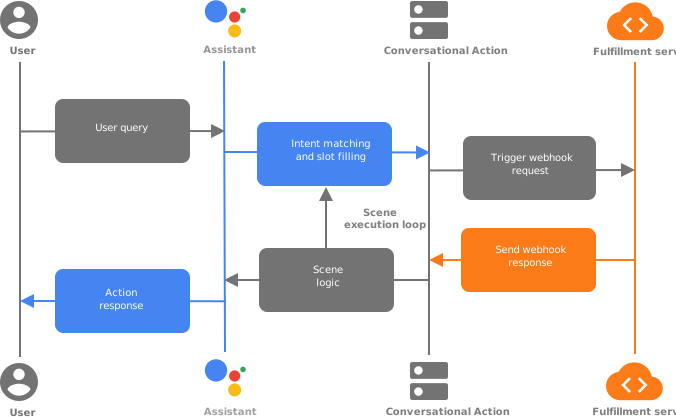
ทริกเกอร์และตัวแฮนเดิลของเว็บฮุค
การดำเนินการของคุณสามารถทริกเกอร์เว็บฮุคภายใน Intent หรือฉากการเรียกใช้ ซึ่งจะส่งคำขอไปยังปลายทางการดำเนินการตามคำสั่ง การดำเนินการตามคำสั่งมีตัวแฮนเดิลเว็บฮุค ที่ประมวลผลเพย์โหลด JSON ในคำขอ คุณเรียกใช้เว็บฮุกได้ในกรณีต่อไปนี้
- หลังจากที่ Intent เรียกใช้ตรงกัน
- ในระหว่างที่ฉากเข้าสู่พื้นที่งาน
- หลังจากที่เงื่อนไขประเมินเป็นจริงในขั้นตอนเงื่อนไขของฉาก
- ในระหว่างขั้นตอนการป้อนข้อมูลในช่องของฉาก
- หลังจากที่การจับคู่ความตั้งใจเกิดขึ้นในขั้นตอนการป้อนข้อมูลของฉาก
เมื่อคุณทริกเกอร์เว็บฮุคใน Actions ของคุณ Google Assistant จะส่งคำขอ พร้อมเพย์โหลด JSON ไปยัง Fulfillment ซึ่งมี ชื่อของแฮนเดิลที่จะใช้ประมวลผลเหตุการณ์ ปลายทางการดำเนินการตามคำสั่งสามารถ กำหนดเส้นทางเหตุการณ์ไปยังแฮนเดิลที่เหมาะสมเพื่อดำเนินการตามตรรกะและส่งคืนการตอบกลับที่สอดคล้องกันพร้อมเพย์โหลด JSON
เพย์โหลด
ข้อมูลโค้ดต่อไปนี้แสดงตัวอย่างคำขอที่ Actions ของคุณส่งไปยัง การดำเนินการตามคำสั่ง และการตอบกลับที่การดำเนินการตามคำสั่งส่งกลับมา ดูข้อมูลเพิ่มเติมในเอกสารอ้างอิง
ตัวอย่างคำขอ
{
  "handler": {
    "name": "handler_name"
  },
  "intent": {
    "name": "actions.intent.MAIN",
    "params": {},
    "query": ""
  },
  "scene": {
    "name": "SceneName",
    "slotFillingStatus": "UNSPECIFIED",
    "slots": {}
  },
  "session": {
    "id": "example_session_id",
    "params": {},
    "typeOverrides": []
  },
  "user": {
    "locale": "en-US",
    "params": {
      "verificationStatus": "VERIFIED"
    }
  },
  "home": {
    "params": {}
  },
  "device": {
    "capabilities": [
      "SPEECH",
      "RICH_RESPONSE",
      "LONG_FORM_AUDIO"
    ]
  }
}
ตัวอย่างการตอบกลับ
{
  "session": {
    "id": "example_session_id",
    "params": {}
  },
  "prompt": {
    "override": false,
    "firstSimple": {
      "speech": "Hello World.",
      "text": ""
    }
  },
  "scene": {
    "name": "SceneName",
    "slots": {},
    "next": {
      "name": "actions.scene.END_CONVERSATION"
    }
  }
}
การโต้ตอบรันไทม์
ส่วนต่อไปนี้จะอธิบายงานที่พบบ่อยซึ่งคุณทำได้ใน ตัวแฮนเดิล Webhook
ส่งพรอมต์
คุณสร้างพรอมต์ได้ด้วยข้อความธรรมดา Rich Text การ์ด และแม้แต่พรอมต์ HTML แบบเต็มที่ขับเคลื่อนโดยเว็บแอปที่มี Interactive Canvas เอกสารประกอบพรอมต์มีข้อมูลที่ครบถ้วนเกี่ยวกับวิธีสร้างพรอมต์เมื่อจัดการเหตุการณ์ Webhook ข้อมูลโค้ดต่อไปนี้แสดงข้อความแจ้งการ์ด
Node.js
app.handle('rich_response', conv => {
  conv.add('This is a card rich response.');
  conv.add(new Card({
    title: 'Card Title',
    subtitle: 'Card Subtitle',
    text: 'Card Content',
    image: new Image({
      url: 'https://developers.google.com/assistant/assistant_96.png',
      alt: 'Google Assistant logo'
    })
  }));
});
JSON ของการตอบกลับ
{
  "session": {
    "id": "example_session_id",
    "params": {}
  },
  "prompt": {
    "override": false,
    "content": {
      "card": {
        "title": "Card Title",
        "subtitle": "Card Subtitle",
        "text": "Card Content",
        "image": {
          "alt": "Google Assistant logo",
          "height": 0,
          "url": "https://developers.google.com/assistant/assistant_96.png",
          "width": 0
        }
      }
    },
    "firstSimple": {
      "speech": "This is a card rich response.",
      "text": ""
    }
  }
}
อ่านพารามิเตอร์เจตนา
เมื่อรันไทม์ของ Assistant ตรงกับ Intent ระบบจะแยกพารามิเตอร์ที่กำหนด พร็อพเพอร์ตี้เดิมคือสิ่งที่ผู้ใช้ระบุเป็นอินพุต และพร็อพเพอร์ตี้ที่แก้ไขแล้วคือสิ่งที่ NLU แก้ไขอินพุตตามข้อกำหนดประเภท
Node.js
conv.intent.params['param_name'].original
conv.intent.params['param_name'].resolved
คำขอ JSON
{
  "handler": {
    "name": "handler_name"
  },
  "intent": {
    "name": "intent_name",
    "params": {
      "slot_name": {
        "original": "1",
        "resolved": 1
      }
    },
    "query": ""
  },
  "scene": {
    "name": "SceneName",
    "slotFillingStatus": "UNSPECIFIED",
    "slots": {},
    "next": {
      "name": "actions.scene.END_CONVERSATION"
    }
  },
  "session": {
    "id": "session_id",
    "params": {},
    "typeOverrides": []
  },
  "user": {
    "locale": "en-US",
    "params": {
      "verificationStatus": "VERIFIED"
    }
  },
  "home": {
    "params": {}
  },
  "device": {
    "capabilities": [
      "SPEECH",
      "RICH_RESPONSE",
      "LONG_FORM_AUDIO"
    ]
  }
}
อ่านภาษาของผู้ใช้
ค่านี้สอดคล้องกับการตั้งค่าภาษาของผู้ใช้สำหรับ Google Assistant
Node.js
conv.user.locale
JSON
{
  "handler": {
    "name": "handler_name"
  },
  "intent": {
    "name": "actions.intent.MAIN",
    "params": {},
    "query": ""
  },
  "scene": {
    "name": "SceneName",
    "slotFillingStatus": "UNSPECIFIED",
    "slots": {}
  },
  "session": {
    "id": "session_id",
    "params": {},
    "typeOverrides": []
  },
  "user": {
    "locale": "en-US",
    "params": {
      "verificationStatus": "VERIFIED"
    }
  },
  "home": {
    "params": {}
  },
  "device": {
    "capabilities": [
      "SPEECH",
      "RICH_RESPONSE",
      "LONG_FORM_AUDIO"
    ]
  }
}
อ่านและเขียนพื้นที่เก็บข้อมูล
ดูข้อมูลทั้งหมดเกี่ยวกับวิธีใช้ฟีเจอร์พื้นที่เก็บข้อมูลต่างๆ ได้ในเอกสารประกอบพื้นที่เก็บข้อมูล
Node.js
//read
conv.session.params.key
conv.user.params.key
conv.home.params.key

// write
conv.session.params.key = value
conv.user.params.key = value
conv.home.params.key = value
คำขอ JSON
{
  "handler": {
    "name": "handler_name"
  },
  "intent": {
    "name": "actions.intent.MAIN",
    "params": {},
    "query": ""
  },
  "scene": {
    "name": "SceneName",
    "slotFillingStatus": "UNSPECIFIED",
    "slots": {}
  },
  "session": {
    "id": "session_id",
    "params": {
      "key": "value"
    },
    "typeOverrides": [],
    "languageCode": ""
  },
  "user": {
    "locale": "en-US",
    "params": {
      "verificationStatus": "VERIFIED",
      "key": "value"
    }
  },
  "home": {
    "params": {
      "key": "value"
    }
  },
  "device": {
    "capabilities": [
      "SPEECH",
      "RICH_RESPONSE",
      "LONG_FORM_AUDIO"
    ]
  }
}
JSON ของการตอบกลับ
{
  "session": {
    "id": "session_id",
    "params": {
      "key": "value"
    }
  },
  "prompt": {
    "override": false,
    "firstSimple": {
      "speech": "Hello world.",
      "text": ""
    }
  },
  "user": {
    "locale": "en-US",
    "params": {
      "verificationStatus": "VERIFIED",
      "key": "value"
    }
  },
  "home": {
    "params": {
      "key": "value"
    }
  }
}
ตรวจสอบความสามารถของอุปกรณ์
คุณตรวจสอบความสามารถของอุปกรณ์เพื่อมอบประสบการณ์หรือ ลำดับการสนทนาที่แตกต่างกันได้
Node.js
const supportsRichResponse = conv.device.capabilities.includes("RICH_RESPONSE");
const supportsLongFormAudio = conv.device.capabilities.includes("LONG_FORM_AUDIO");
const supportsSpeech = conv.device.capabilities.includes("SPEECH");
const supportsInteractiveCanvas = conv.device.capabilities.includes("INTERACTIVE_CANVAS");
คำขอ JSON
{
  "handler": {
    "name": "handler_name"
  },
  "intent": {
    "name": "actions.intent.MAIN",
    "params": {},
    "query": ""
  },
  "scene": {
    "name": "SceneName",
    "slotFillingStatus": "UNSPECIFIED",
    "slots": {}
  },
  "session": {
    "id": "session_id",
    "params": {},
    "typeOverrides": [],
    "languageCode": ""
  },
  "user": {
    "locale": "en-US",
    "params": {
      "verificationStatus": "VERIFIED"
    }
  },
  "home": {
    "params": {}
  },
  "device": {
    "capabilities": [
      "SPEECH",
      "RICH_RESPONSE",
      "LONG_FORM_AUDIO",
      "INTERACTIVE_CANVAS"
    ]
  }
}
ดูรายการความสามารถของพื้นผิวทั้งหมดได้ในCapability
การอ้างอิง
การลบล้างประเภทรันไทม์
ประเภทรันไทม์ช่วยให้คุณแก้ไขข้อกำหนดประเภทในรันไทม์ได้ คุณใช้ฟีเจอร์นี้เพื่อโหลดข้อมูลจากแหล่งที่มาอื่นๆ เพื่อเติมค่าที่ถูกต้องของประเภทได้ ตัวอย่างเช่น คุณสามารถใช้การลบล้างประเภทรันไทม์เพื่อเพิ่มตัวเลือกแบบไดนามิกลงในคำถามของแบบสำรวจ หรือเพิ่มรายการประจำวันลงในเมนู
หากต้องการใช้ประเภทรันไทม์ ให้ทริกเกอร์ Webhook จาก Action ที่เรียกใช้แฮนเดิลใน Fulfillment จากนั้นคุณจะป้อนพารามิเตอร์
session.typeOverrides ในการตอบกลับไปยัง Action ได้ โหมดที่ใช้ได้ ได้แก่ TYPE_MERGE เพื่อเก็บรายการประเภทที่มีอยู่ หรือ TYPE_REPLACE
เพื่อแทนที่รายการที่มีอยู่ด้วยการลบล้าง
Node.js
conv.session.typeOverrides = [{
    name: type_name,
    mode: 'TYPE_REPLACE',
    synonym: {
      entries: [
        {
          name: 'ITEM_1',
          synonyms: ['Item 1', 'First item']
        },
        {
          name: 'ITEM_2',
          synonyms: ['Item 2', 'Second item']
       },
       {
          name: 'ITEM_3',
          synonyms: ['Item 3', 'Third item']
        },
        {
          name: 'ITEM_4',
          synonyms: ['Item 4', 'Fourth item']
        },
    ]
  }
}];
JSON ของการตอบกลับ
{
  "session": {
    "id": "session_id",
    "params": {},
    "typeOverrides": [
      {
        "name": "type_name",
        "synonym": {
          "entries": [
            {
              "name": "ITEM_1",
              "synonyms": [
                "Item 1",
                "First item"
              ]
            },
            {
              "name": "ITEM_2",
              "synonyms": [
                "Item 2",
                "Second item"
              ]
            },
            {
              "name": "ITEM_3",
              "synonyms": [
                "Item 3",
                "Third item"
              ]
            },
            {
              "name": "ITEM_4",
              "synonyms": [
                "Item 4",
                "Fourth item"
              ]
            }
          ]
        },
        "typeOverrideMode": "TYPE_REPLACE"
      }
    ]
  },
  "prompt": {
    "override": false,
    "firstSimple": {
      "speech": "This is an example prompt.",
      "text": "This is an example prompt."
    }
  }
}
ระบุการให้น้ำหนักเสียงพูด
การเอนเอียงคำพูดช่วยให้คุณระบุคำใบ้ให้กับ NLU เพื่อปรับปรุงการจับคู่ความตั้งใจได้ คุณระบุได้สูงสุด 1,000 รายการ
Node.js
conv.expected.speech = ['value_1', 'value_2']
conv.expected.language = 'locale_string'
JSON ของการตอบกลับ
{
  "session": {
    "id": "session_id",
    "params": {}
  },
  "prompt": {
    "override": false,
    "firstSimple": {
      "speech": "This is an example prompt.",
      "text": "This is an example prompt."
    }
  },
  "expected": {
    "speech": "['value_1', 'value_2']",
    "language": "locale_string"
  }
}
ฉากเปลี่ยนผ่าน
นอกเหนือจากการกำหนดการเปลี่ยนฉากแบบคงที่ในโปรเจ็กต์ Actions แล้ว คุณยัง ทำให้การเปลี่ยนฉากเกิดขึ้นในรันไทม์ได้ด้วย
Node.js
app.handle('transition_to_hidden_scene', conv => {
  // Dynamic transition
  conv.scene.next.name = "HiddenScene";
});
JSON ของการตอบกลับ
{
  "session": {
    "id": "session_id",
    "params": {}
  },
  "prompt": {
    "override": false,
    "firstSimple": {
      "speech": "This is an example prompt.",
      "text": ""
    }
  },
  "scene": {
    "name": "SceneName",
    "slots": {},
    "next": {
      "name": "HiddenScene"
    }
  }
}
อ่านช่องฉาก
ในระหว่างการเติมข้อมูลช่อง คุณสามารถใช้การดำเนินการตามคำสั่งเพื่อตรวจสอบช่องหรือตรวจสอบ
สถานะของการเติมข้อมูลช่อง (SlotFillingStatus)
Node.js
conv.scene.slotFillingStatus  // FINAL means all slots are filled
conv.scene.slots  // Object that contains all the slots
conv.scene.slots['slot_name'].<property_name> // Accessing a specific slot's properties
ตัวอย่างเช่น สมมติว่าคุณต้องการแยกเขตเวลาจากการตอบกลับ ใน
ตัวอย่างนี้ ชื่อช่องคือ datetime1 หากต้องการรับเขตเวลา คุณจะต้อง
ใช้
conv.scene.slots['datetime1'].value.time_zone.id
คำขอ JSON
{
  "handler": {
    "name": "handler_name"
  },
  "intent": {
    "name": "",
    "params": {
      "slot_name": {
        "original": "1",
        "resolved": 1
      }
    },
    "query": ""
  },
  "scene": {
    "name": "SceneName",
    "slotFillingStatus": "FINAL",
    "slots": {
      "slot_name": {
        "mode": "REQUIRED",
        "status": "SLOT_UNSPECIFIED",
        "updated": true,
        "value": 1
      }
    },
    "next": {
      "name": "actions.scene.END_CONVERSATION"
    }
  },
  "session": {
    "id": "session_id",
    "params": {
      "slot_name": 1
    },
    "typeOverrides": []
  },
  "user": {
    "locale": "en-US",
    "params": {
      "verificationStatus": "VERIFIED"
    }
  },
  "home": {
    "params": {}
  },
  "device": {
    "capabilities": [
      "SPEECH",
      "RICH_RESPONSE",
      "LONG_FORM_AUDIO"
    ]
  }
}
ทำให้ช่องของฉากไม่ถูกต้อง
คุณสามารถทำให้ช่องไม่ถูกต้องและให้ผู้ใช้ระบุค่าใหม่ได้
Node.js
conv.scene.slots['slot_name'].status = 'INVALID'
JSON ของการตอบกลับ
{
  "session": {
    "id": "session_id",
    "params": {
      "slot_name": 1
    }
  },
  "prompt": {
    "override": false,
    "firstSimple": {
      "speech": "This is an example prompt.",
      "text": ""
    }
  },
  "scene": {
    "name": "SceneName",
    "slots": {
      "slot_name": {
        "mode": "REQUIRED",
        "status": "INVALID",
        "updated": true,
        "value": 1
      }
    },
    "next": {
      "name": "actions.scene.END_CONVERSATION"
    }
  }
}
ตัวเลือกการพัฒนา
Actions Builder มีเครื่องมือแก้ไขในบรรทัดที่เรียกว่าเครื่องมือแก้ไข Cloud Functions ซึ่งช่วยให้คุณสร้างและทำให้ Cloud Function สำหรับ Firebase ใช้งานได้ในคอนโซลโดยตรง นอกจากนี้ คุณยังสร้างและทำให้ใช้งานได้การประมวลผลตามคำสั่งไปยังโฮสติ้งที่คุณเลือก และจดทะเบียนปลายทางการประมวลผลตามคำสั่ง HTTPS เป็นตัวแฮนเดิลเว็บฮุคได้ด้วย
ตัวแก้ไขอินไลน์
วิธีพัฒนาด้วยโปรแกรมแก้ไข Cloud Functions
- เปิดโปรเจ็กต์ Actions แล้วไปที่แท็บพัฒนา > เว็บฮุก > เปลี่ยน วิธีการจัดการคำสั่งซื้อ หน้าต่างวิธีการจัดการคำสั่งซื้อจะปรากฏขึ้น
- เลือก Cloud Functions แบบอินไลน์ แล้วคลิกยืนยัน
ปลายทาง HTTPS ภายนอก
ส่วนนี้อธิบายวิธีตั้งค่า Cloud Functions for Firebase เป็นบริการ Fulfillment สำหรับการกระทำแบบสนทนา อย่างไรก็ตาม คุณสามารถติดตั้งใช้งาน การจัดการคำสั่งซื้อกับบริการโฮสติ้งที่คุณเลือกได้
ตั้งค่าสภาพแวดล้อม
หากต้องการตั้งค่าสภาพแวดล้อม ให้ทำตามขั้นตอนต่อไปนี้
- ดาวน์โหลดและติดตั้ง Node.js
ตั้งค่าและเริ่มต้น Firebase CLI หากเรียกใช้คำสั่งต่อไปนี้ไม่สำเร็จโดยมีข้อผิดพลาด
EACCESคุณอาจต้องเปลี่ยนสิทธิ์ npmnpm install -g firebase-toolsตรวจสอบสิทธิ์เครื่องมือ Firebase ด้วยบัญชี Google โดยทำดังนี้
firebase loginเริ่มไดเรกทอรีโปรเจ็กต์ที่คุณบันทึกโปรเจ็กต์ Actions ระบบจะขอให้คุณเลือกฟีเจอร์ Firebase CLI ที่ต้องการตั้งค่าสำหรับโปรเจ็กต์ Actions เลือก
Functionsและฟีเจอร์อื่นๆ ที่คุณอาจต้องการใช้ เช่น Firestore จากนั้นกด Enter เพื่อยืนยันและดำเนินการต่อ$ cd <ACTIONS_PROJECT_DIRECTORY> $ firebase initเชื่อมโยงเครื่องมือ Firebase กับโปรเจ็กต์ Actions โดยเลือกเครื่องมือดังกล่าวโดยใช้ปุ่มลูกศรเพื่อไปยังรายการโปรเจ็กต์
หลังจากเลือกโปรเจ็กต์แล้ว เครื่องมือ Firebase จะเริ่มการตั้งค่าฟังก์ชัน และถามว่าคุณต้องการใช้ภาษาใด เลือกโดยใช้ปุ่มลูกศร แล้วกด Enter เพื่อดำเนินการต่อ
=== Functions Setup
A functions directory will be created in your project with a Node.js
package pre-configured. Functions can be deployed with firebase deploy.

? What language would you like to use to write Cloud Functions? (Use arrow keys)
> JavaScript
TypeScript
เลือกว่าต้องการใช้ ESLint เพื่อตรวจหาข้อบกพร่องที่อาจเกิดขึ้นและบังคับใช้รูปแบบโดยพิมพ์ Y หรือ N
? Do you want to use ESLint to catch probable bugs and enforce style? (Y/n)
รับการอ้างอิงของโปรเจ็กต์โดยพิมพ์ Y ในพรอมต์
? Do you want to install dependencies with npm now? (Y/n)
เมื่อตั้งค่าเสร็จแล้ว คุณจะเห็นเอาต์พุตคล้ายกับตัวอย่างต่อไปนี้
✔ Firebase initialization complete!ติดตั้งทรัพยากร Dependency @assistant/conversation
$ cd <ACTIONS_PROJECT_DIRECTORY>/functions
$ npm install @assistant/conversation --save
รับทรัพยากร Dependency ของการดำเนินการตามคำสั่งและทำให้ฟังก์ชันการดำเนินการตามคำสั่งใช้งานได้
$ npm install
$ firebase deploy --only functions
การติดตั้งใช้งานจะใช้เวลาไม่กี่นาที เมื่อเสร็จแล้ว คุณจะเห็นเอาต์พุตที่คล้ายกับ เอาต์พุตต่อไปนี้ คุณจะต้องมี URL ของฟังก์ชันเพื่อป้อนใน Dialogflow
✔  Deploy complete!

Project Console: https://console.firebase.google.com/project/<PROJECT_ID>/overview
Function URL (<FUNCTION_NAME>): https://us-central1-<PROJECT_ID>.cloudfunctions.net/<FUNCTION_NAME>
คัดลอก URL การดำเนินการตามคำสั่งเพื่อใช้ในส่วนถัดไป
ลงทะเบียนตัวแฮนเดิลเว็บฮุค
วิธีลงทะเบียนปลายทาง Cloud Functions เป็นตัวแฮนเดิล Webhook
- ในคอนโซล Actions ให้คลิกพัฒนา > เว็บฮุก
- คลิกเปลี่ยนวิธีการจัดการคำสั่งซื้อ หน้าต่างวิธีการจัดการคำสั่งซื้อจะปรากฏขึ้น
- เลือก Webhook แล้วคลิกยืนยัน
- วาง URL ของเว็บเซอร์วิสลงในช่องเว็บฮุค
- คลิกบันทึก