
इस गाइड में, अपने ऐप्लिकेशन में विज्ञापन दिखाने के लिए इंटिग्रेशन में टेस्ट विज्ञापन चालू करने का तरीका बताया गया है. ऐप्लिकेशन बनाते समय, टेस्ट विज्ञापनों की सुविधा ज़रूर चालू करें. इससे, Google पर विज्ञापन देने वाले लोगों या कंपनियों को पैसे दिए बिना ही विज्ञापनों पर क्लिक किया जा सकता है. अगर टेस्ट विज्ञापनों की सुविधा चालू किए बिना ही कई विज्ञापन पर क्लिक किया जाता है, तो आपके खाते को अमान्य गतिविधि के लिए फ़्लैग किया जा सकता है.
टेस्ट विज्ञापन पाने के दो तरीके हैं:
Google की सैंपल विज्ञापन यूनिट का इस्तेमाल करना.
अपनी विज्ञापन यूनिट का इस्तेमाल करके टेस्ट डिवाइस चालू करना.
ज़रूरी शर्तें
अपने Unity ऐप्लिकेशन में, Google Mobile Ads Unity प्लगिन इंपोर्ट करना.
सैंपल विज्ञापन यूनिट
टेस्टिंग की सुविधा को चालू करने का सबसे तेज़ तरीका, Google की दी गई टेस्ट विज्ञापन यूनिट का इस्तेमाल करना है. ये विज्ञापन यूनिट आपके AdMob खाते से नहीं जुड़ी हैं. इसलिए, इनका इस्तेमाल करने पर, आपके खाते से अमान्य ट्रैफ़िक जनरेट नहीं होगा.
यह ध्यान रखना ज़रूरी है कि प्लैटफ़ॉर्म के हिसाब से, Google की दी गई अलग-अलग टेस्ट विज्ञापन यूनिट का इस्तेमाल किया जाना चाहिए. iOS पर टेस्ट विज्ञापन के अनुरोध करने के लिए, आपको iOS की टेस्ट विज्ञापन यूनिट का इस्तेमाल करना होगा. वहीं, Android पर अनुरोध करने के लिए, Android की टेस्ट विज्ञापन यूनिट का इस्तेमाल करना होगा.
यहां Android और iOS, दोनों पर हर फ़ॉर्मैट के लिए सैंपल विज्ञापन यूनिट दी गई हैं:
Android
| विज्ञापन फ़ॉर्मैट | सैंपल विज्ञापन यूनिट का आईडी |
|---|---|
| ऐप्लिकेशन खोलने पर दिखने वाला विज्ञापन | ca-app-pub-3940256099942544/9257395921 |
| फ़िक्स्ड साइज़ वाला बैनर | ca-app-pub-3940256099942544/6300978111 |
| ऐंकर किया गया अडैप्टिव बैनर | ca-app-pub-3940256099942544/9214589741 |
| पेज पर अचानक दिखने वाले विज्ञापन | ca-app-pub-3940256099942544/1033173712 |
| इनाम वाले विज्ञापन | ca-app-pub-3940256099942544/5224354917 |
| इनाम वाला इंटरस्टीशियल विज्ञापन | ca-app-pub-3940256099942544/5354046379 |
| नेटिव विज्ञापन | ca-app-pub-3940256099942544/2247696110 |
iOS
| विज्ञापन फ़ॉर्मैट | सैंपल विज्ञापन यूनिट का आईडी |
|---|---|
| ऐप्लिकेशन खोलने पर दिखने वाला विज्ञापन | ca-app-pub-3940256099942544/5575463023 |
| फ़िक्स्ड साइज़ वाला बैनर | ca-app-pub-3940256099942544/2934735716 |
| ऐंकर किया गया अडैप्टिव बैनर | ca-app-pub-3940256099942544/2435281174 |
| पेज पर अचानक दिखने वाले विज्ञापन | ca-app-pub-3940256099942544/4411468910 |
| इनाम वाले विज्ञापन | ca-app-pub-3940256099942544/1712485313 |
| इनाम वाला इंटरस्टीशियल विज्ञापन | ca-app-pub-3940256099942544/6978759866 |
| नेटिव विज्ञापन | ca-app-pub-3940256099942544/3986624511 |
ये विज्ञापन यूनिट, टेस्ट के लिए बनाए गए खास क्रिएटिव की ओर इशारा करती हैं.
टेस्ट डिवाइस चालू करना
अगर आपको प्रोडक्शन विज्ञापन की तरह दिखने वाले विज्ञापनों के साथ ज़्यादा गंभीरता से टेस्टिंग करनी है, तो अब अपने डिवाइस को टेस्ट डिवाइस के तौर पर कॉन्फ़िगर किया जा सकता है. साथ ही, AdMob के यूज़र इंटरफ़ेस (यूआई) में बनाए गए अपने विज्ञापन यूनिट के आईडी इस्तेमाल किए जा सकते हैं. टेस्ट डिवाइसों को AdMob के यूज़र इंटरफ़ेस (यूआई) में जोड़ा जा सकता है या Google Mobile Ads Unity Plugin का इस्तेमाल करके, प्रोग्राम के हिसाब से भी जोड़ा जा सकता है.
अपने डिवाइस को टेस्ट डिवाइस के तौर पर जोड़ने के लिए, यहां दिया गया तरीका अपनाएं.
AdMob के यूज़र इंटरफ़ेस (यूआई) में अपना टेस्ट डिवाइस जोड़ना
टेस्ट डिवाइस जोड़ने और नए या मौजूदा ऐप्लिकेशन बिल्ड की जांच करने के लिए, AdMob के यूज़र इंटरफ़ेस (यूआई) का इस्तेमाल करें. यह तरीका, प्रोग्राम के हिसाब से टेस्ट डिवाइस जोड़ने के मुकाबले आसान है. जानें कि यह कैसे किया जाता है.
प्रोग्राम के हिसाब से अपना टेस्ट डिवाइस जोड़ना
अगर आपको ऐप्लिकेशन बनाते समय उसमें दिखने वाले विज्ञापनों की जांच करनी है, तो प्रोग्राम के हिसाब से अपने टेस्ट डिवाइस को रजिस्टर करने के लिए, यहां दिया गया तरीका अपनाएं.
Google Mobile Ads Unity Plugin के साथ कॉन्फ़िगर किया गया कोई ऐप्लिकेशन चलाएं. इसके बाद, ऊपर दी गई टेस्ट विज्ञापन यूनिट के किसी आईडी का इस्तेमाल करके, विज्ञापन का अनुरोध करें . कोड की सूची.
...
private void RequestBanner()
{
    #if UNITY_ANDROID
        string adUnitId = "ca-app-pub-3940256099942544/6300978111";
    #elif UNITY_IPHONE
        string adUnitId = "ca-app-pub-3940256099942544/2934735716";
    #else
        string adUnitId = "unexpected_platform";
    #endif

    // Create a 320x50 banner at the top of the screen.
    bannerView = new BannerView(adUnitId, AdSize.Banner, AdPosition.Top);
    // Create an empty ad request.
    AdRequest request = new AdRequest();
    // Load the banner with the request.
    bannerView.LoadAd(request);
}
कंसोल या लॉगकैट आउटपुट में, इस तरह का मैसेज देखें:
Android
I/Ads: Use
  RequestConfiguration.Builder
    .setTestDeviceIds(Arrays.asList("33BE2250B43518CCDA7DE426D04EE231"))
  to get test ads on this device.
iOS
<Google> To get test ads on this device, set:
  GADMobileAds.sharedInstance.requestConfiguration.testDeviceIdentifiers =
  @[ @"2077ef9a63d2b398840261c8221a0c9b" ];
अपने अल्फ़ान्यूमेरिक टेस्ट डिवाइस आईडी को क्लिपबोर्ड पर कॉपी करें.
अपने
RequestConfiguration.TestDeviceIdsकी सूची में टेस्ट डिवाइस के आईडी जोड़ने के लिए, अपने कोड में बदलाव करें.TEST_DEVICE_ID की जगह, अपने टेस्ट डिवाइस का आईडी डालें.
requestConfigurationको ग्लोबल तौर परMobileAdsपर सेट करें.MobileAds.SetRequestConfiguration(requestConfiguration);अपना ऐप्लिकेशन फिर से चलाएं. अगर आपने अपने डिवाइस को टेस्ट डिवाइस के तौर पर सही तरीके से जोड़ा है, तो आपको बैनर, इंटरस्टीशियल, और इनाम वाले विज्ञापनों के सबसे ऊपर बीच में, टेस्ट विज्ञापन लेबल दिखेगा:

टेस्ट विज्ञापन लेबल वाले विज्ञापनों पर क्लिक किया जा सकता है. टेस्ट विज्ञापनों पर किए गए अनुरोध, इंप्रेशन, और क्लिक, आपके खाते की रिपोर्ट में नहीं दिखते.
अब आपका डिवाइस, टेस्ट डिवाइस के तौर पर रजिस्टर हो गया है. इसलिए, टेस्ट
adUnitIDकी जगह अपनाadUnitIDइस्तेमाल करके, ज़्यादा असल दिखने वाले टेस्ट विज्ञापन दिखाए जा सकते हैं.
Unity एडिटर के साथ टेस्टिंग करना
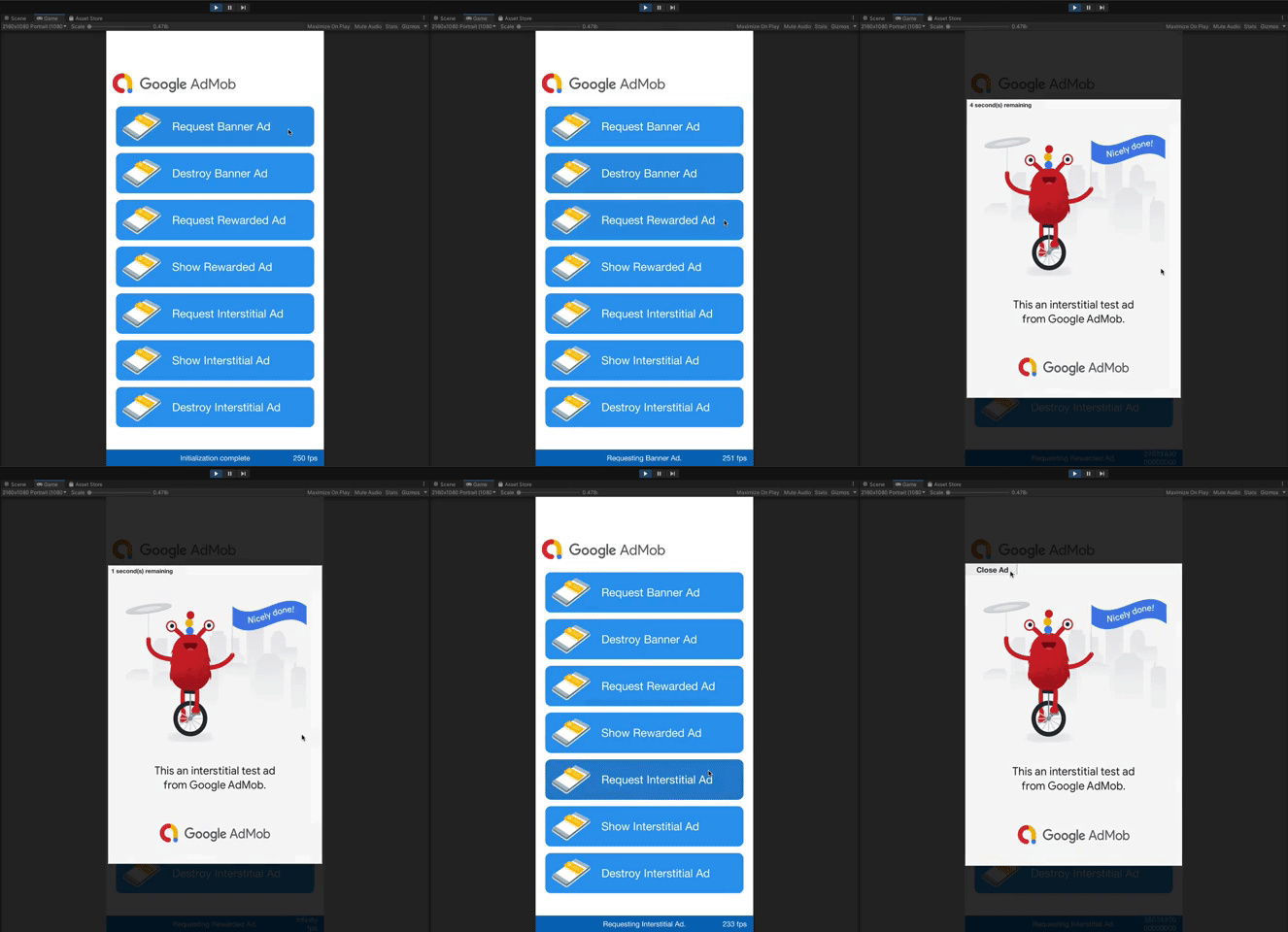
वर्शन 5.4.0 से, अपने विज्ञापनों की टेस्टिंग सीधे Unity एडिटर में की जा सकती है. एडिटर, प्रीफ़ैब इमेज जोड़ेगा. इससे, मोबाइल प्लैटफ़ॉर्म पर असल विज्ञापन दिखने जैसा अनुभव मिलेगा.
मीडिएशन के साथ टेस्टिंग करना
Google की सैंपल विज्ञापन यूनिट में, सिर्फ़ Google Ads के विज्ञापन दिखते हैं. अपनी मीडिएशन कॉन्फ़िगरेशन को टेस्ट करने के लिए, आपको टेस्ट डिवाइस चालू करने के तरीके का इस्तेमाल करना होगा.
मीडिएट किए गए विज्ञापनों में, टेस्ट विज्ञापन लेबल नहीं दिखता. यह आपकी ज़िम्मेदारी है कि आपके सभी मीडिएशन नेटवर्क के लिए, टेस्ट विज्ञापनों की सुविधा चालू हो. इससे, ये नेटवर्क आपके खाते को अमान्य गतिविधि के लिए फ़्लैग नहीं करेंगे. ज़्यादा जानकारी के लिए, हर नेटवर्क की मीडिएशन गाइड देखें.
अगर आपको पक्का नहीं है कि कोई मीडिएशन विज्ञापन नेटवर्क अडैप्टर, टेस्ट विज्ञापनों के साथ काम करता है या नहीं, तो डेवलपमेंट के दौरान उस नेटवर्क के विज्ञापनों पर क्लिक न करना सबसे सुरक्षित तरीका है. यह पता लगाने के लिए कि मौजूदा विज्ञापन किस विज्ञापन नेटवर्क ने दिखाया है, विज्ञापन के किसी भी फ़ॉर्मैट पर MediationAdapterClassName() तरीके का इस्तेमाल किया जा सकता है.