
این راهنما به شما نشان میدهد که چگونه از Google Mobile Ads Flutter Plugin برای بار کردن و نمایش دادن آگهیهای myTarget بااستفاده از میانجیگری استفاده کنید و ادغامهای آبشاری را پوشش میدهد. این راهنما نحوه افزودن myTarget به پیکربندی میانجیگری واحد آگهی و نحوه ادغام کیت توسعه نرمافزار و آداپتور myTarget در برنامه Flutter را پوشش میدهد.
یکپارچهسازیها و قالبهای آگهی پشتیبانیشده
| یکپارچهسازی | |
|---|---|
| پیشنهاد قیمت | |
| آبشار | |
| قالبها | |
| صفحه باز شدن برنامه | |
| برنما | |
| بینابینی | |
| پاداش | |
| بینابینی پاداشدار | |
| بومی | |
پیشنیازها
پیشاز ادامه دادن، موارد زیر را تأیید کنید:
- جدیدترین نسخه Google Mobile Ads Flutter Plugin.
- چارچوب Flutter نسخه ۳.۷.۰ یا بالاتر.
- برای استقرار در Android
- Android API سطح ۲۴ یا بالاتر.
- برای استقرار در iOS
- هدف استقرار iOS نسخه ۱۳.۰ یا بالاتر.
- یک پروژه Flutter فعال که با Google Mobile Ads Flutter Plugin پیکربندی شده است. برای جزئیات، به راهاندازی Google Mobile Ads Flutter Plugin مراجعه کنید.
مرحله ۱: راهاندازی پیکربندیها در میانای کاربری myTarget
به سیستم حساب myTarget خود وارد شوید. با کلیک کردن روی برنامهها در سرصفحه، به صفحه «برنامهها» بروید. با کلیک کردن روی افزودن برنامه، برنامهتان را اضافه کنید.
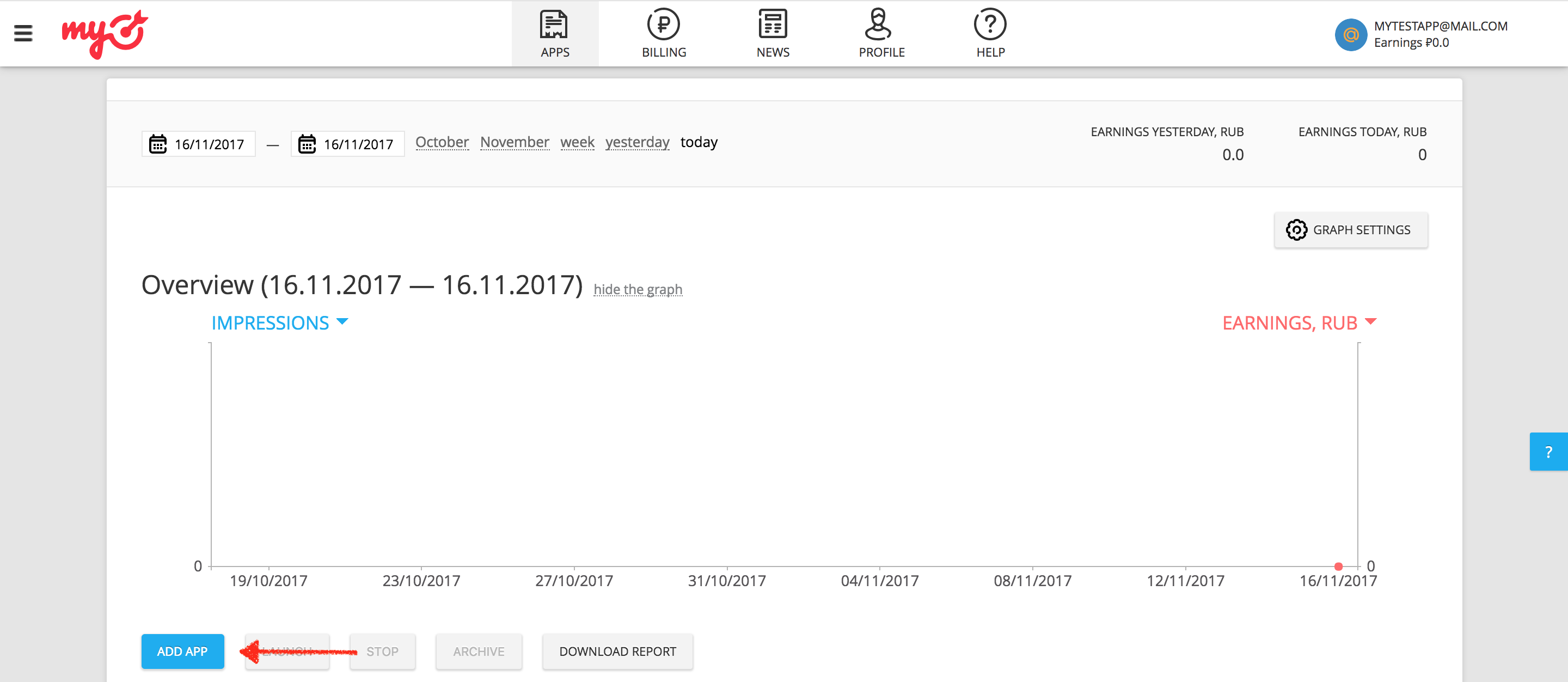
اگر برنامهتان از هر دو پلاتفرم Android و iOS پشتیبانی میکند، باید هرکدام را جداگانه راهاندازی کنید.
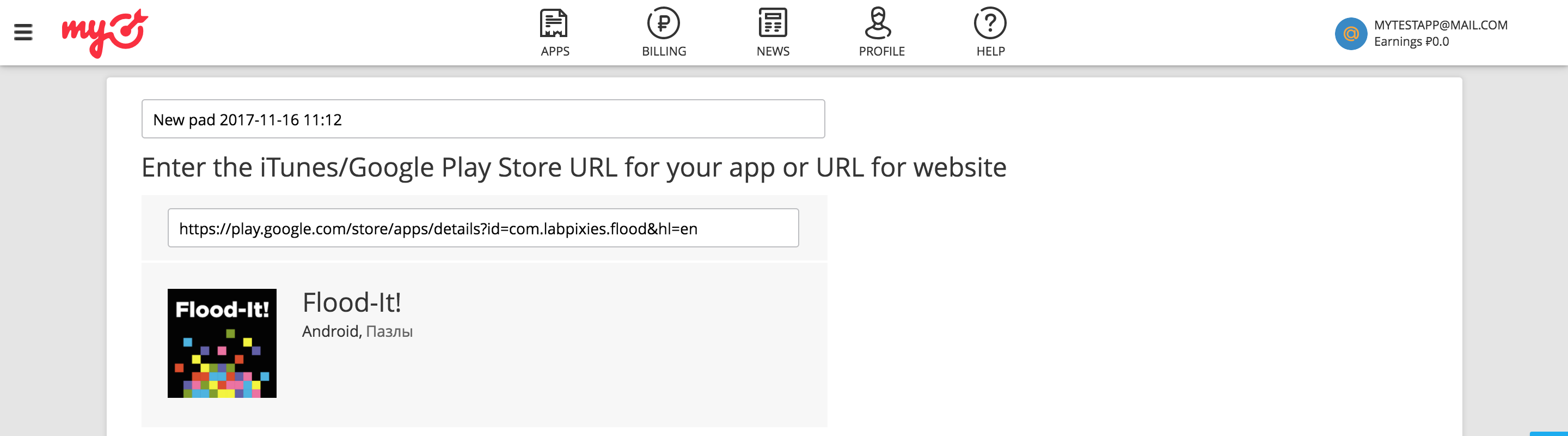
Android
سپس، نشانی وب Google Play را برای برنامهتان ارائه دهید.
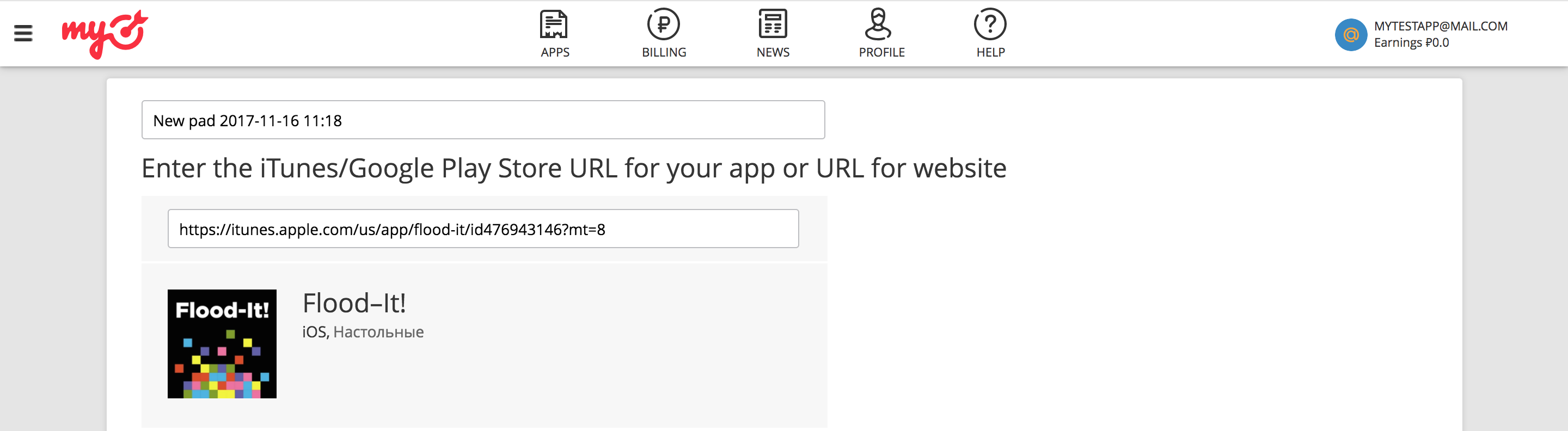
iOS
سپس، نشانی وب iTunes** را برای برنامهتان ارائه دهید.
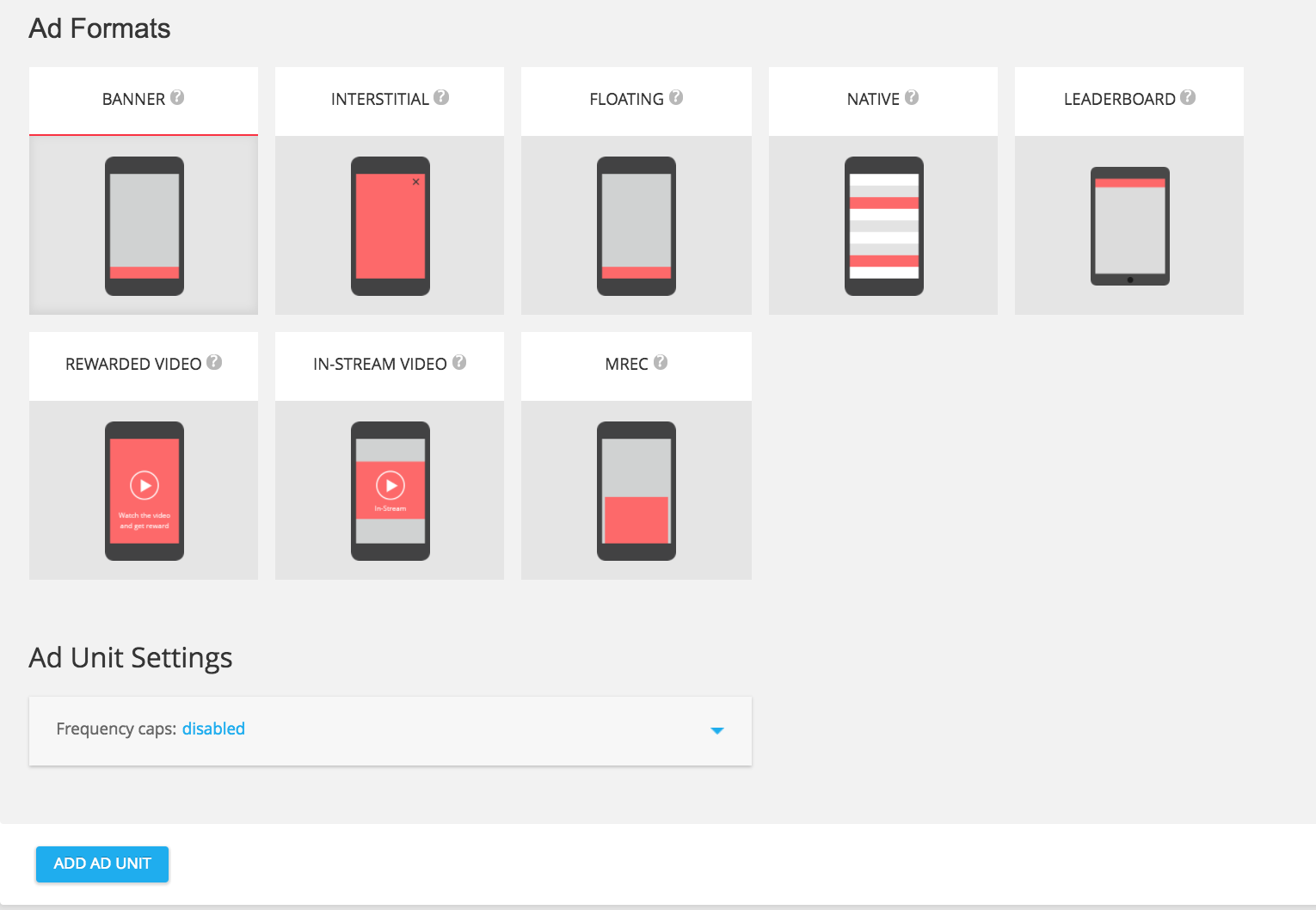
هنگام افزودن برنامه، myTarget از شما میخواهد قبلاز تکمیل فرایند، یک واحد آگهی ایجاد کنید.
برنما
برنما را از قالبهای آگهی دردسترس انتخاب کنید، و سپس روی دکمه افزودن واحد آگهی کلیک کنید.
بینابینی
بینابینی را از قالبهای آگهی دردسترس انتخاب کنید، سپس روی دکمه افزودن واحد آگهی کلیک کنید.
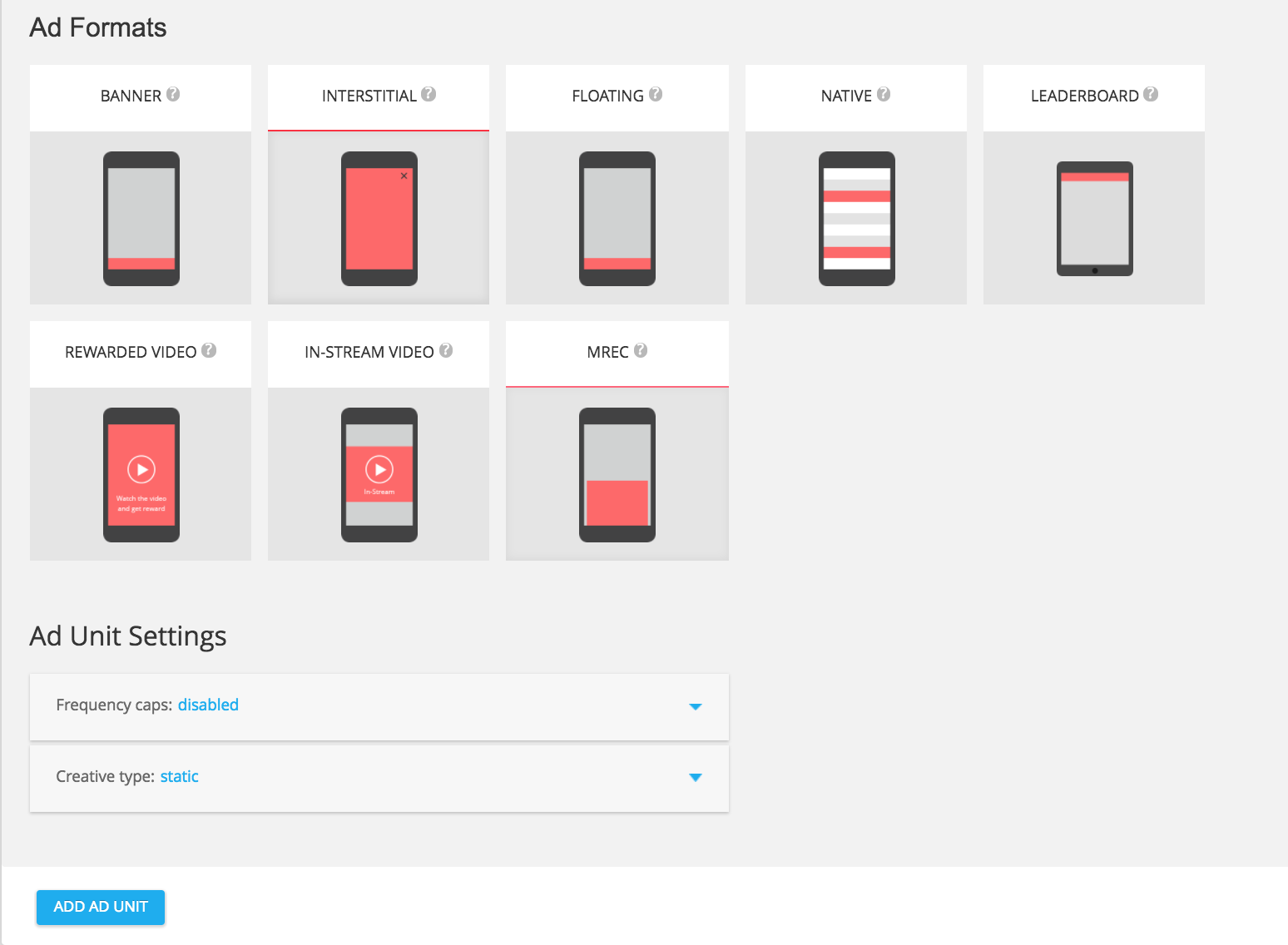
پاداش
ویدیو پاداشدار را از قالبهای آگهی دردسترس انتخاب کنید و سپس روی دکمه افزودن واحد آگهی کلیک کنید.
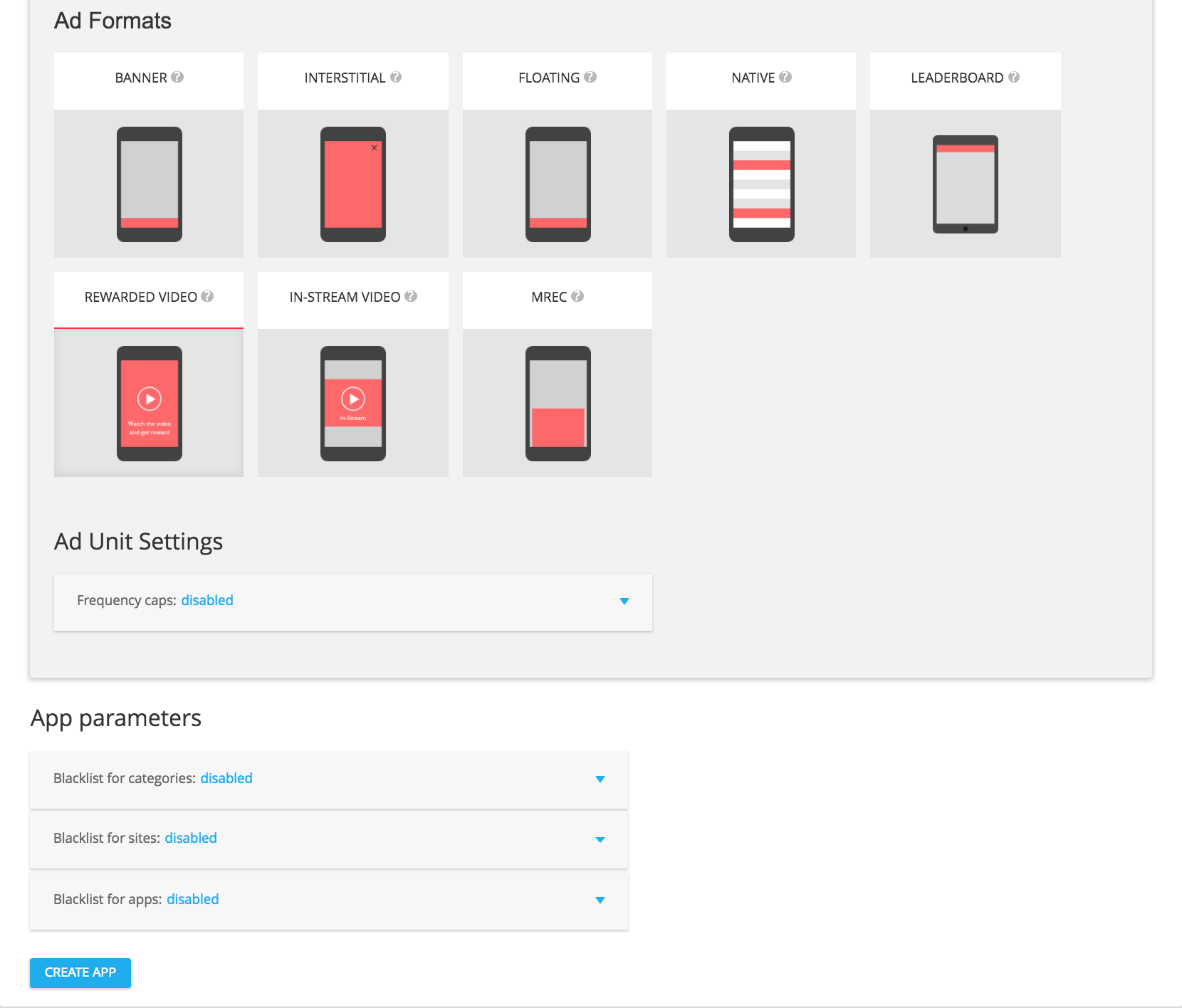
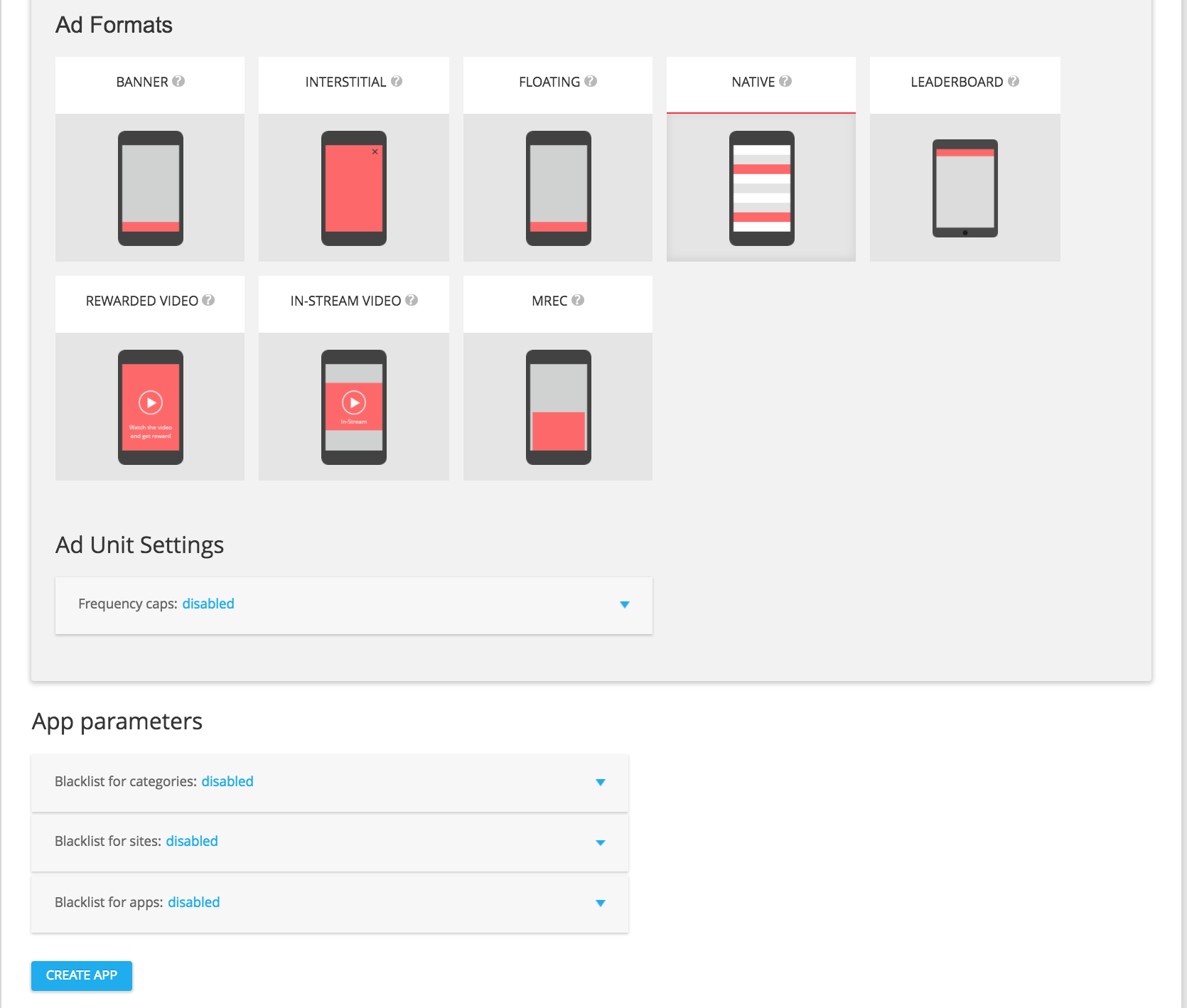
بومی
بومی را از قالبهای آگهی دردسترس انتخاب کنید، و سپس روی افزودن واحد آگهی کلیک کنید.
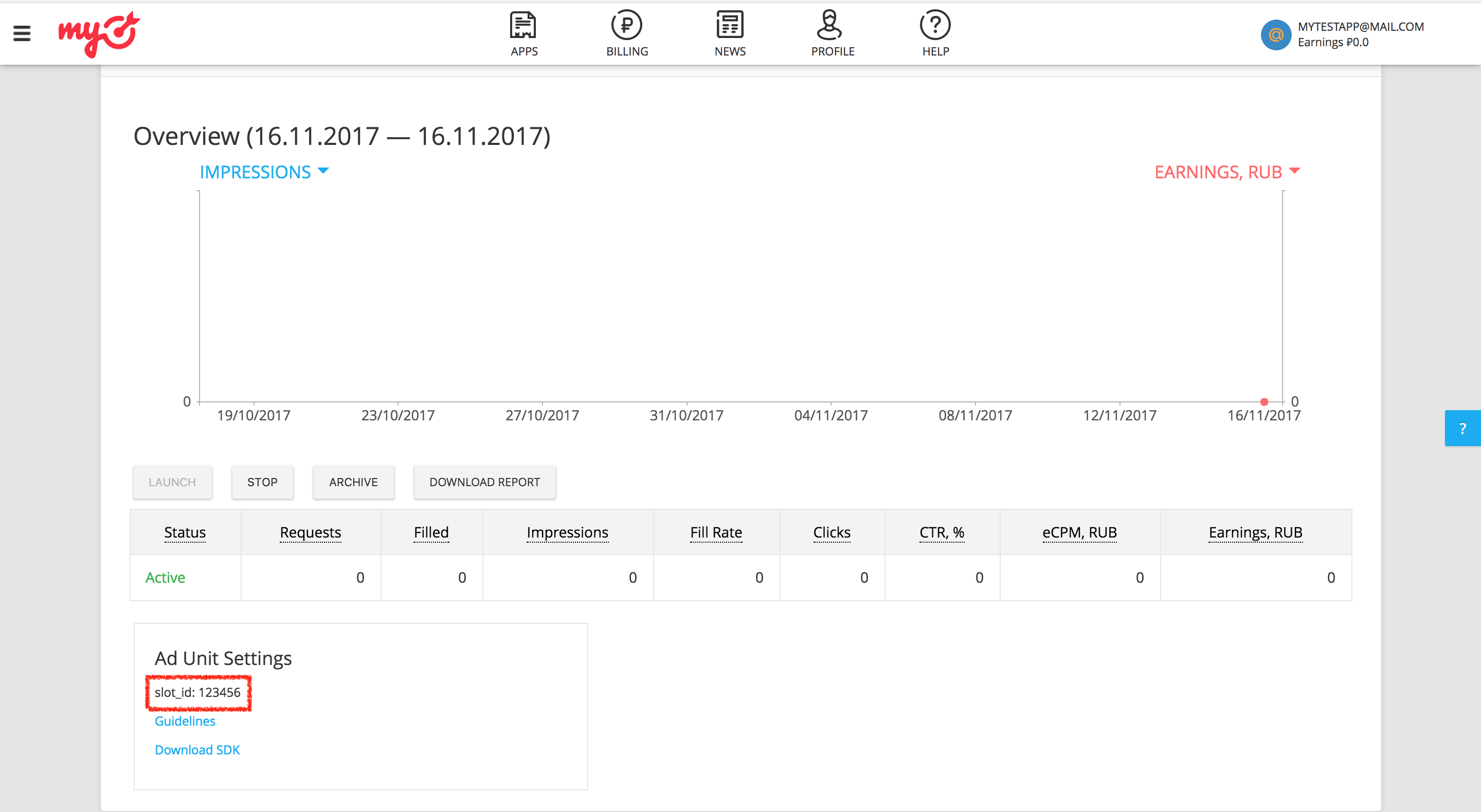
در صفحه جزئیات واحد آگهی، شناسه جایگاه را که در تنظیمات واحد آگهی با عنوان slot_id نشان داده شده است یادداشت کنید. از این شناسه جایگاه برای راهاندازی واحد آگهی AdMob شما در بخش بعدی استفاده خواهد شد.
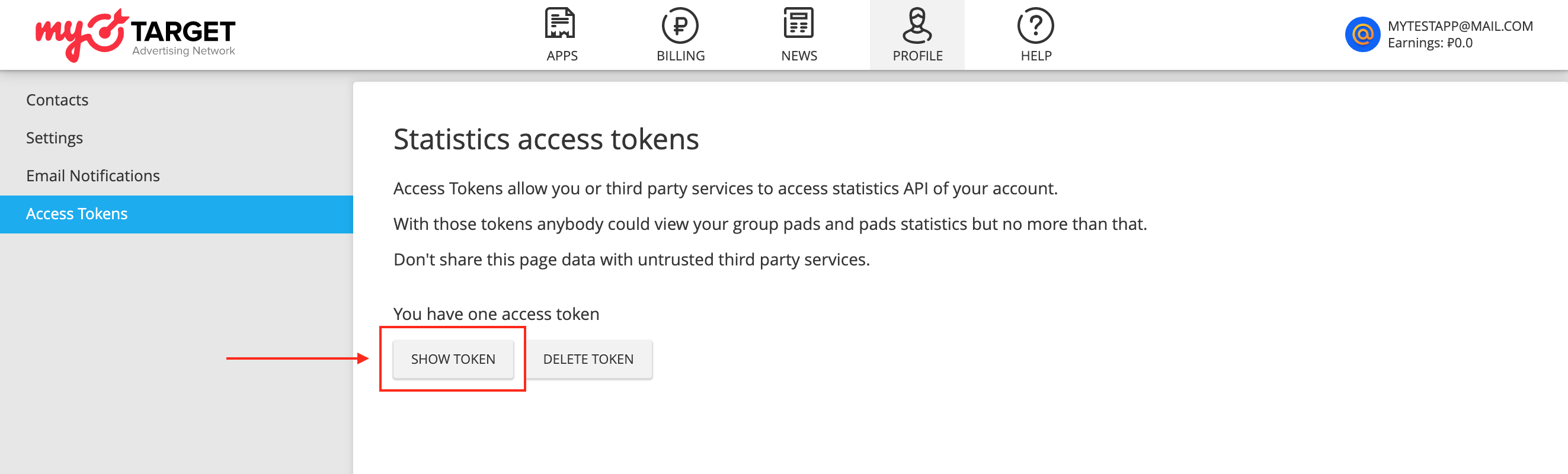
علاوهبر slot_id، به کد دسترسی دائمی myTarget نیز برای راهاندازی شناسه واحد آگهی AdMob نیاز دارید. به برگه نمایه بروید و کدهای دسترسی را انتخاب کنید. روی ایجاد کد یا نمایش کد کلیک کنید تا کد دسترسی دائمی myTarget خود را مشاهده کنید.
فایل app-ads.txt خود را بهروز کنید
فروشندگان مجاز برای برنامهها (app-ads.txt) ابتکاری از IAB Tech Lab است که کمک میکند مطمئن شوید
فضای آگهی برنامهتان فقط ازطریق کانالهایی که بهعنوان مجاز شناسایی کردهاید فروخته میشود. برای جلوگیری از
افت قابلتوجه در درآمد آگهی، باید فایل app-ads.txt را پیادهسازی کنید.
اگر قبلاً این کار را نکردهاید،
فایل app-ads.txt را برای برنامهتان راهاندازی کنید.
برای پیادهسازی app-ads.txt برای myTarget،
نحوه ایجاد و انتشار فایل را ببینید.
روشن کردن حالت آزمایشی
دستورالعملهای موجود در اسناد myTarget را برای افزودن و پیکربندی دستگاه آزمایشی در میانای کاربری myTarget دنبال کنید.
مرحله ۲: راهاندازی کردن تقاضای myTarget در واسط کاربر AdMob
پیکربندی تنظیمات میانجیگری برای واحد آگهی شما
Android
برای دستورالعملها، مرحله ۲ را در راهنمای Android ببینید.
iOS
برای دستورالعملها، مرحله ۲ را در راهنمای iOS ببینید.
افزودن Mail.ru به فهرست شرکای آگهی مقررات ایالتی ایالات متحده و GDPR
مراحل موجود در تنظیمات مقررات اروپا و تنظیمات مقررات ایالتی ایالات متحده را دنبال کنید تا Mail.ru را به فهرست شرکای آگهی مقررات ایالتی ایالات متحده و اروپا در AdMob UI اضافه کنید.
مرحله ۳: وارد کردن کیت توسعه نرمافزار و آداپتور myTarget
ادغام ازطریق pub.dev
وابستگی زیر را با جدیدترین نسخههای
myTarget SDK و آداپتور در فایل pubspec.yaml
بستهتان اضافه کنید:
dependencies:
  gma_mediation_mytarget: ^1.15.0
یکپارچهسازی دستی
جدیدترین نسخه افزایه میانجی Google Mobile Ads را برای
myTarget بارگیری کنید،
فایل بارگیریشده را از حالت فشرده خارج کنید، و پوشه افزایه استخراجشده
(و محتوای آن) را به پروژه Flutter خود اضافه کنید. سپس، با افزودن وابستگی زیر، به افزونه در فایل
pubspec.yaml ارجاع دهید:
dependencies:
  gma_mediation_mytarget:
    path: path/to/local/package
مرحله ۴: پیادهسازی تنظیمات حریم خصوصی در کیت توسعه نرمافزار myTarget
رضایت اتحادیه اروپا و مقررات کلی حفاظت از داده
برای رعایت کردن «خطمشی Google درخصوص موافقت کاربر اتحادیه اروپا»، باید شفافسازیهای خاصی را برای کاربران ساکن منطقه اقتصادی اروپا (EEA)، پادشاهی متحد (UK)، و سوئیس انجام دهید و موافقت آنها را برای استفاده از کوکیها یا دیگر فضاهای ذخیرهسازی محلی در جاهایی که قانون الزام میکند، و برای جمعآوری، همرسانی، و استفاده از دادههای شخصی برای شخصیسازی آگهیها کسب کنید. این خطمشی منعکسکننده الزامات «آییننامه حریمخصوصی الکترونیکی» اتحادیه اروپا و «مقررات کلی حفاظت از داده» (GDPR) است. شما مسئولید که تأیید کنید رضایت به هر منبع آگهی در زنجیره میانجیگری شما منتقل شده است.
myTarget Flutter adapter version 1.13.0 and later supports passing GDPR consent signals from UMP SDK and consent management platforms that integrate with Google's Additional Consent specification to myTarget SDK.
قوانین حریم خصوصی ایالتی در ایالات متحده
قوانین حریم خصوصی ایالتهای امریکا ملزم میکند که به کاربران حق انصراف از «فروش» «اطلاعات شخصی» آنها (طبق تعریف قانون از این اصطلاحات) داده شود و این انصراف ازطریق پیوند برجسته «اطلاعات شخصی من فروخته نشود» در صفحه اصلی طرف «فروشنده» ارائه شود. راهنمای رعایت قوانین حریم خصوصی ایالتهای ایالات متحده امکان فعال کردن پردازش محدود داده را برای آگهیهای Google ارائه میدهد، اما Google نمیتواند این تنظیم را برای هر شبکه آگهی در زنجیره میانجیگری شما اعمال کند. بنابراین، باید هر شبکه آگهی را که ممکن است در فروش اطلاعات شخصی مشارکت داشته باشد در زنجیره میانجیگریتان شناسایی کنید و برای اطمینان از رعایت مقررات، از راهنماییهای هریک از آن شبکهها پیروی کنید.
بخش قوانین حریم خصوصی ایالتهای امریکا را در راهنماهای توسعهدهنده Android و iOS ببینید.
مرحله ۵: افزودن کد الزامی
Android
برای ادغام myTarget به کد دیگری نیاز نیست.
iOS
یکپارچهسازی SKAdNetwork
اسناد myTarget را دنبال کنید تا شناسههای SKAdNetwork را به فایل Info.plist پروژهتان اضافه کنید.
مرحله ۶: آزمایش کردن پیادهسازی
فعال کردن آگهیهای آزمایشی
مطمئن شوید دستگاه آزمایشیتان را برای AdMob ثبت کردهاید و حالت آزمایشی را در رابط کاربری myTarget فعال کردهاید.
درستیسنجی آگهیهای آزمایشی
برای تأیید اینکه آگهیهای آزمایشی را از myTarget دریافت میکنید، آزمایش منبع آگهی تکی را در بازرس آگهی بااستفاده از منبع (های) آگهی myTarget(آبشاری) فعال کنید.
کدهای خطا
اگر آداپتور نتواند آگهیای از myTarget دریافت کند، ناشران میتوانند خطای زمینهای را از پاسخ آگهی بااستفاده از ResponseInfo تحت کلاسهای زیر بررسی کنند:
Android
com.google.ads.mediation.mytarget.MyTargetAdapter
com.google.ads.mediation.mytarget.MyTargetNativeAdapter
com.google.ads.mediation.mytarget.MyTargetRewardedAdapter
iOS
GADMAdapterMyTarget
GADMediationAdapterMyTargetNative
GADMediationAdapterMyTargetRewarded
در اینجا کدها و پیامهای همراهی که توسط آداپتور myTarget هنگام بارگیری نشدن آگهی ارسال میشوند، آورده شده است:
Android
| کد خطا | استدلال |
|---|---|
| 100 | کیت توسعه نرمافزار myTarget خطایی برگرداند. |
| ۱۰۱ | پارامترهای سرور myTarget پیکربندیشده در AdMob UI وجود ندارد/نامعتبر است. |
| 102 | اندازه آگهی درخواستشده با اندازه برنمای پشتیبانیشده myTarget مطابقت ندارد. |
| 103 | درخواست آگهی، درخواست آگهی بومی «یکپارچه» نیست. |
| 104 | آگهی بومی بارشده از myTarget با آگهی بومی درخواستشده متفاوت است. |
| ۱۰۵ | آگهی بومی بارشده از myTarget برخیاز داراییهای الزامی (مثلاً تصویر یا نماد) را ندارد. |
| 106 | کیت توسعه نرمافزار myTarget نتوانست آگهی را نشان دهد. |
iOS
| کد خطا | استدلال |
|---|---|
| 100 | کیت توسعه نرمافزار myTarget هنوز آگهی دردسترسی ندارد. |
| ۱۰۱ | پارامترهای سرور myTarget پیکربندیشده در AdMob UI وجود ندارد/نامعتبر است. |
| 102 | «آداپتور myTarget» از قالب آگهی درخواستی پشتیبانی نمیکند. |
| 103 | تلاش شد آگهی myTarget که بار نشده است نشان داده شود. |
| 104 | اندازه آگهی درخواستشده با اندازه برنمای پشتیبانیشده myTarget مطابقت ندارد. |
| ۱۰۵ | داراییهای آگهی بومی الزامی وجود ندارد. |
گزارش تغییرات آداپتور میانجیگری Flutter برای myTarget
نسخه ۱.۱۶.۰ (درحال انجام)
نسخه ۱.۱۵.۰
- از myTarget Android adapter نسخه 5.52.5.0 پشتیبانی میکند.
- از آداپتور iOS myTarget نسخه 5.46.0.0 پشتیبانی میکند.
- بااستفاده از «افزونه Flutter تبلیغات تلفن همراه Google» نسخه ۹.۱.۰ ساخته و آزمایش شده است.
نسخه ۱.۱۴.۱
- از myTarget Android adapter نسخه 5.51.2.1 پشتیبانی میکند.
- از آداپتور myTarget iOS نسخه 5.46.0.0 پشتیبانی میکند.
- بااستفاده از «افزونه Flutter تبلیغات تلفن همراه Google» نسخه ۹.۱.۰ ساخته و آزمایش شده است.
نسخه ۱.۱۴.۰
- از myTarget Android adapter نسخه 5.51.2.0 پشتیبانی میکند.
- از آداپتور myTarget iOS نسخه 5.46.0.0 پشتیبانی میکند.
- بااستفاده از «افزونه Flutter تبلیغات تلفن همراه Google» نسخه ۹.۱.۰ ساخته و آزمایش شده است.
نسخه ۱.۱۳.۰
- برای پشتیبانی از نسخه ۹.۱.۰ «افزونه Flutter تبلیغات Google در تلفن همراه» بهروزرسانی شد.
- پشتیبانی از Swift Package Manager را اضافه کنید.
- از myTarget Android adapter نسخه 5.51.2.0 پشتیبانی میکند.
- از آداپتور iOS myTarget نسخه 5.45.0.1 پشتیبانی میکند.
- بااستفاده از «افزونه Flutter تبلیغات تلفن همراه Google» نسخه ۹.۱.۰ ساخته و آزمایش شده است.
نسخه ۱.۱۲.۰
- از آداپتور Android myTarget نسخه 5.47.1.1 پشتیبانی میکند.
- از آداپتور myTarget iOS نسخه 5.45.0.0 پشتیبانی میکند.
- با نسخه ۹.۰.۰ افزونه Google Mobile Ads Flutter ساخته و آزمایش شده است.
نسخه ۱.۱۱.۰
- بهروزرسانیشده برای پشتیبانی از نسخه ۹.۰.۰ افزونه Flutter تبلیغات Google Mobile.
- از myTarget Android adapter نسخه 5.47.1.0 پشتیبانی میکند.
- از آداپتور myTarget iOS نسخه 5.43.0.0 پشتیبانی میکند.
- با نسخه ۹.۰.۰ افزونه Google Mobile Ads Flutter ساخته و آزمایش شده است.
نسخه ۱.۱۰.۰
- از myTarget Android adapter نسخه 5.47.1.0 پشتیبانی میکند.
- از آداپتور myTarget iOS نسخه 5.42.1.0 پشتیبانی میکند.
- با نسخه ۸.۰.۰ افزونه Flutter برای Google Mobile Ads ساخته و آزمایش شده است.
نسخه ۱.۹.۰
- حداقل نسخه Flutter به ۳.۳۸.۱ بهروز شد.
- بهروزرسانیشده برای پشتیبانی از نسخه ۸.۰.۰ «افزایه Flutter تبلیغات تلفن همراه Google».
- از آداپتور myTarget Android نسخه 5.27.4.1 پشتیبانی میکند.
- از آداپتور myTarget iOS نسخه 5.39.1.0 پشتیبانی میکند.
- با نسخه ۸.۰.۰ افزونه Flutter برای Google Mobile Ads ساخته و آزمایش شده است.
نسخه ۱.۸.۰
- از آداپتور myTarget Android نسخه 5.27.4.1 پشتیبانی میکند.
- از آداپتور myTarget iOS نسخه 5.39.1.0 پشتیبانی میکند.
- با نسخه ۷.۰.۰ افزونه Google Mobile Ads Flutter ساخته و آزمایش شده است.
نسخه ۱.۷.۱
- حداقل نسخه Flutter به ۳.۳۵.۱ بهروز شد
- بهروزرسانیشده برای پشتیبانی از نسخه ۷.۰.۰ افزونه Flutter «تبلیغات Google برای تلفن همراه»
- از آداپتور myTarget Android نسخه 5.27.4.0 پشتیبانی میکند.
- از آداپتور myTarget iOS نسخه 5.38.0.0 پشتیبانی میکند.
- با نسخه ۷.۰.۰ افزونه Google Mobile Ads Flutter ساخته و آزمایش شده است.
نسخه ۱.۷.۰
- از آداپتور myTarget Android نسخه 5.27.4.0 پشتیبانی میکند.
- از آداپتور myTarget iOS نسخه 5.38.0.0 پشتیبانی میکند.
- با نسخه ۶.۰.۰ افزونه Google Mobile Ads Flutter ساخته و آزمایش شده است.
نسخه ۱.۶.۰
- از آداپتور myTarget Android نسخه 5.27.4.0 پشتیبانی میکند.
- از آداپتور myTarget iOS نسخه 5.37.1.0 پشتیبانی میکند.
- با نسخه ۶.۰.۰ افزونه Google Mobile Ads Flutter ساخته و آزمایش شده است.
نسخه ۱.۵.۰
- از آداپتور myTarget Android نسخه 5.27.3.0 پشتیبانی میکند.
- از آداپتور myTarget iOS نسخه 5.36.0.0 پشتیبانی میکند.
- با نسخه ۶.۰.۰ افزونه Google Mobile Ads Flutter ساخته و آزمایش شده است.
نسخه ۱.۴.۰
- از myTarget Android adapter نسخه 5.27.2.0 پشتیبانی میکند.
- از آداپتور myTarget iOS نسخه 5.33.0.0 پشتیبانی میکند.
- با نسخه ۶.۰.۰ افزونه Google Mobile Ads Flutter ساخته و آزمایش شده است.
نسخه ۱.۳.۰
- از نسخه 5.27.1.1 آداپتور Android myTarget پشتیبانی میکند.
- از آداپتور myTarget iOS نسخه 5.31.1.0 پشتیبانی میکند.
- با نسخه ۶.۰.۰ افزونه Google Mobile Ads Flutter ساخته و آزمایش شده است.
نسخه ۱.۲.۰
- از نسخه 5.27.1.1 آداپتور Android myTarget پشتیبانی میکند.
- از آداپتور myTarget iOS نسخه 5.29.1.0 پشتیبانی میکند.
- با نسخه ۶.۰.۰ افزونه Google Mobile Ads Flutter ساخته و آزمایش شده است.
نسخه ۱.۱.۰
- از نسخه 5.27.1.1 آداپتور Android myTarget پشتیبانی میکند.
- از آداپتور myTarget iOS نسخه 5.28.0.0 پشتیبانی میکند.
- با نسخه ۶.۰.۰ افزونه Google Mobile Ads Flutter ساخته و آزمایش شده است.
نسخه ۱.۰.۰
- نسخهٔ پخش اولیه.
- از نسخه 5.27.1.0 آداپتور Android myTarget پشتیبانی میکند.
- از آداپتور myTarget iOS نسخه 5.24.1.0 پشتیبانی میکند.
- بااستفاده از «افزونه Flutter تبلیغات تلفن همراه Google» نسخه ۵.۳.۱ ساخته و آزمایش شده است.